Sie hängen zwölf eingescannte Belege an die Mail an Ihren Steuerberater und klicken auf Senden. Outlook verweigert den Versand, weil die Anhänge zu groß sind. Der Scanner hat gründlich gearbeitet. Eine farbig mit 300 dpi gescannte A4-Seite umfasst vor der Verdichtung rund 26 Megabyte Bilddaten, Outlook.com nimmt je Nachricht 20 Megabyte an.
 drweb.de als bevorzugte Quelle auf Google hinzufügenQualitätsgeprüfte Inhalte direkt in Google News & DiscoverJetzt hinzufügen
Zu große Dateien kosten im Büro jeden Tag Zeit: Die Bewerbung bleibt an der Upload-Grenze des Portals hängen, das Angebot kommt beim Kunden nicht an. Meist hilft schon die richtige Einstellung an Scanner, Exportdialog oder Kompressionswerkzeug. Hier lesen Sie, woher die Megabyte kommen, wie viel sich ohne sichtbaren Verlust einsparen lässt und wo Kompression Schaden anrichtet.
Das Wichtigste in Kürze
- Den Großteil einer PDF belegen fast immer Bilder und Scans. Eine farbige A4-Seite mit 300 dpi umfasst rund 26 Millionen Byte Bilddaten, bevor ein Verfahren sie verdichtet.
- Für E-Mail und Bewerbung genügen meist 150 dpi; ein Bild mit dieser Auflösung hat nur ein Viertel der Bildpunkte eines 300-dpi-Scans. Die Bundesagentur für Arbeit rät bei Bewerbungen zu einer einzigen PDF mit höchstens 5 MB.
- Gefährlich wird Kompression bei Ziffern: Das BSI schließt für das ersetzende Scannen Verfahren mit Symbolersetzung aus, weil sie Zeichen vertauschen können. 2013 wies der Informatiker David Kriesel nach, dass Kopierer von Xerox auf diese Weise Sechsen durch Achten ersetzten.
- Fürs Archiv zählt neben der Größe das Format: PDF/A verlangt eingebettete Schriften und verbietet Verschlüsselung, bei ZUGFeRD-Rechnungen muss die eingebettete XML-Datei erhalten bleiben.

1 Wie viele Bytes belegt eine farbig mit 300 dpi gescannte A4-Seite ungefähr, bevor sie verdichtet wird? Aufklappen ↓
Auflösung aufdecken ↓
2 Wie groß sollte eine Bewerbungs-PDF laut Checkliste der Bundesagentur für Arbeit höchstens sein? Aufklappen ↓
Auflösung aufdecken ↓
3 Um wie viel wächst ein Anhang durch die Base64-Kodierung beim Mailversand? Aufklappen ↓
Auflösung aufdecken ↓
4 Welches Verfahren schließt das BSI für das ersetzende Scannen aus? Aufklappen ↓
Auflösung aufdecken ↓
5 Was verbietet das Archivformat PDF/A? Aufklappen ↓
Auflösung aufdecken ↓
Warum wird eine PDF so groß?
Eine PDF wird vor allem durch Bilder groß: eingescannte Seiten, Fotos und Grafiken in hoher Auflösung. Text belegt dagegen wenig Platz, weil das Format Buchstaben als Zeichen speichert. Eingebettete Schriften, alte Bearbeitungsstände und Metadaten kommen in kleinerem Umfang hinzu.
Ein Schreibprogramm, das ein Angebot als PDF exportiert, legt jeden Buchstaben als Zeichencode ab, dazu die Information, in welcher Schrift und an welcher Stelle er steht. Zehn Seiten Fließtext bleiben dadurch klein. Ein Scanner kennt dagegen keine Buchstaben, er liefert ein Raster aus Bildpunkten, auch wenn auf dem Papier nur Text steht. Ein A4-Blatt misst 210 mal 297 Millimeter, bei 300 dpi ergibt das 2.480 mal 3.508 Bildpunkte. Jeder Bildpunkt braucht in Farbe drei Byte, zusammen sind das rund 26,1 Millionen Byte.
Scanprogramme verdichten die Seite, bevor sie die Datei schreiben, doch die Ausgangsmenge bestimmt, wie viel am Ende übrig bleibt.
Der Farbscan eines Kontoauszugs mit weißem Papier und schwarzer Schrift besteht zu zwei Dritteln aus Daten, die niemand braucht: der Farbinformation für eine Seite, die gar keine Farbe hat.
Fotos in Präsentationen und Produktblättern treiben die Dateigröße auf dieselbe Weise in die Höhe. Eine Digitalkamera liefert Bilder mit vielen Millionen Bildpunkten, und ein Textprogramm übernimmt das Foto beim Einfügen oft in voller Größe, auch wenn das Bild im Dokument nur briefmarkengroß erscheint.
| Farbmodus | A4-Seite mit 300 dpi | A4-Seite mit 150 dpi |
|---|---|---|
| Farbe (3 Byte je Bildpunkt) | rund 26,1 Millionen Byte | rund 6,5 Millionen Byte |
| Graustufen (1 Byte je Bildpunkt) | rund 8,7 Millionen Byte | rund 2,2 Millionen Byte |
| Schwarz-Weiß (1 Bit je Bildpunkt) | rund 1,1 Millionen Byte | rund 0,3 Millionen Byte |
Zwischen dem farbigen 300-dpi-Scan und dem Graustufen-Scan mit 150 dpi liegt schon vor jeder Kompression der Faktor zwölf.
Was sonst noch in der Datei steckt
Damit eine PDF auf jedem Rechner gleich aussieht, bettet das Programm die verwendeten Schriften ein, im Idealfall nur die tatsächlich benutzten Zeichen. Eine solche Schrift-Teilmenge wiegt wenige Kilobyte, eine vollständig eingebettete Schriftfamilie mit mehreren Schnitten deutlich mehr.
Manche Programme hängen Änderungen an die bestehende Datei an. Nach mehreren Korrekturrunden schleppt eine solche PDF frühere Fassungen mit, die keiner mehr sieht.
Hinzu kommen Vorschaubilder, Formularfelder, Kommentare und Metadaten. Einzeln sind diese Bestandteile klein. Bei einer reinen Text-PDF, die trotzdem mehrere Megabyte wiegt, lohnt der Blick auf diese Nebenlasten, bei allen anderen Dateien fast immer der Blick auf die Bilder.
Kleiner scannen statt nachträglich verkleinern
Am Scanner entscheiden vor allem zwei Einstellungen über die Dateigröße: Farbmodus und Auflösung. Für reinen Text genügt der Schwarz-Weiß-Modus, eine solche Seite belegt roh nur ein Vierundzwanzigstel einer Farbseite. Bei Formularen mit Stempeln, farbigen Logos oder Bleistiftnotizen gehen in Schwarz-Weiß allerdings Details verloren; dort sind Graustufen der bessere Kompromiss.
Beim PDF-Export einer Präsentation oder eines Produktblatts lohnt ein Blick in die Exportoptionen. Viele Programme bieten dort eine Einstellung für die Bildqualität oder das Zielmedium, etwa Bildschirm oder Druck. Fotos, die im Dokument klein erscheinen, rechnen Sie besser vorher im Bildprogramm herunter, statt das volle Kamerabild einzubetten.
Legt das Gerät mehrseitige Scans als einzelne Dateien ab, fügen Sie die Seiten erst nach dem Verkleinern zur Mappe zusammen. An den Einzeldateien sehen Sie, welches Blatt den Großteil der Megabyte verursacht.
Schwarz-Weiß belegt roh ein Vierundzwanzigstel einer Farbseite, Graustufen ein Drittel. Für Stempel und Bleistiftnotizen sind Graustufen der sichere Mittelweg.
Was passiert beim Komprimieren einer PDF?
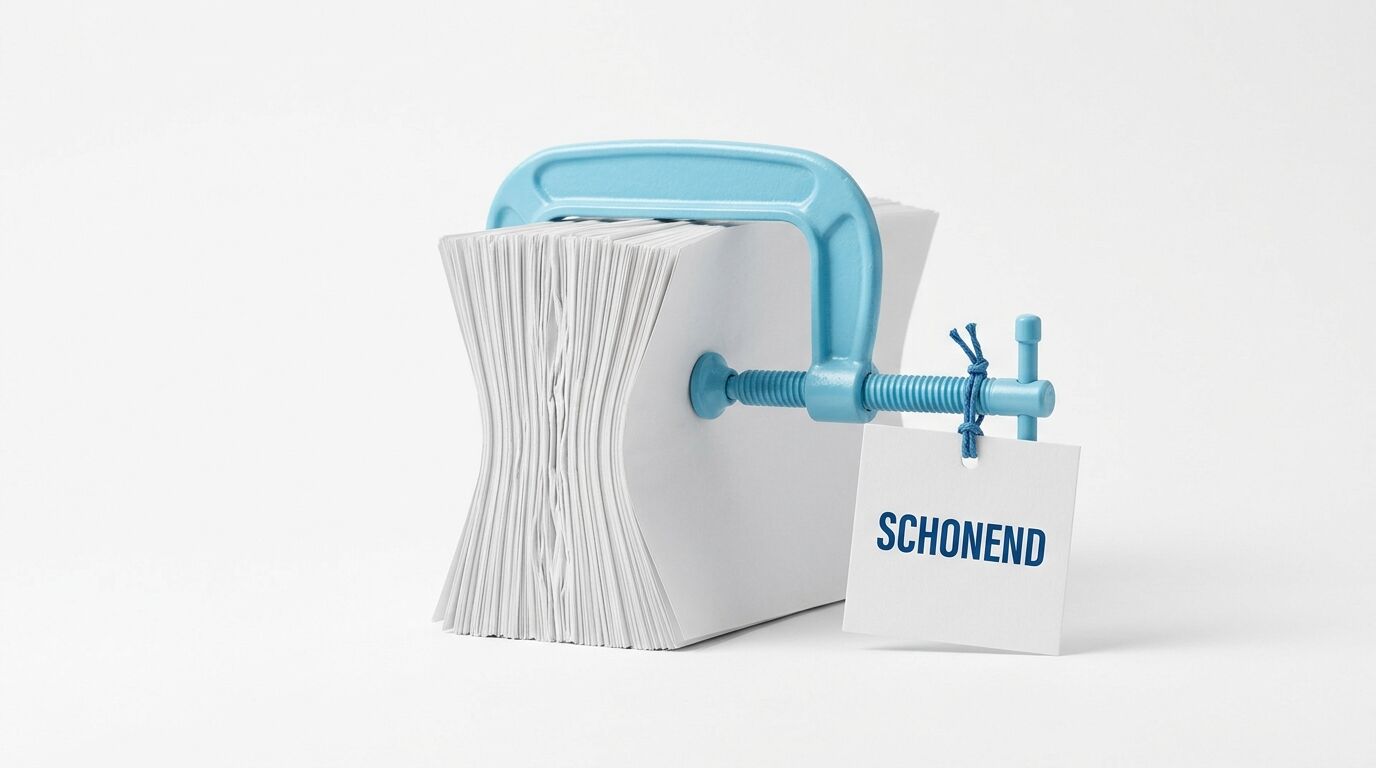
Beim Komprimieren schreibt ein Programm die PDF neu, rechnet Bilder auf eine niedrigere Auflösung herunter, speichert sie mit stärkerer JPEG-Verdichtung und packt Text, Schriften sowie Strukturdaten verlustfrei zusammen. Qualität kosten nur das Herunterrechnen und die JPEG-Verdichtung.
Die verlustfreie Kompression verdichtet Daten so, dass sie sich Bit für Bit wiederherstellen lassen. In PDFs arbeitet dafür meist das Verfahren Flate, das der Internetstandard RFC 1951 unter dem Namen Deflate beschreibt.
Text, Vektorgrafiken und Schriften werden auf diesem Weg kleiner, ohne dass sich ein einziges Bit ändert.
Die verlustbehaftete Kompression wirft dagegen Information weg, die das Auge kaum vermisst. JPEG zerlegt ein Bild in kleine Blöcke und speichert feine Helligkeits- und Farbunterschiede gröber. Bei Fotos fällt die Vergröberung erst bei starker Verdichtung auf, bei scharfen Kanten wie Buchstaben und Linien früher: Um die Zeichen bilden sich unscharfe Ränder und Blockmuster, die sogenannten Artefakte.
Am meisten Platz spart das Herunterrechnen. Ein Bild mit 150 dpi hat halb so viele Punkte je Zeile und halb so viele Zeilen wie dasselbe Bild mit 300 dpi, insgesamt also nur ein Viertel der Bildpunkte. Bei 72 dpi bleibt knapp ein Siebzehntel übrig. Für eine PDF, die nur am Bildschirm gelesen wird, reicht das oft, für einen Ausdruck nicht.
Anteil der Bildpunkte einer A4-Seite gegenüber dem Scan mit 300 dpi

Ausgangswert für Druck und Archiv, rund 8,7 Millionen Bildpunkte je Seite

Zeugnisse und Verträge bleiben am Bildschirm auch beim Hineinzoomen gut lesbar

Für E-Mail und Bewerbung am Bildschirm meist ausreichend

Nur für die Ansicht am Bildschirm, im Ausdruck verschwimmt Kleingedrucktes
Text, Schriften und Vektorgrafiken verdichtet jede Stufe verlustfrei. Qualität kostet allein das Herunterrechnen und stärkere Verdichten der Bilder.
Drei Stufen, ein Kompromiss
Die meisten Werkzeuge bündeln diese Stellschrauben in wenigen Stufen. Eine schwache Stufe verdichtet Bilder kaum und lässt die Auflösung stehen, eine mittlere Stufe rechnet Bilder für den Bildschirm herunter, die stärkste geht bis an die Grenze der Lesbarkeit.
Welche dpi-Werte hinter den Stufen stecken, verraten viele Anbieter nicht. Ein Probelauf mit der eigenen Datei klärt die Frage schneller als jede Produktbeschreibung.
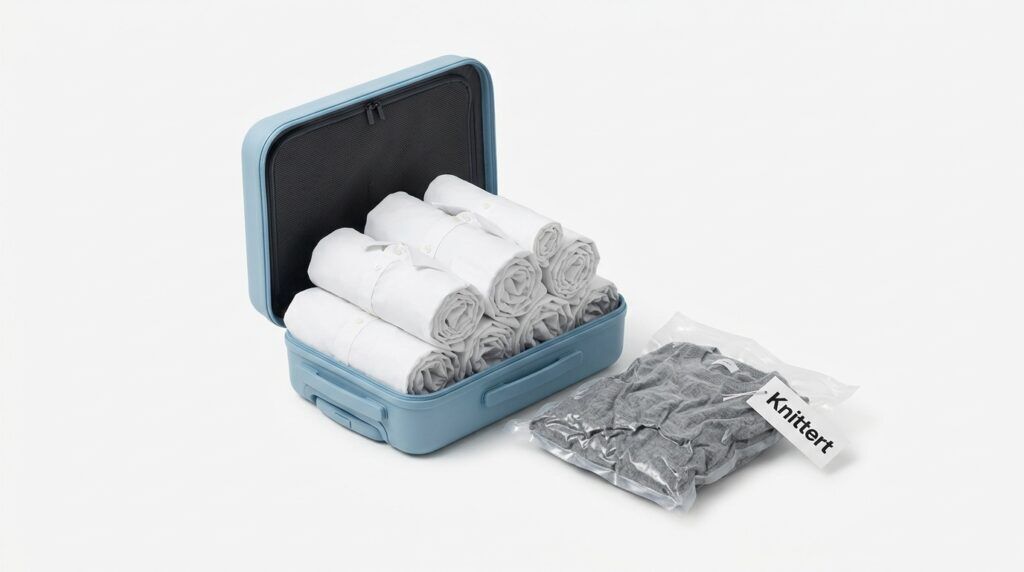
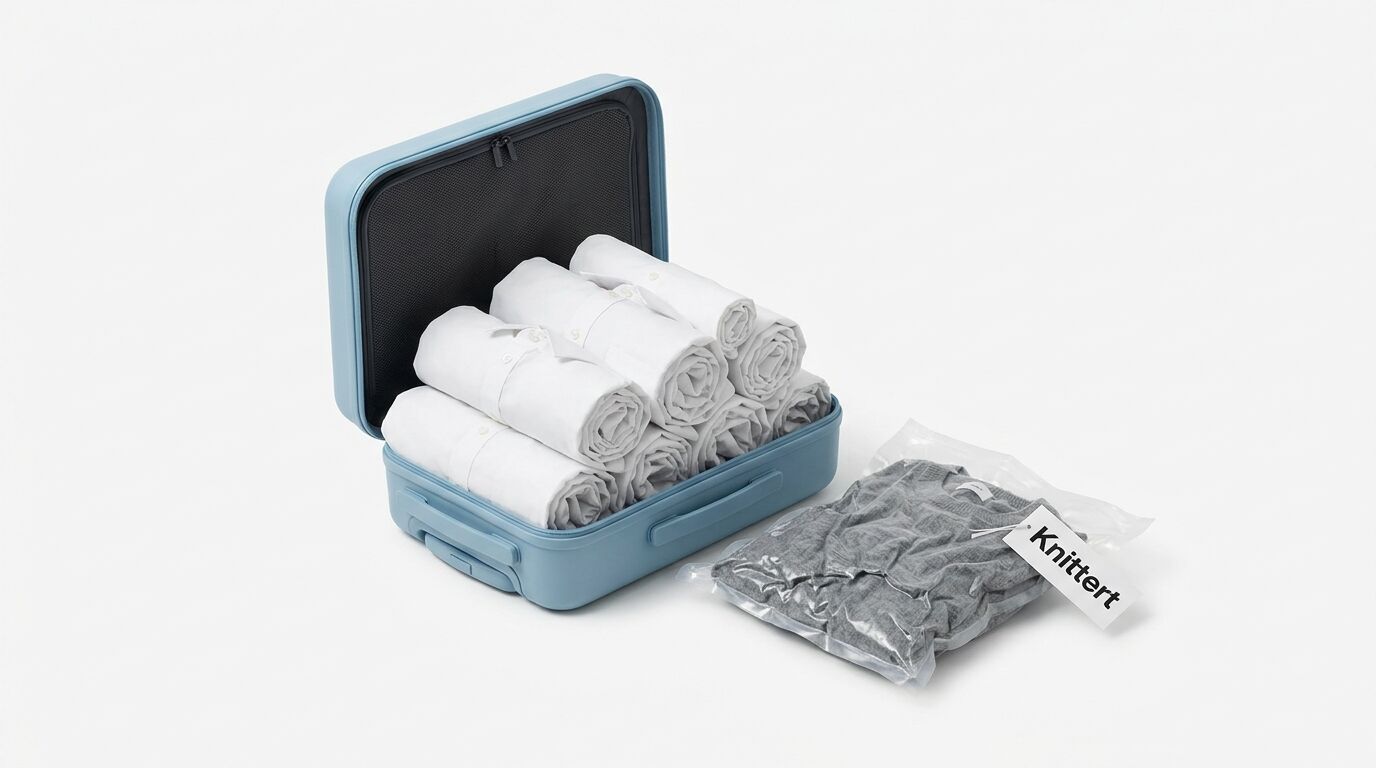
Kompression gleicht dem Kofferpacken. Hemden lassen sich falten und rollen, ohne Schaden zu nehmen; ein Wollpullover passt erst im Vakuumbeutel hinein und kommt zerknittert wieder heraus. In der PDF sind Text und Schriften die Hemden, die Bilder der Pullover: Jede größere Einsparung an den Bildern verändert den Inhalt.
Zweimal komprimieren bringt selten mehr. Jede neue JPEG-Verdichtung legt ihre Artefakte über die der vorigen, das Bild wird schlechter, die Datei kaum kleiner. Gute Programme reichen bereits verdichtete JPEG-Bilder deshalb unverändert durch. Arbeiten Sie stets mit dem Original und nicht mit einer schon verkleinerten Kopie.
| Bestandteil | Verfahren | Qualitätsverlust | Einsparung |
|---|---|---|---|
| Text, Vektorgrafik | Flate (verlustfrei) | keiner | gering, Text ist ohnehin klein |
| Schriften | Teilmenge statt ganzer Schrift | keiner, sofern alle genutzten Zeichen enthalten sind | mittel bei vielen Schriftschnitten |
| Fotos | JPEG, stärkere Verdichtung | sichtbar erst bei hoher Stufe | hoch |
| Scans und Fotos | Herunterrechnen der Auflösung | abhängig vom Zielwert | sehr hoch |
| Scans in Schwarz-Weiß | JBIG2 mit Mustererkennung | Gefahr vertauschter Zeichen | sehr hoch |
Aufräumen ohne Verlust
Neben den Bildern räumt ein gutes Programm beim Neuschreiben die Struktur der Datei auf. Enthält eine PDF frühere Bearbeitungsstände, schreibt das Werkzeug nur die aktuelle Fassung in die neue Datei. Bilder, die mehrfach vorkommen, etwa ein Logo auf jeder Seite, speichert das Programm einmal und verweist an allen anderen Stellen darauf. Vorschaubilder der Seiten, die viele Programme zusätzlich ablegen, fallen weg, weil jedes Anzeigeprogramm die Vorschau ohnehin selbst berechnet. Ganz gleich, welche Stufe Sie wählen: Diese Aufräumarbeit verändert am sichtbaren Dokument nichts.
Bei manchen Dateien bringt allein dieser Schritt mehr als jede Bildkompression, vor allem bei Text-PDFs, die über Monate in Korrekturschleifen gewachsen sind.
Metadaten wie Verfasser, Firmenname aus der Office-Lizenz oder Bearbeitungszeiten lassen sich beim selben Durchgang entfernen. Das Entfernen spart kaum Platz, doch eine Bewerbung oder ein Angebot verrät dann nicht mehr, wer die Vorlage vor drei Jahren angelegt hat. Prüfen Sie nach dem Komprimieren in den Dokumenteigenschaften, was übrig geblieben ist.
- Verlustfrei: Text, Schriften und Struktur werden kleiner, ohne sich zu verändern.
- Metadaten: Nach dem Durchgang verrät die Datei nicht mehr, wer die Vorlage angelegt hat.
- Original behalten: Mehrfaches Komprimieren verschlechtert Bilder, ohne viel Platz zu sparen.
Wie klein muss eine PDF für E-Mail und Bewerbung sein?
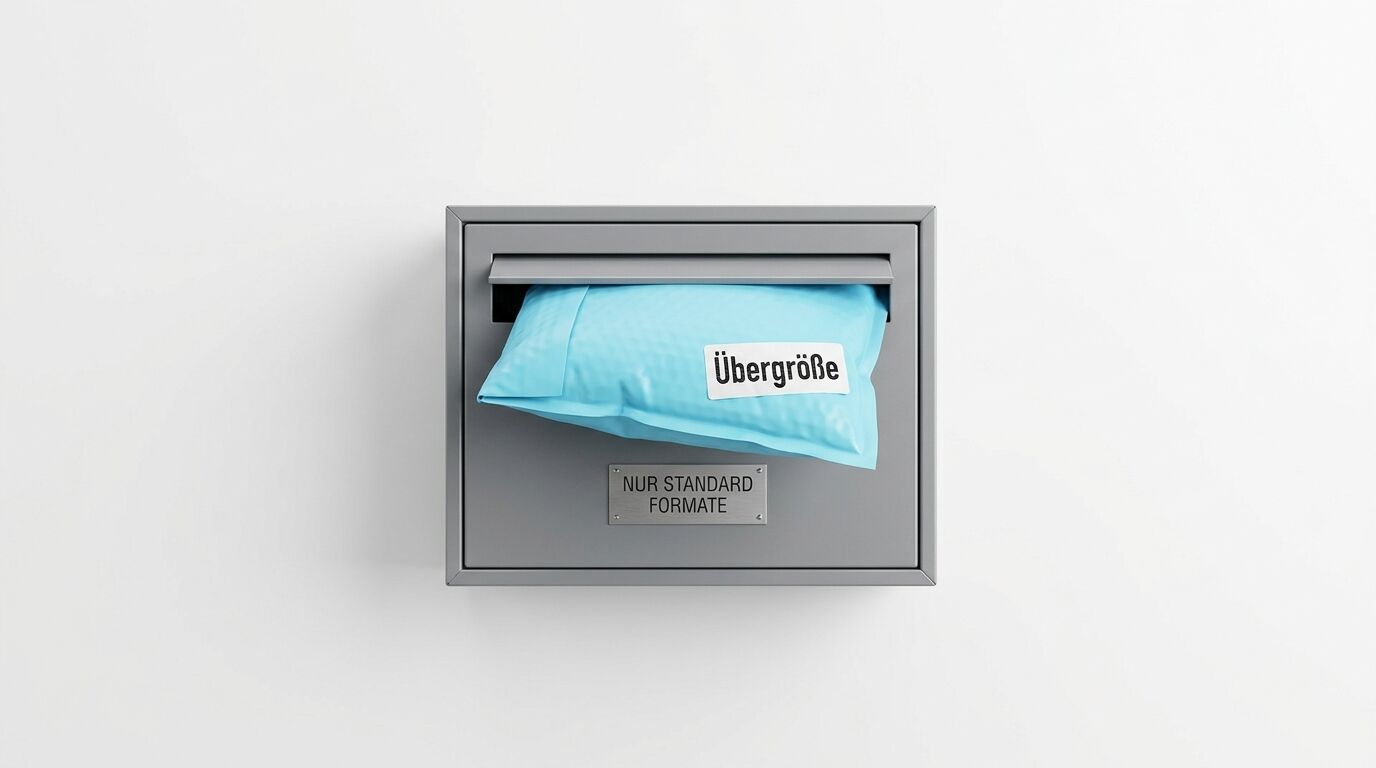
Für E-Mails liegt die Grenze bei vielen Anbietern zwischen 20 und 25 MB je Nachricht. Bewerbungen sollten deutlich kleiner sein: Die Bundesagentur für Arbeit empfiehlt eine einzige PDF mit höchstens 5 MB.
Google erlaubt bei privaten Gmail-Konten Anhänge bis 25 MB. Microsoft nennt für Internet-Konten wie Outlook.com eine Grenze von 20 MB, in die Anhang und Mail gemeinsam fallen. WEB.DE nimmt bei FreeMail 20 MB an, in den Premium-Tarifen bis 100 MB. In Unternehmen mit Microsoft 365 gilt standardmäßig eine Höchstgröße von 35 MB beim Senden und 36 MB beim Empfang, Administratoren können Werte zwischen 1 und 150 MB einstellen.
Am Ende zählt die kleinste Grenze auf dem Weg: Ihr eigenes Postfach mag 35 MB zulassen, das Postfach des Kunden nimmt vielleicht nur 20 MB an.
Mails transportieren Anhänge als Text, kodiert im Verfahren Base64. Nach dem Internetstandard RFC 2045 wird eine Datei dadurch rund ein Drittel größer. Aus einer PDF mit 18 MB werden unterwegs etwa 24 MB, und die Mail scheitert an der 20-MB-Grenze von Outlook.com, die rechnerisch gereicht hätte.
Grenzen je Nachricht oder Bewerbung, Stand Oktober 2026

Grenze für Anhänge bei privaten Gmail-Konten

Bei Outlook.com zählt der Mailtext mit

Standard beim Senden, Administratoren stellen 1 bis 150 MB ein

Empfehlung der Bundesagentur für Arbeit für eine einzige PDF
Base64 macht jeden Anhang unterwegs rund ein Drittel größer. Aus 14 MB werden so gut 19 MB, knapp unter der Grenze von Outlook.com.
Die Bewerbung als eine Datei
Die Checkliste der Bundesagentur für Arbeit verlangt ausdrücklich, alle Unterlagen in einer PDF-Datei zu bündeln. Ein Merkblatt der Agentur für Arbeit Berlin Nord aus dem Jahr 2017 nennt 3 bis 5 MB, sofern die Stellenanzeige keine andere Angabe macht.
Bewerbungsportale setzen eigene Grenzen, die von Arbeitgeber zu Arbeitgeber verschieden ausfallen. Prüfen Sie den Wert vor dem Hochladen, nicht erst bei der Fehlermeldung.
Als Export aus einem Textprogramm bestehen Lebenslauf und Anschreiben aus Zeichen statt aus Bildpunkten. Beide bleiben klein, ob selbst gestaltet oder aus einer kostenlosen Bewerbungsvorlage, solange kein großes Foto eingebettet ist. Den Ausschlag geben die eingescannten Zeugnisse.
Ein Arbeitszeugnis braucht keine Farbe und keine 600 dpi. Graustufen mit 150 bis 200 dpi lassen Unterschrift und Briefkopf erkennen und halten die Seite klein.
Angenommen, ein Bewerber scannt sechs einseitige Zeugnisse farbig mit 300 dpi. Selbst wenn das Scanprogramm jede Seite auf ein Zehntel ihres Rohgewichts verdichtet, kämen gut 15 MB zusammen, dreimal so viel wie empfohlen. In Graustufen mit 150 dpi wäre dieselbe Mappe bei gleicher Verdichtung rund 1,3 MB groß.
Große Dateien im Firmenalltag
Für Baupläne, Präsentationen oder Angebote mit Produktfotos reicht Komprimieren nicht immer. Bleibt eine PDF auch nach der mittleren Stufe über der Grenze, hilft das Aufteilen in mehrere Dateien oder ein Freigabelink aus dem firmeneigenen Cloud-Speicher. Ein solcher Link verschiebt das Problem allerdings: Der Empfänger muss dem Link vertrauen, und Ihr Unternehmen muss kontrollieren, wer die Datei abrufen kann.
Für Schriftsätze an Gerichte gelten eigene Grenzen: Nach der Bekanntmachung zum elektronischen Rechtsverkehr, gültig seit dem 30. Juli 2025, darf eine Nachricht höchstens 1.000 Dateien und 200 Megabyte umfassen. Zulässig sind PDF bis zur Version 2.0 die Archivvarianten PDF/A-1 und PDF/A-2 sowie das barrierefreie PDF/UA.
Freigabelinks auf Dokumente nutzen Betrüger gern als Köder. Wie Unternehmen ihre Postfächer dagegen absichern, beschreibt Dr. Web im Beitrag über sichere E-Mail im Unternehmen.
Planen Sie für E-Mails höchstens 14 MB Anhang ein; nach dem Base64-Aufschlag bleibt die Mail dann unter der 20-MB-Grenze fremder Postfächer. Bewerbungen verschicken Sie als eine PDF unter 5 MB, die Zeugnisse in Graustufen.
Wann leidet die Qualität beim Komprimieren?
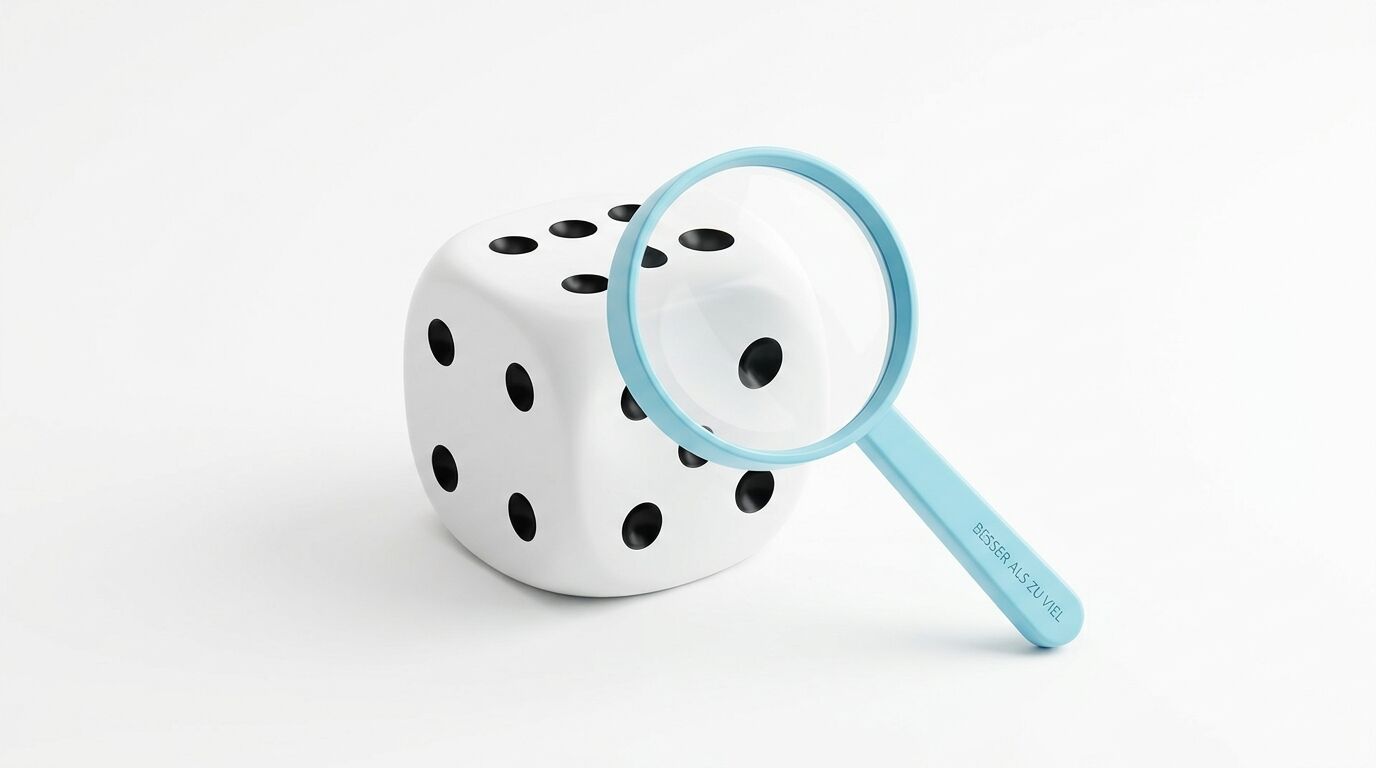
Die Qualität leidet, sobald Bilder unter die Auflösung fallen, die der Zweck verlangt, oder ein Verfahren ähnliche Zeichen durch ein gemeinsames Muster ersetzt. Im zweiten Fall stehen in einer Rechnung womöglich falsche Ziffern, gestochen scharf.
Ein Vertrag, der auf 72 dpi heruntergerechnet wurde, lässt sich am Bildschirm noch lesen, gedruckt verschwimmen Fußnoten und Kleingedrucktes. Die Deutsche Forschungsgemeinschaft empfiehlt in ihren Praxisregeln für die Digitalisierung grundsätzlich 300 dpi; bei sehr kleiner Schrift mit einer Zeichenhöhe um einen Millimeter rät sie zu 400 dpi. Für Unterlagen, die gedruckt oder dauerhaft aufbewahrt werden, gelten 300 dpi als Untergrenze, für eine Bewerbungs-PDF am Bildschirm nicht.
Der gefährliche Fall heißt JBIG2. Das Verfahren verdichtet Schwarz-Weiß-Scans und arbeitet in einer Betriebsart mit Mustern: JBIG2 sucht dann ähnliche Zeichen auf der Seite, speichert nur ein Muster und setzt dieses Muster an allen passenden Stellen wieder ein. Hält das Verfahren zwei Zeichen fälschlich für gleich, steht an einer Stelle ein falsches Zeichen, sauber und scharf gedruckt. Diesen Fehler entdeckte der Informatiker David Kriesel im August 2013 an Kopiergeräten von Xerox: Die Geräte hatten in Scans zahlreiche Sechsen durch Achten ersetzt. Ein unscharfer Scan verrät seine Schwäche, ein Dokument mit vertauschten Ziffern sieht dagegen tadellos aus.
Das Bundesamt für Sicherheit in der Informationstechnik (BSI) schließt solche Verfahren aus. Seine Technische Richtlinie TR-03138 für das ersetzende Scannen lässt verlustfreie wie verlustbehaftete Kompression grundsätzlich zu, verbietet aber Symbolersetzung, weil dabei Zeichen vertauscht werden können. In den Anwendungshinweisen nennt das BSI ausdrücklich das Musterabgleich-Verfahren von JBIG2.
| Was beim Komprimieren leiden kann | Woran Sie das erkennen | Was Sie tun |
|---|---|---|
| Schärfe von Text und Linien | Unscharfe Ränder, Blockmuster bei 100 Prozent Zoom | Mildere Stufe vom Original aus wählen |
| Ziffern in Scans | Nur durch Vergleich mit dem Original | Kein JBIG2 mit Symbolersetzung für Belege |
| Digitale Signatur | Signaturprüfung meldet eine Änderung | Erst komprimieren, dann unterschreiben |
| Tags für Screenreader | Prüfprogramm für PDF/UA meldet Fehler | Barrierefreie Dateien nach dem Verkleinern testen |
Eine kleine Datei ist nur so gut wie ihre Ziffern: Bei Xerox sah die falsche Acht genauso scharf aus wie die richtige Sechs.
Michael Dobler, Herausgeber Dr. Web
Was beim Neuschreiben verloren gehen kann
Komprimieren erzeugt eine neue Datei. Eine digitale Signatur bezieht sich auf die Bytes der unterschriebenen Fassung; nach dem Neuschreiben passt die Prüfsumme nicht mehr, und das Programm des Empfängers meldet die Unterschrift als ungültig. Verträge, die Sie digital unterschreiben, komprimieren Sie deshalb vor der Unterschrift, nie danach.
Ähnlich empfindlich sind Kommentare, Formularfelder und die Struktur für Screenreader. Der Standard PDF/UA für barrierefreie PDFs verlangt, dass alle Inhalte mit Tags ausgezeichnet sind, also mit Struktur und Leseordnung für Hilfsprogramme. Ob ein Werkzeug diese Tags beim Komprimieren erhält, steht selten in der Beschreibung. Öffnen Sie die verkleinerte Datei deshalb einmal und prüfen Sie Formularfelder und Kommentare; ob die Tags noch stimmen, zeigt erst ein Prüfprogramm für PDF/UA.
Seit dem 28. Juni 2025 gilt das Barrierefreiheitsstärkungsgesetz für viele Produkte und Dienstleistungen, die sich an Verbraucher richten. Kleinstunternehmen mit weniger als zehn Beschäftigten und höchstens 2 Mio. Euro Umsatz oder Bilanzsumme sind bei Dienstleistungen ausgenommen. Unternehmen, deren Angebote unter das Gesetz fallen, brauchen deshalb barrierefreie Dokumente, die das Komprimieren unbeschadet überstehen.
Rechnungen, Verträge und Zahlenkolonnen dürfen nie durch ein Verfahren mit Symbolersetzung laufen. Signierte Dateien bleiben unverändert, sonst meldet die Signaturprüfung eine Änderung.
Was gilt beim Komprimieren für das Archiv?
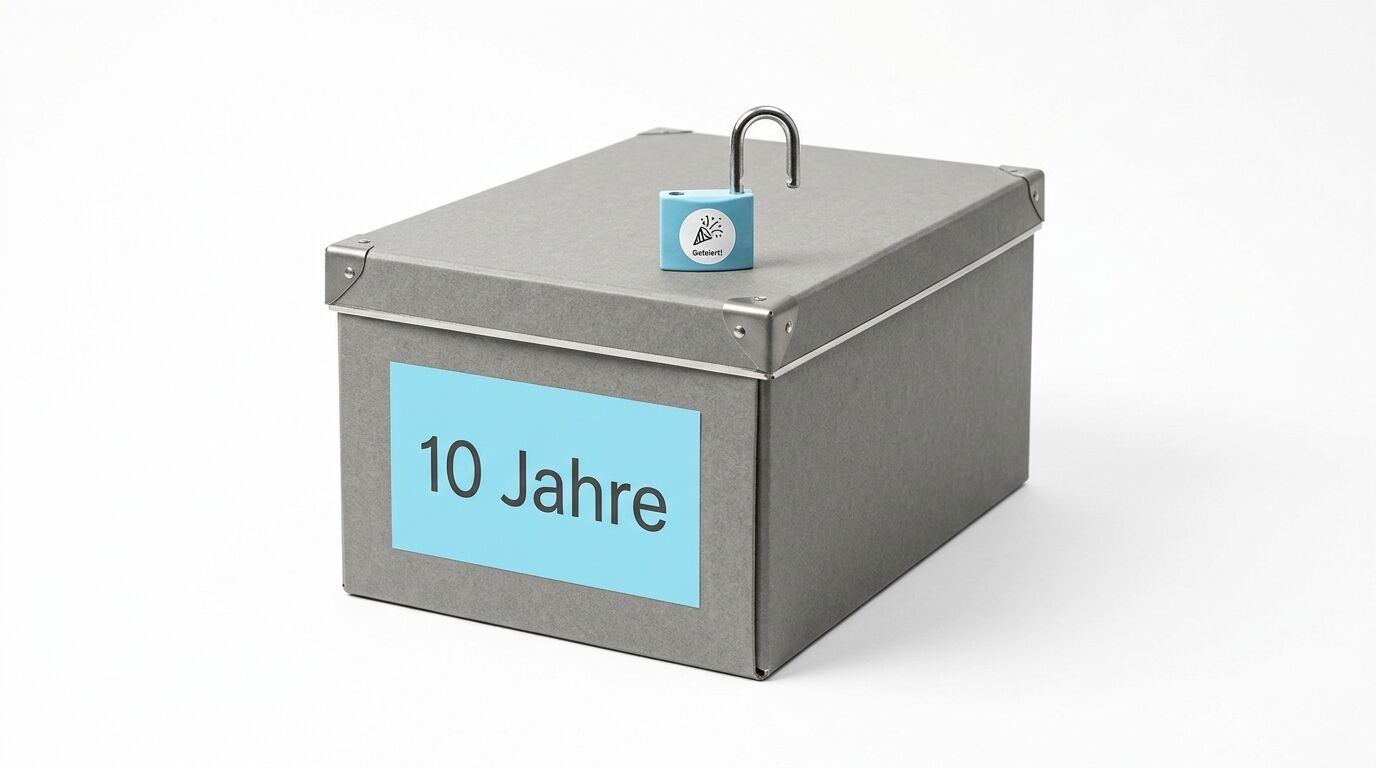
Im Archiv gehen Lesbarkeit und Vollständigkeit der Dateigröße vor. Empfangene Geschäftsbriefe und Buchungsbelege müssen nach § 147 AO bildlich mit dem Original übereinstimmen und unverzüglich lesbar zu machen sein, das Archivformat PDF/A schreibt eingebettete Schriften vor und verbietet Verschlüsselung.
Die Abgabenordnung erlaubt, empfangene Handels- und Geschäftsbriefe sowie Buchungsbelege elektronisch aufzubewahren. Die Wiedergabe muss nach § 147 Absatz 2 AO mit dem Original bildlich übereinstimmen, sobald sie lesbar gemacht wird, und unverzüglich lesbar sowie maschinell auswertbar sein. Eine Kompression, die Ziffern verwischt oder vertauscht, verfehlt diese Anforderung. Bücher und Jahresabschlüsse bewahren Unternehmen zehn Jahre auf, Buchungsbelege seit 2025 acht Jahre, Handels- und Geschäftsbriefe sechs Jahre. Ein Scan, der heute entsteht, muss also noch im nächsten Jahrzehnt einer Betriebsprüfung standhalten.
Viele Archivsysteme legen über den Scan eine unsichtbare Textebene aus der Texterkennung, damit sich Belege per Volltextsuche finden lassen. Die GoBD, die Vorgaben des Bundesfinanzministeriums zur elektronischen Buchführung und Aufbewahrung, verlangen in der Fassung vom Juli 2025, dass solche OCR-Ergebnisse bei einer Umwandlung ebenfalls aufbewahrt werden. Ein Werkzeug, das die Textebene beim Komprimieren verwirft, spart deshalb an der falschen Stelle.
PDF/A: das Format für lange Zeiträume
Für die Langzeitarchivierung existiert eine eigene Variante des Formats, PDF/A nach der Norm ISO 19005. Die Norm soll sicherstellen, dass eine Datei in Jahrzehnten noch genauso aussieht wie heute. Deshalb müssen alle Schriften eingebettet sein, wobei Teilmengen genügen, und Verschlüsselung ist verboten.
Die erste Fassung PDF/A-1 untersagt zusätzlich Transparenz und das Kompressionsverfahren LZW. Ab PDF/A-2 sind JPEG 2000 und transparente Bilder erlaubt, LZW bleibt ausgeschlossen. Für Sie als Anwender heißt das: Ein Kompressionswerkzeug, das Schriften aus der Datei entfernt oder die Datei mit einem Passwort schützt, macht aus einer gültigen PDF/A-Datei eine ungültige.
| Unterlage | Aufbewahrung nach § 147 AO | Worauf Sie beim Komprimieren achten |
|---|---|---|
| Bücher, Jahresabschlüsse | 10 Jahre | PDF/A, Schriften eingebettet, keine Verschlüsselung |
| Buchungsbelege, Rechnungen | 8 Jahre | Ziffern scharf, kein JBIG2 mit Symbolersetzung, XML-Teil erhalten |
| Handels- und Geschäftsbriefe | 6 Jahre | Lesbarkeit von Briefkopf und Unterschrift |
| Bewerbungsunterlagen | keine Frist nach AO | Datenschutz: Unterlagen nach Ende des Verfahrens löschen |
Die E-Rechnung im PDF-Gewand
Seit dem 1. Januar 2025 müssen inländische Unternehmen elektronische Rechnungen empfangen können; für das Ausstellen gelten Übergangsfristen bis Ende 2027. Eine einfache PDF-Rechnung gilt laut Bundesfinanzministerium nicht als elektronische Rechnung. ZUGFeRD bettet deshalb eine maschinenlesbare XML-Datei in eine lesbare PDF/A-3-Datei ein.
Dieselbe GoBD-Fassung hält fest, dass die XML-Datei einer ZUGFeRD-Rechnung nicht durch eine Formatumwandlung gelöscht werden darf. Ein Kompressionswerkzeug, das Anhänge verwirft, zerstört damit die eigentliche Rechnung.
Ob sich eine gewöhnliche PDF nachträglich in eine gültige E-Rechnung überführen lässt, hat Dr. Web im Beitrag PDF in E-Rechnung umwandeln geprüft.
Für E-Rechnungen und Belege raten wir von zusätzlicher Kompression ab, denn eine unlesbare Rechnung kann im Zweifel den Vorsteuerabzug kosten. Bei Papierbelegen genügt die passende Scan-Einstellung.
- Bildtreue: Archivierte Belege müssen dem Original acht Jahre lang bildlich entsprechen.
- PDF/A-1: LZW und Transparenz sind tabu, JPEG 2000 erlaubt erst PDF/A-2.
- ZUGFeRD: Die eingebettete XML-Datei ist die Rechnung und muss erhalten bleiben.
Wie komprimieren Sie eine PDF im Browser?
Im Browser laden Sie die PDF bei einem Online-Dienst hoch, wählen eine Kompressionsstufe und laden die verkleinerte Datei wieder herunter. Für die meisten Dokumente ist die mittlere Stufe der richtige Ausgangspunkt, die stärkste nur für Dateien, die ausschließlich am Bildschirm gelesen werden.
Der Weg über den Browser spart die Installation und funktioniert auf jedem Gerät, auch am Smartphone.
Beim browserbasierten Dienst PDF House lassen sich Dateien bis 100 MB hochladen, und der Dienst bietet drei Stufen: „Extrem“ für die maximale Verdichtung bei geringerer Qualität, „Standard“ als Mittelweg sowie „Niedrig“ für die beste Qualität bei geringer Einsparung. „Standard“ entspricht damit der mittleren Stufe. Vor dem Herunterladen zeigt der Dienst an, um wie viel Prozent die Datei kleiner wird. Der Dienst läuft unter Windows, macOS, Linux, iOS und Android. Herunterladen lässt sich die verkleinerte Datei nur mit einem Abo: Die erste Woche kostet 0,50 Euro, danach 39 Euro alle vier Wochen bis zur Kündigung.
Das Angebot umfasst über 50 PDF-Werkzeuge. Eine Mappe, die auch nach dem Komprimieren über der Grenze bleibt, lässt sich damit im selben Dienst in mehrere Dateien aufteilen.
So gehen Sie Schritt für Schritt vor
- Kopie des Originals ablegen, damit Sie bei einem schlechten Ergebnis neu ansetzen können
- Zielgröße festlegen, etwa 5 MB für die Bewerbung oder 14 MB für die E-Mail
- Mit der mittleren Stufe beginnen und die angezeigte Einsparung prüfen
- Ergebnis öffnen und bei 100 Prozent Zoom Kleingedrucktes, Ziffern und Unterschriften kontrollieren
- Nur bei Bedarf zur stärkeren Stufe wechseln, immer ausgehend vom Original
Die angezeigte Prozentzahl sagt nichts darüber, ob die Telefonnummer im Briefkopf noch lesbar ist; das sehen Sie nur in der Datei. Zoomen Sie bei Scans in eine Zahlenkolonne und vergleichen Sie zwei, drei Werte mit dem Original.
| Zweck | Sinnvolle Stufe | Kontrolle danach |
|---|---|---|
| Bewerbung per Mail oder Portal | Mittlere Stufe | Zeugnisse lesbar, Gesamtgröße unter 5 MB |
| Angebot oder Präsentation per Mail | Mittlere Stufe | Produktfotos ohne Blockmuster, Anhang unter 14 MB |
| Unterlage nur zum Lesen am Bildschirm | Starke Stufe | Kleingedrucktes bei 100 Prozent Zoom lesbar |
| Vertrag zum Ausdrucken | Schwache Stufe | Fußnoten im Probedruck scharf |
| Rechnung, Beleg, signierte Datei | Keine Kompression | Original unverändert archivieren, für den Versand eine Kopie in Graustufen scannen |
Upload oder lokale Verarbeitung
Bei einem Online-Dienst geht die Datei an den Server des Anbieters. Für eine Produktbroschüre spielt das keine Rolle. Enthält das Dokument personenbezogene Daten, etwa eine Gehaltsabrechnung oder die Zeugnisse eines Bewerbers, braucht ein Unternehmen nach Artikel 28 DSGVO einen Vertrag zur Auftragsverarbeitung mit dem Anbieter oder verarbeitet die Datei lokal auf dem eigenen Rechner.
Für Privatleute, die ihre eigene Bewerbung verkleinern, stellt sich diese Frage nicht. Unternehmen klären die Frage einmal grundsätzlich und halten fest, welcher Weg für welche Dokumente gilt.
Beginnen Sie mit der mittleren Stufe und wechseln Sie nur vom Original aus zur stärkeren. Dokumente mit Daten Dritter laden Unternehmen nur bei einem Dienst hoch, mit dem ein Vertrag zur Auftragsverarbeitung besteht; alles andere verkleinern sie lokal.
Unsere Einschätzung
Die meisten zu großen PDFs entstehen am Scanner. Wer Zeugnisse farbig mit 600 dpi einliest, muss hinterher mühsam verkleinern, was gar nicht erst hätte entstehen müssen. Wir halten deshalb die Scan-Einstellung für den wirksamsten Hebel: Graustufen und 150 bis 200 dpi für Mail und Bewerbung, 300 dpi für alles, was ins Archiv geht.
Danach hilft das Komprimieren zuverlässig, solange Sie wissen, was der Vorgang verändert. Für Bewerbungen, Präsentationen und Produktblätter spart die mittlere Stufe ohne sichtbaren Verlust viel Platz. Rechnungen, Belege und signierte Verträge bleiben unangetastet, denn dort wiegt ein falsches Zeichen schwerer als jedes gesparte Megabyte.
Glossar: 14 wichtige Fachbegriffe zum Komprimieren von PDFs
Base64
Base64 ist ein Verfahren, mit dem E-Mail-Programme Anhänge in reinen Text umwandeln, weil der Mailtransport ursprünglich nur Text kannte. Die Datei wird dabei rund ein Drittel größer. Eine PDF mit 18 MB scheitert deshalb an jeder Postfachgrenze von 20 MB.
dpi
Die Angabe dpi (dots per inch) nennt, wie viele Bildpunkte ein Scan oder Bild auf einem Zoll, also 2,54 Zentimetern, enthält. Halbiert sich der Wert, sinkt die Zahl der Bildpunkte auf ein Viertel. Für den Druck gelten 300 dpi als Richtwert, für die Ansicht am Bildschirm genügt weniger.
Flate
Flate ist das verbreitetste verlustfreie Kompressionsverfahren in PDF-Dateien, im Internetstandard RFC 1951 als Deflate beschrieben. Das Verfahren verdichtet Text, Schriften und Vektorgrafiken, ohne Information zu verlieren. Nach dem Entpacken ist jedes Bit wieder genau an seinem Platz.
Herunterrechnen
Beim Herunterrechnen, englisch Downsampling, verringert ein Programm die Auflösung eines Bildes, etwa von 300 auf 150 dpi. Mehrere Bildpunkte verschmelzen dabei zu einem. Das Verfahren spart am meisten Platz und kostet am deutlichsten Schärfe, besonders bei kleiner Schrift.
JBIG2
JBIG2 ist ein Kompressionsverfahren für Schwarz-Weiß-Bilder, das in einer Betriebsart ähnliche Zeichen als ein gemeinsames Muster speichert. Die Dateien werden sehr klein. Das BSI schließt diese Symbolersetzung für das ersetzende Scannen aus, weil Zeichen vertauscht werden können.
JPEG
JPEG ist das gängige verlustbehaftete Kompressionsverfahren für Fotos, in PDFs über den Filter DCTDecode gespeichert. Je stärker die Verdichtung, desto deutlicher werden Blockmuster und unscharfe Ränder um Kanten. Wiederholtes Verdichten verschlechtert ein Bild bei jedem Durchgang weiter.
JPEG 2000
JPEG 2000 ist ein jüngeres Bildformat, das bei gleicher Dateigröße oft weniger Artefakte zeigt als JPEG. In der Archivvariante PDF/A-1 ist das Verfahren nicht vorgesehen, ab PDF/A-2 erlaubt. Für Archive lohnt deshalb ein Blick darauf, welche PDF/A-Fassung das eigene System verlangt.
Metadaten
Metadaten sind Angaben über ein Dokument, die nicht auf der Seite stehen: Verfasser, Erstellungsprogramm, Datum oder Schlagwörter. Die Angaben belegen meist wenig Platz, verraten aber mitunter mehr als gewünscht. Manche Programme bieten an, Metadaten beim Komprimieren gleich mit zu entfernen.
OCR (Texterkennung)
Die OCR (Texterkennung) wandelt die Buchstaben eines Scans in maschinenlesbaren Text um und legt ihn als unsichtbare Ebene über das Bild. Mit dieser Textebene lässt sich eine gescannte Rechnung durchsuchen und kopieren. Die GoBD verlangen, OCR-Ergebnisse bei einer Umwandlung ebenfalls aufzubewahren.
PDF/A
PDF/A ist die Variante des Formats für die Langzeitarchivierung nach der Norm ISO 19005. Alle Schriften müssen eingebettet sein, Verschlüsselung ist verboten, das Verfahren LZW ausgeschlossen. Ein Kompressionswerkzeug, das diese Regeln verletzt, macht aus einer gültigen Archivdatei eine ungültige.
PDF/UA
PDF/UA ist der Standard für barrierefreie PDF-Dateien nach ISO 14289. Alle Inhalte müssen mit Tags ausgezeichnet sein, damit Screenreader Überschriften, Absätze und Tabellen in der richtigen Reihenfolge vorlesen. Nach dem Komprimieren sollte ein Prüfprogramm bestätigen, dass die Tags erhalten geblieben sind.
Schrift-Teilmenge
Eine Schrift-Teilmenge, englisch Font Subset, enthält nur die Zeichen einer Schrift, die im Dokument tatsächlich vorkommen. Die PDF sieht damit auf jedem Rechner richtig aus und bleibt trotzdem klein. Auch PDF/A erlaubt Teilmengen, solange jedes verwendete Zeichen enthalten ist.
Verlustbehaftete Kompression
Die verlustbehaftete Kompression verkleinert Daten, indem sie Information verwirft, die Betrachter kaum vermissen. Das Original lässt sich danach nicht mehr wiederherstellen. In PDFs betrifft das vor allem Bilder und Scans, nie den als Zeichen gespeicherten Text.
ZUGFeRD
ZUGFeRD ist ein Format für elektronische Rechnungen, das eine lesbare PDF/A-3-Datei mit einer eingebetteten XML-Datei verbindet. Seit 2025 zählen bei solchen Rechnungen vorrangig die strukturierten Daten. Ein Kompressionswerkzeug, das Dateianhänge entfernt, zerstört deshalb die eigentliche Rechnung.
FAQ: PDFs komprimieren: kleine Dateien ohne Qualitätsverlust
Wird eine PDF beim Komprimieren unscharf?
Eine PDF wird nur dann sichtbar unschärfer, wenn das Programm Bilder zu stark herunterrechnet oder verdichtet; Text und Schriften bleiben bei der Kompression unverändert. Mit einer mittleren Stufe bleiben Bewerbungen und Präsentationen am Bildschirm meist scharf. Prüfen Sie das Ergebnis bei 100 Prozent Zoom.
Kann man eine PDF auf dem Handy komprimieren?
Ja, über einen Online-Dienst im Browser des Smartphones lässt sich eine PDF ohne zusätzliche App komprimieren. Sie laden die Datei hoch, wählen eine Stufe und speichern das Ergebnis. Für Dokumente mit Daten Dritter gelten im Unternehmen dieselben Datenschutzregeln wie am Rechner.
Bleibt eine digitale Signatur nach dem Komprimieren gültig?
Nein, eine digitale Signatur verliert ihre Gültigkeit, sobald ein Programm die Datei beim Komprimieren neu schreibt, weil sich die unterschriebenen Bytes ändern. Komprimieren Sie Verträge deshalb vor der Unterschrift. Signierte Dateien bewahren Sie unverändert auf.
Wie oft kann man eine PDF komprimieren?
Technisch beliebig oft, sinnvoll ist aber nur ein Durchgang vom Original aus. Jede weitere JPEG-Verdichtung legt neue Artefakte über die alten, die Datei wird kaum kleiner, das Bild deutlich schlechter. Reicht die erste Stufe nicht, starten Sie mit einer stärkeren Stufe erneut vom Original.
Ist eine komprimierte PDF noch durchsuchbar?
Ja, solange das Werkzeug den Text oder die unsichtbare Textebene einer Texterkennung erhält, bleibt die PDF durchsuchbar. Text-PDFs aus einem Schreibprogramm verlieren beim Komprimieren keine Zeichen. Bei Scans lohnt nach dem Verkleinern eine kurze Probesuche nach einem Wort aus dem Dokument.
Was tun, wenn die PDF nach dem Komprimieren immer noch zu groß ist?
Teilen Sie die PDF in mehrere Dateien auf oder scannen Sie die größten Seiten in Graustufen mit 150 bis 200 dpi neu ein. Eine stärkere Stufe hilft nur bei Dokumenten, die ausschließlich am Bildschirm gelesen werden. Für sehr große Dateien eignet sich ein Freigabelink aus dem firmeneigenen Cloud-Speicher.
Quellen
22 Quellen anzeigenQuellen ausblendenabgerufen am 14.10.2026
- GoogleGmail-Hilfe: Dateianhänge mit Gmail-Nachrichten versenden
- MicrosoftSend large files with Outlook
- Microsoft LearnExchange Online limits
- WEB.DEE-Mail-Anhänge verkleinern: Wie geht das?
- RFC EditorRFC 2045: Multipurpose Internet Mail Extensions, Part One
- RFC EditorRFC 1951: DEFLATE Compressed Data Format Specification
- Bundesagentur für ArbeitCheckliste E-Mail-Bewerbung
- Agentur für Arbeit Berlin NordHandout Mailbewerbung
- David KrieselXerox scanners/photocopiers randomly alter numbers in scanned documents
- Bundesamt für Sicherheit in der InformationstechnikTechnische Richtlinie TR-03138 Ersetzendes Scannen (RESISCAN), Version 1.4.1
- Deutsche ForschungsgemeinschaftDFG-Praxisregeln Digitalisierung (12/16)
- Library of CongressPDF/A-2, PDF for Long-term Preservation
- Library of CongressPDF/UA, PDF for Universal Accessibility
- veraPDFPDF/A Part 1 rules
- veraPDFPDF/A Parts 2 and 3 rules
- Bundesministerium der Justiz§ 147 AO Ordnungsvorschriften für die Aufbewahrung von Unterlagen
- Bundesministerium der FinanzenGoBD, zweite Änderung (BMF-Schreiben vom 14.07.2025)
- Bundesministerium der FinanzenFAQ E-Rechnung
- JustizBekanntmachung zu § 5 ERVV
- Bundesministerium der JustizBarrierefreiheitsstärkungsgesetz (BFSG)
- PDF HousePDF komprimieren
- PDF HouseAbonnementrichtlinie