

E-Mail-Programme Vergleich
2026
Das sind die besten 60 Anbieter.



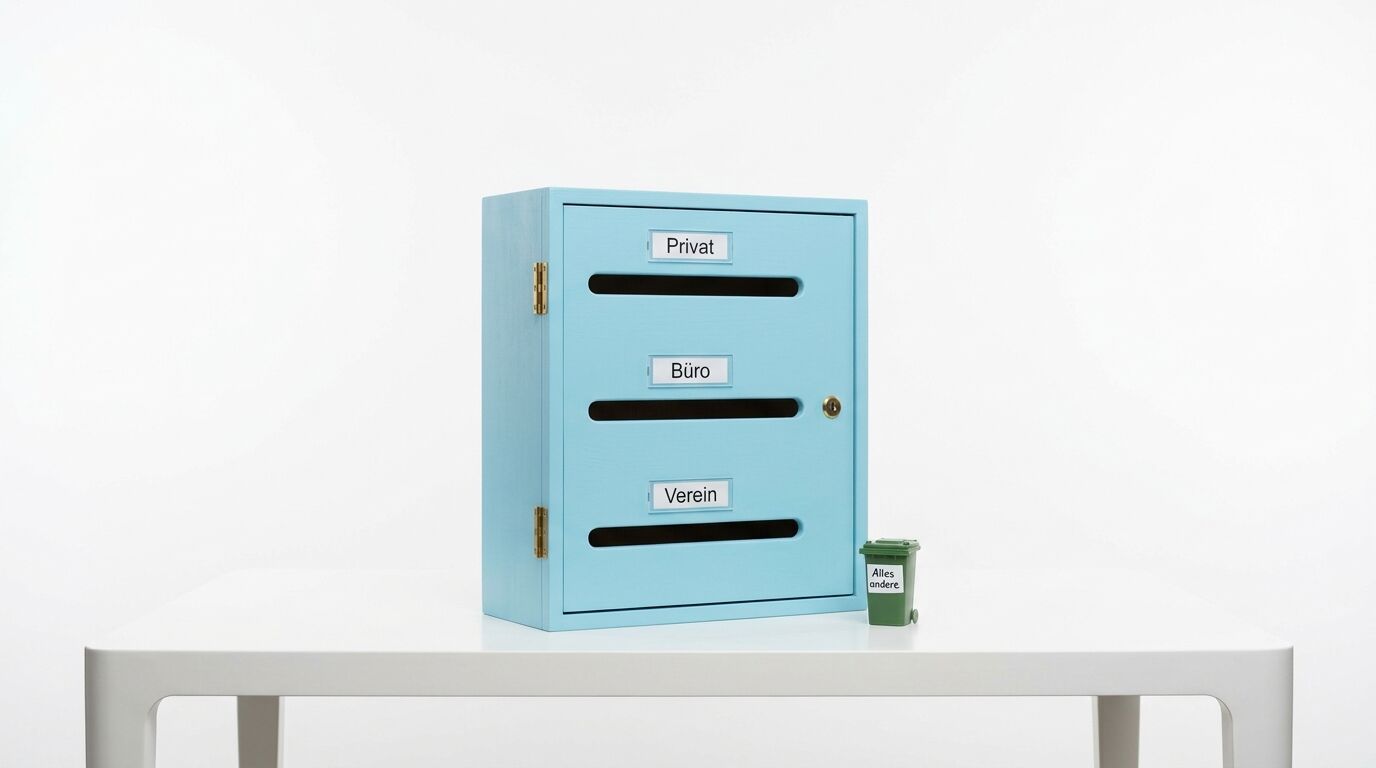
Ob Selbstständige mit drei Adressen, Kanzlei mit gemeinsamem Sekretariatspostfach oder Mittelständler vor dem Umstieg auf das neue Outlook: Wer ein E-Mail-Programm sucht, steht vor einer überraschend großen Auswahl. Das Angebot reicht von klassischen Desktop-Clients und quelloffenen Programmen über plattformübergreifende und mobile Clients, KI-gestützte Mailprogramme und Team-Postfächer bis zu Webmail-Software zum Selbsthosten, sicheren E-Mail-Diensten mit eigenem Programm und Erweiterungen für Verschlüsselung. Wir haben 60 Anbieter geprüft. Der Ratgeber erklärt, welcher E-Mail-Client zu Ihren Konten und Geräten passt, worauf Sie bei Sicherheit, Verschlüsselung, Datenschutz, Teamarbeit und KI-Funktionen achten sollten, wie der Umzug ohne Datenverlust gelingt und mit welchen Kosten Sie rechnen. So finden Sie das Mailprogramm, mit dem Ihr Posteingang wieder überschaubar wird.
Nine
 Android und iOS
  Verschlüsselter Sync
  Exchange und ActiveSync
 Nine ist ein mobiler E-Mail-Client für Android und iOS mit Schwerpunkt auf Exchange und IMAP. Er synchronisiert Mail, Kalender, Kontakte, Aufgaben und Notizen per ActiveSync mit Firmenservern und richtet sich an Unternehmen und Berufstätige. Urheber der Seite ist NextIntelligence.ai, die Oberfläche ist englisch.
 9folders.com
 9folders.com
 Nine ist eine mobile Business-Mail-App, deren Website 9folders.com NextIntelligence.ai als Urheber nennt. Die Seite ist englischsprachig. Release Notes für Android und iOS sowie ein Support-FAQ sind verlinkt.
Die App basiert auf Direct Push und synchronisiert mit Exchange-Servern und verschiedenen IMAP-Servern. Alle Funktionen wie Mail, Kalender, Kontakte, Aufgaben und Notizen stehen bei Konten mit ActiveSync zur Verfügung, bei IMAP wird derzeit nur E-Mail synchronisiert. Die Verbindung zu Firmenservern ist verschlüsselt. Mit Nine Work gibt es eine Variante für Android Enterprise, die zu MDM-Lösungen wie AirWatch, MobileIron und Intune kompatibel ist, eine iOS-Variante ist angekündigt. Kalender, Aufgaben und Notizen lassen sich mit markierten E-Mails verknüpfen.
Die App kann für Android heruntergeladen werden, Volumenlizenzen werden über die Anbieterseite erworben.


 LinkedIn
 X
X
 WhatsApp
 Facebook
Sind Sie selbst Anbieter? Jetzt empfohlener Anbieter werden
Was ist ein E-Mail-Programm, und wer braucht welches?
Ein E-Mail-Programm ruft Nachrichten aus einem oder mehreren Postfächern ab, stellt sie übersichtlich dar und versendet Antworten. Je nach Programm geschieht das über die offenen Protokolle IMAP, POP3 und SMTP, über Exchange und Microsoft Graph oder über die Schnittstelle von Gmail.
Ein E-Mail-Client ist vom eigentlichen Postfach getrennt. Das Postfach liegt beim Provider oder auf dem eigenen Mailserver, das Programm ist nur das Werkzeug, mit dem Sie darauf zugreifen. Deshalb können Sie den Client wechseln, ohne Ihre Adresse aufzugeben. Die Grundlagen sind offen genormt: IMAP in RFC 9051, SMTP in RFC 5321. Jeder Client, der diese Normen umsetzt, funktioniert mit nahezu jedem Postfach.
Von der Webmail-Oberfläche Ihres Providers unterscheidet sich ein E-Mail-Programm vor allem durch mehr Komfort. Sie verwalten mehrere Konten in einer Ansicht, legen Regeln und Vorlagen an, arbeiten auch ohne Verbindung und binden Kalender, Kontakte und Verschlüsselung ein. Desktop-Programme speichern zudem eine Kopie der Nachrichten lokal, was die Suche beschleunigt und beim Umzug hilft.
Für ein einzelnes privates Konto genügt oft das Mailprogramm, das mit Windows, macOS, iOS oder Android bereits geliefert wird. Wer mehrere Postfächer bündelt, beruflich verschlüsselt, Kalender im Team teilt oder Anfragen gemeinsam beantwortet, braucht mehr. Dann kommen ein vollwertiger Desktop-Client, ein Team-Postfach oder ein sicherer E-Mail-Dienst mit eigenem Programm infrage.
- Mehrere Konten im Einsatz: Sie lesen private, geschäftliche oder projektbezogene Adressen und wollen alles in einer Ansicht bündeln.
- Exchange oder Microsoft 365 im Büro: Kalender, Kontakte und freigegebene Postfächer sollen vollständig im Programm erscheinen.
- Vertrauliche Inhalte: Sie versenden Angebote, Verträge, Gesundheits- oder Personaldaten und brauchen S/MIME oder OpenPGP.
- Gemeinsame Adressen im Team: Mehrere Personen bearbeiten info@ oder support@ und sollen sehen, wer schon geantwortet hat.
- Verschiedene Geräte und Systeme: Sie wechseln zwischen Windows, Mac, Linux und Smartphone und wollen überall dieselben Einstellungen.
- Datenschutz und Aufbewahrung zählen: Sie brauchen lokale Datenhaltung, Hosting in der EU, einen Vertrag zur Auftragsverarbeitung oder eine Archivlösung.
Treffen drei oder mehr Punkte zu, lohnt sich ein Test mit einem vollwertigen Desktop-Client, einem Team-Postfach oder einem sicheren E-Mail-Dienst. Bei weniger Punkten reicht oft das Mailprogramm Ihres Betriebssystems oder ein kostenloser Open-Source-Client.
Typische Probleme mit E-Mail-Programmen

Die meisten Ärgernisse entstehen nicht beim Schreiben einer Nachricht, sondern im Alltag mit vielen Konten, Geräten und Kollegen: Der Posteingang quillt über, ein Umstieg kostet Funktionen oder sensible Daten gehen unverschlüsselt hinaus.
Am häufigsten klagen Nutzer über die Postfachflut. Wer private, geschäftliche und projektbezogene Adressen in getrennten Programmen oder Browserfenstern liest, verliert schnell den Überblick. Hinzu kommt der Umstieg vom klassischen Outlook auf das neue Outlook. Microsoft stellt schrittweise um, und je nach Version stehen Funktionen wie lokale PST-Dateien, bestimmte Add-ins oder Kontotypen nicht oder nur eingeschränkt bereit. Der Funktionsstand ändert sich laufend, prüfen Sie ihn vor jeder Entscheidung.
Ein zweites Feld ist die Sicherheit. Spam und Phishing gehören zu den häufigsten Einfallstoren für Angriffe auf Unternehmen, darauf weist auch das BSI regelmäßig hin. Gleichzeitig verlassen vertrauliche Angebote, Gesundheitsdaten oder Personalunterlagen viele Büros ohne Ende-zu-Ende-Verschlüsselung. Die Transportverschlüsselung zwischen Servern schützt nur den Weg, nicht die Nachricht im Postfach.
Im Team fehlt oft eine gemeinsame Bearbeitung. Mehrere Personen lesen dasselbe Info-Postfach, niemand weiß, wer schon geantwortet hat. Manche Programme synchronisieren Zugangsdaten und Nachrichten über die Cloud des Herstellers, was Fragen zum Datenschutz nach DSGVO aufwirft. Und mit der Zeit wächst ein Wildwuchs aus Lizenzen, Abos und kostenlosen Programmen, die niemand zentral verwaltet.
Private und geschäftliche Adressen in getrennten Programmen und Browserfenstern kosten Zeit und Überblick.
Je nach Version fehlen Funktionen wie lokale PST-Dateien, bestimmte Add-ins oder Kontotypen, der Funktionsstand ändert sich laufend.
Gefälschte Nachrichten mit Links und Anhängen gehören zu den häufigsten Einfallstoren für Angriffe.
Vertrauliche Inhalte gehen ohne S/MIME oder OpenPGP hinaus und liegen lesbar in fremden Postfächern.
Mehrere Personen lesen dasselbe Postfach, Antworten gehen doppelt oder gar nicht hinaus.
Zugangsdaten und Nachrichten laufen über Server des Herstellers, oft außerhalb der EU.
Verschiedene Programme, Abos und Gratisversionen ohne zentrale Verwaltung und ohne Überblick über Kosten.
Welche Arten von E-Mail-Programmen gibt es?

E-Mail-Programme lassen sich in sieben Gruppen einteilen. Sie unterscheiden sich darin, auf welchen Geräten sie laufen, ob sie quelloffen sind, Teams oder KI-Funktionen in den Mittelpunkt stellen, im Browser arbeiten oder vor allem die Sicherheit der Nachrichten absichern.
Desktop-Clients sind klassische Programme für Windows oder macOS mit lokaler Datenhaltung, Kalender, Kontakten und umfangreichen Regeln. Open-Source-Clients legen ihren Quellcode offen, kosten in der Regel nichts und lassen sich durch Erweiterungen anpassen. Plattformübergreifende und mobile Clients laufen auf Rechner, Tablet und Smartphone mit einheitlicher Oberfläche und gleichen Einstellungen.
KI-Clients sortieren den Posteingang nach Wichtigkeit, fassen lange Verläufe zusammen und schlagen Antworten vor. Team-Postfächer verteilen Nachrichten aus gemeinsamen Adressen wie info@ oder support@, zeigen Zuständigkeiten und erlauben interne Notizen. Webmail-Software installieren Sie auf dem eigenen Server und bieten Ihren Mitarbeitern eine Oberfläche im Browser an.
Die siebte Gruppe bündelt Verschlüsselung und Erweiterungen. Dazu zählen sichere E-Mail-Dienste mit eigenem Programm und Ende-zu-Ende-Verschlüsselung ebenso wie Add-ins für bestehende Clients, etwa für OpenPGP, S/MIME, Signaturen oder Terminplanung. Viele Anbieter decken mehrere Gruppen ab, deshalb nennen wir den Typ in jeder Anbieterkarte.
Klassisches Programm für Windows oder macOS mit lokaler Datenhaltung, Kalender, Kontakten und umfangreichen Regeln.
Quelloffenes Mailprogramm, meist kostenlos, mit Erweiterungen anpassbar und oft für Windows, macOS und Linux verfügbar.
Einheitliche Oberfläche und Einstellungen auf Rechner, Tablet und Smartphone für mehrere Kontotypen.
Sortiert den Posteingang nach Wichtigkeit, fasst Verläufe zusammen und schlägt Antworten vor.
Gemeinsame Adressen mit Zuweisungen, Status, internen Notizen und geteilten Vorlagen für Teams.
Oberfläche im Browser zum Selbsthosten auf dem eigenen Server, oft quelloffen und an vorhandene Mailserver anbindbar.
Sichere E-Mail-Dienste mit eigenem Programm sowie Add-ins für OpenPGP, S/MIME, Signaturen oder Terminplanung.
- Gleicher Stand auf Rechner, Tablet und Smartphone
- Ordner und Lesestatus werden synchronisiert
- Neues Programm lädt alle Nachrichten erneut
- Geeignet für mehrere Geräte und Teams
- Nachrichten liegen meist nur lokal auf einem Gerät
- Keine Synchronisation von Ordnern und Lesestatus
- Beim Umzug müssen lokale Daten gesichert werden
- Geeignet für ein einzelnes Gerät mit wenig Speicher beim Provider
2026
 Kostenloser Download
Whitepaper:
Das passende E-Mail-Programm finden 2026
Der Leitfaden zu E-Mail-Programmen: welche Arten es gibt, wie Sie Konten, Geräte und Teams zusammenbringen, worauf Sie bei Sicherheit, Verschlüsselung und Datenschutz achten und wie Sie den Umzug in ein neues Programm planen und das passende Preismodell wählen.
Nach Ihrer Bestätigung per E-Mail gelangen Sie direkt zum Download. Datenschutzerklärung
Worauf Sie bei der Auswahl eines E-Mail-Programms achten sollten

Das beste E-Mail-Programm ist das, das zu Ihren Konten, Geräten und Arbeitsabläufen passt und Ihre Daten schützt. Prüfen Sie vor der Entscheidung Kontotypen und Protokolle, Betriebssysteme, Kalender und Kontakte, Sicherheit, Datenschutz, Teamfunktionen, KI-Funktionen und das Preismodell.
Klären Sie zuerst, welche Konten Sie anbinden. IMAP-Postfächer unterstützt fast jedes Programm. Bei Exchange und Microsoft 365 entscheidet die Anbindung über Kalender, Kontakte und freigegebene Postfächer, bei Gmail über Labels und die Anmeldung per OAuth 2.0. Prüfen Sie danach, ob der Client auf allen Ihren Geräten läuft, also unter Windows 11, macOS, Linux, iOS und Android, und ob Einstellungen und Signaturen zwischen den Geräten übertragen werden.
Bei der Sicherheit zählen Anmeldung per OAuth 2.0 mit Zwei-Faktor-Authentisierung, ein wirksamer Schutz vor Phishing und die Unterstützung von S/MIME oder OpenPGP. Für den Datenschutz ist entscheidend, wo Zugangsdaten und Nachrichten verarbeitet werden. Manche Programme arbeiten rein lokal, andere synchronisieren über Server des Herstellers. Dann brauchen Unternehmen einen Vertrag zur Auftragsverarbeitung nach Art. 28 DSGVO.
Für Teams kommen gemeinsame Postfächer, Zuweisungen, interne Kommentare und geteilte Vorlagen hinzu. KI-Funktionen sparen Zeit beim Sortieren und Zusammenfassen, verarbeiten dafür aber Nachrichteninhalte, oft auf Servern außerhalb der EU. Prüfen Sie, ob Sie diese Funktionen abschalten können. Zum Schluss lohnt ein Blick auf Preismodell, Lizenzlaufzeit und den Ausstieg: Lassen sich Nachrichten im Format MBOX oder EML exportieren?
Prüfen Sie, ob das Programm IMAP, Exchange beziehungsweise Microsoft 365 und Gmail unterstützt und dabei auch Kalender, Kontakte und freigegebene Postfächer abgleicht. Bei Exchange ist die Anbindung oft der entscheidende Unterschied zwischen zwei Programmen.
Klären Sie, ob der Client unter Windows 11, macOS, Linux, iOS und Android verfügbar ist und ob Konten, Signaturen und Einstellungen zwischen den Geräten übertragen werden. Manche Programme gibt es nur für ein System.
Viele Büros planen Termine, verwalten Adressen und Aufgaben im selben Programm. Prüfen Sie, ob Kalender per Exchange, CalDAV oder Google-Kalender eingebunden werden und ob Sie Termine mit Kollegen teilen können.
Wichtig sind die Anmeldung per OAuth 2.0 mit zweitem Faktor, regelmäßige Sicherheitsupdates, Schutz vor Phishing und die Unterstützung von S/MIME oder OpenPGP für die Ende-zu-Ende-Verschlüsselung.
Manche Programme arbeiten rein lokal, andere synchronisieren Konten und Nachrichten über Server des Herstellers. Prüfen Sie Serverstandort, Vertrag zur Auftragsverarbeitung nach Art. 28 DSGVO und technische Schutzmaßnahmen nach Art. 32 DSGVO. Die Hinweise ersetzen keine Rechtsberatung.
Für gemeinsame Adressen brauchen Sie Zuweisungen, Status, interne Kommentare, geteilte Vorlagen und einheitliche Signaturen. Prüfen Sie auch, ob sich Rechte und Zugänge zentral verwalten lassen.
Sortierung nach Wichtigkeit, Zusammenfassungen und Antwortvorschläge können viel Zeit sparen. Dafür werden Nachrichteninhalte verarbeitet, oft auf Servern außerhalb der EU. Prüfen Sie, ob sich die Funktionen abschalten und auf einzelne Konten begrenzen lassen.
Prüfen Sie, ob einmalig, pro Nutzer oder im Rahmen eines Büropakets abgerechnet wird, in welcher Währung, mit welcher Laufzeit und ob die gewerbliche Nutzung erlaubt ist. Klären Sie, ob sich Nachrichten als MBOX oder EML exportieren lassen.
 5 Fragen, 2 Minuten
 Welches E-Mail-Programm passt zu Ihnen?
Beantworten Sie fünf kurze Fragen. Sie erhalten eine persönliche Übersicht per E-Mail. Unser Vergleich: Wir gleichen Ihre Antworten mit allen 60 recherchierten Anbietern ab, nicht nur mit den empfohlenen Anbietern.
Sagen Sie uns, wohin wir Ihre persönliche Empfehlung schicken dürfen. Sie kommt in wenigen Minuten per E-Mail.

Ihre persönliche Empfehlung ist unterwegs und kommt in wenigen Minuten per E-Mail. Bitte prüfen Sie auch Ihren Spam-Ordner.
So führen Sie ein neues E-Mail-Programm Schritt für Schritt ein
Ein Wechsel des E-Mail-Programms gelingt, wenn Sie Bestand, Daten und Einstellungen vorab erfassen und den alten Client erst abschalten, wenn alles läuft. Planen Sie den Umstieg in klaren Schritten und sichern Sie vorher sämtliche Daten.
Erfassen Sie zuerst alle Konten, Adressen, Weiterleitungen, Regeln, Signaturen und lokalen Archive. Notieren Sie, welche Postfächer per IMAP, Exchange oder POP3 angebunden sind und wo lokale Daten wie PST- oder MBOX-Dateien liegen. Testen Sie danach zwei oder drei Programme mit einem Testkonto oder einem echten Postfach, aber ohne die alten Einstellungen zu verändern.
Sichern Sie vor dem Umzug alle Nachrichten, Kontakte und Kalender und exportieren Sie lokale Archive. Bei IMAP- und Exchange-Konten liegen die Nachrichten auf dem Server, das neue Programm lädt sie einfach erneut. Kritisch sind lokale Ordner, POP3-Konten und Daten, die nur auf einem Rechner gespeichert sind. Richten Sie dann die Konten im neuen Client ein, möglichst mit OAuth 2.0, und übertragen Sie Regeln und Ordnerstruktur.
Ergänzen Sie Signaturen, Textvorlagen und die Verschlüsselung mit S/MIME-Zertifikat oder OpenPGP-Schlüssel. Schulen Sie Ihr Team in den wichtigsten Funktionen und in der Erkennung von Phishing. Lassen Sie alten und neuen Client eine Weile parallel laufen, prüfen Sie, ob alles vollständig angekommen ist, und schalten Sie den alten Client erst dann ab.
Bestand und Konten erfassen
Sie listen alle Konten, Adressen, Weiterleitungen, Regeln, Signaturen und lokalen Archive auf.
Programme testen
Sie testen zwei oder drei Programme mit einem Testkonto oder einem echten Postfach, ohne die alten Einstellungen zu verändern.
Daten sichern und exportieren
Sie sichern Nachrichten, Kontakte und Kalender und exportieren lokale Archive in ein offenes Format.
Konten und Regeln einrichten
Sie richten die Konten im neuen Programm ein, möglichst mit OAuth 2.0, und übertragen Ordner und Regeln.
Signaturen, Vorlagen und Verschlüsselung
Sie ergänzen einheitliche Signaturen, Textvorlagen und die Verschlüsselung mit S/MIME oder OpenPGP.
Team schulen und alten Client abschalten
Sie schulen das Team, lassen beide Programme parallel laufen und schalten den alten Client ab, sobald alles vollständig ist.
Häufige Fehler bei der Wahl und Einrichtung von E-Mail-Programmen

Viele Fehler fallen erst auf, wenn Nachrichten fehlen, ein Konto gesperrt wird oder vertrauliche Daten in falsche Hände geraten. Die meisten lassen sich vermeiden, wenn Sie Protokoll, Anmeldung, Verschlüsselung und Datenschutz vorab klären.
Am teuersten ist der Umzug ohne Datensicherung. Wer lokale Ordner, PST-Archive oder POP3-Konten nicht vorher exportiert, verliert bei einem Wechsel oder Rechnerschaden unter Umständen Jahre an Korrespondenz. Ähnlich ärgerlich ist POP3 auf mehreren Geräten: Nachrichten landen dann nur auf einem Gerät oder werden vom Server gelöscht, gelesene Mails erscheinen am Smartphone weiter als ungelesen.
Ein weiterer Klassiker ist das private Gratis-Programm im Firmeneinsatz. Programme, deren Entwicklung eingestellt ist, erhalten keine Sicherheitsupdates mehr und gefährden das Netzwerk. Riskant sind auch einfache Passwörter ohne zweiten Faktor. Viele Anbieter setzen inzwischen auf OAuth 2.0, ältere Programme ohne diese Anmeldung verbinden sich mit manchen Konten gar nicht mehr.
Rechtlich heikel wird es, wenn vertrauliche Daten unverschlüsselt hinausgehen oder KI-Funktionen Nachrichteninhalte ohne geprüfte Rechtsgrundlage an fremde Server übertragen. Geschäftliche E-Mails unterliegen zudem je nach Inhalt Aufbewahrungspflichten nach Handels- und Steuerrecht sowie den GoBD. Die Hinweise sind allgemein und ersetzen keine Rechtsberatung. Und schließlich fehlt oft eine Ordnung: Ohne Regeln, Ordner und Filter wächst der Posteingang ungebremst.
Lokale Ordner, PST-Archive und POP3-Konten gehen beim Wechsel oder bei einem Rechnerschaden verloren.
Nachrichten landen nur auf einem Gerät oder verschwinden vom Server, Lesestatus und Ordner stimmen nicht überein.
Programme ohne aktive Entwicklung erhalten keine Sicherheitsupdates, gewerbliche Nutzung ist teils nicht erlaubt.
Einfache Passwörter lassen sich abgreifen, manche Anbieter lehnen diese Anmeldung bereits ab.
Vertrauliche Angebote, Verträge oder Personaldaten gehen lesbar hinaus und liegen in fremden Postfächern.
Nachrichteninhalte werden zur Auswertung an fremde Server übertragen, ohne dass Rechtsgrundlage und Vertrag geklärt sind.
Der Posteingang wächst ungebremst, wichtige Nachrichten gehen zwischen Newslettern und Benachrichtigungen unter.
Was kostet ein E-Mail-Programm?

Die Kosten reichen von kostenlosen Open-Source- und Systemprogrammen über Free-Versionen mit Grenzen und Einmal-Kauflizenzen bis zu Abos pro Nutzer, Team- und KI-Tarifen und selbst gehosteter Webmail mit Betriebskosten. Entscheidend sind Zahl der Nutzer, Teamfunktionen und Zusatzleistungen.
Viele E-Mail-Programme sind kostenlos. Dazu gehören quelloffene Clients und die Mailprogramme, die mit Windows, macOS, iOS und Android geliefert werden. Andere Anbieter bieten eine Free-Version an, die Zahl der Konten, den Funktionsumfang oder die gewerbliche Nutzung begrenzt. Einmal-Kauflizenzen gelten meist für eine Hauptversion, größere Aktualisierungen kosten dann erneut.
Abos pro Nutzer werden monatlich oder jährlich abgerechnet und enthalten häufig Synchronisation, Teamfunktionen oder KI-Assistenten. Wer ohnehin ein Büropaket-Abo wie Microsoft 365 oder Google Workspace nutzt, hat das passende Programm oft bereits bezahlt. Team-Postfächer und KI-Funktionen werden meist als eigene Tarife oder Zusatzpakete berechnet.
Selbst gehostete Webmail-Software ist häufig quelloffen, verursacht aber Aufwand für Server, Wartung und Updates. Rechnen Sie neben dem Grundpreis mit Zusatzkosten, etwa für weitere Nutzer, S/MIME-Zertifikate oder Verschlüsselungs-Add-ins. Viele internationale Anbieter rechnen in US-Dollar ab, prüfen Sie Währung, Laufzeit und Kündigungsfrist vor dem Abschluss.
Quelloffene Clients und die Mailprogramme von Windows, macOS, iOS und Android. Für Einzelplätze oft ausreichend, Teamfunktionen fehlen meist.
Begrenzt meist Zahl der Konten, Funktionen oder die gewerbliche Nutzung. Prüfen Sie die Lizenz vor dem Einsatz im Unternehmen.
Ein Kauf pro Gerät oder Nutzer, größere Aktualisierungen kosten oft erneut. Ohne laufende Gebühren für Synchronisation.
Wer ein Büropaket wie Microsoft 365 oder Google Workspace nutzt, hat das passende Programm oft schon lizenziert.
Die Kosten für ein E-Mail-Programm richten sich nach Lizenzmodell, Zahl der Nutzer, Teamfunktionen und Zusatzleistungen wie KI-Assistenten, Synchronisation oder Verschlüsselung. Für Einzelplätze gibt es viele kostenlose Programme, Team-Postfächer und KI-Funktionen setzen fast immer ein laufendes Abo voraus. Betrachten Sie deshalb nicht nur den Monatspreis, sondern auch vorhandene Büropaket-Abos, den Aufwand für Einrichtung und Umzug sowie die Kosten für Zertifikate.

1 Was unterscheidet IMAP von POP3? Aufklappen ↓
Auflösung aufdecken ↓
2 Über welches Protokoll versendet ein E-Mail-Programm Nachrichten? Aufklappen ↓
Auflösung aufdecken ↓
3 Was leistet eine Ende-zu-Ende-Verschlüsselung mit S/MIME oder OpenPGP? Aufklappen ↓
Auflösung aufdecken ↓
4 Warum setzen viele Anbieter auf die Anmeldung per OAuth 2.0? Aufklappen ↓
Auflösung aufdecken ↓
5 Wofür eignet sich ein Team-Postfach besonders? Aufklappen ↓
Auflösung aufdecken ↓
Glossar: Begriffe rund um E-Mail-Programme
Die wichtigsten Begriffe rund um E-Mail-Programme, Protokolle, Sicherheit und Verschlüsselung, kompakt und anbieterneutral erklärt.
- E-Mail-Client
Programm, mit dem Sie Nachrichten aus einem oder mehreren Postfächern abrufen, lesen, ordnen und versenden. Das Postfach selbst liegt beim Provider oder auf einem eigenen Server.
- IMAP
Protokoll zum Abruf von Nachrichten, genormt in RFC 9051. Nachrichten, Ordner und Lesestatus bleiben auf dem Server und sind auf allen Geräten gleich.
- POP3
Älteres Protokoll zum Abruf, das Nachrichten meist auf ein Gerät herunterlädt. Für die Arbeit mit mehreren Geräten ist IMAP besser geeignet.
- SMTP
Protokoll für den Versand von Nachrichten, genormt in RFC 5321. Das E-Mail-Programm übergibt ausgehende Mails per SMTP an den Mailserver.
- Exchange ActiveSync
Verfahren von Microsoft zum Abgleich von Nachrichten, Kalender und Kontakten mit Exchange-Servern, vor allem auf Smartphones verbreitet.
- CalDAV und CardDAV
Offene Protokolle zum Abgleich von Kalendern und Kontakten zwischen Server und Programm. Viele E-Mail-Programme unterstützen sie neben IMAP.
- OAuth 2.0
Anmeldeverfahren, bei dem das Programm ein widerrufbares Zugriffstoken statt des Passworts erhält. Viele große Anbieter setzen es inzwischen voraus.
- Zwei-Faktor-Authentisierung
Anmeldung mit einem zweiten Nachweis neben dem Passwort, etwa einem Code aus einer Authentifizierungs-App oder einem Sicherheitsschlüssel. Das BSI empfiehlt sie ausdrücklich.
- Transportverschlüsselung
Verschlüsselung der Verbindung per TLS zwischen Programm und Server oder zwischen Mailservern. Sie schützt den Weg, nicht die gespeicherte Nachricht.
- Ende-zu-Ende-Verschlüsselung
Verschlüsselung, bei der nur Absender und Empfänger den Inhalt lesen können. Auch der Provider sieht die Nachricht im Postfach nur verschlüsselt.
- S/MIME
Standard für Verschlüsselung und digitale Signatur mit Zertifikaten einer Zertifizierungsstelle. In Unternehmen und vielen Desktop-Programmen verbreitet.
- OpenPGP
Offener Standard für Verschlüsselung und Signatur mit einem Schlüsselpaar, das Sie selbst erzeugen. Viele quelloffene Programme bringen ihn mit oder binden ihn per Erweiterung ein.
- Phishing
Betrugsversuch mit gefälschten Nachrichten, die Zugangsdaten, Zahlungsdaten oder die Installation von Schadsoftware erschleichen sollen.
- SPF, DKIM und DMARC
Verfahren, mit denen Mailserver prüfen, ob eine Nachricht wirklich von der angegebenen Domain stammt. Sie erschweren gefälschte Absenderadressen.
- PST, MBOX und EML
Dateiformate für gespeicherte Nachrichten. PST nutzt das klassische Outlook, MBOX und EML sind offene Formate, die viele Programme importieren und exportieren.
- Team-Postfach
Gemeinsames Postfach für Adressen wie info@ oder support@, das mehrere Personen mit Zuweisungen, Status und internen Notizen bearbeiten.
Häufige Fragen
Die wichtigsten Fragen rund um E-Mail-Programme, Outlook-Alternativen, Protokolle, Verschlüsselung und Umzug, kurz und anbieterneutral beantwortet. Die Hinweise zu Datenschutz und Aufbewahrung sind allgemein gehalten und ersetzen keine Rechtsberatung. Preise, Funktionen und Bedingungen ändern sich, prüfen Sie den aktuellen Stand direkt beim Anbieter.
Welches E-Mail-Programm ist das beste?
Das beste E-Mail-Programm ist das, das zu Ihren Konten, Geräten und Anforderungen passt. Für einzelne IMAP-Konten reichen oft das Mailprogramm des Betriebssystems oder ein kostenloser Open-Source-Client. Wer im Büro mit Exchange oder Microsoft 365 arbeitet, braucht eine vollständige Anbindung von Kalender und Kontakten. Teams mit gemeinsamen Adressen fahren mit einem Team-Postfach besser, und für vertrauliche Inhalte zählt die Unterstützung von S/MIME oder OpenPGP.
Welches E-Mail-Programm ist kostenlos?
Kostenlos sind vor allem quelloffene Clients wie Thunderbird sowie die Mailprogramme, die mit Windows, macOS, iOS und Android geliefert werden. Daneben bieten viele Anbieter Free-Versionen an, die Zahl der Konten, Funktionen oder die gewerbliche Nutzung begrenzen. Prüfen Sie vor dem Einsatz im Unternehmen die Lizenzbedingungen und ob das Programm regelmäßig Sicherheitsupdates erhält.
Was ist die beste Alternative zu Outlook?
Die beste Alternative zu Outlook hängt davon ab, welche Funktionen Sie ersetzen wollen. Für E-Mail, Kalender und Kontakte mit IMAP-Konten eignen sich quelloffene Desktop-Clients wie Thunderbird. Wer viele Konten auf mehreren Geräten bündelt, findet bei plattformübergreifenden Clients eine einheitliche Oberfläche. Für Exchange und Microsoft 365 sollten Sie prüfen, ob die Alternative Kalender, Kontakte und freigegebene Postfächer vollständig abgleicht.
Was ist der Unterschied zwischen IMAP und POP3?
Bei IMAP bleiben die Nachrichten auf dem Server, bei POP3 werden sie meist auf ein einzelnes Gerät heruntergeladen. IMAP synchronisiert Ordner und Lesestatus, deshalb sehen Sie auf Rechner und Smartphone denselben Stand. POP3 eignet sich kaum für mehrere Geräte, und lokal gespeicherte Nachrichten müssen Sie selbst sichern. Für fast alle Einsatzzwecke ist IMAP heute die bessere Wahl.
Kann ich mehrere E-Mail-Konten in einem Programm verwalten?
Ja, nahezu jedes E-Mail-Programm verwaltet mehrere Konten, viele zeigen sie auf Wunsch in einem gemeinsamen Posteingang. Unterschiede gibt es bei den Kontotypen: IMAP unterstützt fast jedes Programm, Exchange, Microsoft 365 und Gmail nicht immer vollständig. Prüfen Sie außerdem, ob Kalender und Kontakte aller Konten eingebunden werden und ob sich je Konto eigene Signaturen festlegen lassen.
Ist Thunderbird noch sicher und aktuell?
Thunderbird wird weiterhin aktiv entwickelt und erhält regelmäßig Sicherheitsupdates. Das Programm ist quelloffen, läuft unter Windows, macOS und Linux und unterstützt OpenPGP ohne zusätzliche Erweiterung sowie S/MIME. Wie bei jedem Programm sollten Sie automatische Updates aktiviert lassen, Konten per OAuth 2.0 anbinden und Erweiterungen nur aus vertrauenswürdigen Quellen installieren.
Was ändert sich mit dem neuen Outlook?
Microsoft stellt das klassische Outlook für Windows schrittweise auf das neue Outlook um, das technisch näher an der Weboberfläche liegt. Je nach Version stehen Funktionen wie lokale PST-Dateien, ältere COM-Add-ins oder bestimmte Kontotypen nicht oder nur eingeschränkt bereit. Bei Konten anderer Anbieter laufen Daten über die Microsoft-Cloud. Zeitplan und Funktionsstand ändern sich laufend, prüfen Sie den aktuellen Stand vor einer Umstellung direkt bei Microsoft.
Wie verschlüssele ich E-Mails?
E-Mails verschlüsseln Sie Ende-zu-Ende mit S/MIME oder OpenPGP, beide Verfahren unterstützen viele Programme direkt oder per Erweiterung. Für S/MIME benötigen Sie ein Zertifikat einer Zertifizierungsstelle, für OpenPGP erzeugen Sie selbst ein Schlüsselpaar. Der Empfänger braucht ein Programm mit demselben Verfahren und Ihren öffentlichen Schlüssel. Die Transportverschlüsselung per TLS schützt dagegen nur den Übertragungsweg.
Wie ziehe ich E-Mails in ein anderes Programm um?
Bei IMAP- und Exchange-Konten richten Sie das Konto im neuen Programm ein, und die Nachrichten werden vom Server neu geladen. Lokale Ordner, POP3-Konten und Archive müssen Sie dagegen vorher sichern und exportieren, etwa als MBOX- oder EML-Dateien, und im neuen Programm importieren. Lassen Sie beide Programme eine Weile parallel laufen und prüfen Sie, ob Nachrichten, Kontakte und Kalender vollständig angekommen sind.

Banking Software Vergleich 2026. Das sind die besten 28 Anbieter.
Girokonto bei der Hausbank, Geschäftskonto bei einer Direktbank, dazu Kreditkarte, Tagesgeld und Depot: Wer Konten bei mehreren Instituten führt, verliert schnell den Überblick. Banking-Software bündelt alle Konten in…
Mehr erfahren-

QR Code Generator Vergleich 2026. Das sind die besten 53 Anbieter.
Ob Flyer, Speisekarte, Verpackung, Plakat oder Visitenkarte: Wer einen QR-Code erstellen will, findet Hunderte Angebote, vom kostenlosen Generator…
-

HR Software Vergleich 2026. Das sind die besten 71 Anbieter.
Ob Handwerksbetrieb mit zwölf Beschäftigten, wachsendes Start-up oder Mittelständler mit Betriebsrat und mehreren Standorten: Wer Personalakten, Urlaubsanträge und…
-

Firmenversicherung Vergleich 2026. Das sind die besten 73 Anbieter.
Ein Kunde stolpert im Ladenlokal über ein Kabel, ein Wasserrohr platzt über dem Serverschrank, oder ein Fehler in…
-

Social Listening Tools Vergleich 2026. Das sind die besten 52 Anbieter.
Kundinnen und Kunden sprechen jeden Tag öffentlich über Marken, Produkte und Wettbewerber: auf Instagram, TikTok, YouTube, LinkedIn, Reddit,…
Mehr solcher Vergleiche?
Jetzt kostenlos abonnieren.
Jeden Dienstag die besten Artikel aus dem Dr. Web-Magazin direkt in Ihr Postfach – kein Spam, jederzeit abmeldbar.