

Kalender Apps Vergleich
2026
Das sind die besten 30 Anbieter.




Zwischen Firmenkalender, Familienabsprachen und Kundenterminen verliert man schnell den Überblick, und nicht jede Kalender-App passt zu Ihren Geräten und Ihrem Team. Wir haben 30 Kalender-Apps für den DACH-Raum geprüft.
Teamup Calendar
 Sitz in der Schweiz
 Über 5 Millionen Nutzer
 Kostenloser Tarif verfügbar
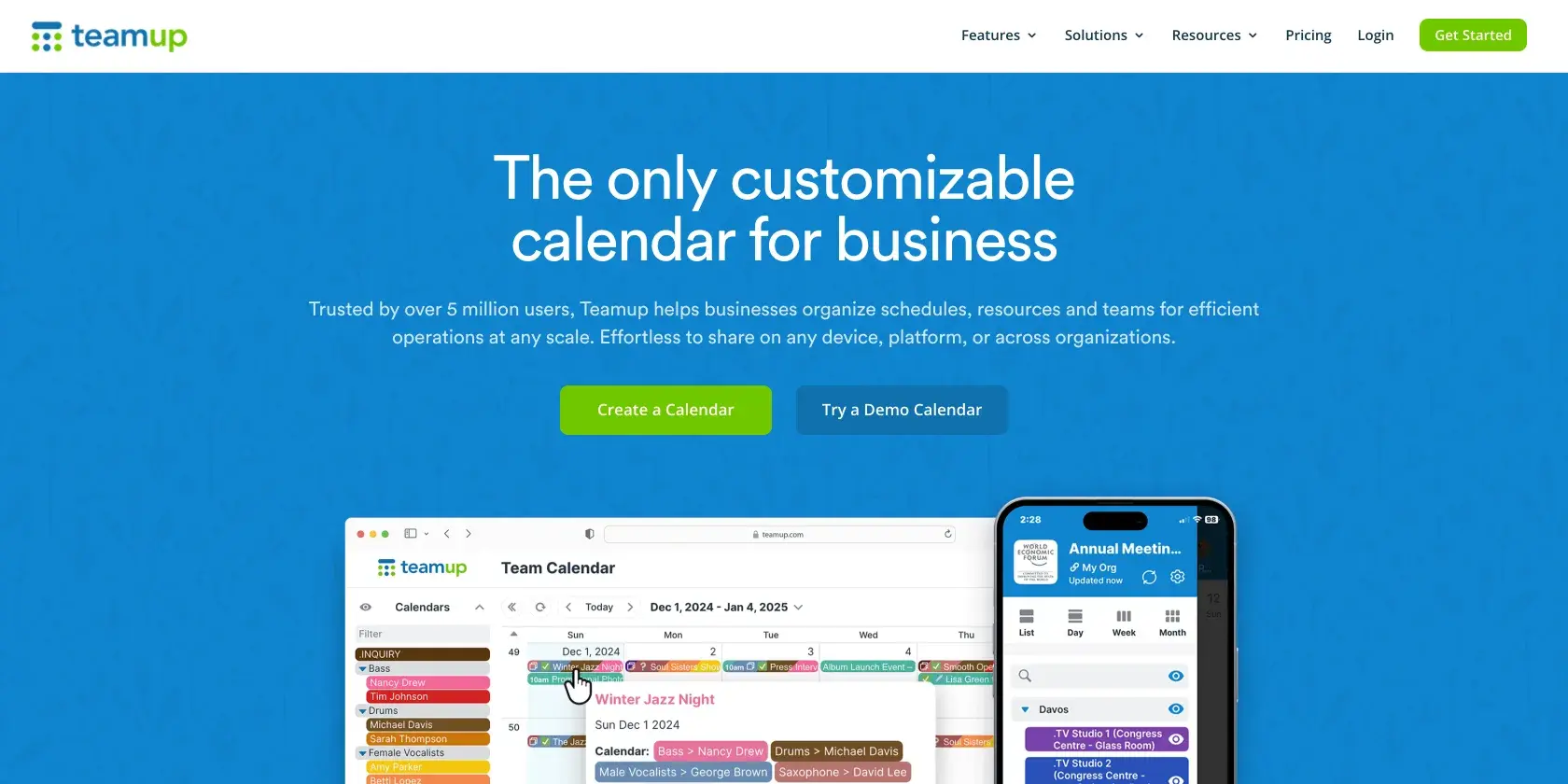
Teamup Calendar ist ein Teamkalender für Gruppen und Organisationen, der mehrere Unterkalender bündelt. Kernfunktionen sind Freigabe-Links mit Berechtigungsstufen, Farbcodierung und Website-Einbettung. Verfügbar als Web-App sowie für iOS und Android, Sync über ICS und Zapier. Betrieben von der Teamup Solutions AG (Schweiz).
 teamup.com
 teamup.com
Betrieben wird Teamup Calendar von der Teamup Solutions AG mit Sitz in der Schweiz. Der Anbieter ist ein eigenständiger Team- und Freigabekalender ohne erkennbare Konzernanbindung. Die eigene Website nennt mehr als 5 Millionen Nutzer sowie Fallstudien mit Organisationen wie UN Web TV und dem World Economic Forum. Die Website ist vollständig auf Englisch gehalten, ein deutschsprachiges Angebot ist nicht erkennbar.
Als Kalender bietet Teamup zwölf verschiedene Ansichten, darunter Zeitleiste, Tabellen- und Jahresansicht, sowie neun Berechtigungsstufen für den Zugriff. Termine lassen sich per Freigabe-Link auch ohne Empfänger-Konto teilen, ergänzt um benutzerdefinierte Felder, Farbcodierung und Kommentare je Termin. Die Anwendung ist als Web-App sowie für iOS und Android verfügbar und synchronisiert über eingehende iCalendar-Feeds, eine offene API, Zapier sowie eine Anbindung an Microsoft Teams. Für Unternehmen mit vielen Nutzern gibt es zusätzlich Single Sign-on und zentral verwaltete Organisationskonten.
Der kostenlose Tarif FREE umfasst fünf Unterkalender, fünf Nutzer und ein Jahr Verlaufsdaten. Die kostenpflichtigen Stufen PLUS, PRO, BUSINESS und ENTERPRISE kosten bei jährlicher Abrechnung 12, 30, 70 beziehungsweise 125 US-Dollar pro Monat und Hauptkalender, bei monatlicher Abrechnung 15, 35, 85 beziehungsweise 160 US-Dollar. Organisationskonten mit Single Sign-on und zentraler Abrechnung für mehrere Hauptkalender starten bei 1.200 US-Dollar pro Jahr, für jede kostenpflichtige Stufe steht eine dreitägige Testphase zur Verfügung.


 LinkedIn
 X
 WhatsApp
 Facebook
Sind Sie selbst Anbieter? Jetzt empfohlener Anbieter werden
Was sind Kalender-Apps, und welche brauchen Sie?
Kalender-Apps sind Programme für Smartphone, Computer und Browser, mit denen Sie Termine anlegen, mit anderen teilen und über alle Geräte synchron halten. Welche App passt, hängt davon ab, ob Sie privat, in der Familie, im Team oder mit Kunden planen.
Der Markt reicht von den Kalendern der großen Plattformen über spezialisierte Kalender-Apps für Mac, iPhone, Android und Windows bis zu Planungswerkzeugen, die Aufgaben automatisch in freie Zeitfenster legen. Dazu kommen Familien- und Teamkalender, verschlüsselte Kalender mit Sitz in der EU sowie Terminplaner, über die Kunden selbst einen freien Termin buchen.
Die meisten Apps greifen auf ein vorhandenes Konto bei Google, Microsoft oder Apple zu und legen eine eigene Oberfläche darüber. Offene Standards wie CalDAV und das iCalendar-Format sorgen dafür, dass Termine zwischen verschiedenen Programmen wandern. Projektplanung und Arbeitszeiterfassung behandeln wir in eigenen Vergleichen.
- Mehrere Konten: Sie nutzen einen beruflichen und einen privaten Kalender und wollen beide in einer Ansicht sehen.
- Geräte: Sie wechseln zwischen Smartphone, Tablet und Computer, teils mit unterschiedlichen Betriebssystemen.
- Familie: Mehrere Personen im Haushalt stimmen Termine, Fahrdienste und Einkäufe miteinander ab.
- Team: Kolleginnen und Kollegen sollen sehen, wann Sie frei sind, und Besprechungen direkt einplanen.
- Kundentermine: Kunden oder Bewerber buchen regelmäßig Gespräche bei Ihnen.
- Aufgaben: Sie wollen Aufgaben und Fokuszeiten direkt im Kalender einplanen statt in einer separaten Liste.
- Datenschutz: Ihre Termine enthalten vertrauliche Angaben, die nicht auf Servern außerhalb der EU liegen sollen.
Punkt eins und zwei sprechen für eine eigenständige Kalender-App mit mehreren Konten, Punkt drei für einen Familienkalender, Punkt vier für einen Team- oder Groupware-Kalender. Punkt fünf spricht für einen Terminplaner mit Buchungsseite, Punkt sechs für einen KI-Zeitplaner, Punkt sieben für einen verschlüsselten Kalender mit Sitz in der EU.
Welche Probleme lösen Kalender-Apps?
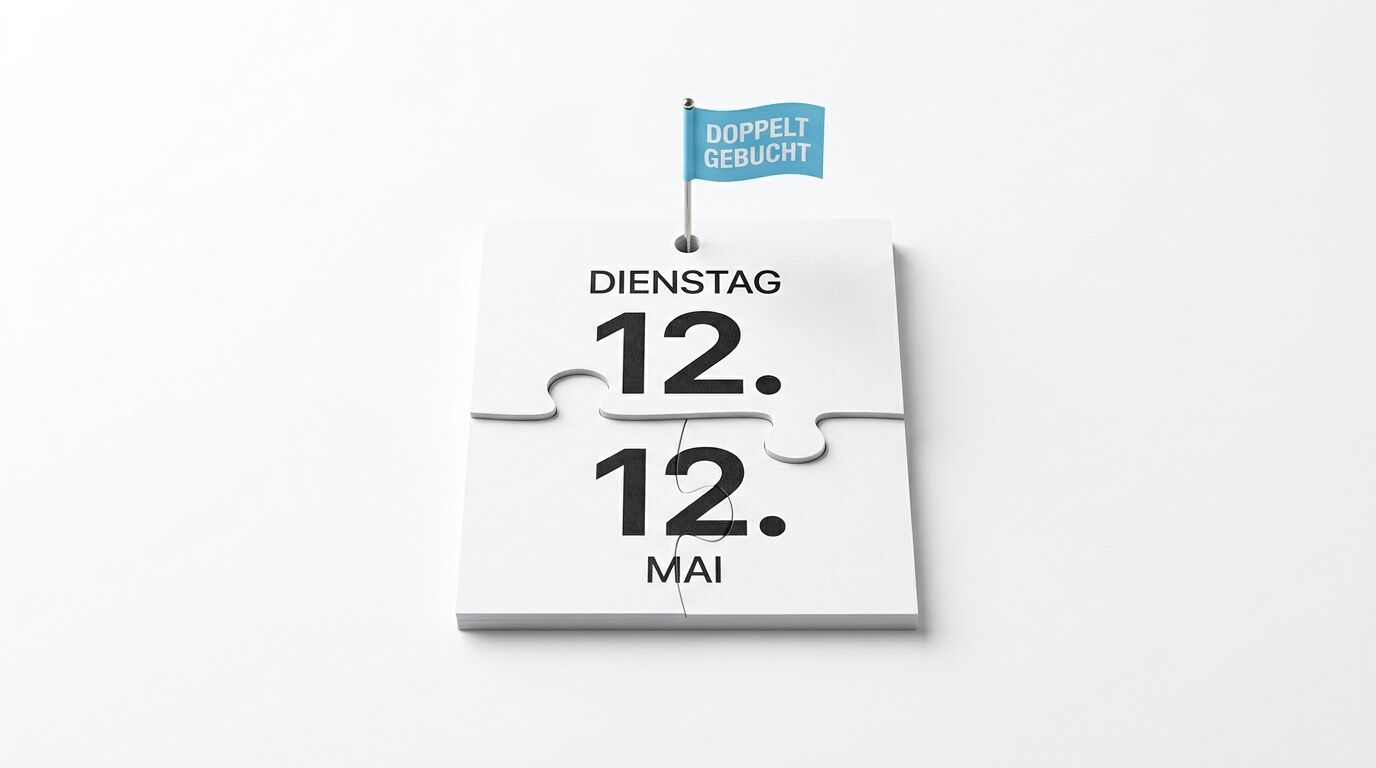
Kalender-Apps beenden das Nebeneinander von Papierkalender, Firmenkalender und privaten Notizen. Sie zeigen alle Termine an einem Ort, erinnern rechtzeitig und ersparen lange E-Mail-Wechsel bei der Terminsuche.
Typische Schmerzpunkte sind doppelt gebuchte Zeitfenster, weil beruflicher und privater Kalender getrennt laufen, verpasste Termine ohne Erinnerung und das ewige Hin und Her, bis ein gemeinsamer Termin steht. Familien kämpfen mit Absprachen über Messenger, Teams mit Kalendern, die niemand freigegeben hat.
Moderne Apps führen mehrere Konten in einer Ansicht zusammen, blockieren belegte Zeiten automatisch und schicken Buchungslinks statt Terminvorschlägen per Mail. Gleichzeitig entstehen neue Fragen: Wer darf welche Termine sehen, wo liegen die Daten, und wie gut klappt die Synchronisation zwischen Apple, Google und Microsoft?
Beruf, Privat und Familie laufen in getrennten Kalendern, und niemand sieht das Gesamtbild.
Belegte Zeiten im einen Kalender blockieren den anderen nicht, Termine überschneiden sich.
Bis ein gemeinsamer Termin steht, gehen oft mehrere Nachrichten hin und her.
Termine kommen zwischen Apple, Google und Microsoft verspätet, doppelt oder gar nicht an.
Im Team ist offen, wer welche Kalender sehen oder bearbeiten darf.
Termine mit Namen, Adressen oder Gesundheitsdaten liegen bei Anbietern außerhalb der EU.
Der Kalender ist voller Besprechungen, für konzentrierte Arbeit bleibt kein Block frei.
Welche Arten von Kalender-Apps gibt es?
Kalender-Apps lassen sich in sieben Gruppen einteilen: Plattform-Kalender, eigenständige Kalender-Apps, KI-Zeitplaner, Familien- und Teamkalender, Terminplaner mit Buchungsseite, verschlüsselte und Groupware-Kalender sowie Werkzeuge zur Kalender-Synchronisation.
Plattform-Kalender wie die von Google, Microsoft und Apple bilden meist die Datenbasis. Eigenständige Apps wie Fantastical, BusyCal oder Business Calendar setzen darauf auf und bieten bessere Ansichten, Eingabe in natürlicher Sprache oder Widgets. KI-Zeitplaner verteilen Aufgaben und Pausen automatisch im Kalender.
Familien- und Teamkalender teilen Termine mit einer festen Gruppe, Terminplaner stellen freie Zeiten als Buchungsseite ins Netz. Wer Wert auf Datenschutz legt, greift zu verschlüsselten Kalendern oder zu Groupware mit Servern in Deutschland und der Schweiz, zum Teil auch selbst betrieben.
Die Kalender von Google, Microsoft und Apple, meist im Konto enthalten und Datenbasis für andere Apps.
Bessere Ansichten, natürliche Spracheingabe und Widgets auf Basis vorhandener Konten.
Verteilen Aufgaben, Fokuszeiten und Pausen automatisch in freie Zeitfenster.
Teilen Termine, Listen und Farben mit einer festen Gruppe.
Stellen freie Zeiten als Buchungsseite bereit und tragen Buchungen automatisch ein.
Kalender mit Servern in der EU, Verschlüsselung oder zum Selbstbetrieb.
Gleichen mehrere Konten ab und blockieren belegte Zeiten kontoübergreifend.
- Kostenlos oder im Abo enthalten
- Nahtlos mit E-Mail und Office verbunden
- Grundfunktionen ohne Extras
- Bindung an eine Plattform
- Mehrere Konten in einer Ansicht
- KI-Planung, Buchungslinks, Spracheingabe
- Oft kostenpflichtiges Abo
- Zusätzlicher Anbieter mit Datenzugriff
2026
 Kostenloser Download
Whitepaper:
Termine im Griff mit der richtigen Kalender-App 2026
Der Leitfaden zu Kalender-Apps: welche Art von App Sie brauchen, wie Sie Konten sauber synchronisieren, Freigaben und Datenschutz regeln und Kosten im Blick behalten.
Nach Ihrer Bestätigung per E-Mail gelangen Sie direkt zum Download. Datenschutzerklärung
Wie wählen Sie die passende Kalender-App aus?

Entscheidend sind Ihre Geräte und Konten, die Synchronisation mit Google, Microsoft und Apple, die Funktionen fürs Teilen und Buchen sowie Datenschutz und Preis. Testen Sie zwei oder drei Kandidaten parallel mit Ihren echten Terminen.
Prüfen Sie zuerst, auf welchen Geräten die App laufen muss. Manche Apps gibt es nur für Apple-Geräte, andere nur für Android oder Windows. Klären Sie dann, welche Konten die App einbindet und ob die Synchronisation in beide Richtungen funktioniert, also auch Änderungen zurück in den Ursprungskalender schreibt.
Für Teams und Selbstständige zählen Freigaben, Buchungsseiten und Anbindungen an Videokonferenzen. Achten Sie außerdem auf den Serverstandort, einen Vertrag zur Auftragsverarbeitung bei beruflicher Nutzung und darauf, ob Termine als ICS-Datei exportierbar bleiben, falls Sie später wechseln.
Die App muss auf allen Geräten laufen, die Sie täglich nutzen, einschließlich Browser.
Die App sollte Ihre Konten bei Google, Microsoft und Apple zuverlässig in beide Richtungen abgleichen.
Gemeinsame Kalender, Freigabestufen und der Frei/Gebucht-Status regeln, wer was sieht.
Buchungslinks sparen E-Mails, brauchen aber klare Regeln für Pausen und Vorlauf.
KI-Zeitplaner legen Aufgaben und Fokuszeiten automatisch in freie Lücken und verschieben sie bei Änderungen.
Für berufliche Termine zählen Vertrag zur Auftragsverarbeitung, Serverstandort und Verschlüsselung.
Abos pro Nutzer, Einmalkauf oder kostenloser Grundtarif: Das Modell bestimmt die Kosten über die Jahre.
Eine deutsche Oberfläche, klare Ansichten und schnelle Eingabe entscheiden, ob die App im Alltag bleibt.
 Bedarfscheck in 2 Minuten
Welche Kalender-App passt zu Ihnen?
Beantworten Sie fünf kurze Fragen. Sie erhalten eine persönliche Empfehlung per E-Mail. Unser Vergleich: Wir gleichen Ihre Antworten mit allen 30 recherchierten Anbietern ab.
Sagen Sie uns, wohin wir Ihre persönliche Empfehlung schicken dürfen. Sie kommt in wenigen Minuten per E-Mail.

Ihre persönliche Empfehlung ist unterwegs und kommt in wenigen Minuten per E-Mail. Bitte prüfen Sie auch Ihren Spam-Ordner.
Wie führen Sie eine neue Kalender-App ein?

Eine neue Kalender-App führen Sie in fünf Schritten ein: Bestand prüfen, App testen, Konten verbinden, Freigaben regeln und alte Wege abschalten. Im Team gehören klare Regeln für Sichtbarkeit und Buchungszeiten dazu.
Sichern Sie vor dem Wechsel Ihre bestehenden Kalender als ICS-Export. Verbinden Sie dann alle Konten mit der neuen App und prüfen Sie einige Tage lang, ob neue und geänderte Termine überall ankommen. Erinnerungen, Standardkalender und Zeitzonen sollten Sie gleich zu Beginn einstellen.
Im Unternehmen legen Sie fest, wer welche Kalender sehen darf, ob private Termine nur als belegt erscheinen und welche Zeiten über Buchungslinks frei sind. Eine kurze Einweisung und eine feste Ansprechperson verhindern, dass das Team parallel mit alten Listen weiterarbeitet.
Bestand prüfen
Vorhandene Kalender, Konten und Freigaben erfassen und sichern.
Testen
Zwei bis drei Apps mit echten Terminen im Alltag vergleichen.
Konten verbinden
Alle Konten in der gewählten App einbinden und Standards festlegen.
Freigaben regeln
Festlegen, wer welche Kalender sieht und welche Zeiten buchbar sind.
Umstellen und pflegen
Alte Wege abschalten, Team einweisen und Freigaben regelmäßig prüfen.
Welche Fehler sollten Sie bei Kalender-Apps vermeiden?
Die häufigsten Fehler sind ungeprüfte Synchronisation, zu großzügige Freigaben, fehlende Sicherungen und Buchungsseiten ohne Pufferzeiten. Jeder dieser Fehler lässt sich mit wenigen Einstellungen vermeiden.
Wer mehrere Apps gleichzeitig auf denselben Kalender schreiben lässt, riskiert doppelte oder verschwundene Termine. Ebenso heikel sind öffentlich geteilte Kalender, in denen Namen, Adressen oder Gesundheitsdaten stehen. Prüfen Sie Freigaben regelmäßig und zeigen Sie Externen nur frei oder belegt.
Bei Buchungsseiten fehlen oft Pausen zwischen Terminen, Vorlaufzeiten und Obergrenzen pro Tag. Das Ergebnis ist ein voller Kalender ohne Luft. Legen Sie diese Regeln fest, bevor Sie den ersten Buchungslink verschicken.
Beim Umzug in eine neue App gehen Termine oder Serien verloren.
Zwei Sync-Werkzeuge auf demselben Kalender erzeugen doppelte Termine.
Öffentlich geteilte Kalender zeigen Namen, Adressen oder vertrauliche Details.
Termine folgen ohne Pause aufeinander, der Tag ist komplett verplant.
Termine mit internationalen Partnern erscheinen zur falschen Uhrzeit.
Berufliche Termine mit Kundendaten landen ohne Vertrag bei einem Anbieter.
Die Testphase läuft automatisch in ein Jahresabo über.
Was kosten Kalender-Apps?

Viele Kalender-Apps sind kostenlos oder in Ihrem E-Mail- oder Office-Konto enthalten. Bezahlte Apps kosten meist zwischen einem und 20 Euro im Monat, KI-Zeitplaner und Terminplaner für Teams rechnen häufig pro Nutzer ab.
Die Kalender von Google, Apple und Microsoft sind in den jeweiligen Konten enthalten, Thunderbird und Nextcloud sind freie Software. Eigenständige Kalender-Apps finanzieren sich über Abonnements oder Einmalkäufe, oft mit einem kostenlosen Grundtarif und Premium-Funktionen gegen Aufpreis.
KI-Zeitplaner und Terminbuchungstools staffeln ihre Preise nach Nutzern und Funktionen wie Teamplanung, Zahlungsabwicklung oder Branding. Viele US-Anbieter nennen Preise in US-Dollar und ohne Mehrwertsteuer, jährliche Zahlung senkt den Monatspreis meist deutlich.
Google Kalender und Apple Kalender sind im jeweiligen Konto enthalten, Thunderbird und Nextcloud sind freie Software, Notion Calendar und One Calendar kosten nichts. Viele Apps und Terminplaner wie Calendly, Cal.com, zeeg, Koalendar oder Any.do bieten einen dauerhaft kostenlosen Grundtarif.
Kalender mit Zusatzfunktionen kosten meist wenige Euro im Monat, etwa mailbox.org ab 1 Euro netto, Any.do Premium für 4,99 US-Dollar bei jährlicher Zahlung oder TimeTree Premium für 4,49 US-Dollar. BusyCal für Mac gibt es als Einmalkauf für 49,99 US-Dollar.
Terminplaner starten bei rund 10 Euro oder US-Dollar pro Nutzer, etwa Calendly, zeeg oder Doodle Pro bei jährlicher Abrechnung. KI-Zeitplaner liegen darüber: Reclaim.ai ab 10, Sunsama ab 17, Akiflow ab 19 und Motion ab 19 US-Dollar pro Monat bei jährlicher Zahlung.
Für Firmen ist der Kalender meist Teil einer Office- oder Groupware-Lösung, etwa Google Workspace ab 6,80 Euro pro Nutzer und Monat netto. Teamkalender wie Teamup rechnen pro Hauptkalender ab, Enterprise-Tarife von Calendly, Doodle, Cal.com oder Nextcloud werden individuell kalkuliert.
Neben dem Abo fallen Kosten für weitere Nutzer im Team, Zusatzfunktionen wie Zahlungsabwicklung oder eigenes Branding auf Buchungsseiten und die Zeit für Einrichtung und Umzug an. Preise von US-Anbietern gelten oft in US-Dollar und ohne Mehrwertsteuer.

1 Wofür steht CalDAV? Aufklappen ↓
Auflösung aufdecken ↓
2 Welche Dateiendung haben exportierte Kalenderdaten im iCalendar-Format? Aufklappen ↓
Auflösung aufdecken ↓
3 Was macht ein Terminplaner mit Buchungsseite? Aufklappen ↓
Auflösung aufdecken ↓
4 Was brauchen Sie, wenn ein Anbieter berufliche Termine mit personenbezogenen Daten in Ihrem Auftrag speichert? Aufklappen ↓
Auflösung aufdecken ↓
5 Was bedeutet Time-Blocking? Aufklappen ↓
Auflösung aufdecken ↓
Glossar: Begriffe rund um Kalender-Apps
Die wichtigsten Begriffe rund um Kalender, Synchronisation und Terminbuchung, kompakt und anbieterneutral erklärt.
- CalDAV
CalDAV ist ein offener Standard, über den Kalender-Apps Termine mit einem Server lesen und schreiben.
- iCalendar (ICS)
iCalendar ist ein offenes Dateiformat mit der Endung .ics, in dem Kalender Termine austauschen und exportieren.
- Kalender-Abonnement
Ein Kalender-Abonnement bindet einen fremden Kalender über einen Link nur lesend ein, etwa Feiertage oder Spielpläne.
- Synchronisation
Die Synchronisation gleicht Termine zwischen Geräten und Konten ab, sodass Änderungen überall ankommen.
- Frei/Gebucht-Status
Der Frei/Gebucht-Status zeigt anderen nur, wann Sie belegt sind, ohne Titel oder Details der Termine.
- Buchungslink
Ein Buchungslink führt zu einer Seite, auf der andere einen freien Termin in Ihrem Kalender reservieren.
- Pufferzeit
Eine Pufferzeit ist eine automatische Pause vor oder nach einem gebuchten Termin.
- Time-Blocking
Time-Blocking reserviert feste Zeitblöcke im Kalender für konzentrierte Arbeit oder Aufgaben.
- Natürliche Spracheingabe
Die natürliche Spracheingabe erkennt Termine aus einem Satz wie Mittagessen mit Anna morgen um zwölf.
- Zeitzone
Die Zeitzone legt fest, zu welcher Ortszeit ein Termin angezeigt wird, wichtig bei Reisen und internationalen Terminen.
- Ende-zu-Ende-Verschlüsselung
Bei Ende-zu-Ende-Verschlüsselung kann nur der Nutzer die Termine lesen, nicht der Anbieter des Dienstes.
- Groupware
Groupware bündelt E-Mail, Kalender, Kontakte und Aufgaben für Teams auf einem gemeinsamen Server.
- Auftragsverarbeitung
Die Auftragsverarbeitung ist die Verarbeitung personenbezogener Daten durch einen Dienstleister im Auftrag, geregelt in Art. 28 DSGVO.
- Data Privacy Framework
Das EU-US Data Privacy Framework ist die Grundlage, auf der zertifizierte US-Unternehmen personenbezogene Daten aus der EU empfangen dürfen.
- Freemium
Freemium ist ein Preismodell mit kostenlosem Grundtarif und kostenpflichtigen Erweiterungen.
Häufige Fragen
Die wichtigsten Fragen rund um Kalender-Apps, Synchronisation und Datenschutz, kurz und anbieterneutral beantwortet.
Welche Kalender-App ist die beste?
Die beste Kalender-App ist die, die zu Ihren Geräten und Konten passt. Wer ohnehin Google, Microsoft 365 oder iCloud nutzt, fährt mit deren Kalender oder einer App gut, die darauf aufsetzt. Für Datenschutz eignen sich verschlüsselte Kalender, für Kundentermine ein Terminplaner mit Buchungsseite.
Gibt es gute kostenlose Kalender-Apps?
Ja, viele gute Kalender-Apps sind kostenlos. Die Kalender von Google, Apple und Microsoft sind im jeweiligen Konto enthalten, Thunderbird und Nextcloud sind freie Software, und viele eigenständige Apps bieten einen kostenlosen Grundtarif.
Wie synchronisiere ich Google-, Outlook- und iCloud-Kalender?
Am einfachsten binden Sie alle Konten in einer Kalender-App ein, die mehrere Anbieter gleichzeitig unterstützt. Alternativ abonnieren Sie einen Kalender per ICS-Link, der dann allerdings nur lesbar ist. Spezielle Sync-Werkzeuge übertragen Termine zwischen Konten und blockieren belegte Zeiten automatisch.
Was ist CalDAV?
CalDAV ist ein offener Standard, über den Kalender-Apps Termine mit einem Server abgleichen. Viele Apps und Anbieter wie iCloud, Nextcloud oder mailbox.org nutzen ihn, sodass Sie Ihren Kalender mit verschiedenen Programmen öffnen können.
Welche Kalender-App eignet sich für Familien?
Für Familien eignen sich Kalender-Apps mit gemeinsamen Kalendern, Farben pro Person und Erinnerungen, etwa spezielle Familienkalender oder ein geteilter Kalender bei Google oder iCloud. Hilfreich sind zusätzlich Einkaufs- und Aufgabenlisten in derselben App.
Was ist ein KI-Kalender?
Ein KI-Kalender plant Aufgaben, Pausen und Besprechungen automatisch in freie Zeitfenster und verschiebt sie, wenn sich Termine ändern. Solche Apps setzen meist auf einem vorhandenen Google- oder Microsoft-Kalender auf und rechnen häufig pro Nutzer ab.
Ist eine Kalender-App DSGVO-konform?
Das hängt vom Anbieter und von der Nutzung ab. Für berufliche Termine mit personenbezogenen Daten brauchen Sie einen Vertrag zur Auftragsverarbeitung nach Art. 28 DSGVO, bei US-Anbietern zusätzlich eine Grundlage wie das EU-US Data Privacy Framework. Anbieter mit Servern in der EU und Ende-zu-Ende-Verschlüsselung vereinfachen die Prüfung.
Was ist der Unterschied zwischen Kalender-App und Terminplaner?
Eine Kalender-App verwaltet Ihre eigenen Termine, ein Terminplaner lässt andere Personen einen freien Termin bei Ihnen buchen. Terminplaner lesen dazu Ihren Kalender aus, zeigen nur freie Zeiten auf einer Buchungsseite und tragen gebuchte Termine automatisch ein.

S/4HANA-Migration Vergleich 2026. Das sind die besten 61 Anbieter.
Ende 2027 läuft die reguläre Wartung für SAP ECC 6.0 aus, und in vielen Unternehmen ist der Wechsel auf SAP S/4HANA noch nicht einmal geplant. Eine S/4HANA-Migration ist…
Mehr erfahren-

IT-Systemhaus Köln Vergleich 2026. Das sind die besten 52 Anbieter.
Wenn in einer Hausarztpraxis in Nippes das Kartenlesegerät streikt oder bei einem Luftfrachtspediteur in Porz die Lagersteuerung hängt,…
-

SAP-Security-Tools Vergleich 2026. Das sind die besten 22 Anbieter.
Im Herbst 2026 hat SAP gleich mehrere Lücken mit Höchstwertung geschlossen: eine Schwachstelle im Kernel mit CVSS 10,…
-

SAP-Beratung Braunschweig Vergleich 2026. Das sind die besten 18 Anbieter.
Ein Zulieferer für Fahrwerksteile in Braunschweig-Veltenhof verarbeitet die Lieferabrufe seines Autokunden noch in SAP ECC und sucht vor…
-

SAP-Beratung Köln Vergleich 2026. Das sind die besten 29 Anbieter.
Ein Großhändler für Gastronomiebedarf in Niehl steuert Einkauf, Lager und Touren noch mit SAP ECC und muss vor…
Mehr solcher Vergleiche?
Jetzt kostenlos abonnieren.
Jeden Dienstag die besten Artikel aus dem Dr. Web-Magazin direkt in Ihr Postfach – kein Spam, jederzeit abmeldbar.