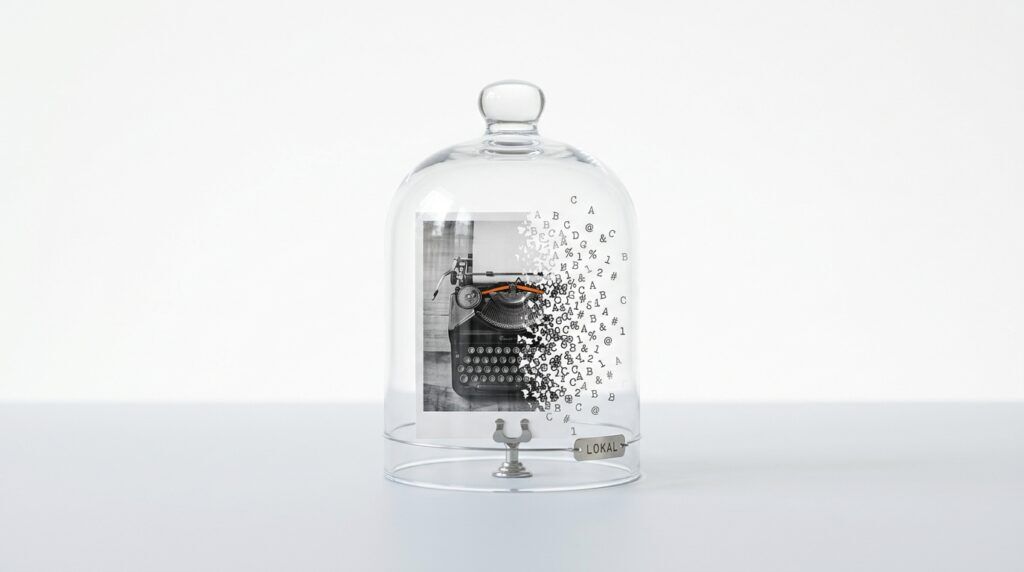
Ein Firmenlogo als Textzeichen, ein Retro-Header im README: ASCII-Grafik begegnet Entwicklern und Designern öfter, als die Nische vermuten lässt. Die meisten Online-Werkzeuge dafür schicken das Bild zuerst auf einen fremden Server. Genau diesen Schritt spart der Konverter imagetoascii.art ein.
Ein Klick · kostenlosDr. Web bei Google bevorzugenMarkieren Sie drweb.de als bevorzugte Quelle. Dann sehen Sie unsere Artikel öfter unter den Top-Meldungen.Jetzt hinzufügenInhalt 4 Abschnitte
Das Wichtigste in Kürze
- Der Konverter imagetoascii.art wandelt Bilder in ASCII-Zeichen um und rechnet dabei ausschließlich lokal im Browser.[1]
- Kostenlos, ohne Konto, ohne Upload: die Datei bleibt auf dem Gerät.
- Ausgabe als TXT, Markdown, SVG, PNG oder HTML, mit Presets für README, Terminal und Social.
- Für DSGVO-sensible Teams entfällt die Frage nach der Auftragsverarbeitung, weil keine Daten das Haus verlassen.
Was steckt hinter dem ASCII-Konverter?
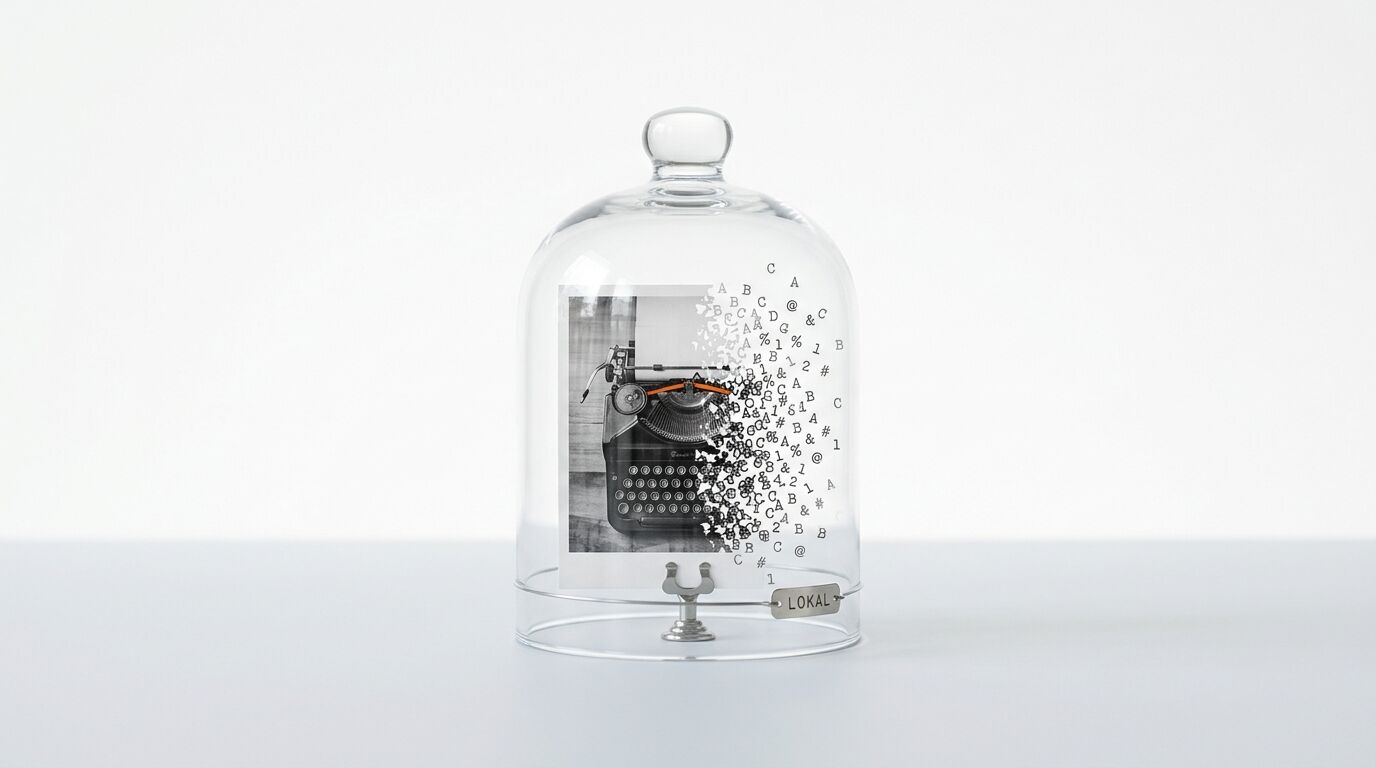
Der Konverter nimmt ein Foto, Logo oder einen Screenshot und ersetzt Helligkeitswerte durch Schriftzeichen: dichte Zeichen für dunkle Stellen, dünne für helle. Kostenlos und ohne Konto bietet das Werkzeug Regler für Breite, Kontrast, Schärfe und Zeichensatz sowie Presets von README bis Poster.[1]
Der eigentliche Unterschied liegt woanders. Kein Upload: Laut Anbieter verarbeitet das Werkzeug das Bild lokal und lädt es nie hoch.[1] Klassische ASCII-Generatoren im Netz schicken die Datei dagegen erst auf einen Server, rechnen dort und liefern das Ergebnis zurück.
Wie funktioniert die Umwandlung ohne Server?
Die Technik dahinter ist die Canvas-Schnittstelle des Browsers. Pixel im Tab: Das Werkzeug liest die Bildpunkte über ein Canvas-Element aus, misst je Rasterfeld die Helligkeit und ordnet ihr ein Zeichen aus einer Zeichenrampe zu. Der gesamte Rechenweg bleibt im Browser.
Dieser lokale Ansatz ist kein Einzelfall, sondern ein Muster. Rechnen im Browser: Aufgaben, die früher einen Upload verlangten, wandern zunehmend in den Tab, von Compute-Shadern per WebGPU bis zu Editoren, die Code live in ASCII-Grafik verwandeln.
Upload-Dienst oder lokaler Konverter?
Bild verlässt das Gerät
- Datei wandert auf einen fremden Server
- Auftragsverarbeitung nötig
- bei US-Anbietern Drittlandtransfer möglich
Bild bleibt auf dem Gerät
- keine Datei verlässt den Rechner
- kein Auftragsverarbeitungsvertrag
- kein Serverweg, kein Drittland
Ein Bild, das den Rechner nicht verlässt, braucht keinen Auftragsverarbeitungsvertrag. Client-seitige Werkzeuge lösen ein Compliance-Problem, bevor es entsteht.
Markus Seyfferth, Chefredakteur Dr. Web
Was bedeutet das für den DSGVO-Alltag?
Für deutschsprachige Teams ist der Unterschied handfest. Kein Drittlandtransfer: Lädt ein Online-Dienst ein Kundenbild oder einen internen Screenshot auf einen Server, greift die DSGVO mit der Auftragsverarbeitung und, bei US-Anbietern, mit der Frage nach dem Drittlandtransfer. Bleibt die Datei lokal, entfällt dieser Prüfpfad.
Für die reine Kommandozeile gibt es quelloffene Alternativen. Offene Alternativen: jp2a wandelt Bilder unter der GPL in klassisches Monospace-ASCII, chafa liefert farbige, detailreiche Terminal-Ausgabe.[2] Der Browser-Konverter zielt dagegen auf alle, die ohne Installation und ohne Terminal arbeiten.
Verfügbar ist das Werkzeug sofort und kostenlos unter imagetoascii.art. Datenschutz prüfen: Vor dem Produktiveinsatz lohnt ein Blick in die Datenschutzhinweise des Anbieters, um die lokale Verarbeitung für den eigenen Fall zu bestätigen.
Quellen
2 Quellen anzeigenQuellen ausblenden
- Image to ASCIIImage to ASCII Converter
- Christian Stigen Larsenjp2a – Converts jpg images to ASCII
Mehr Newshunger?
- Die letzte Zeile im responsiven CSS-Raster füllen
- Cavalry: Kostenlose prozedurale Motion-Design-Software mit Lottie-Export fürs Web
- Maschinenlesbares Designsystem: Erst Code Connect macht KI im Frontend produktiv
- Warum Ihre Zahlen falsch aussehen: die vier CSS-Schalter für saubere Ziffern
- Craft bündelt die Feinheiten des Design Engineering in offenen, interaktiven Lektionen