

OCR-Software Vergleich
2026
Das sind die besten 58 Anbieter.




Eine OCR-Software macht aus gescannten Seiten, Fotos und Bild-PDFs Text, den Sie durchsuchen, kopieren, bearbeiten und weiterverarbeiten können. Das Angebot reicht von Desktop-Programmen für PDF und Texterkennung über Online-Dienste im Browser und Scanner-Apps für das Smartphone bis zu kostenloser Open-Source-Software, OCR-Schnittstellen in der Cloud, Plattformen für die intelligente Dokumentenverarbeitung, Entwickler-Bibliotheken und Spezialisten für Handschrift. Wir haben 58 Anbieter geprüft. Der Ratgeber erklärt, welche Art von OCR-Software zu Ihren Dokumenten passt, worauf Sie bei Erkennungsqualität, Layout und Tabellen, Sprachen, Stapelverarbeitung, Schnittstellen und Datenschutz achten, welches Preismodell sich lohnt und wie Sie die Texterkennung Schritt für Schritt einführen. So finden Sie die Lösung, mit der aus Papier und Bilddateien verlässlich nutzbarer Text wird.
Scanbot SDK
 SDK für Entwickler
  Hersteller aus Deutschland
  Verarbeitung offline
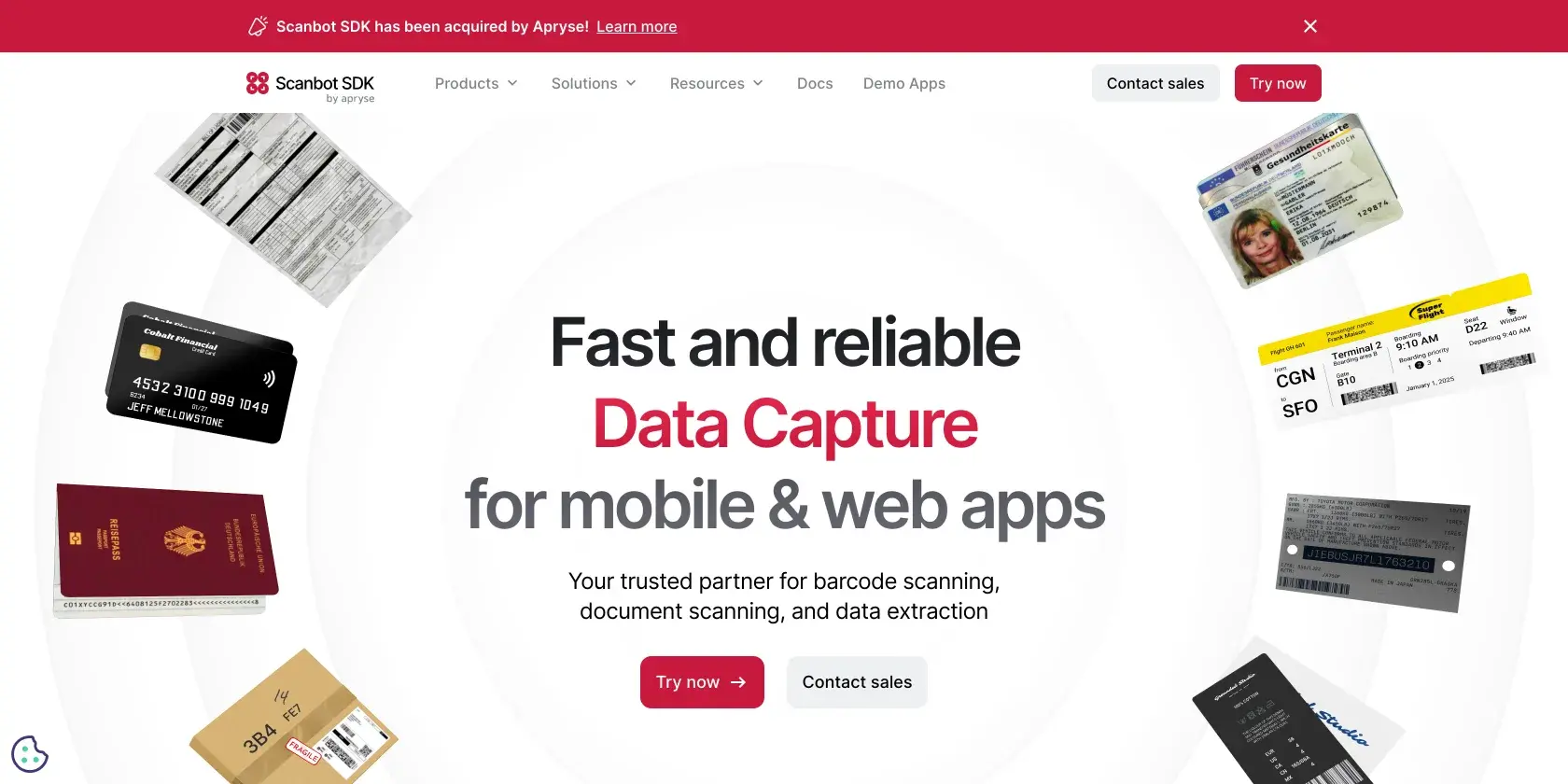
 Scanbot SDK ist ein Software Development Kit für Dokumenten- und Barcode-Scanning sowie mobile Datenerfassung in eigene Apps. Die Data Capture Modules lesen Daten aus Ausweisen, Schecks und weiteren Dokumenten per OCR aus. Zielgruppe sind Entwickler und Unternehmen. Hersteller ist die Scanbot SDK GmbH.
 scanbot.io
 scanbot.io
 Das Scanbot SDK ist eine Entwickler-Bibliothek für Dokumenten-Scanning, Barcode-Scanning und Datenerfassung in mobilen Apps und Webanwendungen. Zielgruppe sind Entwickler und Unternehmen aus Einzelhandel, Logistik, Versicherung, Finanzen, Fertigung und Gesundheitswesen. Die Scanbot SDK GmbH sitzt in Deutschland und den USA und wurde von Apryse übernommen. Das SDK steht für iOS, Android und Web sowie gängige Cross-Plattform-Frameworks bereit, die Website ist auch auf Deutsch verfügbar.
Der Document Scanner bietet Kantenerkennung, automatische Aufnahme und Zuschnitt für saubere Scans. Die Data Capture Modules extrahieren strukturierte Daten aus maschinenlesbaren Zonen, Führerscheinen, Reisepässen und Schecks als Schlüssel-Wert-Paare. Der Barcode Scanner liest alle gängigen Symbologien, auch bei schlechtem Licht oder beschädigten Codes. Die Verarbeitung läuft vollständig auf dem Gerät und offline, es werden keine Nutzungsdaten oder Scans erhoben.
Das SDK ist kommerziell lizenziert, der feste Jahrespreis richtet sich nach Anwendungsfall und Zahl der Apps oder Domains und beginnt bei einfachen Fällen bei 2.500 USD. Eine Gebühr pro Scan fällt nicht an. Eine kostenlose Testlizenz über 7 Tage kann angefordert werden, Demo-Apps laufen ohne Lizenz.


 LinkedIn
 X
X
 WhatsApp
 Facebook
Sind Sie selbst Anbieter? Jetzt empfohlener Anbieter werden
Was ist OCR-Software, und wer braucht sie?
OCR-Software erkennt Buchstaben, Zahlen und Zeichen in Bildern und gescannten Dokumenten und wandelt sie in maschinenlesbaren Text um. OCR steht für Optical Character Recognition, auf Deutsch optische Zeichenerkennung.
Ein Scanner oder eine Smartphone-Kamera liefert zunächst nur ein Bild. Erst die Texterkennung macht daraus Text, den Sie durchsuchen, markieren, kopieren oder in Word und Excel weiterbearbeiten. Viele Programme legen den erkannten Text unsichtbar unter das Bild und erzeugen so ein durchsuchbares PDF, das aussieht wie das Original.
Moderne Lösungen gehen über reine Zeichenerkennung hinaus. Sie erkennen Spalten, Tabellen und Überschriften, lesen Barcodes und Formularfelder, verarbeiten ganze Stapel automatisch und ziehen mit KI gezielt Daten wie Rechnungsnummer, Betrag oder Lieferant aus Dokumenten. Diese Form heißt intelligente Dokumentenverarbeitung, kurz IDP. Spezialisierte Systeme entziffern sogar Handschrift und historische Schriften.
OCR-Software brauchen Selbstständige und kleine Büros, die Papierablage digitalisieren, ebenso wie Buchhaltung, Kanzleien, Behörden, Archive und Bibliotheken. Unternehmen mit vielen Eingangsrechnungen, Lieferscheinen oder Formularen automatisieren damit die Erfassung, Entwickler bauen Texterkennung über Schnittstellen oder Bibliotheken in eigene Anwendungen ein.
- Papierablage: Ordner mit Briefen, Verträgen und Belegen sollen digital und durchsuchbar werden.
- Gescannte PDFs: Sie erhalten PDFs, in denen sich Text weder suchen noch kopieren lässt.
- Abtippen: Mitarbeitende übertragen Daten aus Rechnungen, Lieferscheinen oder Formularen von Hand.
- Archivpflicht: Dokumente müssen langfristig, auffindbar und unverändert archiviert werden.
- Eigene Anwendung: Ihre Software oder App soll Ausweise, Belege oder Zählerstände selbst lesen.
- Handschrift: Handschriftliche Notizen, Formulare oder historische Akten sollen erschlossen werden.
Treffen zwei oder mehr Punkte zu, lohnt sich ein Test mit einer OCR-Software, die zu Ihren Dokumenten und Ihrem Volumen passt. Für gelegentliche Scans genügt oft eine kostenlose Lösung.
Typische Probleme bei der Texterkennung
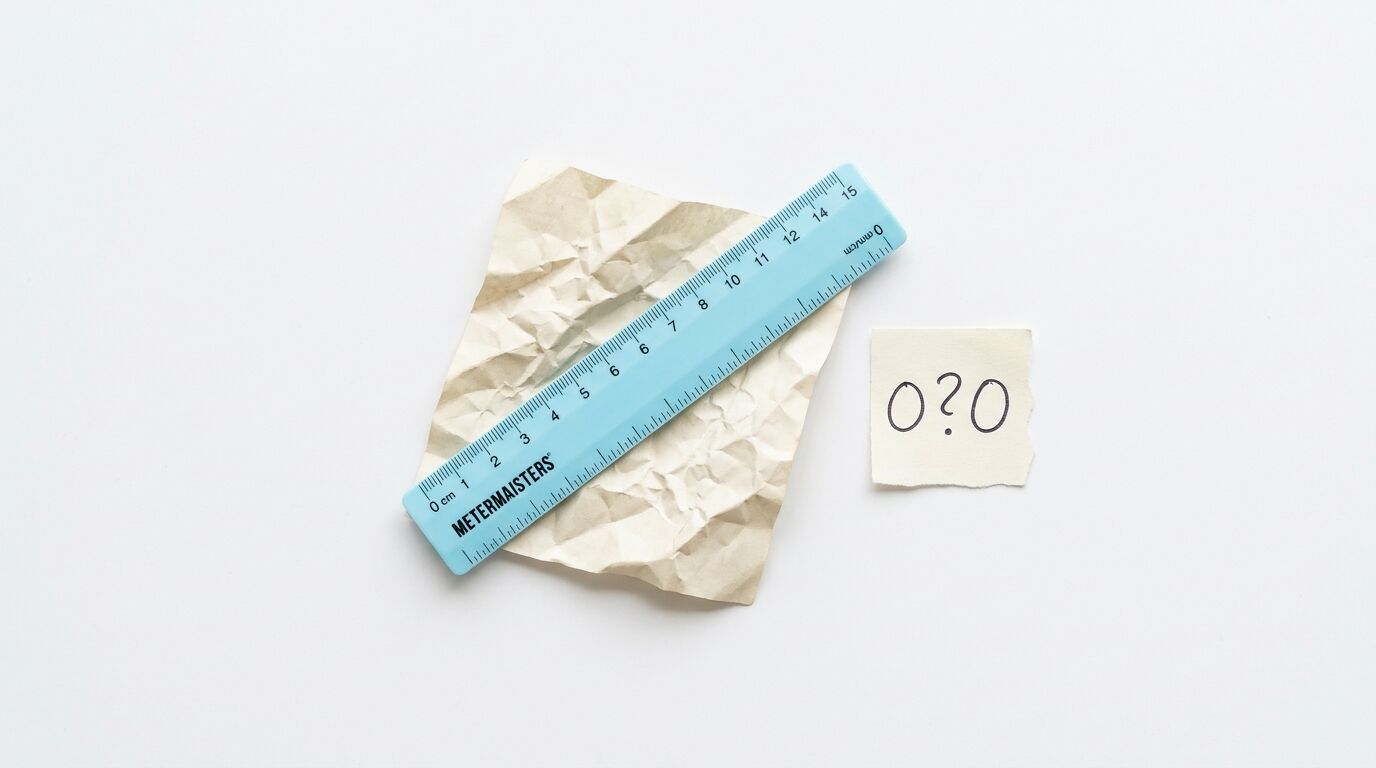
Die meisten Probleme entstehen nicht durch die Texterkennung an sich, sondern durch schlechte Vorlagen, unpassende Programme und fehlende Abläufe: Zeichen werden verwechselt, Tabellen zerfallen, und am Ende tippt doch wieder jemand ab.
Am häufigsten stören Fehler in der Erkennung. Schiefe, unscharfe oder schattige Scans, kleine Schriften, Stempel und farbige Hintergründe führen dazu, dass aus einer 0 ein O wird oder Umlaute verschwinden. Bei Handschrift, Frakturschrift und mehrsprachigen Dokumenten stoßen einfache Programme schnell an Grenzen.
Ein zweites Feld ist das Layout. Spalten werden in falscher Reihenfolge gelesen, Tabellen landen als Fließtext in Word, Kopf- und Fußzeilen mischen sich in den Inhalt. Wer viele Dokumente verarbeitet, merkt außerdem schnell, wenn ein Programm keine Stapelverarbeitung, keine überwachten Ordner und keine Anbindung an Buchhaltung, Archiv oder Dokumentenmanagement bietet.
Schließlich geht es um Datenschutz und Kosten. Online-Dienste und Cloud-Schnittstellen verarbeiten Dokumente auf fremden Servern, was bei Verträgen, Personalakten oder Patientendaten heikel ist. Seitenbasierte Preise steigen mit dem Volumen, und kostenlose Angebote begrenzen oft Dateigröße, Seitenzahl oder Funktionen.
Aus 0 wird O, aus 1 wird l, Umlaute und Sonderzeichen gehen verloren.
Spalten und Tabellen landen als ungeordneter Fließtext im Dokument.
Schiefe, unscharfe oder schattige Scans und Handyfotos senken die Erkennungsqualität deutlich.
Ohne Stapelverarbeitung und Schnittstellen bleibt jedes Dokument ein Einzelfall.
Erkannte Daten kommen nicht automatisch in Buchhaltung, Archiv oder Dokumentenmanagement.
Vertrauliche Dokumente landen bei Online-Diensten auf Servern außerhalb der eigenen Kontrolle.
Seitenpreise, Abo-Stufen und Zusatzmodule summieren sich mit dem Volumen.
Welche Arten von OCR-Software gibt es?

OCR-Software lässt sich grob in acht Arten einteilen, vom Desktop-Programm für gelegentliche Scans bis zur KI-Plattform, die täglich Tausende Rechnungen ausliest. Entscheidend sind Menge, Dokumentart und der Ort, an dem die Daten verarbeitet werden.
Desktop-Programme für OCR und PDF arbeiten lokal auf Windows oder macOS und eignen sich für Büros, die Scans in durchsuchbare PDFs und bearbeitbare Office-Dateien umwandeln. Online-Dienste im Browser erledigen dasselbe ohne Installation, sind aber auf Dateigrößen und den Upload zum Anbieter angewiesen. Scanner-Apps fotografieren Belege und Dokumente mit dem Smartphone und erkennen den Text direkt auf dem Gerät oder in der Cloud.
Kostenlose Open-Source-Software bietet solide Texterkennung ohne Lizenzkosten, verlangt aber oft etwas technisches Geschick. OCR-Schnittstellen in der Cloud richten sich an Entwickler und Unternehmen, die Texterkennung in eigene Anwendungen einbauen, und rechnen meist pro Seite ab. Entwickler-Bibliotheken, sogenannte SDKs, bringen die Erkennung direkt in eigene Apps, etwa zum Scannen von Ausweisen, Zählerständen oder Überweisungsträgern.
Plattformen für die intelligente Dokumentenverarbeitung kombinieren OCR mit KI, klassifizieren Dokumente, lesen Felder aus, prüfen sie und übergeben die Daten an ERP, Buchhaltung oder Workflow. Spezialisten für Handschrift und historische Dokumente schließlich trainieren eigene Modelle für alte Schriften und werden vor allem von Archiven, Bibliotheken und der Forschung genutzt.
Lokale Texterkennung unter Windows oder macOS, mit durchsuchbarem PDF und Export nach Word und Excel.
Dateien hochladen und Text erhalten, ohne Installation, meist mit Grenzen bei Größe und Seitenzahl.
Dokumente und Belege mit dem Smartphone fotografieren und den Text direkt erkennen.
Texterkennung ohne Lizenzkosten mit offenem Quellcode, oft per Kommandozeile oder einfacher Oberfläche.
Texterkennung per API für eigene Anwendungen, meist mit Abrechnung pro Seite.
KI-Plattformen, die Rechnungen und Formulare klassifizieren, auslesen, prüfen und weitergeben.
Texterkennung direkt in eigene Apps einbauen, etwa für Ausweise, Belege oder Zählerstände.
Trainierbare Modelle für Handschrift und alte Schriften, vor allem für Archive und Forschung.
- Erkennt den gesamten Text einer Seite
- Ideal für durchsuchbare PDFs und Archive
- Export nach Word, Excel oder Textdatei
- Lokal oder online nutzbar
- Erkennt Dokumentart und liest gezielt Felder aus
- Ideal für Rechnungen, Belege und Formulare
- Prüfregeln und manuelle Kontrolle unsicherer Werte
- Übergabe an ERP, Buchhaltung oder Workflow
2026
 Kostenloser Download
Whitepaper:
Die passende OCR-Software finden 2026
Der Leitfaden zur Texterkennung: welche Arten von OCR-Software es gibt, wie Sie Erkennungsqualität, Layout, Sprachen und Schnittstellen bewerten, worauf Sie beim Datenschutz achten und wie Sie die Einführung planen und das passende Preismodell wählen.
Nach Ihrer Bestätigung per E-Mail gelangen Sie direkt zum Download. Datenschutzerklärung
So wählen Sie die passende OCR-Software aus
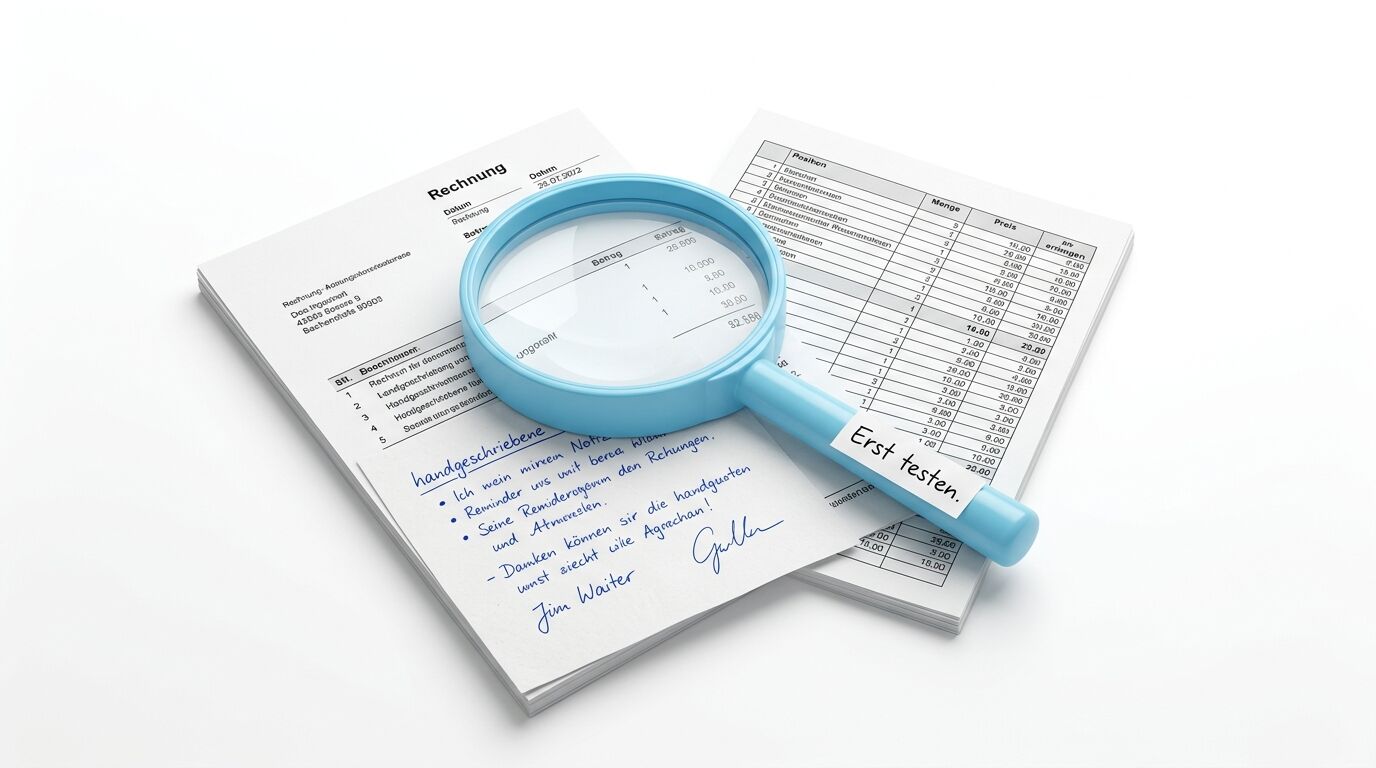
Die beste OCR-Software ist die, die Ihre Dokumente zuverlässig erkennt und den Text dorthin bringt, wo Sie ihn brauchen. Testen Sie deshalb immer mit eigenen, auch schwierigen Vorlagen statt mit sauberen Beispielseiten.
Wichtigstes Kriterium ist die Erkennungsqualität bei Ihren Dokumenten: Schriften, Sprachen, Umlaute, Tabellen, Formulare und gegebenenfalls Handschrift. Prüfen Sie, ob das Layout erhalten bleibt und in welche Formate Sie exportieren können, etwa durchsuchbares PDF, PDF/A für die Archivierung, Word, Excel oder strukturierte Daten.
Danach zählen Menge und Ablauf. Für einzelne Seiten reicht ein einfaches Programm oder eine App, für regelmäßige Stapel brauchen Sie Stapelverarbeitung, überwachte Ordner, Scanner-Anbindung und Schnittstellen zu Buchhaltung, Archiv oder Dokumentenmanagement. Wer Daten aus Rechnungen oder Formularen auslesen will, achtet auf trainierbare Modelle, Prüfoberflächen und Validierungsregeln.
Schließlich entscheiden Datenschutz, Bedienung und Kosten. Klären Sie, ob die Verarbeitung lokal, auf Servern in der EU oder weltweit stattfindet, ob ein Vertrag zur Auftragsverarbeitung angeboten wird und wie lange Dokumente gespeichert bleiben. Vergleichen Sie Einmalkauf, Abo und Seitenpreise über das erwartete Volumen.
Testen Sie mit eigenen Vorlagen: Schriften, Umlaute, Zahlen, kleine Schriftgrößen, Stempel, Faxe und Handyfotos. Prüfen Sie, wie viele Fehler Sie anschließend korrigieren müssen und ob Bildverbesserung wie Geraderücken und Entzerren eingebaut ist.
Wichtig ist, dass Spalten, Tabellen und Überschriften korrekt erkannt werden. Prüfen Sie die Exportformate: durchsuchbares PDF, PDF/A für das Archiv, Word, Excel, Text oder strukturierte Daten.
Klären Sie, welche Sprachen erkannt werden und ob gemischtsprachige Dokumente funktionieren. Für handschriftliche Formulare, Notizen oder historische Schriften brauchen Sie spezialisierte Erkennung.
Für regelmäßige Stapel zählen Stapelverarbeitung, überwachte Ordner, Scanner-Anbindung und Geschwindigkeit. Bei hohen Mengen helfen Klassifizierung, Trennung von Dokumenten und automatische Prüfregeln.
Prüfen Sie Anbindungen an Buchhaltung, ERP, Dokumentenmanagement, Cloud-Speicher und E-Mail sowie eine API für eigene Abläufe. Entwickler achten auf Dokumentation, Bibliotheken und Testkontingente.
Klären Sie, ob Dokumente lokal, in der EU oder weltweit verarbeitet werden, wie lange sie gespeichert bleiben und ob ein Vertrag zur Auftragsverarbeitung angeboten wird. Für sensible Unterlagen ist eine lokale oder eigene Installation oft die sicherere Wahl.
Eine deutsche Oberfläche, eine übersichtliche Prüfansicht mit Original und erkanntem Text nebeneinander und einfache Korrekturwerkzeuge sparen im Alltag viel Zeit. Bei Plattformen zählt die Oberfläche für die manuelle Kontrolle.
Vergleichen Sie kostenlose Version, Open Source, Einmalkauf, Abo und Seitenpreise über das erwartete Volumen. Prüfen Sie Testphase, Seitenkontingente, Zusatzmodule, Nutzerzahl und Kündigungsfristen.
 Bedarfscheck in 2 Minuten
 Welche OCR-Software passt zu Ihnen?
Beantworten Sie fünf kurze Fragen. Sie erhalten eine persönliche Übersicht per E-Mail. Unser Vergleich: Wir gleichen Ihre Antworten mit allen 58 recherchierten Anbietern ab.
Sagen Sie uns, wohin wir Ihre persönliche Empfehlung schicken dürfen. Sie kommt in wenigen Minuten per E-Mail.

Ihre persönliche Empfehlung ist unterwegs und kommt in wenigen Minuten per E-Mail. Bitte prüfen Sie auch Ihren Spam-Ordner.
Texterkennung einführen: Schritt für Schritt
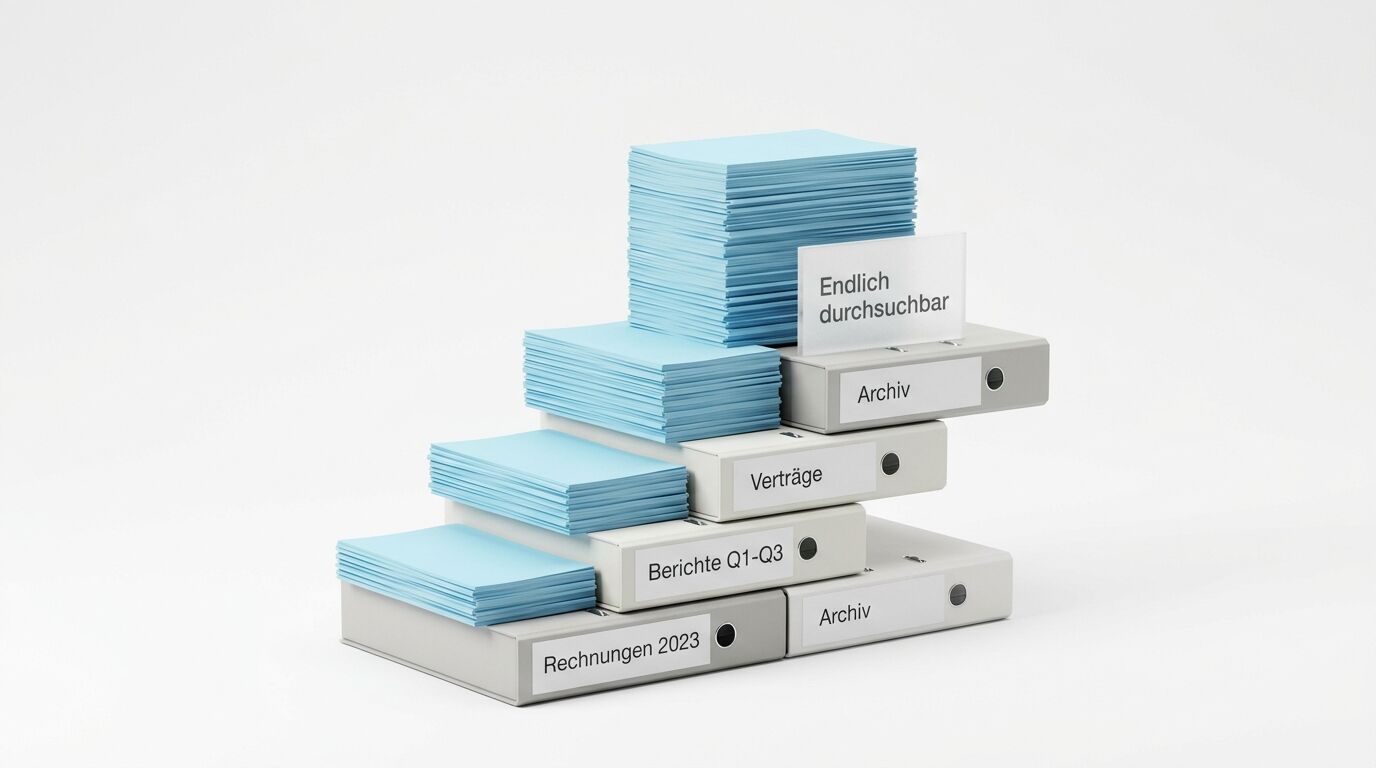
Eine OCR-Lösung ist schnell installiert, verlässlich nutzbarer Text entsteht aber erst mit einem durchdachten Ablauf vom Scan bis zur Ablage. Planen Sie die Einführung in kleinen Schritten und messen Sie, ob die Erfassung tatsächlich schneller wird.
Am Anfang steht eine Bestandsaufnahme: Welche Dokumente kommen wie oft herein, in welcher Qualität, und wohin sollen Text und Daten danach? Mit diesen Angaben wählen Sie zwei oder drei Lösungen aus und testen sie mit einer repräsentativen Stichprobe eigener Dokumente, inklusive schwieriger Fälle.
Danach richten Sie Scanner, Profile, Ordner und Exportziele ein und legen fest, wie Dateien benannt und abgelegt werden. Bei Datenextraktion definieren Sie Felder, Prüfregeln und Zuständigkeiten für die manuelle Kontrolle. Ein Pilot mit einem Team oder einer Dokumentart zeigt, wo nachgebessert werden muss.
Im Regelbetrieb lohnt sich ein Blick auf Kennzahlen wie Erkennungsquote, Korrekturaufwand und Durchlaufzeit. Erweitern Sie die Lösung schrittweise auf weitere Dokumentarten und prüfen Sie regelmäßig, ob Volumen, Kosten und Datenschutzvorgaben noch zur gewählten Software passen.
Bestand aufnehmen
Sie erfassen, welche Dokumente wie oft hereinkommen und wohin Text und Daten danach sollen.
Lösungen testen
Sie testen zwei oder drei Lösungen mit einer Stichprobe eigener Dokumente, inklusive schwieriger Fälle.
Einrichten
Sie richten Scanner, Profile, Ordner, Dateinamen und Exportziele ein.
Pilotbetrieb
Ein Team oder eine Dokumentart startet, Sie sammeln Fehler und bessern nach.
Schulen und ausrollen
Sie schulen alle Beteiligten und übertragen die Lösung auf weitere Teams.
Messen und verbessern
Sie beobachten Erkennungsquote, Korrekturaufwand und Kosten und erweitern schrittweise.
Häufige Fehler bei der Auswahl und Nutzung von OCR-Software
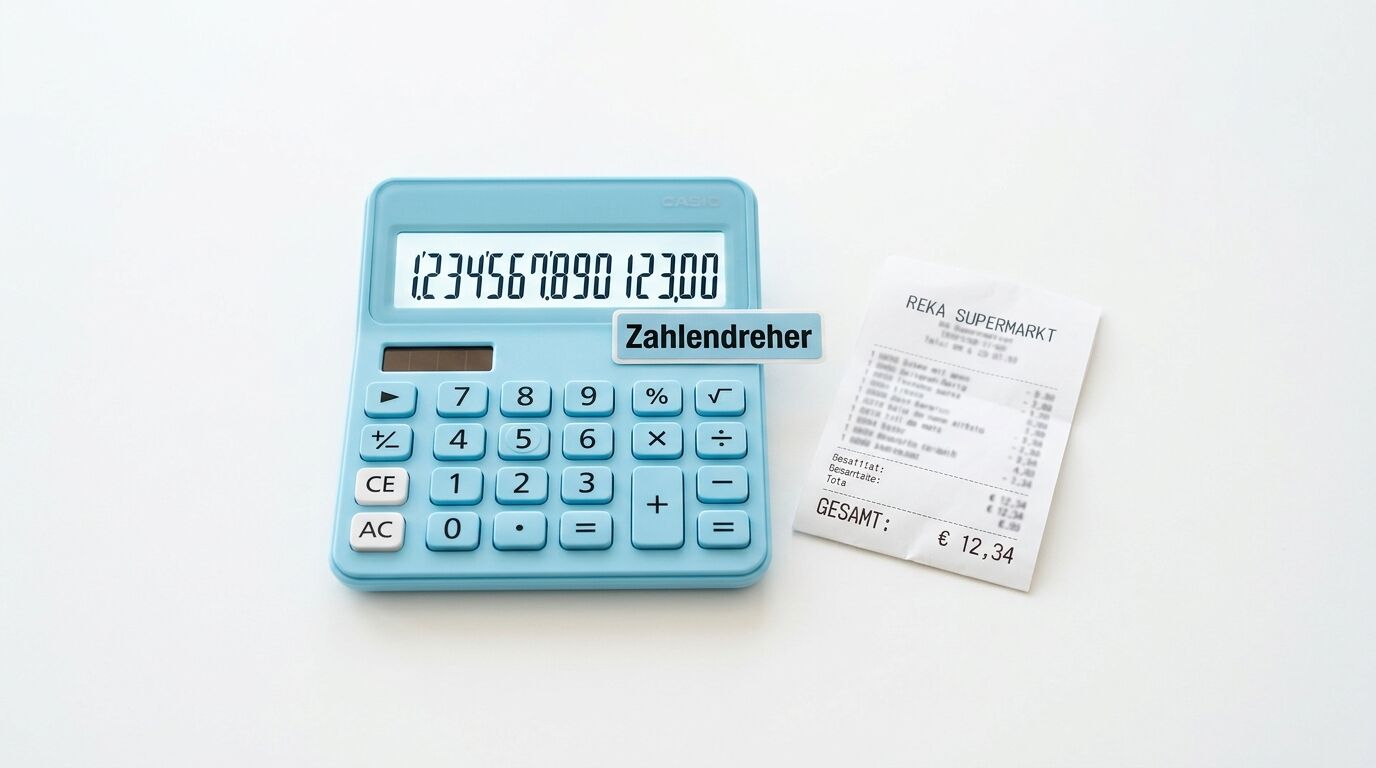
Viele Fehler zeigen sich erst, wenn die ersten Hundert Dokumente verarbeitet sind: Die Erkennung schwächelt bei echten Vorlagen, die Daten landen nicht im richtigen System oder vertrauliche Dateien liegen auf fremden Servern.
Ein klassischer Fehler ist der Test mit perfekten Beispielseiten. Im Alltag kommen schiefe Scans, Faxe, Fotos und Tabellen, an denen ein Programm deutlich schlechter abschneidet. Ebenso häufig wird die Scanqualität unterschätzt: Eine zu niedrige Auflösung kostet mehr Erkennungsqualität als jede Softwarefunktion wieder hereinholt.
Ein zweiter Fehler betrifft Abläufe und Daten. Wer erkannten Text ohne Stichproben übernimmt, trägt Zahlendreher in Buchhaltung oder Verträge. Wer vertrauliche Dokumente in kostenlose Online-Dienste lädt, ohne Speicherort und Löschfristen zu prüfen, riskiert Datenschutzprobleme. Und wer nur Bilder ohne Textebene archiviert, verliert die Durchsuchbarkeit.
Schließlich unterschätzen viele die Kosten bei wachsendem Volumen. Seitenpreise, Abo-Stufen und Zusatzmodule summieren sich, während eine passende Desktop-Lizenz oder Open-Source-Lösung für gleichbleibende Mengen günstiger sein kann.
Saubere Musterseiten verdecken, wie schlecht ein Programm mit echten Vorlagen umgeht.
Zu niedrige Auflösung, Schatten und Schräglage kosten mehr Qualität als jede Funktion zurückholt.
Zahlendreher und Lesefehler wandern unbemerkt in Buchhaltung und Verträge.
Verträge und Personalunterlagen landen in kostenlosen Online-Diensten.
Scans ohne Textebene lassen sich später nicht durchsuchen.
Seitenpreise und Abo-Stufen werden bei wachsender Menge plötzlich teuer.
Die Software ist installiert, aber niemand weiß, wer prüft, benennt und ablegt.
Was kostet OCR-Software?
Die Kosten für OCR-Software reichen von kostenlos über einmalige Lizenzen und monatliche Abos bis zu Seitenpreisen und Unternehmensverträgen. Entscheidend sind Lizenzmodell, Volumen, Funktionsumfang und Bereitstellung.
Für gelegentliche Scans genügen oft kostenlose Online-Dienste, Scanner-Apps oder Open-Source-Programme. Desktop-Software für OCR und PDF gibt es als Einmalkauf oder im Abo, meist mit Staffelungen nach Funktionsumfang, etwa mit oder ohne Dokumentvergleich, Stapelverarbeitung und Schwärzen.
OCR-Schnittstellen in der Cloud rechnen in der Regel pro Seite oder pro Dokument ab, häufig mit kostenlosem Kontingent zum Testen und Mengenrabatt bei hohem Volumen. Plattformen für intelligente Dokumentenverarbeitung und Entwickler-Bibliotheken arbeiten meist mit individuellen Angeboten, die sich nach Dokumentmenge, Nutzern und Einsatzbereich richten.
Zu den Lizenzkosten kommen Scanner, Einrichtung, Schulung und die Zeit für Korrekturen. Rechnen Sie deshalb mit Ihrem tatsächlichen Monatsvolumen und vergleichen Sie die Gesamtkosten über mehrere Jahre. Konkrete Preise der einzelnen Anbieter finden Sie in den Anbieterkarten.
Open-Source-Programme, kostenlose Online-Dienste und Apps, oft mit Grenzen bei Seitenzahl, Dateigröße oder Funktionen.
Mehr Seiten, größere Dateien und Zusatzfunktionen gegen eine kleine Gebühr.
Lokale Texterkennung mit PDF-Bearbeitung, Staffelung nach Funktionsumfang und Nutzerzahl.
Meist mit kostenlosem Testkontingent und Mengenrabatt bei hohem Volumen.
Preise richten sich nach Dokumentmenge, Nutzern, Modulen und Bereitstellung.
Scanner, Schnittstellen, Schulung und Korrekturzeit gehören zu den Gesamtkosten.
Die Kosten für OCR-Software richten sich vor allem nach dem Lizenzmodell, also kostenlos, Einmalkauf, Abo oder Abrechnung pro Seite, sowie nach Volumen, Funktionsumfang und Bereitstellung. Hinzu kommen Scanner, Einrichtung, Schnittstellen und die Zeit für Korrekturen. Betrachten Sie deshalb nicht nur den Einstiegspreis, sondern die Gesamtkosten bei Ihrem tatsächlichen Volumen über mehrere Jahre.

1 Wofür steht die Abkürzung OCR? Aufklappen ↓
Auflösung aufdecken ↓
2 Was ist ein durchsuchbares PDF? Aufklappen ↓
Auflösung aufdecken ↓
3 Welche Scanauflösung gilt für normale Texte als guter Richtwert? Aufklappen ↓
Auflösung aufdecken ↓
4 Was unterscheidet intelligente Dokumentenverarbeitung (IDP) von einfacher OCR? Aufklappen ↓
Auflösung aufdecken ↓
5 Wofür steht PDF/A? Aufklappen ↓
Auflösung aufdecken ↓
Glossar: Begriffe rund um OCR-Software
Die wichtigsten Begriffe rund um Texterkennung, durchsuchbare PDFs und automatische Dokumentenverarbeitung, kompakt und anbieterneutral erklärt.
- OCR
Optical Character Recognition, also optische Zeichenerkennung. Wandelt Text in Bildern und Scans in maschinenlesbaren Text um.
- ICR
Intelligent Character Recognition. Erweiterte Erkennung, die auch handschriftliche Druckbuchstaben in Formularen liest.
- HTR
Handwritten Text Recognition. Erkennung von fortlaufender Handschrift, oft mit eigens trainierten KI-Modellen.
- Durchsuchbares PDF
PDF, bei dem unter dem Seitenbild eine unsichtbare Textebene liegt, sodass sich das Dokument durchsuchen und Text kopieren lässt.
- PDF/A
Genormtes PDF-Format für die Langzeitarchivierung mit eingebetteten Schriften und Farben.
- Layout-Analyse
Erkennung von Spalten, Absätzen, Überschriften, Tabellen und Bildern, damit der Text in der richtigen Reihenfolge und Struktur erhalten bleibt.
- Stapelverarbeitung
Automatische Verarbeitung vieler Dateien in einem Durchgang, oft über überwachte Ordner.
- Erkennungsquote
Anteil korrekt erkannter Zeichen oder Felder. Hängt stark von Vorlage, Scanqualität und Sprache ab.
- dpi
Dots per Inch, Bildpunkte pro Zoll. Maß für die Scanauflösung, für normalen Text gelten etwa 300 dpi als guter Richtwert.
- IDP
Intelligent Document Processing. Kombination aus OCR und KI, die Dokumente klassifiziert, Daten extrahiert, prüft und weitergibt.
- Datenextraktion
Gezieltes Auslesen einzelner Felder wie Rechnungsnummer, Datum, Betrag oder IBAN aus einem Dokument.
- API
Programmierschnittstelle, über die andere Software Dokumente an einen OCR-Dienst schickt und das Ergebnis zurückerhält.
- SDK
Software Development Kit. Entwickler-Bibliothek, mit der sich Texterkennung direkt in eigene Apps und Programme einbauen lässt.
- Human in the Loop
Prüfschritt, in dem Menschen unsichere Erkennungsergebnisse kontrollieren und korrigieren, bevor Daten weiterverarbeitet werden.
- Frakturschrift
Gebrochene Schrift in vielen historischen deutschen Drucken, die eigene Erkennungsmodelle benötigt.
- Auftragsverarbeitung
Vertrag nach DSGVO, wenn ein Dienstleister personenbezogene Daten in Ihrem Auftrag verarbeitet, etwa bei Online-OCR.
Häufige Fragen
Die wichtigsten Fragen rund um OCR-Software, Texterkennung in PDFs, kostenlose Programme, Handschrift, Rechnungserfassung, Datenschutz und Kosten, kurz und anbieterneutral beantwortet. Preise, Funktionen und Lizenzmodelle ändern sich regelmäßig. Prüfen Sie den aktuellen Stand direkt beim Anbieter, bevor Sie kaufen oder einen Vertrag abschließen.
Was ist OCR-Software?
OCR-Software erkennt Text in Bildern, Scans und Bild-PDFs und wandelt ihn in maschinenlesbaren Text um, den Sie durchsuchen, kopieren und bearbeiten können. OCR steht für Optical Character Recognition, also optische Zeichenerkennung. Moderne Lösungen erkennen zusätzlich Tabellen und Layout und lesen gezielt Daten aus Rechnungen oder Formularen aus.
Gibt es kostenlose OCR-Software?
Ja, es gibt kostenlose OCR-Software, etwa Open-Source-Programme wie Tesseract und OCRmyPDF sowie kostenlose Online-Dienste und Scanner-Apps. Kostenlose Online-Angebote begrenzen häufig Dateigröße, Seitenzahl oder Funktionen und verarbeiten Dokumente auf fremden Servern. Für gelegentliche Scans reicht eine kostenlose Lösung oft aus.
Wie mache ich ein gescanntes PDF durchsuchbar?
Sie öffnen das gescannte PDF in einer OCR-Software und starten die Texterkennung, die eine unsichtbare Textebene unter das Seitenbild legt. Das Dokument sieht danach aus wie vorher, lässt sich aber durchsuchen und Text kopieren. Viele PDF-Programme, Online-Dienste und Open-Source-Werkzeuge bieten diese Funktion.
Wie genau ist OCR?
Bei sauberen, gut gescannten Druckdokumenten erkennen gute OCR-Programme den Großteil der Zeichen korrekt. Die Qualität sinkt bei schlechten Vorlagen, kleinen Schriften, Tabellen, Handschrift und historischen Schriften. Testen Sie deshalb immer mit Ihren eigenen Dokumenten und planen Sie Stichproben ein.
Kann OCR-Software Handschrift erkennen?
Ja, einige Lösungen erkennen Handschrift, die Qualität hängt aber stark von Schrift, Vorlage und Software ab. Handschriftliche Druckbuchstaben in Formularen gelingen häufiger als fortlaufende Schreibschrift. Für historische Handschriften gibt es spezialisierte Plattformen mit trainierbaren Modellen.
Was ist der Unterschied zwischen OCR und IDP?
OCR liefert den Text einer Seite, IDP liest darüber hinaus gezielt Daten aus und verarbeitet sie weiter. IDP steht für intelligente Dokumentenverarbeitung und kombiniert Texterkennung mit KI, die Dokumentarten erkennt, Felder wie Rechnungsnummer oder Betrag extrahiert, prüft und an Buchhaltung oder ERP übergibt.
Ist Online-OCR datenschutzkonform?
Online-OCR kann datenschutzkonform sein, wenn Verarbeitungsort, Speicherdauer und ein Vertrag zur Auftragsverarbeitung geklärt sind. Bei personenbezogenen oder vertraulichen Dokumenten sollten Sie prüfen, ob die Server in der EU stehen und wann Dateien gelöscht werden. Für sensible Unterlagen ist eine lokale Installation oft die sicherere Wahl.
Welche Scanauflösung brauche ich für OCR?
Für normale Texte gelten etwa 300 dpi als guter Richtwert. Bei sehr kleinen Schriften kann eine höhere Auflösung helfen, deutlich niedrigere Werte verschlechtern die Erkennung spürbar. Achten Sie außerdem auf gerade eingelegte Seiten, gleichmäßige Beleuchtung und ausreichenden Kontrast.
Was kostet OCR-Software?
Die Kosten reichen von kostenlos über einmalige Lizenzen und Abos für Desktop-Programme bis zu Seitenpreisen für Cloud-Schnittstellen und individuellen Angeboten für Unternehmensplattformen. Hinzu kommen Scanner, Einrichtung und Korrekturzeit. Vergleichen Sie die Gesamtkosten mit Ihrem tatsächlichen Monatsvolumen.

Transkriptionssoftware Vergleich 2026. Das sind die besten 55 Anbieter.
Interviews abtippen, Meetings protokollieren, Diktate schreiben oder Untertitel erstellen: Wer Gesprochenes von Hand verschriftlicht, braucht für eine Stunde Audio schnell vier bis sechs Stunden. Transkriptionssoftware erledigt den Großteil…
Mehr erfahren-

Buchungssysteme Vergleich 2026. Das sind die besten 61 Anbieter.
Ein Buchungssystem lässt Ihre Kunden Termine, Kurse, Tische, Touren oder Unterkünfte selbst online buchen, rund um die Uhr…
-

Digitale Personalakte Vergleich 2026. Das sind die besten 37 Anbieter.
Eine digitale Personalakte ersetzt den Aktenschrank im Personalbüro: Arbeitsverträge, Bescheinigungen, Zeugnisse und Lohnunterlagen liegen zentral, durchsuchbar und mit…
-

KI-Agenten-Plattform Vergleich 2026. Das sind die besten 57 Anbieter.
KI-Agenten sollen im Unternehmen nicht nur antworten, sondern arbeiten: Anfragen bearbeiten, Daten zwischen Systemen übertragen, Vorgänge vorbereiten und…
-
Werbeagentur Basel Vergleich 2026. Das sind die besten 41 Anbieter.
Gute Produkte allein verkaufen sich selten von selbst. Erst Werbung, die eine klare Botschaft hat und überall gleich…
Mehr solcher Vergleiche?
Jetzt kostenlos abonnieren.
Jeden Dienstag die besten Artikel aus dem Dr. Web-Magazin direkt in Ihr Postfach – kein Spam, jederzeit abmeldbar.