


Oft reicht eine einzige Datei, um eine lahmgelegte WordPress-Website wieder in Gang zu bringen. WordPress-Fehler treffen früher oder später jedes Unternehmen mit WordPress-Website, etwa nach einem Update, einem Serverumzug oder einer simplen Plugin-Installation. Der Bildschirm bleibt weiß, der Adminbereich verschlossen, und Ihre Kunden sehen nur eine Fehlermeldung.
Ein Klick · kostenlosDr. Web bei Google bevorzugenMarkieren Sie drweb.de als bevorzugte Quelle. Dann sehen Sie unsere Artikel öfter unter den Top-Meldungen.Jetzt hinzufügenInhalt 9 Abschnitte
- Welche Datenbankfehler bringen Ihre Website zum Stillstand?
- Was steckt hinter dem White Screen of Death?
- Warum scheitern WordPress-Updates so häufig?
- Was tun, falls Sie sich nicht mehr einloggen können?
- Welche Serverfehler sollten Sie sofort ernst nehmen?
- Welche stillen Fehler kosten Sie Besucher und Umsatz?
- Welche Fehler vermeiden Sie mit wenig Aufwand komplett?
- Glossar: 15 wichtige Fachbegriffe zu WordPress-Fehlern
- FAQ: WordPress Fehler: Wie lösen Sie die 20 häufigsten?
Hier lesen Sie, welche 20 Probleme am häufigsten auftreten, woher sie kommen und wie Sie sie lösen.
Das Wichtigste in Kürze
- Bei rund einem Drittel der 20 Fehler in diesem Beitrag führt der Weg über die Datei wp-config.php. Wenn Sie diese Datei sicher bearbeiten können, haben Sie bereits einen Großteil der Probleme im Griff.
- Drei Standardmaßnahmen helfen bei fast jedem Fehler: Sie deaktivieren die Plugins per FTP, setzen das Theme auf ein Standardtheme zurück und schalten den Debug-Modus ein.
- Viele Fehler entstehen durch übersprungene Updates, fehlende Backups machen sie teuer. Vorsorge kostet Minuten und spart im Ernstfall Tage.
- Für jeden der 20 Fehler lesen Sie, ob Sie ihn selbst lösen oder besser einen Dienstleister beauftragen.
Welche Datenbankfehler bringen Ihre Website zum Stillstand?
Alle Inhalte, Einstellungen und Benutzerdaten einer WordPress-Installation liegen in der Datenbank. Wenn die Verbindung nicht funktioniert, steht die gesamte Website still.
Fehler 1: Aufbau einer Datenbankverbindung fehlgeschlagen
Ihre Website zeigt nur den Satz „Fehler beim Aufbau einer Datenbankverbindung“ auf weißem Hintergrund. Die häufigste Ursache sind falsche Zugangsdaten in der wp-config.php, besonders nach einem Serverumzug oder einer Passwortänderung beim Hoster.
Öffnen Sie die Datei wp-config.php per FTP und prüfen Sie die vier Zeilen DB_NAME, DB_USER, DB_PASSWORD und DB_HOST. Wenn die Werte nicht mit den tatsächlichen Daten Ihres Hosters übereinstimmen, tragen Sie die korrekten Angaben ein. Achten Sie dabei auf gerade Hochkommata. Typografische Anführungszeichen verursachen sofort den nächsten Fehler.
Selbst lösbar? Ja, in 10 Minuten per FTP.
Fehler 2: Beschädigte Datenbank reparieren
Ihre Website lädt extrem langsam oder zeigt sporadisch Fehler. Einzelne Seiten funktionieren, andere nicht. Die Datenbanktabellen sind möglicherweise beschädigt, etwa nach einem abgebrochenen Update oder einem Serverabsturz.
Fügen Sie die Zeile define('WP_ALLOW_REPAIR', true); in die wp-config.php ein und rufen Sie danach die URL ihredomain.de/wp-admin/maint/repair.php auf. WordPress repariert und optimiert die Tabellen automatisch. Entfernen Sie die Zeile anschließend sofort wieder aus der Datei, denn diese URL ist ohne Passwort erreichbar.
Selbst lösbar? Ja. Alternativ reparieren Sie die Tabellen über phpMyAdmin mit dem Befehl REPAIR TABLE.
Was steckt hinter dem White Screen of Death?
Eine komplett weiße Seite gehört zu den frustrierendsten WordPress-Fehlern, denn sie zeigt weder Text noch einen Hinweis. Die Ursache liegt meist bei PHP, sei es ein fehlerhaftes Plugin, ein defektes Theme oder zu wenig Speicher.
Fehler 3: Komplett weiße Seite ohne Fehlermeldung
Der sogenannte White Screen of Death erscheint nach einer Plugin-Installation, einem Theme-Wechsel oder einem WordPress-Update. Die gesamte Website zeigt nichts an, auch der Adminbereich bleibt leer.
Deaktivieren Sie alle Plugins per FTP: Benennen Sie den Ordner wp-content/plugins in plugins-deaktiviert um. Wenn die Seite danach funktioniert, aktivieren Sie die Plugins einzeln wieder, bis Sie den Verursacher finden. Wenn das Problem beim Theme liegt, benennen Sie den aktiven Theme-Ordner unter wp-content/themes um. WordPress schaltet dann automatisch auf ein Standardtheme wie Twenty Twenty-Three um, sofern es installiert ist.
Selbst lösbar? Ja, mit FTP-Zugang in 15 bis 30 Minuten.
Fehler 4: „Kritischer Fehler auf deiner Website“
WordPress zeigt diese Meldung seit Version 5.2 und schickt gleichzeitig eine E-Mail an die hinterlegte Administratoradresse. Die Mail enthält zwei wertvolle Informationen: den Namen des auslösenden Plugins oder Themes und einen Link zum Wiederherstellungsmodus.
Klicken Sie den Link in der Mail an. WordPress öffnet den Adminbereich im Wiederherstellungsmodus, und Sie deaktivieren das fehlerhafte Plugin direkt über das Dashboard. Prüfen Sie auch Ihren Spam-Ordner. Die Mail landet dort gelegentlich.
Selbst lösbar? Ja, wenn Sie die Mail erhalten.
Fehler 5: PHP-Memory-Limit erschöpft
Die Fehlermeldung lautet „Fatal error: Allowed memory size of 33554432 bytes exhausted“. Sie tritt häufig beim Hochladen größerer Bilddateien oder bei speicherintensiven Plugins auf.
Öffnen Sie die wp-config.php und fügen Sie folgende Zeile ein: define('WP_MEMORY_LIMIT', '256M');. Wenn das nicht reicht, erstellen Sie eine Datei namens .user.ini im WordPress-Hauptverzeichnis mit dem Inhalt memory_limit=256M. Wenn das serverseitige Limit niedriger liegt, hilft nur ein Anruf beim Hoster.
Selbst lösbar? Ja. Bei Shared Hosting unter Umständen mit Einschränkungen.
Warum scheitern WordPress-Updates so häufig?

Updates sind die wichtigste Schutzmaßnahme für Ihre Website. Gleichzeitig verursachen sie einen erheblichen Teil aller WordPress-Fehler, weil sich Plugins, Themes und der WordPress-Kern unabhängig voneinander aktualisieren. Inkompatibilitäten entstehen fast zwangsläufig.
Fehler 6: Update hängt im Wartungsmodus
WordPress zeigt nur noch „Kurzzeitig nicht verfügbar wegen einer geplanten Wartung“ an. Das Update wurde gestartet, aber nicht abgeschlossen. Die Datei .maintenance im Hauptverzeichnis der Installation blockiert die Seite.
Aktivieren Sie im FTP-Programm die Anzeige versteckter Dateien, denn der Punkt vor dem Dateinamen macht die Datei auf vielen Systemen unsichtbar. Löschen Sie die Datei dann per FTP. Danach sollte die Website sofort wieder erreichbar sein.
Selbst lösbar? Ja, in 2 Minuten.
Fehler 7: Update wird nicht korrekt übernommen
Das Update läuft scheinbar durch, doch WordPress zeigt anschließend weiterhin die alte Version an. Der Updatehinweis bleibt bestehen. Ursache ist fast immer ein Caching-Plugin.
Deaktivieren Sie Ihr Caching-Plugin, führen Sie das Update erneut aus und laden Sie die Seite im Browser mit Strg+F5 neu. Aktivieren Sie das Caching-Plugin danach wieder und leeren Sie den Cache einmal vollständig.
Selbst lösbar? Ja, in 5 Minuten.
Fehler 8: Installation fehlgeschlagen, Zielverzeichnis nicht beschreibbar
WordPress kann ein Plugin, Theme oder Update nicht herunterladen, weil das Zielverzeichnis fehlt oder WordPress dort keine Schreibrechte hat. Der Ordner wp-content/upgrade muss vorhanden sein und die Berechtigung 755 haben.
Prüfen Sie per FTP, ob der Ordner vorhanden ist. Falls nicht, legen Sie ihn manuell an. Stellen Sie sicher, dass alle Ordner unter wp-content die Berechtigung 755 und alle Dateien die Berechtigung 644 besitzen.
Selbst lösbar? Ja, mit FTP-Grundkenntnissen.
Blenden Sie versteckte Dateien ein und löschen Sie die Datei .maintenance im Hauptverzeichnis per FTP.
Deaktivieren Sie das Caching-Plugin, wiederholen Sie das Update und laden Sie die Seite mit Strg+F5 neu.
Legen Sie den Ordner wp-content/upgrade an. Ordner brauchen die Berechtigung 755, Dateien 644.
Spielen Sie Sicherheitsupdates sofort ein und testen Sie Hauptversionen vorher auf dem Staging-System.
Was tun, falls Sie sich nicht mehr einloggen können?
Ohne Zugriff auf das eigene Backend hat jedes Unternehmen ein akutes Problem, besonders wenn Kunden die Website gerade nutzen. Die meisten Zugangsprobleme lösen Sie ohne Entwickler.
Fehler 9: wp-admin ist nicht erreichbar
Nach einem Update oder einer Konfigurationsänderung leitet die Login-Seite ins Leere oder zeigt eine Fehlermeldung. Häufig stimmen die Werte für siteurl und home in der Datenbank nicht mehr.
Öffnen Sie phpMyAdmin, navigieren Sie zur Tabelle wp_options und setzen Sie die Felder siteurl und home auf Ihre tatsächliche Domain. Alternativ fügen Sie in die wp-config.php zwei Zeilen ein: define('WP_SITEURL', 'https://ihredomain.de'); und define('WP_HOME', 'https://ihredomain.de');.
Selbst lösbar? Ja, mit phpMyAdmin oder FTP.
Fehler 10: „Du bist nicht berechtigt, auf diese Seite zuzugreifen“
Ihre Benutzerrolle in der Datenbank ist beschädigt oder falsch zugewiesen. Dieses Problem tritt oft nach Plugin-Konflikten oder manuellen Eingriffen in die Datenbank auf.
Öffnen Sie in phpMyAdmin die Tabelle wp_usermeta und suchen Sie den Eintrag wp_capabilities für Ihre Benutzer-ID. Der Wert für einen Administrator lautet: a:1:{s:13:"administrator";b:1;}. Korrigieren Sie den Eintrag und speichern Sie.
Selbst lösbar? Ja, mit phpMyAdmin. Bei Unsicherheit sollten Sie einen Dienstleister beauftragen, denn Fehler in der Tabelle wp_usermeta können alle Benutzerkonten betreffen.
Fehler 11: Weiterleitungsschleife (Redirect Error)
Der Browser meldet „zu viele Weiterleitungen“ und die Seite lädt nicht. Ursache ist fast immer eine unvollständige Umstellung auf HTTPS oder eine falsch konfigurierte Domain in den WordPress-Einstellungen.
Prüfen Sie zuerst die Werte siteurl und home in der Datenbank (siehe Fehler 9). Beide müssen identisch sein und das korrekte Protokoll (https://) verwenden. Leeren Sie anschließend den Browser-Cache, denn die fehlerhafte Weiterleitung bleibt dort oft gespeichert.
Selbst lösbar? Ja, mit denselben Mitteln wie bei Fehler 9.
Welche Serverfehler sollten Sie sofort ernst nehmen?
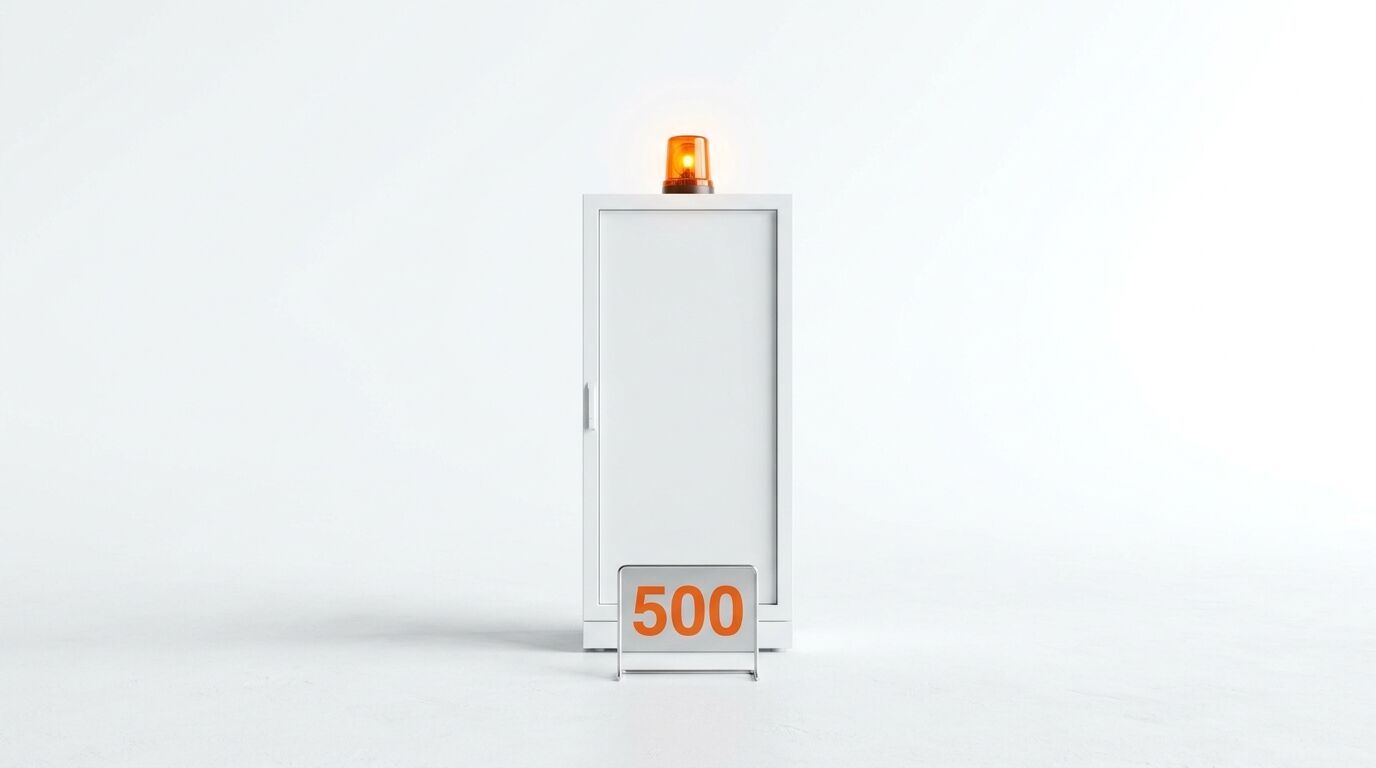
Bei Serverfehlern liegt die Ursache nicht immer in WordPress selbst. Manchmal blockiert der Webserver eine Anfrage, eine Datei enthält unsichtbare Zeichen, oder die Konfiguration stimmt nach einem Umzug nicht mehr. Diese Fehler erfordern etwas mehr technisches Verständnis.
Fehler 12: Internal Server Error (500)
Der Server antwortet mit einer allgemeinen Fehlermeldung, die keine Ursache nennt. Die häufigste Quelle ist eine fehlerhafte .htaccess-Datei, besonders nach manuellen Änderungen oder Plugin-Eingriffen.
Benennen Sie die .htaccess-Datei per FTP um (zum Beispiel in .htaccess-alt). Navigieren Sie anschließend im Dashboard zu Einstellungen → Permalinks und speichern Sie die Struktur neu. WordPress erzeugt dadurch eine neue .htaccess-Datei mit den Standardregeln.
Selbst lösbar? Ja, in 5 Minuten.
Fehler 13: Cannot modify header information
Die vollständige Meldung lautet „Warning: Cannot modify header information – headers already sent by“. Ursache sind unsichtbare Leerzeichen oder Leerzeilen vor dem öffnenden PHP-Tag in der wp-config.php.
Laden Sie die wp-config.php per FTP herunter und öffnen Sie die Datei in einem Code-Editor (Sublime, VS Code). Entfernen Sie alle Zeichen vor dem öffnenden Tag <?php und alle Zeichen oder Leerzeilen nach dem letzten Eintrag. Das schließende PHP-Tag ?> sollte in der wp-config.php gar nicht vorhanden sein.
Selbst lösbar? Ja, mit einem Code-Editor.
Fehler 14: 404-Fehler nach einer Theme-Installation
Nach der Aktivierung eines neuen Themes zeigen Unterseiten und Beiträge nur noch „Seite nicht gefunden“. Die Permalink-Struktur ist durcheinandergeraten, weil das neue Theme eigene Inhaltstypen mit eigenen URLs registriert.
Navigieren Sie zu Einstellungen → Permalinks und klicken Sie auf Speichern, ohne etwas zu ändern. WordPress erzeugt die URL-Struktur automatisch. Der Fehler verschwindet sofort.
Selbst lösbar? Ja, ein Klick genügt.
Fehler 15: Fehler nach einem Serverumzug
Nach dem Wechsel des Hosters funktioniert fast nichts mehr: falsche Weiterleitungen, fehlende Bilder, falsches Layout, Login-Probleme. Die Ursache ist meist eine Kombination aus falschen URL-Einträgen in der Datenbank, fehlerhaften Dateiberechtigungen und einer fehlenden oder veralteten .htaccess-Datei.
Prüfen Sie in phpMyAdmin die Felder siteurl und home (Tabelle wp_options). Setzen Sie Dateiberechtigungen auf 644 und Ordnerberechtigungen auf 755. Speichern Sie die Permalinks neu. Kontrollieren Sie außerdem die PHP-Version auf dem neuen Server und das SSL-Zertifikat.
Selbst lösbar? Machbar, aber bei größeren Installationen empfiehlt sich ein Dienstleister.
Die meisten WordPress-Fehler lösen Sie mit drei Dateien: wp-config.php, .htaccess und einem funktionierenden Backup. Alles andere ist Fleißarbeit.
Michael Dobler, Herausgeber Dr. Web
Welche stillen Fehler kosten Sie Besucher und Umsatz?

Nicht jeder WordPress-Fehler zeigt sich mit einer Fehlermeldung. Manche Probleme laufen unsichtbar im Hintergrund und kosten Sie täglich Besucher, Rankings und im Ergebnis Umsatz. Gerade diese stillen Fehler sind gefährlich, weil sie erst nach Wochen auffallen.
Fehler 16: Darstellungsfehler nach einem Update
Nach einem WordPress- oder Theme-Update sieht die Seite anders aus als vorher. Layouts verschieben sich, Farben stimmen nicht, Abstände wirken falsch. Die Ursache ist in den meisten Fällen der Browser-Cache oder ein veralteter Plugin-Cache.
Drücken Sie Strg+F5 im Browser. Leeren Sie den Cache Ihres Caching-Plugins (WP Rocket, W3 Total Cache oder ähnliche). Wenn das Problem weiter besteht, prüfen Sie, ob Ihr Theme ein Update bereitstellt. Inkompatibilitäten zwischen Theme und WordPress-Kern verursachen diese Darstellungsprobleme regelmäßig.
Selbst lösbar? Ja, meistens durch Leeren des Caches.
Fehler 17: Mixed-Content-Warnung nach HTTPS-Umstellung
Statt des Schloss-Symbols zeigt der Browser eine Warnung. Ihre Seite lädt manche Ressourcen (Bilder, Skripte, Stylesheets) noch über HTTP statt HTTPS. Das passiert häufig nach einer nachträglichen SSL-Umstellung.
Installieren Sie ein Plugin wie „Better Search Replace“ und ersetzen Sie in der Datenbank alle Vorkommen von http://ihredomain.de durch https://ihredomain.de. Prüfen Sie auch fest im Code eingetragene URLs in Theme-Dateien und in der .htaccess.
Selbst lösbar? Ja, mit einem Suchen-und-Ersetzen-Plugin.
Fehler 18: REST-API blockiert
WordPress nutzt die REST-API für den Gutenberg-Editor, für viele Plugins und für externe Anbindungen. Wenn die REST-API blockiert ist, zeigt sich das in Fehlermeldungen im Block-Editor, nicht funktionierenden Kontaktformularen oder Problemen im Headless-Betrieb, bei dem ein anderes System die WordPress-Inhalte anzeigt.
Prüfen Sie unter Website-Zustand (Werkzeuge → Website-Zustand), ob WordPress die REST-API als Problem meldet. Häufige Ursachen sind Sicherheitsplugins, die die API-Endpunkte blockieren, oder .htaccess-Regeln, die den Zugriff auf wp-json verhindern.
Selbst lösbar? Ja, das erfordert aber eine gezielte Suche nach der blockierenden Regel.
Fehler 19: WP-Cron läuft nicht zuverlässig
WordPress plant regelmäßige Aufgaben wie das Veröffentlichen geplanter Beiträge, Backup-Routinen und Update-Prüfungen über WP-Cron. Dieses System funktioniert nur, solange Besucher auf die Seite kommen, denn WP-Cron wird bei jedem Seitenaufruf ausgelöst. Wenn nachts keine Besucher kommen, laufen keine geplanten Aufgaben.
Richten Sie bei Ihrem Hoster einen echten Server-Cronjob ein, der alle 15 Minuten die URL ihredomain.de/wp-cron.php aufruft. Schalten Sie gleichzeitig den internen WordPress-Cron in der wp-config.php mit define('DISABLE_WP_CRON', true); ab.
Selbst lösbar? Ja, mit Zugang zum Hosting-Dashboard.
Fehler 20: Seite nicht bei Google indexiert
Ihre Website erscheint nicht in den Suchergebnissen. Die häufigste Ursache ist ein gesetztes Häkchen bei „Suchmaschinen davon abhalten, diese Website zu indexieren“ unter Einstellungen → Lesen. Dieses Häkchen wird oft während der Entwicklungsphase gesetzt und danach vergessen.
Entfernen Sie das Häkchen. Reichen Sie Ihre Sitemap in der Google Search Console ein (meist unter ihredomain.de/sitemap_index.xml). Ein SEO-Plugin wie Rank Math oder Yoast erzeugt die Sitemap automatisch.
Selbst lösbar? Ja, sofort.
Welche Fehler vermeiden Sie mit wenig Aufwand komplett?

Vier Maßnahmen schützen Sie vor dem Großteil aller WordPress-Fehler, und keine davon kostet viel Zeit.
Backups: Ihre wichtigste Versicherung
Ohne Backup ist jeder WordPress-Fehler ein potenzieller Totalverlust. Installieren Sie ein Plugin wie UpdraftPlus oder BackWPup und richten Sie tägliche automatische Sicherungen ein, die in einer Cloud wie Dropbox oder Google Drive landen. Prüfen Sie regelmäßig, ob sich Ihre Backups wiederherstellen lassen.
Staging: Testen, bevor etwas kaputtgeht
Jedes Update, jede Plugin-Installation und jede Theme-Änderung sollten Sie zuerst auf einer Kopie Ihrer Website testen. Viele Hoster bieten Staging-Umgebungen mit einem Klick an. Erst die geprüfte Version geht live.
Sicherheit: Drei Maßnahmen, die sofort wirken
Installieren Sie ein Plugin wie Limit Login Attempts Reloaded gegen Brute-Force-Angriffe. Aktivieren Sie eine Zwei-Faktor-Authentifizierung für alle Administratorkonten. Löschen Sie ungenutzte Plugins und Themes, denn jede nicht genutzte Erweiterung ist ein potenzielles Einfallstor.
Updates: Verzögerung kostet Sicherheit
Mit jedem WordPress-Update werden die Sicherheitslücken der Vorgängerversion öffentlich bekannt. Jeder Tag Verzögerung verlängert das Zeitfenster für Angreifer. Spielen Sie Sicherheitsupdates deshalb am selben Tag ein.
| Fehler | Schweregrad | Selbst lösbar? | Zeitaufwand | Kernmaßnahme |
|---|---|---|---|---|
| 1. Datenbankverbindung | Kritisch | Ja | 10 Min. | wp-config.php prüfen |
| 2. Beschädigte Datenbank | Hoch | Ja | 15 Min. | Reparaturfunktion nutzen |
| 3. White Screen of Death | Kritisch | Ja | 15 bis 30 Min. | Plugins per FTP deaktivieren |
| 4. Kritischer Fehler | Kritisch | Ja | 10 Min. | Wiederherstellungsmail nutzen |
| 5. Memory Limit | Mittel | Ja | 5 Min. | wp-config.php oder .user.ini |
| 6. Wartungsmodus hängt | Niedrig | Ja | 2 Min. | .maintenance-Datei löschen |
| 7. Update nicht übernommen | Niedrig | Ja | 5 Min. | Caching-Plugin deaktivieren |
| 8. Zielverzeichnis fehlt | Mittel | Ja | 5 Min. | Ordner anlegen, Rechte setzen |
| 9. wp-admin unerreichbar | Kritisch | Ja | 10 Min. | URL-Einträge korrigieren |
| 10. Nicht berechtigt | Hoch | Bedingt | 15 Min. | wp_usermeta korrigieren |
| 11. Redirect-Schleife | Hoch | Ja | 10 Min. | URL und Cache prüfen |
| 12. Internal Server Error | Hoch | Ja | 5 Min. | .htaccess neu erzeugen |
| 13. Header already sent | Mittel | Ja | 10 Min. | Leerzeichen entfernen |
| 14. 404 nach Theme-Wechsel | Niedrig | Ja | 1 Min. | Permalinks neu speichern |
| 15. Fehler nach Umzug | Hoch | Bedingt | 30 bis 60 Min. | URL, Rechte, SSL prüfen |
| 16. Darstellungsfehler | Niedrig | Ja | 5 Min. | Cache leeren |
| 17. Mixed Content | Mittel | Ja | 15 Min. | URLs in DB ersetzen |
| 18. REST-API blockiert | Mittel | Ja | 15 Min. | Sicherheitsplugin prüfen |
| 19. WP-Cron defekt | Mittel | Ja | 10 Min. | Server-Cronjob einrichten |
| 20. Nicht indexiert | Hoch | Ja | 5 Min. | Häkchen entfernen, Sitemap einreichen |
Datenbankverbindung, White Screen of Death, kritischer Fehler, wp-admin nicht erreichbar.
Beschädigte Datenbank, fehlende Berechtigung, Weiterleitungsschleife, Error 500, Serverumzug, fehlende Indexierung.
Memory Limit, fehlendes Zielverzeichnis, Header-Fehler, Mixed Content, blockierte REST-API, WP-Cron.
Hängender Wartungsmodus, nicht übernommenes Update, 404 nach Theme-Wechsel, Darstellungsfehler.
Glossar: 15 wichtige Fachbegriffe zu WordPress-Fehlern

.htaccess
.htaccess steuert das Verhalten des Apache-Webservers auf Verzeichnisebene. Die Datei regelt Weiterleitungen, Zugriffsrechte und die Permalink-Struktur von WordPress. Fehlerhafte Einträge verursachen Internal Server Errors oder Weiterleitungsschleifen.
.maintenance
WordPress legt die Datei .maintenance zu Beginn jedes Updates automatisch an. Die Datei schaltet die Website in den Wartungsmodus. Wenn das Update abbricht, bleibt die Datei bestehen und blockiert den Zugang zur gesamten Seite.
Brute-Force-Angriff
Der Begriff Brute-Force-Angriff bezeichnet das automatisierte Durchprobieren von Passwörtern, um einen Login zu knacken. Plugins wie Limit Login Attempts begrenzen die Anzahl der Versuche und schützen den Adminbereich vor solchen Angriffen.
Debug-Modus
Der Debug-Modus lässt WordPress detaillierte Fehlermeldungen in einer Logdatei (wp-content/debug.log) aufzeichnen. Sie schalten ihn in der wp-config.php ein. Für die Fehlersuche ist er unverzichtbar, auf Live-Systemen sollten Sie ihn aber nur vorübergehend einschalten.
FTP / SFTP
FTP (File Transfer Protocol) und die verschlüsselte Variante SFTP ermöglichen den direkten Zugriff auf die Dateien Ihres Webservers. Bei vielen WordPress-Fehlern bleibt FTP der einzige Weg, Dateien zu bearbeiten, da der Adminbereich nicht erreichbar ist.
Mixed Content
Mixed Content entsteht, wenn eine HTTPS-Website einzelne Ressourcen über unverschlüsseltes HTTP nachlädt. Browser blockieren diese Inhalte oder zeigen Warnungen an. Die Ursache sind meist alte URLs in der Datenbank.
mod_rewrite
mod_rewrite ist ein Apache-Modul für URL-Umschreibungen. WordPress benötigt dieses Modul für die Permalink-Struktur. Wenn mod_rewrite auf dem Server fehlt, funktionieren nur die Standard-URLs im Format ?p=123.
Permalink
Ein Permalink ist die dauerhafte URL eines Beitrags oder einer Seite. WordPress bietet verschiedene Strukturen an, von kryptischen IDs bis zu sprechenden URLs. Die Permalink-Einstellungen beeinflussen Benutzerfreundlichkeit und Auffindbarkeit bei Google gleichermaßen.
PHP-Memory-Limit
Das PHP-Memory-Limit begrenzt den Arbeitsspeicher, den ein einzelnes PHP-Skript auf dem Server nutzen darf. Wenn das Limit zu niedrig liegt, bricht WordPress bei speicherintensiven Aktionen wie Bildverarbeitung oder Plugin-Berechnungen ab.
phpMyAdmin
phpMyAdmin ist eine browserbasierte Oberfläche für die Verwaltung von MySQL-Datenbanken. Die meisten Hoster stellen phpMyAdmin bereit. Über dieses Tool lassen sich WordPress-Einstellungen, Benutzerrollen und URLs direkt in der Datenbank korrigieren.
REST-API
Die REST-API ermöglicht WordPress die Kommunikation mit externen Anwendungen und dem eigenen Block-Editor (Gutenberg). Blockierte API-Endpunkte verhindern das Speichern von Beiträgen, das Laden von Blöcken und die Anbindung externer Tools.
SSL-Zertifikat
Ein SSL-Zertifikat verschlüsselt die Kommunikation zwischen Browser und Server. Ohne gültiges Zertifikat zeigen Browser Warnungen an, und Google wertet die Seite in den Suchergebnissen ab. Die meisten Hoster bieten kostenlose SSL-Zertifikate über Let’s Encrypt an.
Staging-Umgebung
Eine Staging-Umgebung ist eine identische Kopie Ihrer Live-Website, auf der Sie Updates und Änderungen gefahrlos testen. Staging verhindert, dass fehlerhafte Updates direkt auf der Live-Website landen.
White Screen of Death
Der White Screen of Death (WSOD) bezeichnet eine komplett weiße Browserseite ohne jede Fehlermeldung. Ursachen sind PHP-Fehler, erschöpfter Speicher oder fehlerhafte Plugins. Die Lösung beginnt fast immer mit der Deaktivierung von Plugins per FTP.
WP-Cron
WP-Cron ist das interne Planungssystem von WordPress für zeitgesteuerte Aufgaben wie das Veröffentlichen geplanter Beiträge, das Versenden von E-Mails und das Ausführen von Backups. Anders als ein echter Server-Cronjob wird WP-Cron nur bei Seitenaufrufen ausgelöst.
FAQ: WordPress Fehler: Wie lösen Sie die 20 häufigsten?

Brauche ich für jeden WordPress-Fehler einen Entwickler?
Nein, die meisten WordPress-Fehler beheben Sie mit FTP-Zugang, einem Code-Editor und phpMyAdmin selbst. Einen spezialisierten Dienstleister brauchen Sie erst, wenn das Problem tiefer in der Datenbank sitzt, etwa bei beschädigten Benutzerrollen oder einer komplexen Migration.
Wie oft sollte ich WordPress-Backups anlegen?
Tägliche automatische Backups sind der Mindeststandard. Speichern Sie sie extern, etwa in Dropbox oder Google Drive. Testen Sie mindestens einmal im Quartal, ob sich Ihre Backups wiederherstellen lassen.
Was kostet professionelle WordPress-Fehlerbehebung?
WordPress-Agenturen berechnen für die Behebung eines einzelnen Fehlers in der Regel zwischen 80 und 200 € (Stand: März 2026). Ein laufender Wartungsvertrag mit Updates, Backups und Monitoring kostet bei den meisten Anbietern zwischen 50 und 150 € pro Monat.
Kann ein WordPress-Fehler meine Google-Rankings zerstören?
Ja. Google registriert jede Stunde, in der Ihre Website nicht erreichbar ist, als Ausfallzeit. Wenn 500er-Fehler oder 404-Seiten mehrfach wiederkehren, entfernt Google die betroffenen URLs aus dem Index. Die Rankings erholen sich erst nach Wochen.
Sind automatische WordPress-Updates sicher?
Sicherheitsupdates, also Minor Releases wie der Schritt von 6.4.1 auf 6.4.2, spielen Sie bedenkenlos automatisch ein. Hauptversionen, also Major Releases wie der Schritt von 6.4 auf 6.5, testen Sie vorher in einer Staging-Umgebung, weil sie größere Änderungen am Kern enthalten.
Welche WordPress-Fehler treten nach einem Update am häufigsten auf?
Nach einem Update treten am häufigsten der White Screen of Death, der hängende Wartungsmodus und Darstellungsfehler durch einen veralteten Cache auf. Alle drei beheben Sie innerhalb weniger Minuten.
Quellen
4 Quellen anzeigenQuellen ausblendenabgerufen am 24.03.2026
- WordPress.orgCommon WordPress Errors
- WordPress.orgDebugging in WordPress
- WordPress.orgUpdating WordPress (Manual Update)
- GoogleSearch Console Hilfe: Website bei Google einreichen
| Version | Datum | Änderungen |
|---|---|---|
| v1 | 09.08.2012 | Erstveröffentlichung mit den häufigsten WordPress Fehlern und Lösungen |
| v2 | 27.08.2021 | Erweitert um FAQ Bereich, neue Fehler (kritischer Fehler, Wartungsmodus), Abschnitt „WordPress Fehler vermeiden“ ergänzt |
| v3 | 28.11.2024 | Aktualisiert: PHP Versionen, Plugin Empfehlungen, Caching Hinweise, Abschnitt „Installation fehlgeschlagen“ neu hinzugefügt |
| v4 | 26.03.2026 | Komplette Neuauflage. Artikel von Grund auf nach v10 Redaktionsrichtlinien neu geschrieben. Entscheiderperspektive: 20 klar definierte Fehler mit Einordnung (Schweregrad, Zeitaufwand, Selbst lösbar?). Übersichtstabelle aller 20 Fehler ergänzt. Neue Fehler hinzugefügt: REST API blockiert, WP Cron, Mixed Content, Redirect Error. Anfängertipps entfernt, beste vier als Best Practice Abschnitt verdichtet. Persönliche .htaccess Anekdote entfernt. Sprache von Du auf Sie umgestellt. Glossar (15 Begriffe), FAQ (6 Fragen, Rank Math Format), Chefredakteurzitat, Bildkonzept und Social Media Posts neu erstellt. |






93 Kommentare
Immer noch aktuell und eine super Übersicht. Kollegiale Grüße Joey
Danke, die Tipps waren sehr hilfreich. Ich konnte mich auf meiner WordPress Homepage nur noch auf eine weiße Seite einloggen und habe dann den Plugin-Ordner umbenannt und die Plugins einzeln wieder eingefügt. Und voila! Eins hat das System blockiert. Jetzt tut es wieder!
Toll! Genauso soll es sein!
Hallo,
ich habe leider das Problem, dass trotz der Änderunge des Untertitels immer noch bei der Google-Suche „Eine weitere WordPress-Website“ steht. Ich habe bereits die Indexierung mehrfach beantragt…ich hatte auch bei der Domain bei meinem Webhost ein TXT (TXT Records inklusive SPF und DKIM Einstellunge) eingetragen. Muss ich den vielleicht neu generieren und erneuern?
Eine zweite Frage: Google findet die Seite nur wenn ich „fuer“ statt „für“ schreibe…so würde jedoch kein Mensch bei Google suchen. Das „Fuer“ ist auch im Domainnamen mit drin. Was könnte ich tun, damit Google auch bei „für“ die Seite finden würde?
Vielen Dank für die Rückmeldung!
Grüße
Xenia
Hallo,
ich hatte lange Zeit das Problem mit der Ordnerstruktur auf dem Server. Mein Problem waren Subdomains, in denen ich wordpress installieren wollte und die im Ordner der Domain angelegt wurden. Ich habe das gelöst, indem ich innerhalb der Domain einen Unterordner angelegt habe, auf den ich die Domain zeigen ließ. So konnte ich weitere Unterordner für Subdomains anlegen.
Inzwischen hat mein Host das Problem gelöst, indem jede Domain einen eigenen Ordner im root bekommt, ebenso wie jede einzelne Subdomain.
Naja, jetzt habe ich sinnlose Ordner in der Form /wp (früher nicht nachgedacht) oder mit den Namen griechischer und ägyptischer Gottheiten oder Gemüse- und Obstsorten rumliegen, die aber noch benutzt werden.
Vielen Dank erstmal für die guten Tipps.
Ich bin leider sehr am verzweifeln mit der WordPress-Installation. Ich habe MySql, Php 7.2 und apache2 am laufen. Wenn ich wordpress starten will, bekomme ich ständig nur folgendes zu sehen:
<?php
/**
* Front to the WordPress application. This file doesn't do anything, but loads
* wp-blog-header.php which does and tells WordPress to load the theme.
*
* @package WordPress
*/
/**
* Tells WordPress to load the WordPress theme and output it.
*
* @var bool
*/
define( 'WP_USE_THEMES', true );
/** Loads the WordPress Environment and Template */
require( dirname( __FILE__ ) . '/wp-blog-header.php' );
Bei meiner Hompage bekomme ich in Word Press statt das Vorwort nach einem Update ein Bild von MY CMS mit einer Vase angezeigt. Auch werden in der Statistk die Besucher (Hits) seit dem Update nicht mehr angezeigt. Für eine Unterstützung / Rat würde ich mich freuen.
Herzlichen Dank.
Gerhard Schirra
Ich grüße Sie,
habe die Herausforderung mit fehlerhaften Links. (404) Habe den Lösungsweg von Ihnen angewendet, leider ohne Erfolg. Er zeigt mir weiterhin 5 Fehlerhafte Links an. Haben Sie eine weitere Lösungsmöglichkeit?
Vielen Dank
LG Virginie
Super! Vielen Dank 🙂
Das war gerade meine Rettung (Plugin Ordner umbenennen) 🙂
Super! Vielen Dank für die Hinweise! Hat mir bei einem HTTP Error 50 nach Plugin-Installation die komplette Neuinstallation erspart!
Hallo, ich habe seit 2 Tagen folgendes Problem: Ich kann weder die Kopfzeile noch die Fußzeile noch die Startseite verändern. Nehme ich Veränderungen vor und ich Aktualisiere, will die Seite speichern unter /wp-admin/post.php und es kommt : The link you followed may be broken, or the page may have been removed. (/wp-admin/edit.php?post_type=us_footer)
Ich kann die Webseite nun nicht fertigstellen, weil ich z.b. in der Fußzeile noch einiges verändern will.
Problem gelöst: Bei mir lag es an einer Security Einstellung. Ich habe auf dem Controlpanel meines Hosters, die Einstellung Sicherheit ==> ModSecurity kurzzeitig aus geschaltet. Dann habe ich meine Änderungen vorgenommen und ModSecurity wieder eingeschaltet. Seitdem kann ich auch so wieder Änderungen vornehmen.
Ihr Beitrag hier hat mir sehr geholfen. Danke!
Gern geschehen!
Hallo,
ich brauche adäquate Hilfe: Hindergrund: Ein Gericht hat dasNeosmart stream Plugins verboten, es wurde deaktiviert. Das hat ein kleines Chaos auf meiner Website: http://www.stan-marlow.de hinterlassen. De Revolution Slider geht nicht mehr, bzw. auf der Startsite wurde ein blaues Feld gezeigt, in denen sich die Schriften veränderten, nach ein paar Sekunden wurden der vorhandene Text ausgeblendet und ein neuer Text wurde eingeblendet. Dies müsste wieder in Gang begracht werden. Ebenso benrötige ich eine Idee, wie der freigewordene Platz sinnvoll genutzt werden kann.. Ein wiederaufspielen des Updates durch den Provider hat nichts gebracht. Es wäre schön, wenn ich von Ihnen hören würde.
Mit freundlichem Gruß
Stephan
Sie haben eine Mail von mir bekommen…
Hallo. 🙂
Ich bin ganz neu bei WordPress. Hab mir jetzt vor zwei Tagen eine Domain bei All-inkl gekauft und WordPress installiert. Allerdings hab ich jetzt das Problem das meine Domain nicht richtig dargestellt wird weshalb ich sie auch nicht bearbeiten kann. 🙁
Ich bin leider völlig ohne Plan. Kann jmd. helfen?
Hallo Manu,
schau mal unter -> Einstellungen › Allgemein nach der URL in -> WordPress-Adresse (URL) und
Website-Adresse (URL) mir scheint da was falsches zu stehen, ich vermute dieses ist da mit drin:.w0143fe9.kasserver.com
Ich hoffe das hilft.
LG Lutz
Ein riesen Danke!!! Gestern Abend habe ich mir durch ein neues Theme mein WordPress zerschossen. Ich hatte mega Panik. Du hast mir wirklich geholfen. Habe allerdings erstmal gebraucht FTP einzurichten. Aber jetzt bin ich erleichtert! Danke nochmals.
Grüße Jessica
Hallo,
ich hatte den Fehler, dass ich mich nicht mehr als Admin anmelden konnte. Nach langem Suchen, auch hier habe ich den Fehler beheben können. Ich hoofe mit dem Hinweis Anderen helfen zu können. Bei meiner Seite ist eine Weiterleitung eingebaut und daran hat es wohl gelegen.
Nachdem ich define(‚RELOCATE‘,true); in die wp-config datei eingefügt habe ging es wieder.
Allerdings ist mir nicht klar was eigentlich passiert ist. Aber nun geht´s wieder.
LG Lutz
Hallo,
ich habe das Problem, dass auf meinem Blog nach dem veröffentlichen von Beiträgen nachher immer angezeigt wird das dieser nicht gefunden werden konnte.
Wenn ich auf „ENTWURF“ wird alles optimal angezeit, sobal ich auf „VERÖFFENTLICHEN“ schalte kommt wieder die Fehlermeldung.
Was kann ich tun?
mfg
Hallo und vielen herzlichen Dank für die guten Tipps! Hatte nach Rumbasteln an den Themes plötzlich nur noch die „weiße Seite“ und kam auch nicht mehr in den Admin-Bereich. Euer Rat, das Theme in Temp umzubenennen, war der Ausweg! Super!
Hallo,
da ich momentan irgendwie ein mysteriöses problem auf meiner webseite habe, wollte ich hier mal nachfragen.
Das erste problem ist das ich auf meiner webseite keine icons mehr sehen kann, und keine mehr richtig funktionieren bis garnicht,
dazu kann ich meine Startseite, also die seite welche ich barbeiten möchte, nicht mehr bearbeiten kann denn wenn ich drauf drücke zum bearbeiten kommt nur eine weisse seite. Das ist bei allen anderen Seiten nicht der fall, alle funktionieren einwandfrei. Jetzt aber zu dem mysteriösen an der sache, sobald ich wpbakery visual composer deaktiviere, denn kann ich die seite wieder bearbeiten, aber die icons bleiben trotzdem alle unsichtbar, egal auf welcher seite. Könnt ihr mir vielleicht helfen? ich verzweifle!
der Fehler mit der weißen Admin Seite ist bei mir temporär, mal geht es auch. Wie soll man das mit den plugins da testen ? Gibt es noch einen anderen Lösungsansatz ? Kann ich in den Error Logs des Servers was erkennen ? Wonach müßte ich da suchen ?
Hallo,
ich habe das Problem, dass auf meiner Website alles funktioniert > lediglich die Bloq Posts (Beiträge sind nicht mehr erreichbar).Es erscheint dann der Fehler Objekt nicht gefunden! Error.404
Stelle ich die Permalinks auf „Standard“ sind die Beiträge wieder erreichbar.
Für das Theme das ich verwende ist die Einstellung auf „Beitragsname“ nötig! Sobald ich diese wieder umstelle auf „Beitragsname“ > sind die Beiträge wieder nicht erreichbar.
Die htaccess ist beschreibbar und enhält folgende Einträge:
# BEGIN WordPress
RewriteEngine On
RewriteBase /
RewriteRule ^index\.php$ – [L]
RewriteCond %{REQUEST_FILENAME} !-f
RewriteCond %{REQUEST_FILENAME} !-d
RewriteRule . /index.php [L]
# END WordPress
Der Theme-Entwickler hat mir auf meine Frage das hier gewantwortet:
„Permalink setting should indeed be set to „post name“ but please note that this is a standard WordPress function and has nothing to do with the theme…“
Mein Hoster sagt das mod_rewrite möglich ist und es von deren Seite her gehen müsste > bis vor einer Woche gingen die Beiträge auch unter der Einstellung „Beitragsname“ noch.
Vielleicht können Sie weiterhelfen?
Hallo,
bin durch ein Problem auf diese Seite gekommen. Sehr hilfreich.
Beim Kommentieren in einem WordPress-Blog kam diese Fehlermeldung:
„Thank you for your comment!. Your comment has been temporary held by our antispam system for moderation. Site administration has been notified and will approve your comment after review. Do not re-submit your comment!“
Der Kommentar ist aber weder zur Moderation beim Bloginhaber sichtbar noch im Spamordner.
Woran liegt das und was kann getan werden?
Vielen Dank und freundliche Grüße
Claudia
Hallo, danke für die Seite, sie bracht mich auf die richtige Lösung. Ich hatte das Problem mit der leeren (weißen) Seite im Back- und Frontend auch, nachdem ich auf meiner Testseite am Template etwas probiert habe. Alle Versuche haben nichts genützt – als ich aber per FTP die beiden zuletzt geänderten php-Seite dieses Templates ausfindig gemacht und durch die originalen Dateien ersetzt habe, ging es wieder.
Danke und viele Grüße, Matti
Hallo!
Schön, diese Seite gefunden zu haben. Leider konnte ich noch nicht eine Lösung finden, aber vielleicht kann mir jemand helfen. Das wäre wunderbar. In meine bestehende Seite wurde der ebenfalls bestehende Blog integriert. Das hat auch alles gut funktioniert. Doch nach Änderungen in der config.php und der htaccess-Datei lassen sich die Seitenlinks nicht mehr ansprechen. D.h. die Startseite ist da, die Links auch, sie werden auch angezeigt, aber eine Weiterleitung funktioniert nicht mehr. Ins Dashboard kann man rein, dort stehen auch noch alle Daten, aber auch von dort aus lässt sich nicht auf eine Datei oder einen Beitrag klicken. Parallel wurde auch der WP-Super-Cache getestet. Der ist aber auch wieder deaktivert und die Dateien sind alle zurückgesetzt. Trotzdem besteht das Problem weiter.
Falls jemand eine Lösung weiß… es wäre mir eine Freude.
Vielen Dank vorab und beste Grüße, Nicole
Vielen Dank für diesen Beitrag. Hat mir gerade sehr weiter geholfen.
Hallo,
ich habe einen Blog mit WordPress erstellt und habe nun folgendes Problem.
WP wurde leider mit der falschen URL installiert, habe den Blog aber fertig gemacht.
Habe im Internet gesucht und dann eine Seite zum ändern gefunden.
Unter: wp-config.php habe ich dann einen code (2x) mit der richtigen Adresse eingegeben.
Diese habe ich dann unter Einstellungen im Dashboard ebenfalls geändert.
Seitdem wird meine Seite unter der falschen URL gar nicht mehr gefunden und ich kann mich auch nicht mehr einloggen.
Es kommt immer nur: not found: The requested URL /wp-login.php was not found on this server.
Bei Eingabe der richtigen Adresse, kommt nur: Diese Adresse wird bei one.com gehostet.
Ich bin mit meinem Latein nun am ende und hoffe, dass mir jemand hier weiter helfen kann.
Bitte nur ernsthafte Kommentare, danke euch allen im voraus.
Gruß Bernd
Ich darf mal darauf hinweisen, dass das hier der Kommentarbereich unter einem Beitrag ist und kein Technikforum. Hier gibt es höchstens mal einen ganz netten Leser oder Autor, der/die sich solcher Fragen freiwillig annimmt und hilft. Einen Anspruch gibt es darauf nicht und Ansagen wie „Bitte nur ernsthafte Kommentare“ sind vollkommen fehl am Platze.
Hallo,
Nach einem Plug-in Update kann ich mich nicht mehr einloggen und meine Website nicht mehr aufrufen. Ich habe mehrer Plugins aktualisiert und kann daher nicht sah
Gen welches das Problem plug-in ist.
Es wird mir folgendes angezeigt : Parse error: syntax error, unexpected T_STRING in /homepages/22/d180993591/htdocs/app464745071/wp-content/plugins/ose-firewall/vendor/oseframework/abstract.php on line 55
Was soll / kann ich tun?!
Viele Grüße Conny
Hallo,
Ich brauche dringend hilfe: Ich habe meine hp mit WordPress erstellt, neuerdings komme ich aber nicht mehr in den Admin-Bereich. Es kommt auch nach Passwort-Änderung immer das Fenster: Authentifizierung erforderlich. Ich habe es auch schon mit unterschiedlichen Browsern probiert aber es gab jedesmal das selbe Problem.
Ich bitte um Hilfestellung, die auch ein Laie versteht 🙂 danke!!
Hallo
Ich brauche Hilfe bei meiner Seite. Mein Problem ist, dass das Theme nicht korrekt installiert wird. Sprich, die Bilder werden nicht angezeigt. Einfach nichts. Zum Start wollte ich einfach das Theme Twenty Twelve installieren, ganz einfach aus den Themenvorschlägen von WordPress. Es zeigt auch an, dass es aktiviert ist, doch wird das Bild nicht auf der Seite nicht angezeigt. Gemäss Host Europe funktioniert alles prima. Die aktivierte Seite wird dort auch angezeigt. Wer weiss Rat.
Danke, Rahela
Vielen Dank! Ich sah nur noch weiß, dachte schon neuinstallation steht bevor.. es war ein Plugin.
Moin.
ich habe eine neue Domain und habe diese unter Einstellungen Allgemein eingetragen, das führte dazu, dass ich meine Webseite nicht mehr richtig angezeigt wird.
wo finde ich die Datei, in der ich das zurück setze?
VG Sven
1000 Dank – mit dem plugin-temp hat es sofort wieder funktioniert!
Hallo,
ich habe das Problem, dass WP anscheinend nicht auf meine .htaccess Datei zugreifen kann.
Wenn ich unter Einstellungen > Permalinks gehe, steht unten immer diese Info:
„Wenn deine .htaccess-Datei beschreibbar wäre, könnte WordPress sie automatisch bearbeiten. Das ist nicht der Fall. Darum findest du hier die mod_rewrite-Regeln, die du manuell in deine .htaccess-Datei einfügen musst.“
Es funktioniert aber immer noch nicht, nachdem ich das gemacht habe. Habe auch die Dateiberechtigungen mal geändert, tut sich nichts. Da steht nur immer „Du solltest jetzt deine .htaccess Datei aktualisieren.“
Kann mir da jemand weiterhelfen?
Hallo.Kann mir jemand helfen…Ich habe Inhalte bei meine Internet Seite Gelöscht ..und möchte ein Wiederherstellung von die Daten..Texten usw., wie kann ich vorgehen?Arbeite ich mit Word Press 4.0. Mfg Pavlin
Hallo zusammen,
nach der Aktualisierung auf 3.7.4 stellt WordPress unsere Seite auf dem PC (Windows 7) mit falschen Schriften und teilweise ohne Bilder dar. Die Darstellung auf dem MAC ist nach wie vor einwandfrei. Kann mir bitte jemand weiterhelfen und sagen, was ich tun muss, um es wieder herzustellen? 1.000 Dank im Voraus…
Hallo erstmal.
Ich habe weniger ein Problem mit dem Code, vielmehr habe ich das Problem, wenn ich versuche ein Untermenue in WOrdpress abzuspeichern, also, nachdem ich auf den Button – ABSPEICHERN – gedrückt habe, versucht der Browser die Seite runterzuladen. Was kann das denn sein? Wohl gemerkt, ich habe zuvor ein neues Plugin aktiviert
Hallo,
dein Kommentar ist zwar schon etwas älter, jedoch wollte ich mal nachfagen, ob du bereits eine Lösung für das Problem gefunden hast?
Vielen Dank und beste Grüße
Alon
Hallo,
ich habe das Problem, dass auf meinem Blog nach dem veröffentlichen von Beiträgen nachher immer angezeigt wird das dieser nicht gefunden werden konnte.
Schonmal danke im voraus!
Hallo
Bei mir kommt seit kurzem folgende Fehlermeldung: Fatal error: Class ‚WP_Http‘ not found in /var/www/vhosts/leitern-gerueste.ch/httpdocs/wp-includes/http.php on line 26
Was kann ich machen ?
Kann mir jemand helfen, besten Dank
Vertriebler hatte die Seite zerschossen, konnte nicht ins Dashboard und Fehler war mir bisher unbekannt. Plugins und Theme nach Eurer Anleitung überprüft – zack, hatet er doch (entgegen seiner Aussage) am Theme irgendwas rumgewurschtelt.
Fazit: Toller Beitrag, der mir sehr geholfen und Zeit und Nerven eingespart hat. Und einen hoffentlich peinlich berührten Vertriebler, den ich das nochmal vortragen werde 😉
Was für ´ne tolle Seite! Aber leider habe ich für das Problem, das mich momentan plagt, keine Lösung gefunden. Vielleicht kann hier jemand einen Hinweis geben, woran das liegen kann.
Ich schildere kurz den Grund meiner Sorgen:
Es geht um den Mitgliederbereich einer WP-Webseite. Den registrierten Mitgliedern soll mehr Inhalt angeboten werden, als den zufälligen Besuchern. Mitglieder werden händisch eingetragen, müssen sich also nicht mit einem Formular neu registrieren, sondern nur mit ihren Zugangsdaten über das übliche Anmeldeformular anmelden. Das Plugin heißt Pagesecurity und läuft auf einer WP-Seite, die ich selber komplett eingerichtet habe einwandfrei und macht genau das, was ich mir vorstelle. Auf einer anderen Seite habe ich das auch installiert, aber da funzt das gar nicht. Alle Einstellungen habe ich abgeglichen, alles identisch und trotzdem will es nicht. Kann das irgendwie an den Installationseinstellungen der Seite liegen oder am Provider? Wer weiß Rat?
Ursula
Saubere Zusammenfassung, hat mir viel Zeit gespart 🙂 Vielleicht könntest Du auch noch die Deaktivierung der automatischen Updates seit V 3.8 mit dazunehmen? Finde das nervt total und produziert auch oftmals Fehler :/
Vielen lieben Dank. Bei mir war es exakt genauso. Ich habe jedoch das Gefühl, das die WordPress Programmierer einen Schritt nach Hinten gemacht haben,.. Das Automatische UPDATE ist ja ganz nett,.. aber vorher drückten wir einfach auf Aktualisieren,. und es gab NIE Probleme,.. das neue UPDATEN geht jetzt nur noch per FTP und mit Text Editoren etc…
Dahingehend ist WordPress nun schwieriger geworden..
Deine Anleitung ist Super,.. ich werds probieren.. wenns nicht klappt,.. so weiss ich ja,.. ist WordPress wieder mal von einem Profi ( Jedenfalls bei mir ) zu bearbeiten,.. denn es ist nicht das erste mal, das es bei dem UPDATE Prozess eine Datenbank zerreisst.
Lieben Dank für deine Beschreibung, WordPress nun in Zukunft per FTP zu Updaten.
Karl
Hallo zusammen.
Ich habe nach dem Log-In nur noch die Menu-Leiste auf der Seite aber alles andere ist weiss.
Habe weder WordPress- noch Plug-in Updates gemacht noch sonst was.
Wollte gerade die Webseite neu gestalten. Und da wurde ich vom weissen Nichts begrüsst.
Auch das Löschen aller Plug-Ins brachte nicht den gewünschten Erfolg.
In der Menu-Leiste lässt sich alles anklicken nur kommt dann nichts.
Kann keine Seite erstellen, noch in den Editor, noch sonst was.
HILFE!
(PS. Nach Stunden des Ausprobierens bin ich (als Nicht-Profi) langsam der Meinung, dass das „Gigpress“-Plugin Schuld an dem Ganzen ist. Doch auch wenn ich es Lösche bringt es nichts.)
Vielen Dank,war schon ganz verzweifelt. Ging ratz fatz da war meine Seite wieder da.
Du hast mich gerettet!
Vielen Dank dafür.
Das Update eines Plugins hatte alles lahm gelegt – nichts ging mehr. Ich konnte mich nicht einloggen. Dank der Anleitung habe ich es auch als nicht-Experte hingekriegt die Sache zu reparieren.
Grossartige Anleitung.
Viele Grüße,
Anja
Hey , ich habe ein Problem mit meiner Seite , mir werden meine Texte und Bilder nicht mehr angezeigt. Also alle Seiten sind leer, es gibt nur noch das Kommentar Feld. Kannst du helfen ?
Grüße
Toni
Danke für die Tipps. Aber was kann man tun wenn nur die Artikel-Übersichtsseite im Backend weiss ist und der Rest funktioniert?
Vielen herzlichen Dank für den Tipp mit der php.ini-Datei im Admin-Folder (Lösung 3 unter Punkt 3.)!!! Das war bei mir die Rettung! 🙂
Ich hatte auch sporadisch – aber dann sehr hartnäckig – mit einer vollkommen weißen Seite zu kämpfen, wenn ich sie zum Bearbeiten aufgerufen habe. Weder der WP-Editor, noch Ultimate Tiny MCE waren zu sehen, ich habe nicht mal Code im Texteditor gesehen, rein gar nichts! Auch der Wechsel des Browsers, Löschen von Cache, Änderungen im wp-config.php brachten gar nichts…
Vielen Dank nochmal für diesen Super-Artikel!!!
Hallo Danke für diesen Beitrag… Leider kann ich mein Problem trotzdem nicht lösen..
Hab ein ähnliches Problem, wie in Punkt 2 beschrieben wird.
Ich komme einfach nicht auf die /wp-login.php oder /wp-admin seite….
es heisst dann einfach immer:
„Diese Seite ist leider nicht mehr verfügbar, Fehler 404. Sorry, this page is not available any more, error 404.“
Auf dem localhost klappte dies wunderbar, habe es aber heute auf einen server rübergespielt und seit dem suche ich verzweifelt nach einer Lösung und habe leider noch nichts gefunden…. Falls dies jemand liest und mir irgendwie weiterhelfen kann, dem wäre ich sehr dankbar.
m.santos
Hi, ich hatte grad nach einem plugin-update das Problem der weißen landing page ohne jedweden inhalt. Die oben beschriebene, simple aber geniale Lösung hat prima gefunzt, Vielen Dank!
Einen recht herzlichen Dank an Andreas Hecht.
Seine Beiträge habe alle Hand und Fuß und sind vor allem wirklich hilfreich, um diverse WordPress-Probleme zu lösen. Ich persönlich habe schon wiederholt mithilfe seiner Tipps mein WordPress wieder zum Laufen gebracht.
Ganz im Gegensatz zu diversen Foren, wo fast ausschließlich Pseudo-Experten ihr Halbwissen zum Besten geben, ohne jedoch selbst wirklich Ahnung von dem eigentlichen Problem zu haben.
Nochmals recht vielen Dank!
Das Backup dieses Beitrags in deinem Browser stimmt nicht mit der unten stehenden Version überein. Backup wiederherstellen.
Das kommt direkt beim erstellen eines Beitrags, was mir auffält ist der Untschied der Uhrzeiten, ca. 4 Minuten Differenz zwischen angezeigt und der Realtime hmmm.
Weiss jemand eine Lösung?
Vielen Dank
Peter
Habe dasselbe Problem. Konntest du es lösen?
Hallo
Nach dem Update kommt diese Fehlermeldung.
Fatal error: Call to undefined function wp_get_current_user() in /home/xxxxxx/public_html/tt/wp-includes/user.php on line 215
Und jetzt geht gar nicht mehr.
Gruß Josef
Guten Tag,
Problem:
Bei der Installation (strato) geht alles so weit gut, bis ich zu Login komme. Nach Passwort Eingabe usw. kommt folgende Fehlermeldung:
Warning: require_once(ABSPATHwp-admin/includes/dashboard.php) [function.require-once]: failed to open stream: No such file or directory in /mnt/web2/b2/01/51902901/htdocs/wp-embraceDe/wp-admin/index.php on line 13
Fatal error: require_once() [function.require]: Failed opening required ‚ABSPATHwp-admin/includes/dashboard.php‘ (include_path=‘.:/opt/RZphp52/includes‘) in /mnt/web2/b2/01/51902901/htdocs/wp-embraceDe/wp-admin/index.php on line 13
Der Strato support konnte mir nicht helfen. Auch entsprechenden Foren nicht.
(Habe dort alle Vorschläge bezüglich Veränderung der Index.php vorgenommen. Aber leider ohne Erfolg.
Auch habe ich Word Press nun schon viermal neu installiert, aber weiter ohne Erfolg.
Verbliebe mit freundlichem Gruß,
Fillipo Mantei
Guten Morgen Fillipo
was mal versuchen kannst
1. den Cache von deinem Browser leeren
2. wenn das nicht klappt alle plugins deaktivieren und schaue dann mal ob es dann wieder klappt ,wenn ja schaltest du jedes Plugin nach und nach wieder an und schaust welches Plugin die Fehler verbreitet.
P.S kann dir auch gerne behilflich sein bei der Fehlersuche .
Gruß Sven
Guten Morgen zusammen
ich habe vor kurzen WordPress auf die Ver.3.6 Aktuellisiert
nun ist folgendes Problem aufgetreten das ich keine Links und keine Bilder und Dateien einfügen kann .
Hat jemand eine Lösung oder einen Tip wodran es liegt ???
Besten Dank in Vorraus
Hi Sven,
ich hab genau das gleiche Problem (+ der Tatsache, dass die Startseite (Foto, Text) verschwunden ist (bzw. erst über About us gelesen werden kann). Ich bin kein Spezialist – und derjenige, der die Seite etabliert hat, ist nicht mehr erreichbar.
Haben Sie eine Info auf Ihre Frage bekommen? Eine kurze Info wäre sehr nett!
Hallo Iris ich habe das Problem heute beheben können , bei mir lag es an einem Plugin
Versuche mal den Browser cache zu leeren wenn das nicht hilft
deaktivierst du mal alle Plugins und versuchst es dann noch einmal ,
Du schaltest dann nach und nach die Plugins wieder ein bis du den Fehler gefunden hast .
andern falls kann ich dir auch gerne dabei behilflich sein bei der Fehler suche
Gruß Sven
hallo, bei mir kommt bei wp-admin/nav-menus.php, also unter design/menüs nach wp 3.6 aktualisierung eine weiße seite. irgenwelche ideen?
bin für hilfe sehr dankbar. Danke im voraus
Hallo! Ich habe auch ein sehr nervendes Problem – nämlich kann ich pdf-Dateien die ich mal hochgeladen habe, danach aber „endgültig“ gelöscht habe leider noch immer auf google aufrufen. Die Möglichkeit mit Cache-zwischenspeichern fällt aus, da die Dateien physisch noch auf unserem Server liegen…… was ist das für Problem? Und hat jemand eine Lösung für mich? 🙂
Jup, mit dem Update auf 3.5.2 kam auch bei mir dann mal die weisse Seite. Schuld war dann mal ein Plugin.
Sorry, für meinen schnellen Kommentar, kannst du löschen.
Ich habe grade überflüssige Plugins gelöscht und auf einmal ging es wieder. Wahrscheinlich waren einfach zu viele Plugins installiert.
Danke, aber leider fehlt mein WP-Fehler.
Seit der Installation von Plugin-Updates zeigt WP, wenn ich versuche meine Seiten zu editieren, nur noch einen leeren Editor an und ich kann auch nicht zwischen visueller und Text Form hin und her schalten =(
Hast du eventuell eine Idee, was ich machen kann?
Danke schon mal!
Hallo,
Ich wollte mit meiner Seite von domain.de/wp… nach domain.de… umziehen aber es klappt nicht. Wenn die Seite dann starten soll dann wird nur eine Datei runtergeladen.
Ich habe eine neue Installation gemacht dann den kompletten Ordner „wp-content“ eingespielt. Alle Daten exportiert und im Neunen wieder importiert und zu Schluß die Datenbank exportiert und die beiden Links „home“ und „siteurl“ auf die neue Domain geändert und wieder eingepielt. Mit „domain.de/wp-admin“ komme ich auch rein in die neue Wp und kann prüfen ob die Links stimmen…da ist allles ok aber die Seite wird nicht angezeigt.
Was mache ich noch falsch oder was habe ich vergessen zu bedenken.
Danke für die Hilfe
Jörg
Vielleicht wurde im Backend die functions.php geändert. Diese Datei hat nach einer Installation meist die Rechte 644. Ändert man diese nun im Backend wird diese anschließend mit den Rechten 755 abgelegt.
Einfach nur die Rechte wieder umstellen auf 644 reicht. Seite Aktualisieren und gut ist.
Hallo, ich kämpfe gerade mit diesem Problem, da ich die theme-functiosn.php angepasst habe. direkt im wp editor. aktuell habe ich die datei via filezilla herruntergeladen und meine integration verändert. leider scheint es hier womöglich das oben genannte rechte problem zu geben.
frage wäre nun: wo ändere ich die rechte?
tausend dank für die hilfe schonmal vorab
Gibts auch eine Anleitung dazu, wenn der Blog sich nicht automatisch updaten lässt und er immer wieder die Zugangsdaten bei einem Update eingegeben haben will? Sind hier Rechte falsch, oder…!?
Nach einem Tag Gefummel und der Überlegung WP völlig neu aufzusetzen, finde ich diese unsagbar hilfreichen Ratschläge. Phänomenal!!! Habe das schließende PHP-Zeichen entfernt und alle Sorgen haben sich erledigt. Tausend Dank. Mille Grazie 🙂
Nach einer Fehlermeldung habe ich zunächst das Ganze von wp kopiert und eingefügt, die Fehlermeldung von Zeile 165 blieb trotzdem. jetzt komme ich aber in den editor nicht mehr hinein. vielen Dank, wenn jemand eine Idee hat… (den Filezilla hab ich mir runtergeladen, der funktioniert nicht. und für den anderen ftp-server ftp pro hab ich keine Idee, wie er funktionieren soll. Mea maxima culpa. Ich spiele nicht mehr an den blöden widgets herum. Ist das nervig…
Hallo,
vielen Dank für diesen Beitrag, aber das mit den weißen Seiten erfasst mein derzeitiges Problem nur teilweise. Die Seite und auch das Backend funktionieren. Möchte ich jedoch Seiten editieren oder neue erstellen wird eine weiße Seite angezeigt. Ich komme in alle Menüpunkte, nur nicht ins Menü Seiten (Pages). zusätzlich wird im Backend eine Mischung aus englisch und deutsch verwendet. Spam Attacke? Wie kann ich das Problem lösen?
Über eine rasche Anwort wäre ich dankbar.
Daniel, genau das Problem habe ich gerade auch. Zuerst war der Adminbereich ganz weiß, nachdem ich alle Plugins draußen hab, geht er wieder. Aber kaum will ich eine Seite editieren, wieder alles weiß. Hoster bei mir: HostEurope.
Okay, HostEurope unterbindet Fehlermeldung, deshalb weiße Seite. Geht aber letztendlich immer um php memory limit.
Die Probleme: Zum einen die deutsche mo-Datei. Muss man also Sprache in der Config auf englisch umstellen. Aber dann gibt es noch Probleme mit dem Editor. Zum einen den Rich-Editor abschalten, aber dann sorgt immer edit-form-advanced.php für zu großen Ressourcenverbrauch. Wie ich den Aufruf los werde, hab ich noch nicht raus.
Hi!
Danke für den Tipp mit der Sprachdatei… Jetzt läuft es wieder..
Vielleicht kann man na bei Hosteurope was hochschrauben?
Tschüss,
Stefan
Zum zweiten Male habe ich einen ganz anderen Fehler. Dashboard funktioniert. Ich kann sogar die Homepage (WordPress liegt zu DevZwecken in einem Unterverzeichnis) aufrufen. Wenn ich dann allerdings auf einen Menüpunkt klicke fliege ich komplett heraus und lande im Hauptverzeichnis der Domain!
Hilfe! Ich habe kein Update gemacht. Ich habe viel probiert. Vor allem mit einem leeren Plugin-Verzeichnis agiert. Hat alles nichts gebracht. Ich hatte das schon einmal vor längerer Zeit und bin schon damals verzweifelt!
Freue mich sehr über Hinweise!
VG
Moin,
also Virus auf dem Blog gehabt, den entfernt mit Anti-Malware. Zusätzlich noch ein Update gemacht… und nun können wir uns nicht mehr einloggen.
Theme-Versuch gemacht, weißer Bildschirm
Plugins-Versuch gemacht, weißer Bildschirm
Beides probiert, immer noch nix.
Wer hat ne Idee
LG
Lieber Andreas,
vielen Dank für diesen Beitrag. Kannst dir gar nicht vorstellen, wie froh ich eben war, als ich mit der Hilfe deines Artikels den Fehler beheben konnte.
Danke
Liebe Grüße
Robert
Danke für die Tipps! Leider bleibt’s bei mir auch nach Durchführung dieser Anleitungen weiss.. 🙁 Falls also noch weitere Lösungswege zum Vorschein kommen sollten, wäre ich extrem froh um Hinweise – danke!
Welches Problem besteht? Backend geht noch?
Danke für die Hilfe mit den Plugins!
Hallo, ich habe auch ein Problem mit den Plugins. Kann keine Plugins und Themes installieren, steht immer auf „Entpacken des Paketes…“ aber dann passiert nix. Habe schon die wp-config neu beschrieben (Tipp von Strato), hat aber auch nichts gebracht.
Hallo,
ich habe genau das Problem mit den weißen Seiten und komme einfach nicht weiter. Gibt es da noch weiterführende Tips?
Viele Grüße
Ralf
Hallo Ralf,
ich hatte vielleicht ein ähnliches Problem . Ich wurde nach jeder Aktion im Backend (z.B. Seite anlegen) auf eine weiße Seite „weitergeleitet“. Ich konnte das fixen in dem ich die Permalinks verändert/aktualisiert habe.
Lag meines Erachtens am Hoster (webgo), da es bei meinen vorherigen Installationen auf 1&1 etc. keine Probleme gab.
Viele Grüße
Erst einmal ein Lob für die guten Tipps!
Jetzt zu deiner Frage Ralf: Eine weiße Seite bedeutet (fast) immer einen schweren PHP-Fehler. Um festzustellen, was genau der Fehler ist, bietet WordPress einen sehr guten Debugging-Modus an. In der wp-config.php Datei findest du diese Zeile:
define('WP_DEBUG', false);Hier einfach statt
falseden Wert auftruesetzten. Damit werden dann die Fehler direkt ausgegeben.Man kann die Fehlerausgabe auch in eine Datei umlenken, damit sie deine Besucher nicht sehen. Eine Übersicht der Konstanten für das Debugging findest du im Codex von WordPress.
Ich hoffe, damit kannst du den Fehler finden und schnell beheben.
Hallo,
bei mir ist der Editor verschwunden. Im Menu Design zeigt es mir nur Themes, Anpassen, widgets, menüs, theme check und Hintergrund an.
Wie bekomme ich den editor wieder? Bzw. wie kann ich ansonsten buttons bzw. codes usw. im header oder footer einfügen?
Bis gestern Mittag war er noch da und am nachmittag war er verschwunden!
Danke
LG Alex
Sorry ich hatte die Angabe meiner Website vergessen
Für die Nachwelt: überprüfe ob in deiner wp-config.php folgendes steht:
define(‚DISALLOW_FILE_EDIT‘, true);
Sollte diese Zeile vorhanden sein, bitte diese Löschen, dann ist Editor wieder da.