

Interaktives Whiteboard Vergleich
2026
Das sind die besten 32 Anbieter.




Schreiben, zeichnen und präsentieren direkt auf dem Bildschirm, Tafelbilder speichern und mit der Videokonferenz teilen: Ein interaktives Whiteboard löst die alte Beamer-Tafel ab. Wir haben 32 Hersteller geprüft, vom Display fürs Klassenzimmer bis zum Board für den Besprechungsraum.
Kindermann
 Sitz in Eibelstadt
 Google EDLA (TD-12xx)
 Bis 98 Zoll
Interaktive Displays für Bildung und Business vom AV-Hersteller Kindermann aus Eibelstadt bei Würzburg: Die Serie TD-12xx bietet 55 bis 98 Zoll, 4K, bis 50 Touchpunkte und Android 14 mit Google EDLA, die Serie TD-40xx ohne Betriebssystem mit OPS-Option. Für Schulen und Unternehmen.
 kindermann.de
 kindermann.de
Die Kindermann GmbH ist ein deutscher Hersteller von Medientechnik mit Sitz in Eibelstadt bei Würzburg. Neben Touchdisplays umfasst das Programm Halterungen und Displaylifte, Audio, Videokonferenztechnik, Signalmanagement, Anschlusslösungen der Reihe Konnect sowie Leinwände und Projektoren. Zu den Referenzen auf der eigenen Seite zählen Schulen wie das Hohenlohe-Gymnasium Öhringen, Hochschulhörsäle und Unternehmen.
Die Touchdisplay-Serie TD-12xx gibt es in 55, 65, 75, 86 und 98 Zoll mit 3840 x 2160 Pixeln im Format 16:9, bis zu 50 Touchpunkten und Android 14 mit Google-EDLA-Zertifizierung; ein OPS-PC ist optional. Die Serie TD-40xx in 65, 75 und 86 Zoll mit 4K und bis zu 20 Touchpunkten kommt ohne Betriebssystem und nimmt optional einen OPS-Einschub auf. Kabellose Bildübertragung läuft über die EShare-Pro-App, deren aktuelle Version AirPlay-kompatibel mit Apple iOS 27 ist. Für die zentrale Geräteverwaltung bindet Kindermann SOTI MobiControl ein, für BYOD und BYOM gibt es zusätzlich Klick&Show.
Vertrieben werden die Touchdisplays über registrierte Fachhändler und den eigenen Shop; für Deutschland und Österreich steht eine Vertriebs-Hotline unter +49 9303 9840-100 von Montag bis Freitag bereit. Ergänzend bietet Kindermann Supportanfragen, Ausschreibungstexte, Produktvideos und einen Download-Bereich mit Software für jedes Touchdisplay. Passende Halterungen, Displayständer und Videokonferenztechnik kommen aus demselben Haus.


 LinkedIn
 X
 WhatsApp
 Facebook
Sind Sie selbst Anbieter? Jetzt empfohlener Anbieter werden
Was ist ein interaktives Whiteboard, und wann lohnt sich eines?
Ein interaktives Whiteboard ist eine digitale Tafel, auf der Sie per Finger oder Stift schreiben, Inhalte bewegen und Anwendungen bedienen. Ein Board lohnt sich, sobald Beamer und Kreidetafel an ihre Grenzen stoßen, Sie Tafelbilder speichern und teilen möchten oder hybride Besprechungen und digitaler Unterricht zum Alltag gehören.
Klassische interaktive Whiteboards bestehen aus einer berührungsempfindlichen Tafel und einem Beamer, der das Bild von vorn auf die Fläche wirft. Heute dominieren interaktive Displays: große Flachbildschirme mit eingebauter Touch-Erkennung, eigenem Betriebssystem und Whiteboard-Software. Im Sprachgebrauch heißen beide Varianten oft einfach Smartboard, digitale Tafel oder Touch-Display. Gemeint ist fast immer dasselbe Prinzip, die Technik dahinter unterscheidet sich jedoch deutlich.
Ein Beamer ist bei einem interaktiven Display nicht mehr nötig. Das Bild bleibt auch bei Tageslicht hell und scharf, Schatten auf der Fläche fallen weg, und Lampenwechsel gehören der Vergangenheit an. Viele Displays bringen einen eingebauten Rechner mit Android mit. Für Windows-Programme lässt sich zusätzlich ein Einschubrechner nach dem OPS-Standard nachrüsten, alternativ schließen Sie einen Laptop per Kabel oder kabelloser Bildübertragung an.
In Schulen und Hochschulen ersetzt das Board die Kreidetafel und den Beamer zugleich. Lehrkräfte binden Videos, Lernplattformen und Arbeitsblätter direkt ein und speichern das Tafelbild für die nächste Stunde. Im Unternehmen lohnt sich ein Board vor allem dort, wo Teams gemeinsam planen, Workshops moderieren oder Kolleginnen und Kollegen per Videokonferenz zuschalten. Ein Collaboration-Board mit Kamera und Mikrofonen macht den Besprechungsraum dann zum vollwertigen Ort für hybride Meetings.
- Alte Beamer-Tafeln: Ihre Beamer sind lichtschwach, laut oder brauchen ständig neue Lampen, und die Tafel daneben wird kaum noch genutzt.
- Hybride Meetings: Kolleginnen und Kollegen schalten sich regelmäßig per Microsoft Teams oder Zoom zu und sollen gleichberechtigt mitarbeiten.
- Digitaler Unterricht: Lehrkräfte wollen Videos, Lernplattform und Arbeitsblätter direkt an der Tafel einbinden und Tafelbilder speichern.
- Gemeinsames Arbeiten: Teams planen, skizzieren und moderieren Workshops und brauchen eine Fläche, auf der mehrere Personen zugleich schreiben.
- Inhalte teilen: Ergebnisse aus Unterricht oder Besprechung sollen bei allen Beteiligten ankommen, ohne dass jemand die Tafel abfotografiert.
- Viele Räume: Sie möchten mehrere Räume einheitlich ausstatten und die Geräte zentral mit Updates und Apps versorgen.
Treffen zwei oder mehr Punkte zu, lohnt sich ein interaktives Whiteboard. Testen Sie vor dem Kauf zwei oder drei Modelle im echten Raum und ziehen Sie bei größeren Ausstattungen einen Medientechnik-Fachhändler oder ein Systemhaus hinzu.
Typische Probleme mit interaktiven Whiteboards im Alltag
Die meisten Schwierigkeiten mit interaktiven Whiteboards entstehen nicht durch defekte Hardware, sondern durch fehlende Schulung, unpassende Software und ungeklärte Fragen bei Datenschutz und Betrieb. Gerade bei großen Beschaffungen bleiben Geräte deshalb oft unter ihren Möglichkeiten.
Ein bekanntes Bild aus Schulen und Firmen: Das Board hängt an der Wand, wird aber nur als großer Bildschirm für Präsentationen genutzt oder bleibt ganz ausgeschaltet. Meist fehlt eine Einweisung, oder die mitgelieferte Software passt nicht zu den Programmen, mit denen Lehrkräfte und Mitarbeitende arbeiten. Läuft die Videokonferenz über Microsoft Teams oder Zoom, das Board ist aber nicht dafür vorbereitet, landet der Laptop wieder auf dem Tisch.
Im Unterricht stört vor allem ein Stift, der verzögert oder versetzt schreibt. Liegt zwischen Glas und Bildfläche ein Abstand, erscheint die Linie nicht genau unter der Stiftspitze. Spiegelungen durch Fenster oder Deckenlicht machen Inhalte aus den hinteren Reihen schwer lesbar, und eine zu kleine Bildschirmdiagonale verschärft das Problem im großen Raum zusätzlich.
Interaktive Displays mit Android sind vernetzte Geräte mit eigenem Betriebssystem. Ohne regelmäßige Updates bleiben Sicherheitslücken offen, und ohne zentrale Verwaltung muss jemand jedes Gerät einzeln einrichten. Hinzu kommen Fragen zum Datenschutz: Melden sich Nutzer mit persönlichen Konten an, speichern Apps Tafelbilder in einer Cloud oder bleiben Daten nach dem Unterricht auf dem Gerät, braucht die Schule oder das Unternehmen klare Regeln. Der BSI-Baustein SYS.4.4 Allgemeines IoT-Gerät und die Hinweise der Datenschutzkonferenz helfen bei der Einordnung.
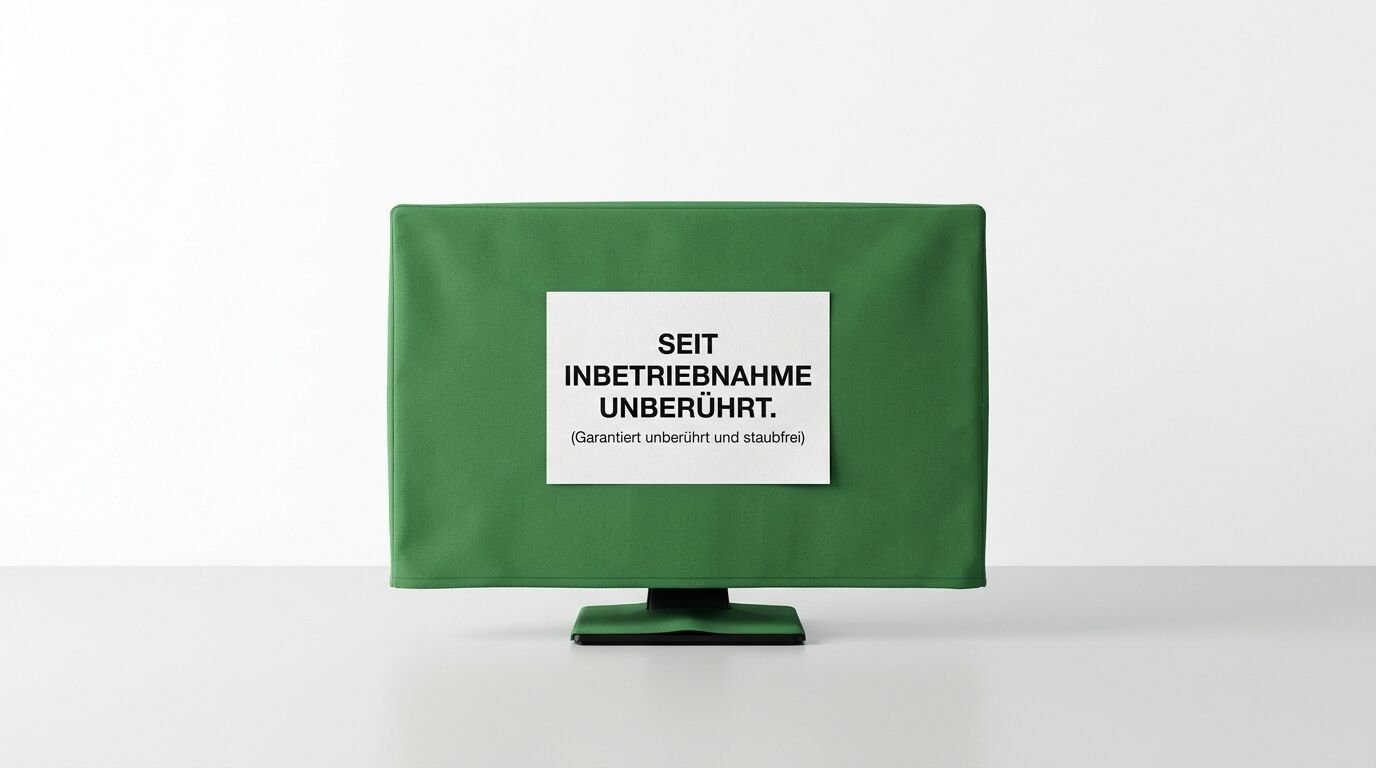
Ohne Einweisung dient das Gerät nur als großer Bildschirm oder bleibt aus.
Whiteboard-App, Lernplattform oder Teams und Zoom arbeiten nicht zusammen.
Versatz und Verzögerung machen Handschrift am Board mühsam.
Fenster und Deckenlicht spiegeln, aus den hinteren Reihen ist kaum etwas zu erkennen.
Persönliche Konten und Tafelbilder bleiben auf gemeinsam genutzten Geräten.
Veraltete Android-Versionen lassen Sicherheitslücken offen.
Im großen Raum sind Schrift und Details aus der Ferne nicht lesbar.
Welche Arten von interaktiven Whiteboards gibt es?
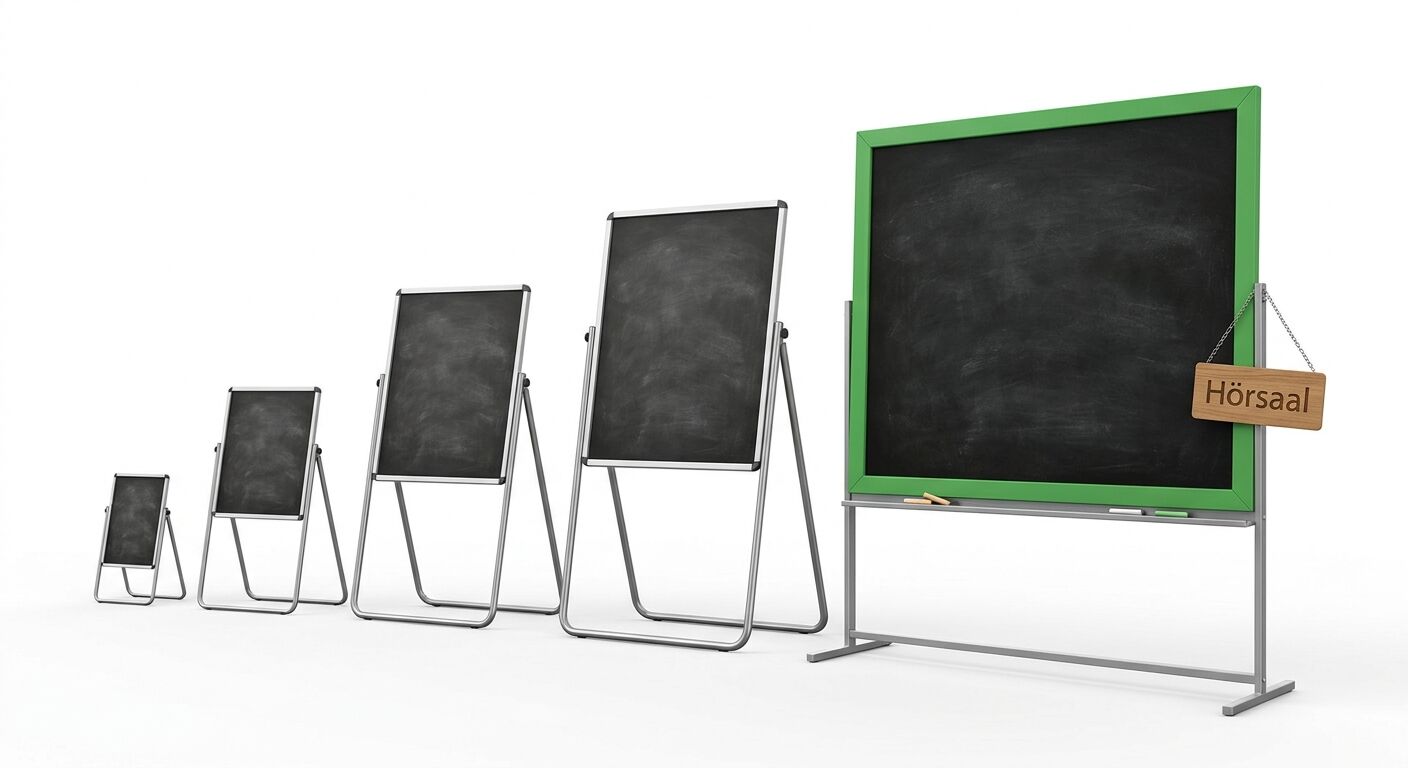
Interaktive Whiteboards lassen sich nach Bauform und Einsatzort in sechs Gruppen einteilen. Viele Hersteller decken mit ihrem Sortiment mehrere Gruppen ab, deshalb lohnt der Blick auf die einzelne Produktlinie.
Interaktive Displays für den Unterricht sind die häufigste Bauform. Sie haben meist Infrarot-Touch, mehrere gleichzeitig nutzbare Stifte, einen eingebauten Android-Rechner und Unterrichtssoftware. Collaboration-Boards für Meetingräume setzen dagegen auf Videokonferenz: Kamera, Mikrofone und Lautsprecher sind eingebaut, und die Geräte sind häufig für Microsoft Teams Rooms oder Zoom Rooms zertifiziert. Interaktive Business-Displays großer Bildschirmhersteller richten sich an Firmen, die eine digitale Tafel mit Touch für Präsentationen und Workshops suchen.
Interaktive Projektoren mit Ultrakurzdistanz-Optik werfen das Bild aus wenigen Zentimetern Abstand auf eine Wand oder Tafel und erkennen Stift und Finger über Sensoren. Sie ermöglichen sehr große Bildflächen und lassen sich mit vorhandenen Tafeln kombinieren, sind aber bei hellem Licht im Nachteil. Mobile Boards auf Rollständern lassen sich von Raum zu Raum schieben und eignen sich für Schulen und Firmen, die nicht jeden Raum fest ausstatten wollen.
Bei Multitouch-Tischen und Spezialdisplays liegt der Bildschirm waagerecht oder schräg. Mehrere Personen arbeiten gleichzeitig von allen Seiten, etwa in Museen, Laboren, Showrooms oder in der Grundschule. Für die meisten Klassenzimmer und Besprechungsräume ist jedoch ein interaktives Display an der Wand oder auf dem Rollständer die passende Wahl.
Flachbildschirm mit Infrarot-Touch, mehreren Stiften, eingebautem Android-Rechner und Unterrichtssoftware für Klassenzimmer und Hörsaal.
Board für Meetingräume mit Kamera, Mikrofonen und Lautsprechern, häufig für Microsoft Teams Rooms oder Zoom Rooms zertifiziert.
Touch-Display großer Bildschirmhersteller für Präsentationen, Workshops und Schulungen in Unternehmen.
Ultrakurzdistanz-Projektor mit Stift- und Fingererkennung für sehr große Bildflächen auf Wand oder vorhandener Tafel.
Display auf höhenverstellbarem Rollwagen für wechselnde Räume, Pilotprojekte und flexible Flächen.
Waagerechter oder schräger Bildschirm, an dem mehrere Personen von allen Seiten arbeiten, etwa in Museum, Labor oder Showroom.
- Helles, scharfes Bild auch bei Tageslicht
- Kein Schattenwurf und kein Lampenwechsel
- Eingebauter Rechner mit Android
- Bildgröße durch die Diagonale begrenzt
- Sehr große Bildfläche möglich
- Vorhandene Tafel oder Wand nutzbar
- Bei hellem Licht weniger kontrastreich
- Wartung und Ersatzteile einplanen
2026
 Kostenloser Download
Whitepaper:
Interaktive Whiteboards in Schule und Unternehmen richtig einführen 2026
Der Leitfaden zum interaktiven Whiteboard: welche Arten es gibt, wie Sie Größe, Touch-Technik, Betriebssystem und Software passend zu Raum und Nutzung wählen, Videokonferenz mit Microsoft Teams oder Zoom einbinden, Geräte zentral verwalten, Datenschutz und Sicherheit klären, Lehrkräfte und Mitarbeitende schulen und die Kosten für Geräte, Montage, Lizenzen und Betrieb im Blick behalten.
Nach Ihrer Bestätigung per E-Mail gelangen Sie direkt zum Download. Datenschutzerklärung
Worauf Sie bei der Auswahl eines interaktiven Whiteboards achten sollten
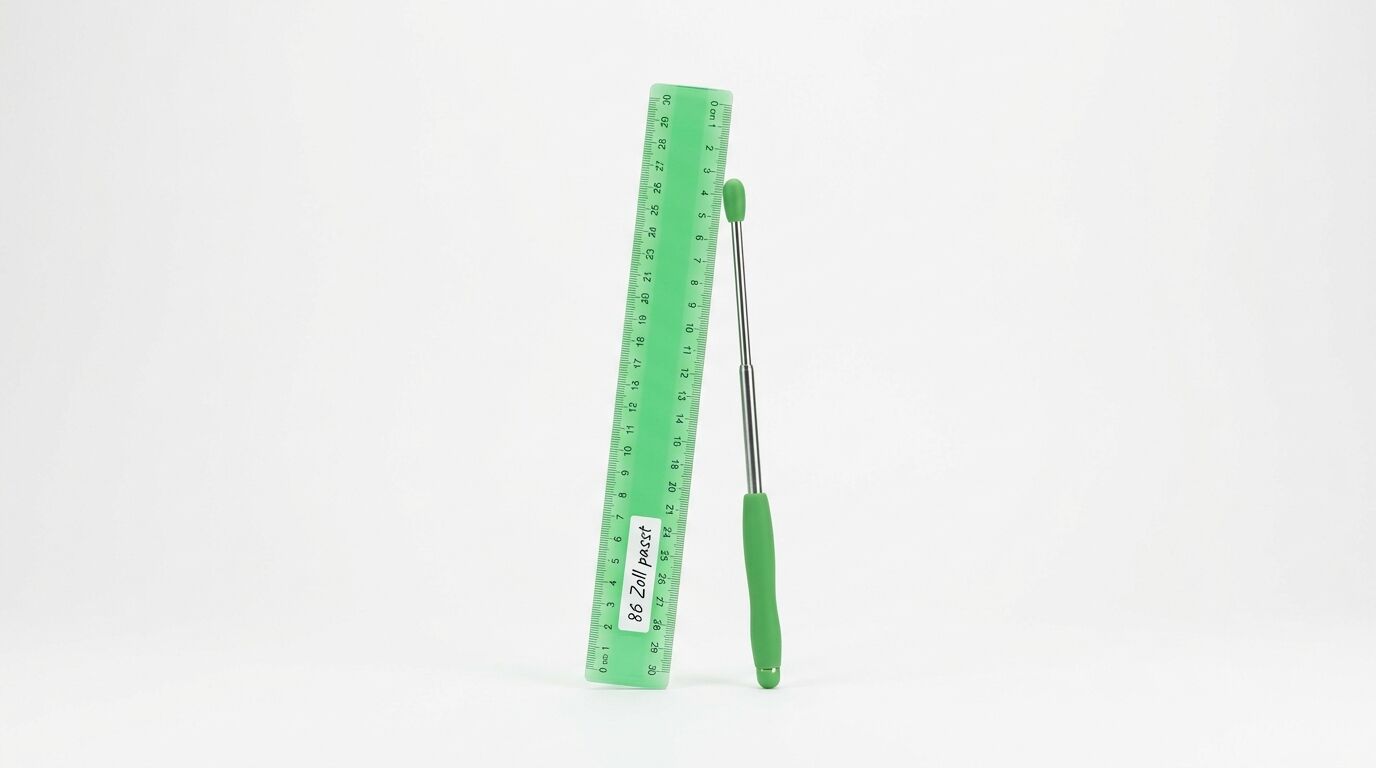
Das passende interaktive Whiteboard hängt von Raumgröße, Nutzung und Ihrer vorhandenen IT ab. Klären Sie vor dem Kauf Größe, Touch-Technik, Betriebssystem, Software, Videokonferenz, Verwaltung, Anschlüsse und Service.
Beginnen Sie mit der Größe. Kleine Besprechungsräume kommen mit 65 Zoll aus, Klassenzimmer und mittlere Meetingräume brauchen meist 75 bis 86 Zoll, große Räume und Hörsäle 98 Zoll und mehr. Eine 4K-Auflösung ist heute Standard und sorgt für scharfe Schrift auch aus der Nähe. Achten Sie auf eine entspiegelte Oberfläche und auf Optical Bonding, damit die Linie direkt unter der Stiftspitze erscheint. Wie viele Berührungspunkte gleichzeitig erkannt werden, entscheidet darüber, ob mehrere Personen zugleich schreiben können.
Danach zählt das System. Ein eingebauter Android-Rechner genügt für Whiteboard-App, Browser und kabellose Bildübertragung. Geräte mit Google-EDLA-Zertifizierung bieten zusätzlich Zugang zu Google-Diensten und dem Play Store. Wer Windows-Programme direkt am Board nutzen will, setzt einen OPS-Einschubrechner ein. Für hybride Meetings sollte das Board oder der angeschlossene Raumrechner für Microsoft Teams Rooms oder Zoom Rooms zertifiziert sein. Schulen prüfen, ob sich die Unterrichtssoftware mit Lernplattform und vorhandenen Lizenzen verträgt.
Bei mehr als einer Handvoll Geräten wird die zentrale Geräteverwaltung wichtig: Updates, Apps und Einstellungen lassen sich dann für alle Boards von einer Stelle aus steuern. Prüfen Sie, wie lange der Hersteller Sicherheitsupdates liefert und ob sich Konten und gespeicherte Daten nach jeder Sitzung automatisch löschen lassen. Ausreichend Anschlüsse wie HDMI und USB-C mit Bildsignal und Stromversorgung, Garantie mit Austausch vor Ort und Support in deutscher Sprache gehören ebenfalls auf die Prüfliste.
Kleine Räume kommen mit 65 Zoll aus, Klassenzimmer und Meetingräume brauchen meist 75 bis 86 Zoll, große Räume 98 Zoll und mehr. 4K ist Standard.
Optical Bonding, Entspiegelung und genug Berührungspunkte sorgen dafür, dass mehrere Personen präzise und ohne Versatz schreiben.
Ein eingebauter Android-Rechner genügt für viele Aufgaben. Für Windows-Programme steht ein OPS-Einschubrechner zur Wahl, Google EDLA gibt Zugang zum Play Store.
Whiteboard-App, Unterrichtssoftware und Lernplattform sollten zusammenarbeiten. Prüfen Sie Lizenzmodell, Speicherort und Export der Tafelbilder.
Für Besprechungsräume sollten Board oder Raumrechner für Microsoft Teams Rooms oder Zoom Rooms zertifiziert sein. Kamera und Mikrofone müssen zum Raum passen.
Zentrale Geräteverwaltung steuert Updates, Apps und Einstellungen. Automatisches Abmelden und Löschen nach der Sitzung schützt persönliche Daten.
HDMI und USB-C mit Bildsignal und Ladefunktion sind Pflicht. Kabellose Bildübertragung per App oder Sender erleichtert den schnellen Wechsel.
Garantiezeit, Austausch vor Ort und Support in deutscher Sprache entscheiden über den Aufwand im Betrieb großer Geräte.
 Bedarfscheck in 2 Minuten
Welches interaktive Whiteboard passt zu Ihnen?
Beantworten Sie fünf kurze Fragen. Sie erhalten eine persönliche Übersicht per E-Mail. Unser Vergleich: Wir gleichen Ihre Antworten mit allen 32 recherchierten Anbietern ab.
Sagen Sie uns, wohin wir Ihre persönliche Empfehlung schicken dürfen. Sie kommt in wenigen Minuten per E-Mail.

Ihre persönliche Empfehlung ist unterwegs und kommt in wenigen Minuten per E-Mail. Bitte prüfen Sie auch Ihren Spam-Ordner.
So führen Sie interaktive Whiteboards Schritt für Schritt ein
Eine erfolgreiche Einführung beginnt mit der Frage, wer das Board wofür nutzt, nicht mit der Bestellung. Planen Sie Räume, Montage, Software und Schulung in klaren Schritten und testen Sie Modelle im Alltag, bevor Sie alle Räume ausstatten.
Erfassen Sie zuerst alle Räume mit Größe, Lichtverhältnissen, Sitzordnung und Nutzung. Halten Sie fest, ob unterrichtet, präsentiert, moderiert oder per Videokonferenz getagt wird. Danach planen Sie Montage und Infrastruktur: Wandhalterung oder höhenverstellbarer Rollwagen, Tragfähigkeit der Wand, Steckdosen, Netzwerkanschluss oder WLAN-Abdeckung sowie die Höhe, in der auch kleinere Schülerinnen und Schüler die obere Fläche erreichen.
Testen Sie dann zwei oder drei Modelle in echten Räumen mit den Personen, die später damit arbeiten. Prüfen Sie Stift, Software, Bildübertragung vom Laptop und, im Unternehmen, die Videokonferenz mit Ihrer Plattform. Richten Sie anschließend Konten, Geräteverwaltung und Datenschutzeinstellungen ein und legen Sie fest, wo Tafelbilder gespeichert werden.
Ohne Schulung bleibt das beste Board ein teurer Bildschirm. Planen Sie kurze Einweisungen für alle und vertiefende Workshops für interessierte Lehrkräfte oder Mitarbeitende, die anschließend Kolleginnen und Kollegen unterstützen. Im Betrieb gehören Updates, App-Pflege und Reinigung zu den festen Aufgaben, für Störungen braucht das Haus einen festen Ansprechpartner. Fehlen Ihnen Zeit oder Fachwissen, übernimmt ein Medientechnik-Fachhändler oder Systemhaus in Ihrer Region diese Schritte.
Räume und Nutzung erfassen
Sie erfassen Räume, Lichtverhältnisse, Sitzordnung und die geplante Nutzung.
Montage und Infrastruktur planen
Sie planen Wandhalterung oder Rollwagen, Strom, Netzwerk und Montagehöhe.
Modelle testen
Sie testen zwei oder drei Modelle im echten Raum mit den späteren Nutzern.
Software und Konten einrichten
Sie richten Geräteverwaltung, Apps, Konten und Datenschutzeinstellungen ein.
Schulung
Sie schulen Lehrkräfte oder Mitarbeitende und bilden Ansprechpartner im Haus aus.
Betrieb und Pflege
Sie spielen Updates ein, pflegen Apps und kümmern sich um Störungen.
Häufige Fehler bei der Anschaffung interaktiver Whiteboards
Viele Probleme mit interaktiven Whiteboards lassen sich schon vor dem Kauf vermeiden. Die häufigsten Fehler betreffen Auswahl, Software, Montage, Schulung und Datenschutz.
Ein typischer Fehler ist der Kauf nur nach Bildschirmdiagonale und Preis. Wichtige Unterschiede bei Stift, Entspiegelung, Software und Updates fallen dann erst im Alltag auf. Ebenso häufig werden Lizenzkosten für Unterrichts- oder Whiteboard-Software, Geräteverwaltung und Videokonferenz übersehen, die über die Jahre einen spürbaren Teil der Gesamtkosten ausmachen.
Auch die Montage entscheidet über den Erfolg. Hängt das Board zu hoch, erreichen kleinere Personen die obere Fläche nicht, steht es gegenüber dem Fenster, spiegelt es den ganzen Vormittag. Im Besprechungsraum fehlen oft Kamera, Mikrofone oder ein Raumrechner, sodass hybride Meetings trotz neuem Board nicht funktionieren.
Besonders folgenreich sind eine fehlende Schulung und ungeklärte Datenschutzfragen. Ohne Einweisung bleibt das Board ungenutzt, ohne Regeln zu Konten, Cloud-Speicher und Löschung landen persönliche Daten auf gemeinsam genutzten Geräten. Planen Sie Geräteverwaltung, Updates und Datenschutz deshalb von Anfang an mit ein.
Unterschiede bei Stift, Entspiegelung und Updates fallen erst im Alltag auf.
Software, Geräteverwaltung und Videokonferenz kosten über die Jahre zusätzlich.
Das Board dient nur als Bildschirm, die Funktionen bleiben ungenutzt.
Das Board hängt zu hoch oder gegenüber dem Fenster, spiegelt und ist schwer erreichbar.
Jedes Board wird einzeln eingerichtet, Updates bleiben liegen.
Persönliche Konten und Tafelbilder bleiben auf gemeinsam genutzten Geräten.
Kamera, Mikrofone oder OPS-Rechner fehlen am Tag der Inbetriebnahme.
Was kosten interaktive Whiteboards?
Die Kosten reichen vom interaktiven Projektor für eine vorhandene Tafel bis zum großen Collaboration-Board mit Videokonferenz für den Vorstandsraum. Entscheidend sind Größe, Ausstattung, Software, Montage und der Aufwand für Schulung und Betrieb.
Interaktive Displays mit 65 Zoll sind der günstigste Einstieg bei den Displays. Die meisten Schulen und Unternehmen wählen 75 bis 86 Zoll, Geräte mit 98 Zoll und mehr liegen deutlich darüber. Collaboration-Boards mit eingebauter Kamera, Mikrofonen und Zertifizierung für Teams Rooms oder Zoom Rooms kosten in der Regel mehr als vergleichbare Unterrichtsdisplays, hinzu kommen Lizenzen der Plattform.
Interaktive Projektoren sind in der Anschaffung oft günstiger und ermöglichen große Bildflächen. Dafür fallen über die Jahre Wartung und Ersatzteile an, und in hellen Räumen leidet die Bildqualität. Rechnen Sie bei jedem Gerät auch Wandhalterung oder Rollwagen, Montage, Elektroarbeiten und Netzwerkanschluss mit ein.
Zu den laufenden Kosten zählen Lizenzen für Whiteboard- und Unterrichtssoftware, Geräteverwaltung und Videokonferenz sowie Schulung, Wartung und Support. Aussagekräftig ist erst die Summe über die geplante Nutzungsdauer. Schulen sollten zudem prüfen, welche Förderprogramme ihr Land und ihr Schulträger für digitale Ausstattung anbieten, etwa im Rahmen des DigitalPakts Schule.
Interaktive Displays mit 65 Zoll, Infrarot-Touch und eingebautem Android-Rechner genügen für kleine Besprechungsräume, Gruppenräume und Arbeitsplätze in Kleingruppen. Für Klassenzimmer und größere Räume ist die Diagonale meist zu klein.
Die übliche Größe für Klassenzimmer, Schulungsräume und mittlere Meetingräume, meist mit 4K-Auflösung, mehreren Stiften und Whiteboard-Software. Optical Bonding, Google EDLA oder ein OPS-Schacht heben den Preis innerhalb der Stufe.
Displays mit 98 Zoll und mehr richten sich an Hörsäle, große Konferenzräume und Aulen. Gewicht und Maße erfordern eine stabile Wandhalterung oder einen schweren Rollwagen und oft zwei Personen für die Montage.
Boards mit eingebauter Kamera, Mikrofonen und Zertifizierung für Microsoft Teams Rooms oder Zoom Rooms setzen eine Raumlizenz der Plattform voraus. Über die Nutzungsdauer machen diese Lizenzen einen spürbaren Teil der Kosten aus.
Die Kosten für interaktive Whiteboards richten sich nach Größe, Ausstattung, Bauform und den Lizenzen für Software und Videokonferenz. Hinzu kommen Wandhalterung oder Rollwagen, Montage, OPS-Rechner, Schulung und Wartung. Vergleichen Sie deshalb nicht nur den Gerätepreis, sondern die Gesamtkosten über die geplante Nutzungsdauer.

1 Wofür steht die Abkürzung OPS bei interaktiven Displays? Aufklappen ↓
Auflösung aufdecken ↓
2 Was ist der DigitalPakt Schule? Aufklappen ↓
Auflösung aufdecken ↓
3 Welche Touch-Technik erkennt Berührungen über ein Raster aus Lichtstrahlen am Bildschirmrand? Aufklappen ↓
Auflösung aufdecken ↓
4 Was bewirkt Optical Bonding bei einem interaktiven Display? Aufklappen ↓
Auflösung aufdecken ↓
5 Welche Strategie der Kultusministerkonferenz befasst sich mit digitaler Bildung? Aufklappen ↓
Auflösung aufdecken ↓
Glossar: Begriffe rund um interaktive Whiteboards
Die wichtigsten Begriffe rund um interaktive Whiteboards, interaktive Displays und digitale Tafeln, kompakt und herstellerneutral erklärt.
- Interaktives Whiteboard
Digitale Tafel, auf der Sie per Finger oder Stift schreiben, Inhalte verschieben und Anwendungen bedienen. Früher meist Tafel plus Beamer, heute überwiegend ein interaktives Display.
- Interaktives Display
Großer Flachbildschirm mit eingebauter Touch-Erkennung, eigenem Betriebssystem und Whiteboard-Software. Auch Interactive Flat Panel oder Touch-Display genannt.
- Smartboard
Umgangssprachlicher Sammelbegriff für interaktive Whiteboards. Der Begriff geht auf einen geschützten Produktnamen zurück und wird im Alltag für Geräte vieler Hersteller verwendet.
- Collaboration-Board
Interaktives Display für Meetingräume mit eingebauter Kamera, Mikrofonen und Lautsprechern, oft für Microsoft Teams Rooms oder Zoom Rooms zertifiziert.
- Interaktiver Projektor
Ultrakurzdistanz-Projektor, der das Bild aus kurzem Abstand auf Wand oder Tafel wirft und Stift und Finger über Sensoren erkennt.
- Infrarot-Touch
Touch-Technik, bei der Finger oder Stift ein Raster aus Lichtstrahlen am Bildschirmrand unterbrechen. Verbreitet bei Displays für den Unterricht.
- Kapazitiver Touch (PCAP)
Touch-Technik, die Berührungen über Veränderungen eines elektrischen Feldes misst. Bekannt vom Smartphone, bei großen Displays oft in Collaboration-Boards.
- Optical Bonding
Verfahren, das den Luftspalt zwischen Schutzglas und Bildfläche füllt. Die Linie erscheint direkt unter der Stiftspitze, Spiegelungen nehmen ab.
- Entspiegelung
Matte oder beschichtete Glasoberfläche, die Reflexionen durch Fenster und Deckenlicht reduziert und die Lesbarkeit aus allen Blickwinkeln verbessert.
- Berührungspunkte
Anzahl gleichzeitig erkannter Finger oder Stifte. Je mehr Berührungspunkte, desto mehr Personen können zugleich schreiben und zeichnen.
- OPS (Open Pluggable Specification)
Standard für Einschubrechner, die direkt in ein interaktives Display gesteckt werden. Meist kommt so ein Windows-PC ohne zusätzliche Kabel ans Board.
- Google EDLA
Zertifizierung für Android-Geräte, die Zugang zu Google-Diensten wie dem Play Store ermöglicht. Bei interaktiven Displays ein Hinweis auf geprüfte Android-Systeme.
- Kabellose Bildübertragung
Übertragung des Bildschirminhalts von Laptop, Tablet oder Smartphone auf das Board per WLAN, per App oder über einen Sender am Anschluss.
- Teams Rooms und Zoom Rooms
Raumlösungen von Microsoft und Zoom für Besprechungsräume. Auf zertifizierten Boards starten Meetings per Fingertipp, Kamera und Mikrofone sind direkt eingebunden.
- Geräteverwaltung
Zentrale Software, mit der Sie Updates, Apps und Einstellungen für viele Boards von einer Stelle aus steuern und Geräte aus der Ferne betreuen.
- DigitalPakt Schule
Förderprogramm von Bund und Ländern für digitale Ausstattung an Schulen. Die Länder regeln in eigenen Richtlinien, welche Geräte gefördert werden.
Häufige Fragen
Die wichtigsten Fragen rund um interaktive Whiteboards für Unternehmen, Schulen und Hochschulen, kurz und herstellerneutral beantwortet. Die Hinweise ersetzen keine individuelle Planung von Raum, Netz und Medientechnik vor Ort.
Was ist ein interaktives Whiteboard?
Ein interaktives Whiteboard ist eine digitale Tafel, auf der Sie per Finger oder Stift schreiben, Inhalte verschieben und Anwendungen bedienen. Heute handelt es sich dabei meist um ein interaktives Display, also einen großen Flachbildschirm mit Touch-Erkennung, eigenem Betriebssystem und Whiteboard-Software. Ältere Systeme bestehen aus einer Tafel und einem Beamer.
Was ist der Unterschied zwischen interaktivem Whiteboard, interaktivem Display und Smartboard?
Im Alltag meinen alle drei Begriffe fast dasselbe: eine digitale Tafel mit Touch-Bedienung. Interaktives Display bezeichnet genauer einen Flachbildschirm mit eingebauter Touch-Erkennung. Smartboard ist ein umgangssprachlicher Sammelbegriff, der auf einen geschützten Produktnamen zurückgeht.
Brauche ich für ein interaktives Display einen Beamer oder PC?
Nein, ein interaktives Display braucht keinen Beamer und meist auch keinen separaten PC. Die meisten Geräte bringen einen eingebauten Android-Rechner mit Whiteboard-App und Browser mit. Für Windows-Programme lässt sich ein OPS-Einschubrechner nachrüsten, alternativ schließen Sie einen Laptop per Kabel oder kabelloser Bildübertragung an.
Welche Größe sollte ein interaktives Whiteboard haben?
Die passende Größe hängt vor allem von Raumtiefe und Teilnehmerzahl ab. Kleine Besprechungsräume kommen mit 65 Zoll aus, Klassenzimmer und mittlere Meetingräume brauchen meist 75 bis 86 Zoll, Hörsäle und große Räume 98 Zoll und mehr. Prüfen Sie im Zweifel aus der letzten Reihe, ob normale Schrift noch lesbar ist.
Funktioniert ein interaktives Whiteboard mit Microsoft Teams und Zoom?
Ja, viele Boards unterstützen Microsoft Teams und Zoom, für den vollen Funktionsumfang sollte das Gerät jedoch für Teams Rooms oder Zoom Rooms zertifiziert sein. Zertifizierte Collaboration-Boards haben Kamera, Mikrofone und Lautsprecher eingebaut, Meetings starten dort per Fingertipp. Hinzu kommen Raumlizenzen der jeweiligen Plattform.
Was kostet ein interaktives Whiteboard?
Die Spanne reicht vom interaktiven Projektor für eine vorhandene Tafel bis zum großen Collaboration-Board mit Videokonferenz. Den Preis bestimmen vor allem Diagonale, Ausstattung und Bauform. Hinzu kommen Montage, Wandhalterung oder Rollwagen, OPS-Rechner, Softwarelizenzen, Schulung und Wartung. Details finden Sie in den Anbieterkarten.
Können Schulen interaktive Whiteboards fördern lassen?
Ja, Schulen können digitale Tafeln häufig über Förderprogramme finanzieren, etwa über den DigitalPakt Schule von Bund und Ländern. Welche Geräte förderfähig sind und wie der Antrag läuft, regeln die Länder in eigenen Richtlinien. Erster Ansprechpartner ist in der Regel der Schulträger.
Wie steht es um den Datenschutz bei interaktiven Displays?
Datenschutz bei interaktiven Displays hängt vor allem von Konten, Speicherort und Löschregeln ab. Legen Sie fest, ob sich Nutzer persönlich anmelden, wo Tafelbilder gespeichert werden und dass Daten nach jeder Sitzung automatisch gelöscht werden. Schulen beachten zusätzlich die Vorgaben ihres Landes und die Hinweise der Datenschutzkonferenz zu Cloud-Diensten.

Werbeagentur Dortmund Vergleich 2026. Das sind die besten 44 Anbieter.
Dortmund hat sich von Kohle, Stahl und Bier gelöst, und viele Firmen aus Logistik, IT und Versicherungen verkaufen heute Leistungen, die sich nicht in einem Satz erklären lassen.…
Mehr erfahren-

Zeitarbeitsfirmen Vergleich 2026. Das sind die besten 46 Anbieter.
Steigen Aufträge kurzfristig oder fallen Beschäftigte aus, brauchen Unternehmen schnell zusätzliche Kräfte, doch Tarife und Konditionen unterscheiden sich…
-

Werbeagentur Innsbruck Vergleich 2026. Das sind die besten 39 Anbieter.
Hotels, Bergbahnen und Outdoormarken aus Innsbruck werben um Gäste, Kunden und zunehmend auch um Fachkräfte, oft über die…
-

Lektorat & Korrektorat Vergleich 2026. Das sind die besten 45 Anbieter.
Ein falsches Komma in der Bachelorarbeit, ein Tippfehler auf der Startseite, ein Logikbruch im Roman: Was Sie selbst…
-

Betriebsarzt Vergleich 2026. Das sind die besten 37 Anbieter.
Ab der ersten beschäftigten Person brauchen Unternehmen eine betriebsärztliche Betreuung, und viele kleine Betriebe merken das erst bei…
Mehr solcher Vergleiche?
Jetzt kostenlos abonnieren.
Jeden Dienstag die besten Artikel aus dem Dr. Web-Magazin direkt in Ihr Postfach – kein Spam, jederzeit abmeldbar.