

Bildbearbeitungssoftware Vergleich
2026
Das sind die besten 44 Anbieter.



Die Produktfotos für den Onlineshop wirken mal gelblich, mal bläulich, das Teamfoto für die Website ist zu dunkel, und für den nächsten Social-Media-Beitrag fehlt ein freigestelltes Motiv. Eine passende Bildbearbeitungssoftware löst solche Aufgaben in Minuten: Sie korrigiert Belichtung und Farbe, entwickelt RAW-Dateien, entfernt störende Details und exportiert jedes Bild im richtigen Format. Wir haben 44 Anbieter geprüft, vom Profi-Bildbearbeitungsprogramm mit Ebenen über RAW-Entwickler, KI-Fotoeditoren und Online-Editoren bis zu Spezialwerkzeugen für Produktfotos. Der Ratgeber erklärt, welche Art von Bildbearbeitung zu Ihren Aufgaben passt, worauf Sie bei Funktionen, Formaten, Datenschutz und Lizenzmodell achten und wie Sie einen verlässlichen Bild-Workflow aufbauen.
Adobe Lightroom
 Anbieter Adobe, San Jose
  Abo mit 1 TB Cloud-Speicher
  Desktop, Web, iOS, Android
 Adobe Lightroom ist ein Foto-Workflow mit RAW-Bearbeitung und Bildverwaltung für Fotografen, Agenturen und Marketing. Läuft auf Windows, macOS, im Web sowie auf iOS und Android; Abo im Rahmen der Creative Cloud mit Cloud-Speicher, Anbieter ist Adobe Inc. (San Jose, USA).
 adobe.com
 adobe.com
 Adobe Lightroom ist ein cloudbasierter Dienst, mit dem sich Fotos bearbeiten, organisieren, speichern und teilen lassen. Die Lösung richtet sich an Fotografen, Agenturen und Marketing. Anbieter ist Adobe Inc. mit Hauptsitz in San Jose, Kalifornien; Vertragspartner für Kunden in Europa ist Adobe Systems Software Ireland Limited. Lightroom läuft auf dem Desktop (Windows, macOS), im Web und mobil auf iOS und Android. Lightroom Classic, die für den Desktop optimierte Variante, ist im Lightroom-Plan enthalten.
Zu den Funktionen zählen KI-gestützte Assisted Culling zum schnelleren Auswählen der besten Fotos, generatives Hochskalieren mit Topaz Gigapixel bis zum Vierfachen, Quick Actions für die Porträtretusche (Haut, Unreinheiten, Zähne aufhellen), Dust Removal gegen Sensorstaub, Lens Blur für Unschärfeeffekte sowie Adaptive Presets für einen Klick auf Himmel, Haut oder Hintergrund. Für aufwendiges Compositing und feine Retusche verweist Adobe auf Photoshop. Die mobile App für iOS und Android ist kostenlos nutzbar, Premium-Funktionen lassen sich freischalten.
Lightroom wird als Abo angeboten, entweder als Einzelprodukt oder im Rahmen eines Abos für mehrere Produkte der Creative Cloud. Der Lightroom-Plan enthält 1 TB Cloud-Speicher, mehr Speicher lässt sich über das Adobe-Konto hinzubuchen. Die individuelle Lizenz erlaubt die Installation auf mehr als einem Computer, aktiviert werden kann sie auf zwei, genutzt wird sie jeweils auf einem Computer. Abo-Optionen gibt es für Unternehmen sowie für Schule und Studium; konkrete Preise werden auf der Plan-Seite angezeigt.


 LinkedIn
 X
X
 WhatsApp
 Facebook
Sind Sie selbst Anbieter? Jetzt empfohlener Anbieter werden
Was ist Bildbearbeitungssoftware, und wer braucht welche?
Bildbearbeitungssoftware ist ein Programm, mit dem Sie Fotos und Rasterbilder verbessern, verändern und für Web, Print oder Social Media aufbereiten. Typische Aufgaben sind Belichtung und Farbe korrigieren, zuschneiden, retuschieren, Hintergründe entfernen, Bilder montieren und viele Dateien auf einmal exportieren.
Ein Bildbearbeitungsprogramm arbeitet mit Pixeln. Klassische Programme wie Adobe Photoshop, Affinity oder GIMP setzen auf Ebenen und Masken: Jede Korrektur liegt auf einer eigenen Ebene, Auswahlen begrenzen sie auf bestimmte Bildbereiche, und Montagen aus mehreren Fotos werden möglich. Inzwischen übernehmen KI-Funktionen viele Handgriffe, etwa das Freistellen eines Motivs, das Entfernen störender Objekte oder das Vergrößern kleiner Bilder.
Die RAW-Entwicklung ist ein eigener Schritt. Kameras speichern im RAW-Format die unbearbeiteten Sensordaten mit deutlich mehr Spielraum bei Helligkeit und Farbe als ein JPEG. Ein RAW-Entwickler wie Adobe Lightroom, Capture One oder darktable wandelt diese Daten in ein fertiges Bild um, arbeitet dabei zerstörungsfrei und verwaltet oft zugleich große Fotoarchive mit Stichwörtern und Bewertungen.
Wer welche Bildbearbeitung braucht, hängt von den Aufgaben ab. Marketingteams und Selbstständige kommen für Social Media und Website häufig mit einem Online-Editor oder einem KI-Fotoeditor aus. Onlinehändler profitieren von Spezialwerkzeugen für Produktfotos mit Freistellen und einheitlichen Hintergründen. Fotografen und Agenturen arbeiten meist mit einem RAW-Entwickler für die Masse und einem Ebeneneditor für aufwendige Retuschen.
- Uneinheitliche Bilder: Produkt- und Teamfotos wirken in Farbe und Helligkeit verschieden.
- Viele Fotos: Jede Woche fallen Dutzende oder Hunderte Bilder an.
- RAW-Dateien: Ihre Kamera liefert RAW, Ihr Programm nutzt den Spielraum nicht.
- Freistellen von Hand: Hintergründe werden mühsam Bild für Bild entfernt.
- Druck und Web: Farben sehen im Druck anders aus als am Monitor.
- Teamarbeit: Mehrere Personen bearbeiten Bilder ohne gemeinsame Vorgaben.
Treffen zwei oder mehr Punkte zu, lohnt sich ein Vergleich von Bildbearbeitungssoftware. Für Social Media und einfache Korrekturen reichen oft ein Online-Editor oder ein kostenloses Programm. Wer viele Fotos entwickelt, Produktkataloge pflegt oder für den Druck arbeitet, prüft RAW-Entwickler, KI-Spezialwerkzeuge und Profi-Programme mit Ebenen und Farbmanagement.
Typische Probleme ohne passende Bildbearbeitung
Ohne passende Bildbearbeitung wirken Produktfotos uneinheitlich, Farben weichen zwischen Bildschirm und Druck ab, wiederholtes Speichern als JPEG kostet Qualität, und viel Zeit geht für Handarbeit verloren, die ein Stapelexport oder eine Vorgabe erledigen könnte. Dazu kommen Unsicherheiten bei Bildrechten und KI-Funktionen.
Das sichtbarste Problem ist der uneinheitliche Auftritt. Fotos aus verschiedenen Kameras, Smartphones und Lichtsituationen landen ungefiltert im Onlineshop oder auf der Website. Der eine Artikel wirkt warm, der nächste kühl, Hintergründe sind mal weiß, mal grau. Kunden nehmen das als unprofessionell wahr, und Retouren steigen, wenn die Farbe eines Produkts auf dem Foto nicht stimmt.
Hinzu kommen technische Fehler. Wer ein JPEG mehrfach öffnet, verändert und neu speichert, verliert bei jedem Durchgang Bildinformationen. Ohne Farbmanagement nach dem ICC-Standard sehen Bilder im Druck anders aus als am Monitor. Und wer jedes Bild einzeln zuschneidet, skaliert und umbenennt, verbringt Stunden mit Aufgaben, die ein Stapelexport in Minuten erledigt.
Schließlich fehlt oft Klarheit bei Rechten und Daten. Bearbeitete Fremdbilder berühren das Urheberrecht, KI-Funktionen in der Cloud verarbeiten Fotos auf fremden Servern, und bei Personenfotos gilt die DSGVO. Die KI-Verordnung der EU sieht in Artikel 50 außerdem Transparenzpflichten für bestimmte KI-erzeugte oder KI-veränderte Inhalte vor. Wer hier keine klaren Regeln hat, riskiert Abmahnungen oder Ärger mit Kunden.
Fotos im Shop und auf der Website wirken mal warm, mal kühl.
Mehrfaches Speichern als JPEG kostet Bildinformationen.
Ohne Farbmanagement weicht der Druck vom Monitor ab.
Zuschneiden, Skalieren und Umbenennen Bild für Bild.
Jede Person bearbeitet Bilder nach eigenem Geschmack.
Fremde Fotos werden ohne Lizenzprüfung bearbeitet und veröffentlicht.
KI-Funktionen verarbeiten Personenfotos ohne geklärten Datenschutz.
Welche Arten von Bildbearbeitungssoftware gibt es?
Bildbearbeitungssoftware lässt sich in sechs Gruppen einteilen: Profi-Bildbearbeitung mit Ebenen, RAW-Entwickler mit Foto-Workflow, KI-Fotoeditoren und Einsteigerprogramme, Online-Editoren, KI-Spezialwerkzeuge für Produktfotos sowie Bildbetrachter mit Bearbeitungsfunktionen. Viele Programme decken mehrere Gruppen ab.
Profi-Bildbearbeitung mit Ebenen ist das Werkzeug für Retusche, Montage und anspruchsvolle Gestaltung. Adobe Photoshop ist der Branchenstandard, Affinity, GIMP oder Krita sind verbreitete Alternativen, Paint.NET eignet sich für einfache Aufgaben unter Windows. RAW-Entwickler wie Adobe Lightroom, Capture One oder das Open-Source-Programm darktable konzentrieren sich auf die zerstörungsfreie Entwicklung vieler Fotos, auf einheitliche Vorgaben und die Verwaltung des Archivs. Die klassische Frage Photoshop oder Lightroom lautet deshalb meist: Retusche einzelner Bilder oder Entwicklung vieler Bilder.
KI-Fotoeditoren wie Luminar Neo automatisieren Himmel austauschen, Rauschen entfernen, Schärfen und Vergrößern. Sie eignen sich für Einsteiger und für Fotografen, die Zeit sparen wollen. Online-Editoren laufen im Browser ohne Installation: Photopea ähnelt in der Bedienung einem klassischen Ebeneneditor, Fotor verbindet Fotobearbeitung mit Vorlagen für Social Media.
KI-Spezialwerkzeuge wie Photoroom oder Pixelcut stellen Produkte frei, setzen einheitliche Hintergründe und bearbeiten ganze Kataloge im Stapel. Bildbetrachter wie IrfanView öffnen sehr viele Formate, zeigen Bilder schnell an und bieten Zuschneiden, Skalieren und Stapelumbenennung. Für die Wahl entscheidend sind Ihre Hauptaufgabe, die Zahl der Bilder und die Frage, ob Sie lokal oder im Browser arbeiten wollen.
Ebenen, Masken und Auswahlen für Retusche und Montage.
Zerstörungsfreie Entwicklung vieler Fotos mit Bildverwaltung.
Automatische Korrekturen, Entrauschen und Vergrößern für Einsteiger und Eilige.
Bildbearbeitung im Browser ohne Installation, oft mit Vorlagen.
Freistellen und einheitliche Hintergründe, auch im Stapel.
Schnelle Anzeige, viele Formate und einfache Stapelaufgaben.
- Ebenen, Masken und präzise Auswahlen
- Ideal für einzelne, aufwendige Bilder
- Volle Kontrolle über jedes Pixel
- Steilere Lernkurve
- Zerstörungsfreie RAW-Entwicklung
- Presets und Stapelbearbeitung
- Bildverwaltung mit Stichwörtern
- Grenzen bei Montagen
2026
 Kostenloser Download
Whitepaper:
Die passende Bildbearbeitungssoftware finden 2026
Der Leitfaden zu Bildbearbeitungssoftware für Unternehmen und Kreativteams: welche Arten es gibt, wie Sie Funktionen, Formate, Farbmanagement, KI-Funktionen, Datenschutz und Lizenzmodelle bewerten und wie Sie einen einheitlichen Bild-Workflow aufbauen. Mit Checklisten für Auswahl, Bildleitfaden und Kostenvergleich.
Nach Ihrer Bestätigung per E-Mail gelangen Sie direkt zum Download. Datenschutzerklärung
Worauf sollten Sie bei der Auswahl achten?
Die passende Bildbearbeitungssoftware erkennen Sie an den Funktionen für Ihre Hauptaufgabe, an der Unterstützung Ihrer Dateiformate wie RAW, PSD und CMYK, an Farbmanagement und Stapelverarbeitung, an Datenschutz bei Cloud-KI, an Betriebssystem und Teamfunktionen sowie an einem Lizenzmodell, das zu Ihrer Nutzung passt.
Beginnen Sie mit der Hauptaufgabe. Wer viele Fotos entwickelt, braucht einen RAW-Entwickler mit Vorgaben, Stapelbearbeitung und Bildverwaltung. Wer retuschiert und montiert, braucht Ebenen, Masken und präzise Auswahlwerkzeuge. Wer vor allem Produktfotos freistellt, fährt mit einem KI-Spezialwerkzeug schneller. Prüfen Sie außerdem, ob Ihre Kamera unterstützt wird, ob PSD-Dateien mit Ebenen geöffnet werden und ob für den Druck CMYK und ICC-Profile verfügbar sind.
Danach zählen Arbeitsweise und Zusammenarbeit. Zerstörungsfreies Arbeiten mit Einstellungsebenen oder Bearbeitungsprotokoll schützt das Original. Stapelverarbeitung, Exportvorgaben und Aktionen sparen bei großen Bildmengen viel Zeit. Für Teams sind gemeinsame Bibliotheken, Vorgaben für alle und die Verfügbarkeit unter Windows, macOS, Linux oder im Browser wichtig.
Bei KI-Funktionen in der Cloud klären Sie, wo Bilder verarbeitet werden, ob ein Vertrag zur Auftragsverarbeitung nach Artikel 28 DSGVO vorliegt und ob Ihre Bilder zum Training von KI-Modellen genutzt werden. Für Personenfotos und Kundenmaterial ist das besonders wichtig. Content Credentials nach dem C2PA-Standard dokumentieren, wie ein Bild entstanden und bearbeitet wurde, und helfen bei der Kennzeichnung von KI-Bearbeitungen.
Retusche und Montage brauchen Ebenen, Masken und Auswahlen. Fotoserien brauchen RAW-Entwicklung, Presets und Bildverwaltung. Produktfotos brauchen schnelles Freistellen.
Prüfen Sie RAW, PSD mit Ebenen, TIFF, WebP und HEIC sowie ICC-Profile, sRGB und CMYK für den Druck. Fehlende Formate bremsen die Zusammenarbeit mit Agenturen und Druckereien.
Presets, Aktionen, Exportvorgaben und Stapelverarbeitung sparen bei vielen Bildern Stunden. Wichtig ist, dass Ergebnisse einheitlich aussehen.
Freistellen, Objekte entfernen, Entrauschen und Vergrößern sparen Zeit. Prüfen Sie, ob die Funktionen lokal oder in der Cloud laufen und ob sie Credits verbrauchen.
Bei Cloud-Diensten zählen Speicherort, ein Vertrag zur Auftragsverarbeitung und die Frage, ob Bilder zum Training von KI-Modellen genutzt werden.
Windows, macOS, Linux, Tablet oder Browser: Prüfen Sie die Verfügbarkeit für alle Beteiligten sowie gemeinsame Bibliotheken und zentrale Lizenzverwaltung.
Kauflizenz, Abo je Monat, Teamtarif, Credits für KI-Funktionen oder Abrechnung je Bild: Vergleichen Sie die Gesamtkosten über mehrere Jahre.
 Bedarfscheck in 2 Minuten
 Welche Bildbearbeitungssoftware passt zu Ihnen?
Beantworten Sie fünf kurze Fragen. Sie erhalten eine persönliche Übersicht per E-Mail. Unser Vergleich: Wir gleichen Ihre Antworten mit allen 44 recherchierten Anbietern ab.
Sagen Sie uns, wohin wir Ihre persönliche Empfehlung schicken dürfen. Sie kommt in wenigen Minuten per E-Mail.

Ihre persönliche Empfehlung ist unterwegs und kommt in wenigen Minuten per E-Mail. Bitte prüfen Sie auch Ihren Spam-Ordner.
So bauen Sie Ihren Bild-Workflow auf
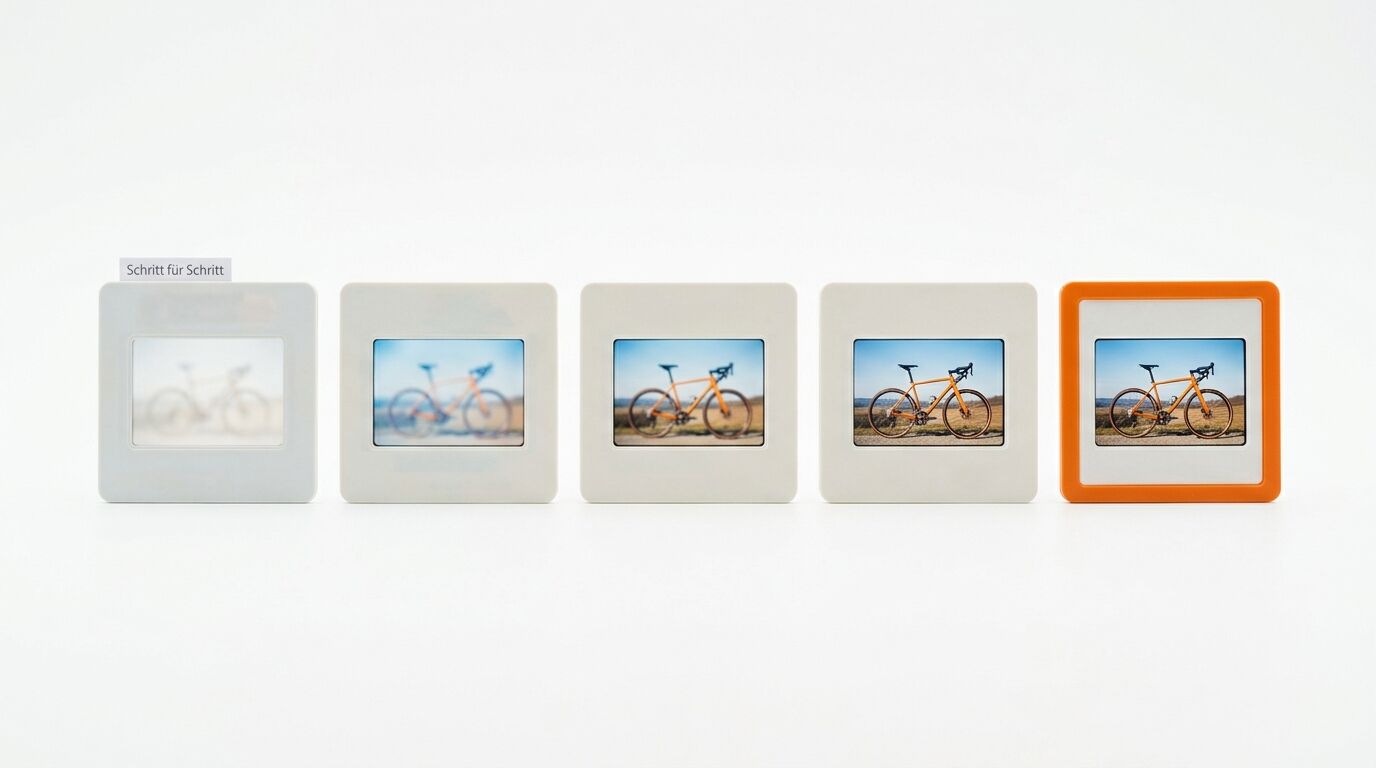
Ein verlässlicher Bild-Workflow beginnt mit einer Bestandsaufnahme Ihrer Bildaufgaben, führt über feste Vorgaben für Farbe, Format und Dateinamen und einen Test von zwei oder drei Programmen mit echten Bildern zu Presets und Stapelexporten und endet mit klaren Regeln für Ablage, Rechte und KI-Funktionen.
Sammeln Sie zuerst, welche Bilder regelmäßig anfallen: Produktfotos, Teamfotos, Beitragsbilder, Social-Media-Formate oder Druckvorlagen. Legen Sie für jede Gruppe fest, welches Seitenverhältnis, welche Pixelmaße, welches Dateiformat und welcher Farbraum gelten. Ein kurzer Bildleitfaden mit Beispielen sorgt dafür, dass alle Beteiligten dasselbe Ziel vor Augen haben.
Testen Sie danach zwei oder drei Programme mit Ihren echten Bildern, nicht mit Beispielfotos des Anbieters. Bauen Sie für wiederkehrende Aufgaben Vorgaben und Presets, etwa für Weißabgleich, Zuschnitt und Schärfe, und richten Sie Exportvorgaben für Web und Druck ein. Prüfen Sie, wie schnell ein Stapel von hundert Bildern verarbeitet wird und ob die Ergebnisse einheitlich aussehen.
Zum Schluss regeln Sie Ablage und Verantwortung. Originale bleiben unverändert, Bearbeitungen werden als eigene Datei oder zerstörungsfrei gespeichert, und Dateinamen folgen einem festen Muster. Halten Sie fest, welche Bildrechte für jedes Motiv gelten, welche KI-Funktionen erlaubt sind und wie KI-Bearbeitungen gekennzeichnet werden.
Bildaufgaben erfassen
Sie sammeln, welche Bilder regelmäßig anfallen und wer sie bearbeitet.
Vorgaben festlegen
Formate, Pixelmaße, Farbraum und Dateinamen werden verbindlich.
Programme testen
Zwei oder drei Lösungen laufen mit Ihren echten Bildern.
Presets bauen
Wiederkehrende Korrekturen und Exporte werden als Vorgabe gespeichert.
Einführen und schulen
Alle Beteiligten arbeiten mit denselben Vorgaben und Ablagen.
Prüfen und verbessern
Regelmäßige Stichproben sichern Qualität, Rechte und Einheitlichkeit.
Häufige Fehler bei der Bildbearbeitung
Die häufigsten Fehler bei der Bildbearbeitung sind zu viel Kontrast, Sättigung und Schärfe, das Überschreiben von Originalen, fehlendes Farbmanagement, falsche Exportformate und ein sorgloser Umgang mit Bildrechten und KI-Funktionen. Wer diese Fehler kennt, erzielt mit jedem Programm bessere Ergebnisse.
Der Klassiker ist das Überbearbeiten. Regler für Kontrast, Sättigung, Klarheit und Schärfe verführen dazu, ein Bild immer weiter aufzudrehen, bis Hauttöne unnatürlich wirken, Kanten Lichthöfe zeigen und Himmel fleckig werden. Vergleichen Sie regelmäßig mit dem Original und lassen Sie das Bild kurz ruhen, bevor Sie es freigeben.
Ebenso häufig ist destruktives Arbeiten. Wer direkt im Original speichert, kann Fehler nicht mehr rückgängig machen. Arbeiten Sie mit Einstellungsebenen, Masken oder RAW-Entwicklern, die das Original unverändert lassen. Fehlt Farbmanagement, wirken Bilder im Browser oder im Druck plötzlich anders. Exportieren Sie für das Web in sRGB und stimmen Sie Druckdaten mit der Druckerei ab.
Ein neueres Risiko betrifft Rechte und KI. Fremde Fotos dürfen nicht ohne Weiteres bearbeitet und veröffentlicht werden, und generative KI-Funktionen können Bildinhalte verändern, die eine Kennzeichnung erfordern. Klären Sie Lizenzen vor der Bearbeitung, prüfen Sie die Nutzungsbedingungen der KI-Funktionen und dokumentieren Sie, welche Bilder mit KI verändert wurden.
Zu viel Kontrast, Sättigung und Schärfe lassen Bilder künstlich wirken.
Bearbeitungen landen direkt in der Originaldatei.
Farben weichen zwischen Monitor, Browser und Druck ab.
Mehrfaches Speichern kostet jedes Mal Bildqualität.
Fremde Fotos werden ohne Lizenz bearbeitet und veröffentlicht.
KI-Bearbeitungen verändern Inhalte ohne Kennzeichnung und Kontrolle.
Jede Person bearbeitet nach eigenem Geschmack.
Was kostet Bildbearbeitungssoftware?
Bildbearbeitungssoftware reicht von kostenlosen Open-Source-Programmen und Gratistarifen über Kauflizenzen mit einmaliger Zahlung bis zu Abos je Monat oder Jahr und Teamtarifen für Agenturen und Unternehmen. Bei KI-Funktionen kommen oft Kontingente oder Credits hinzu.
Kostenlos sind Open-Source-Programme wie GIMP, Krita und darktable sowie Freeware wie Paint.NET oder IrfanView. Viele Online-Editoren und KI-Werkzeuge bieten Gratistarife, die meist Auflösung, Exporte oder KI-Funktionen begrenzen oder ein Wasserzeichen setzen. Für einfache Aufgaben und den Einstieg reichen diese Programme oft vollständig aus.
Bei kostenpflichtigen Programmen haben Sie die Wahl zwischen Kauflizenz und Abo. Eine Kauflizenz zahlen Sie einmal, größere Updates kosten aber häufig erneut. Ein Abo je Monat oder Jahr enthält laufende Updates, Cloud-Speicher und oft KI-Funktionen, kostet jedoch dauerhaft. Teamtarife bringen zentrale Verwaltung der Lizenzen, gemeinsame Bibliotheken und Rechnungen für das Unternehmen.
Achten Sie auf versteckte Zusatzkosten. KI-Funktionen verbrauchen bei vielen Anbietern Credits, große Kataloge mit Produktfotos werden je Bild oder über eine Programmierschnittstelle abgerechnet, und Erweiterungen kosten extra. Vergleichen Sie die Gesamtkosten über mehrere Jahre mit Ihrer realen Bildmenge und der Arbeitszeit, die gute Werkzeuge sparen.
Kostenlose Programme für Windows, macOS oder Linux, Support meist über die Community.
Online-Editor oder KI-Werkzeug mit Grenzen bei Exporten, Auflösung oder KI-Funktionen.
Einmal zahlen und dauerhaft nutzen, größere Upgrades oft kostenpflichtig.
Laufende Updates, Cloud-Speicher und häufig KI-Funktionen inklusive.
Zentrale Lizenzverwaltung, gemeinsame Bibliotheken und Rechnungen für das Unternehmen.
Credits für KI-Funktionen, Abrechnung je Bild, Erweiterungen und Schulung.
Die Kosten einer Bildbearbeitungssoftware richten sich vor allem nach dem Lizenzmodell, dem Funktionsumfang, der Zahl der Nutzer und der Nutzung von KI-Funktionen. Open-Source-Programme und Freeware kosten keine Lizenz, bieten aber nicht immer Support und Teamfunktionen. Kauflizenzen zahlen Sie einmal, Abos laufend je Monat oder Jahr. Rechnen Sie Credits für KI-Funktionen, Upgrades und Erweiterungen immer mit ein.

1 Was speichert eine RAW-Datei? Aufklappen ↓
Auflösung aufdecken ↓
2 Was bedeutet zerstörungsfreie Bearbeitung? Aufklappen ↓
Auflösung aufdecken ↓
3 Welcher Farbraum ist der übliche Standard für Bilder im Web? Aufklappen ↓
Auflösung aufdecken ↓
4 Wofür steht eine Ebenenmaske? Aufklappen ↓
Auflösung aufdecken ↓
5 Was dokumentieren Content Credentials nach dem C2PA-Standard? Aufklappen ↓
Auflösung aufdecken ↓
Glossar: Begriffe rund um Bildbearbeitungssoftware
Die wichtigsten Begriffe rund um Bildbearbeitung, RAW-Entwicklung, Farbmanagement und KI-Funktionen, kompakt und anbieterneutral erklärt.
- Bildbearbeitungssoftware
Programm zum Korrigieren, Retuschieren, Montieren und Exportieren von Fotos und Rasterbildern.
- RAW-Format
Dateiformat der Kamera mit weitgehend unbearbeiteten Sensordaten und großem Spielraum bei Helligkeit und Farbe.
- RAW-Entwickler
Programm, das RAW-Dateien zerstörungsfrei in fertige Bilder umwandelt und oft große Fotoarchive verwaltet.
- DNG
Offen dokumentiertes RAW-Format von Adobe, das viele Programme lesen und das sich zur Archivierung eignet.
- Ebene
Eigene Bildschicht, auf der Korrekturen, Motive oder Text unabhängig vom übrigen Bild liegen.
- Ebenenmaske
Graustufenbild, das festlegt, welche Bereiche einer Ebene sichtbar sind, ohne Pixel zu löschen.
- Zerstörungsfreie Bearbeitung
Arbeitsweise, bei der das Original unverändert bleibt und jede Änderung umkehrbar ist.
- Freistellen
Lösen eines Motivs vom Hintergrund, heute häufig per KI mit einem Klick.
- Weißabgleich
Korrektur der Farbtemperatur, damit neutrale Flächen im Bild auch neutral grau oder weiß wirken.
- Farbmanagement
Abstimmung von Farben zwischen Kamera, Monitor und Druck mit Farbprofilen nach dem ICC-Standard.
- sRGB
Standardfarbraum für Web und die meisten Bildschirme.
- CMYK
Farbmodell des Vierfarbdrucks aus Cyan, Magenta, Gelb und Schwarz.
- Preset
Gespeicherte Vorgabe aus mehreren Einstellungen, die sich auf viele Bilder gleichzeitig anwenden lässt.
- Stapelverarbeitung
Automatische Bearbeitung vieler Bilder in einem Durchgang, etwa Skalieren, Umbenennen oder Exportieren.
- Content Credentials
Herkunftsnachweis nach dem C2PA-Standard, der Entstehung und Bearbeitung eines Bildes dokumentiert.
Häufige Fragen
Die wichtigsten Fragen rund um Bildbearbeitungssoftware, RAW-Entwicklung, KI-Funktionen, kostenlose Programme, Datenschutz und Lizenzmodelle, kurz und anbieterneutral beantwortet. Funktionen und Tarife ändern sich häufig, prüfen Sie den aktuellen Stand direkt beim Anbieter.
Was ist Bildbearbeitungssoftware?
Bildbearbeitungssoftware ist ein Programm, mit dem Sie Fotos und Rasterbilder korrigieren, retuschieren, montieren und für Web, Print oder Social Media exportieren. Typische Funktionen sind Belichtungs- und Farbkorrektur, Zuschnitt, Ebenen, Masken, Freistellen und Stapelverarbeitung.
Was ist der Unterschied zwischen Bildbearbeitung und RAW-Entwicklung?
Die RAW-Entwicklung wandelt die Sensordaten der Kamera zerstörungsfrei in ein fertiges Bild um, die Bildbearbeitung verändert danach einzelne Bildbereiche mit Ebenen, Masken und Retusche. RAW-Entwickler eignen sich für viele Fotos, Ebeneneditoren für aufwendige Einzelbilder.
Photoshop oder Lightroom, was brauche ich?
Adobe Lightroom passt, wenn Sie viele Fotos entwickeln, einheitlich korrigieren und verwalten, Adobe Photoshop passt für Retusche, Montage und gestalterische Arbeit an einzelnen Bildern. Viele Fotografen nutzen beide Programme, Alternativen sind etwa Capture One oder darktable für die Entwicklung und Affinity oder GIMP für die Bearbeitung mit Ebenen.
Gibt es kostenlose Bildbearbeitungsprogramme?
Ja, Open-Source-Programme wie GIMP, Krita und darktable sowie Freeware wie Paint.NET oder IrfanView sind kostenlos. Affinity ist seit 2025 als Affinity by Canva kostenlos erhältlich, und viele Online-Editoren haben Gratistarife mit Grenzen bei Exporten, Auflösung oder KI-Funktionen.
Ist Bildbearbeitung im Browser eine gute Alternative?
Für viele Alltagsaufgaben ja, denn Online-Editoren wie Photopea oder Pixlr laufen ohne Installation auf jedem Rechner. Bei großen RAW-Dateien, Farbmanagement für den Druck und sensiblen Bildern sind installierte Programme meist die bessere Wahl.
Wie kann ich den Hintergrund eines Fotos entfernen?
Den Hintergrund entfernen Sie am schnellsten mit einer KI-Funktion zum Freistellen, die heute in den meisten Bildbearbeitungsprogrammen und in Spezialwerkzeugen wie Photoroom oder Pixelcut steckt. Für schwierige Kanten wie Haare oder Glas lohnt eine Nachbearbeitung mit einer Ebenenmaske.
Worauf muss ich bei KI-Funktionen und Datenschutz achten?
Klären Sie, ob KI-Funktionen lokal oder in der Cloud laufen, wo die Bilder gespeichert werden und ob ein Vertrag zur Auftragsverarbeitung nach Artikel 28 DSGVO vorliegt. Prüfen Sie außerdem, ob Ihre Bilder zum Training genutzt werden, und beachten Sie die Transparenzpflichten der KI-Verordnung der EU für bestimmte KI-veränderte Inhalte.
Abo oder Kauflizenz, was ist besser?
Eine Kauflizenz lohnt sich, wenn Sie ein Programm lange ohne neue Funktionen nutzen wollen, ein Abo lohnt sich, wenn Sie laufende Updates, Cloud-Speicher und KI-Funktionen brauchen. Vergleichen Sie die Gesamtkosten über drei bis fünf Jahre einschließlich Upgrades und KI-Credits.
Was kostet Bildbearbeitungssoftware?
Die Kosten reichen von kostenlosen Open-Source-Programmen und Gratistarifen über einmalige Kauflizenzen bis zu Abos je Monat oder Jahr und Teamtarifen. Dazu kommen bei vielen Anbietern Credits für KI-Funktionen, Abrechnung je Bild bei Produktfotos sowie kostenpflichtige Upgrades.


Helpdesk-Software Vergleich 2026. Das sind die besten 34 Anbieter.
Eine Kundin schreibt an die Info-Adresse, ruft zwei Tage später an und meldet sich am Ende noch per Chat, weil niemand reagiert hat. Drei Kollegen haben die Anfrage…
Mehr erfahren-

Bewerbermanagement Vergleich 2026. Das sind die besten 35 Anbieter.
Drei Stellen sind offen, die Bewerbungen kommen per E-Mail, über zwei Jobbörsen und als Papiermappe, und niemand weiß…
-

Kanzleisoftware Vergleich 2026. Das sind die besten 29 Anbieter.
Eine Berufungsfrist steht nur im Tischkalender der Sekretärin, die Handakte liegt im Büro des Kollegen, und die Vergütungsrechnung…
-

3D-CAD-Software Vergleich 2026. Das sind die besten 40 Anbieter.
Ein Halter passt am Bildschirm perfekt, doch beim Zusammenbau stößt er an die Schraube daneben, und der Prototyp…
-

Dienstplan Software Vergleich 2026. Das sind die besten 40 Anbieter.
Sonntagabend, 21 Uhr: Die Frühschicht meldet sich krank, im Gruppenchat stapeln sich Tauschwünsche, und der Plan für den…
Mehr solcher Vergleiche?
Jetzt kostenlos abonnieren.
Jeden Dienstag die besten Artikel aus dem Dr. Web-Magazin direkt in Ihr Postfach – kein Spam, jederzeit abmeldbar.