

Konferenzraum-Videobar Vergleich
2026
Das sind die besten 29 Anbieter.



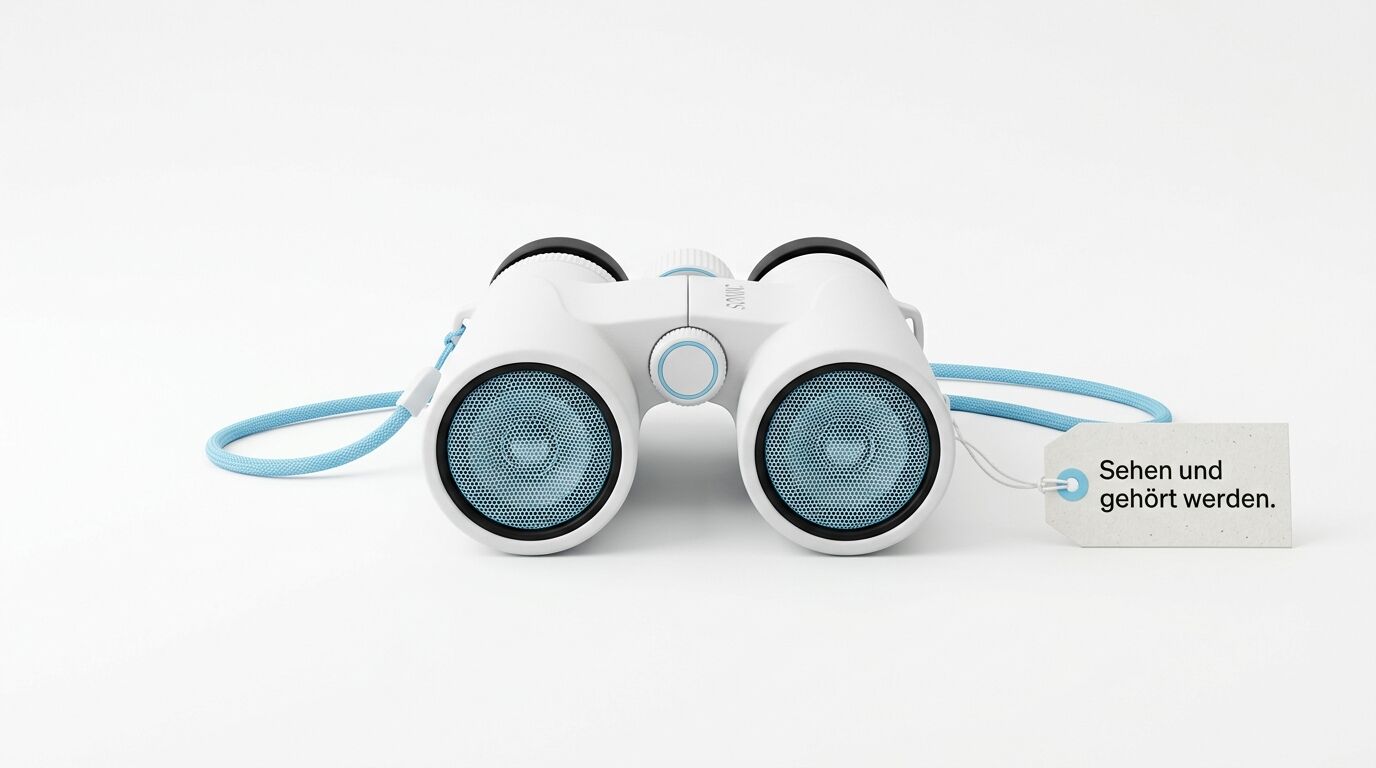
Laptop-Kamera und Laptop-Mikrofon erfassen im Besprechungsraum nur die Hälfte, eine Videobar zeigt alle Anwesenden und nimmt Stimmen auch am Tischende auf. Wir haben 29 Hersteller von Konferenzraum-Videobars geprüft.
Rocware
 Standorte USA, NL, China
  4K-Videobars
  BYOD per USB
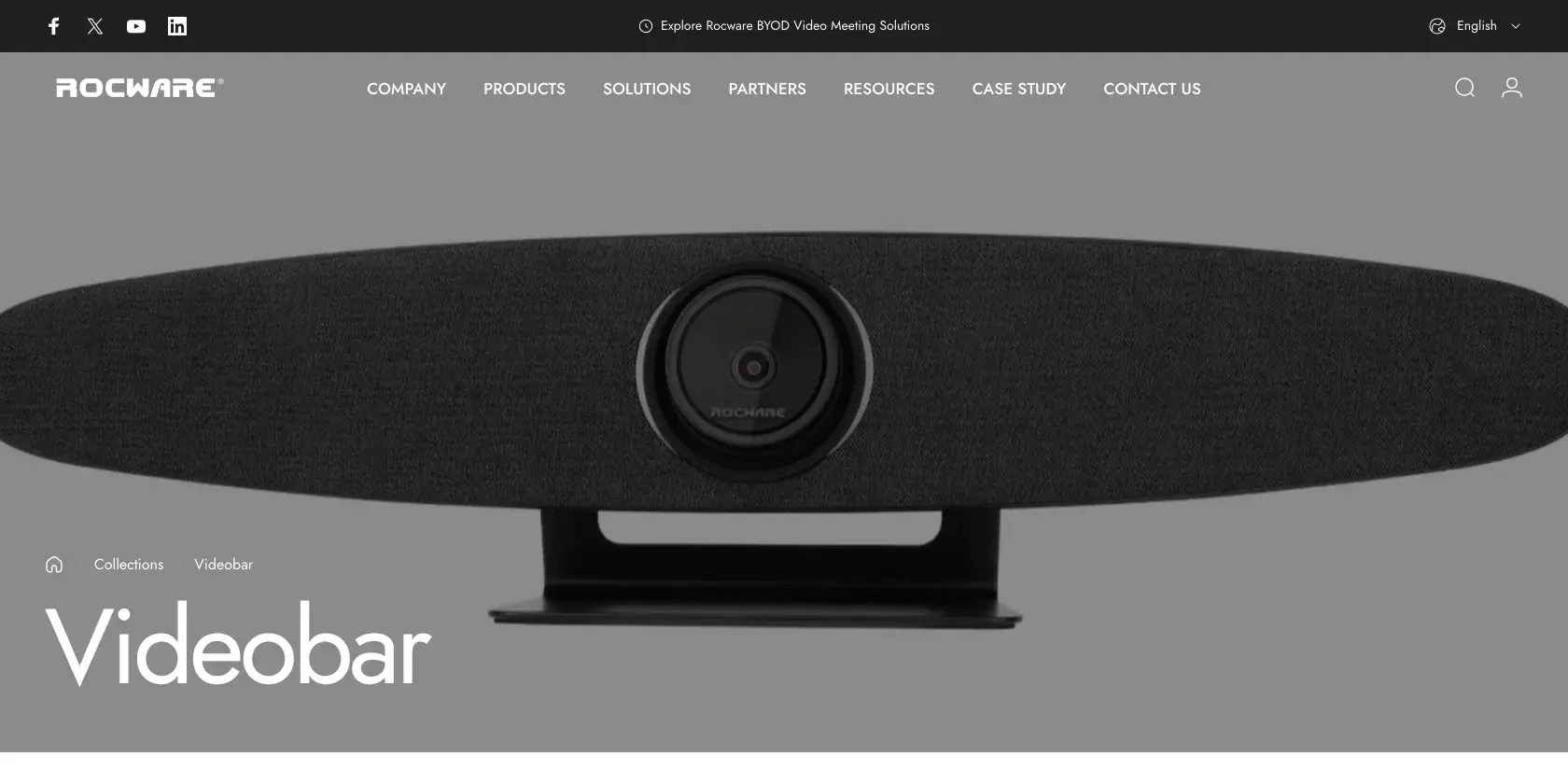
 Rocware ist ein Konferenzkamera-Hersteller mit Videobar-Sortiment: RB10 und RB10 Lite (4K, All-in-One, BYOD per USB), RB20 mit Dual-Lens-Kamera und RC10 als USB-Videobar mit Auto-Framing und Voice Tracking. Standorte in den USA, den Niederlanden und China, Vertrieb über Partner.
 rocware.com
 rocware.com
 Rocware Inc. ist ein vertikal integrierter Hersteller von Videokonferenztechnik mit Standorten in den USA (Duarte, Kalifornien), den Niederlanden (Rocware Europe, Amsterdam) und China (Shenzhen). Die Website nennt über 800 Mitarbeitende und mehr als 50 Partner in über 50 Ländern. Zielgruppen sind Unternehmen, Bildung und Gesundheitswesen.
Die Videobar-Kollektion umfasst RB10, RB10 Lite, RB20 und RC10. Die RB10 ist eine 4K-Videobar mit 120-Grad-Weitwinkelobjektiv für kleine bis mittlere Besprechungsräume, die RB10 Lite eine 4K-All-in-One-Videobar für Huddle-Rooms mit BYOD per USB-C, Sechs-Mikrofon-Array und Vollbereichslautsprecher. Die RB20 hat eine Dual-Lens-Kamera mit Panorama- und Close-up-Linse für mittlere und große Räume. Die RC10 ist eine 4K-UHD-USB-Videobar mit Auto-Framing und Voice Tracking. Zur Software zählen Presenter Tracking, Auto-Framing und Smart Gallery. Als Zubehör gibt es den Smart Controller RT13, daneben führt Rocware die 360-Grad-Kamera RC360, Webcams, PTZ-Kameras sowie Mikrofone und Lautsprecher.
Die Videobars sind als BYOD-fähig gekennzeichnet. Bei den Videobars steht statt eines Warenkorbs die Schaltfläche „Contact Sales“. Der Bezug läuft über Partner und das Kontaktformular für Angebot und Demo.


 LinkedIn
 X
X
 WhatsApp
 Facebook
Sind Sie selbst Anbieter? Jetzt empfohlener Anbieter werden
Was ist eine Konferenzraum-Videobar, und wann lohnt sie sich?
Eine Konferenzraum-Videobar ist ein Videokonferenzsystem, das Kamera, Mikrofone und Lautsprecher in einem länglichen Gehäuse vereint und am Bildschirm im Besprechungsraum montiert wird. Sie lohnt sich, sobald regelmäßig mehrere Personen aus einem Raum an Meetings in Microsoft Teams, Zoom oder Google Meet teilnehmen und Laptop-Kamera und Laptop-Mikrofon dafür nicht mehr ausreichen.
Eine Webcam ist für eine Person vor dem Bildschirm gebaut. Ihr Sichtfeld ist schmal, das eingebaute Mikrofon hört nur aus kurzer Entfernung gut zu. Eine Videobar hat dagegen eine Weitwinkelkamera für die ganze Tischrunde, mehrere Mikrofone für den Raum und Lautsprecher, die den Raum füllen. Viele Modelle passen den Bildausschnitt per Auto-Framing an die Anwesenden an oder schwenken auf die Person, die gerade spricht. Ein klassisches Raumsystem mit Deckenmikrofonen, separaten Kameras und Medientechnik leistet mehr, braucht aber Planung, Installation und deutlich mehr Budget.
Bei Videobars gibt es zwei Grundformen. Eine USB-Videobar wird per Kabel an den Laptop angeschlossen, die Meeting-Software läuft auf dem Laptop. Das passt zu Räumen, in denen jede Person ihr eigenes Gerät mitbringt und unterschiedliche Plattformen nutzt. Eine Appliance-Videobar hat einen eigenen Rechner an Bord und führt Microsoft Teams Rooms oder Zoom Rooms direkt aus. Das Meeting startet dann per Fingertipp am Touch-Controller, ganz ohne Laptop. Manche Appliance-Geräte lassen sich zusätzlich per USB als Kamera und Lautsprecher am Laptop nutzen.
Videobars sind für Huddle Rooms, kleine und mittlere Besprechungsräume gedacht. Für große Säle mit langen Tischen reichen sie allein meist nicht aus, dort kommen Erweiterungsmikrofone, zusätzliche Kameras oder ein Raumsystem ins Spiel. Für Einzelcalls im Großraumbüro ist eine Telefonkabine oft die bessere Wahl, für Workshops mit gemeinsamem Arbeiten am Bild ein interaktives Display. Ob sich eine Videobar für Ihre Räume lohnt, prüfen Sie mit dem 6-Punkte-Test unten.
- Regelmäßig hybride Meetings: Mehrere Personen im Raum sprechen oft mit Teilnehmenden, die aus der Ferne zugeschaltet sind.
- Laptop reicht nicht mehr: Laptop-Kamera und Laptop-Mikrofon erfassen nicht alle Plätze am Tisch.
- Beschwerden über den Ton: Die Gegenseite hört Hall, Echo oder versteht Stimmen am Tischende schlecht.
- Lange Startzeiten: Kabel, Adapter und Treiber kosten zu Beginn vieler Meetings wertvolle Minuten.
- Mehrere Räume: Sie möchten mehrere Besprechungsräume einheitlich ausstatten und zentral pflegen.
- Kundentermine per Video: Gespräche mit Kundschaft, Bewerbenden oder Partnern finden regelmäßig per Video statt.
Treffen zwei oder mehr Punkte zu, lohnt sich eine Konferenzraum-Videobar. Klären Sie vorab mit Ihrer IT, ob USB-Geräte reichen oder feste Teams-Rooms- oder Zoom-Rooms-Räume besser passen. Für Einzelcalls ist eine Telefonkabine oft die einfachere Lösung.
Typische Probleme mit Videokonferenzen im Besprechungsraum

Die häufigsten Ärgernisse sind Teilnehmende im Raum, die zu klein oder abgeschnitten im Bild erscheinen, Hall und Echo, unverständliche Stimmen vom Tischende, Kabelsalat und Treiberprobleme beim Start, unterschiedlich ausgestattete Räume, der Wechsel zwischen Teams und Zoom und fehlende zentrale Verwaltung.
Wer remote zugeschaltet ist, sieht oft nur einen kleinen Ausschnitt der Tischrunde. Eine Laptop-Kamera am Kopfende zeigt die nächste Person groß und alle anderen winzig oder gar nicht. Beim Ton sieht die Lage ähnlich aus: Stimmen am anderen Tischende kommen leise und hallig an, und kahle Wände, Glasflächen und große Tische verstärken den Nachhall. Die DIN 18041 beschreibt, wie Räume für gute Sprachverständlichkeit gestaltet sein sollten. Ein Gerät allein gleicht schlechte Raumakustik nur begrenzt aus.
Viel Zeit geht auch vor dem eigentlichen Meeting verloren. Adapter fehlen, das richtige Mikrofon ist in der Software nicht ausgewählt, Treiber melden sich mit Fehlern, und am Ende hängt doch wieder der Laptop-Lautsprecher am Call. Kommt eine Einladung über Zoom statt Teams, beginnt die Suche nach dem passenden Weg in den Raum von vorn. Gerade in Unternehmen mit Kundschaft auf verschiedenen Plattformen ist dieser Wechsel Alltag.
Mit der Zahl der Räume wächst ein weiteres Problem. Jeder Raum ist anders bestückt, Firmware-Stände weichen voneinander ab, und Störungen fallen erst auf, wenn ein wichtiges Meeting schon begonnen hat. Ohne zentrale Verwaltung muss die IT jeden Raum einzeln aufsuchen, um Updates einzuspielen oder Fehler zu finden.
Die Laptop-Kamera zeigt die nächste Person groß und alle anderen kaum.
Glas, kahle Wände und harte Böden verschlechtern die Verständlichkeit.
Mikrofone mit zu geringer Reichweite erfassen entfernte Plätze nur leise.
Adapter fehlen, Geräte sind falsch ausgewählt, das Meeting beginnt verspätet.
Unterschiedliche Geräte verlangen in jedem Raum eine andere Bedienung.
Einladungen über eine andere Plattform verzögern den Start im festen Raum.
Updates und Störungen müssen in jedem Raum einzeln erledigt werden.
Welche Arten von Konferenzraum-Videobars gibt es?
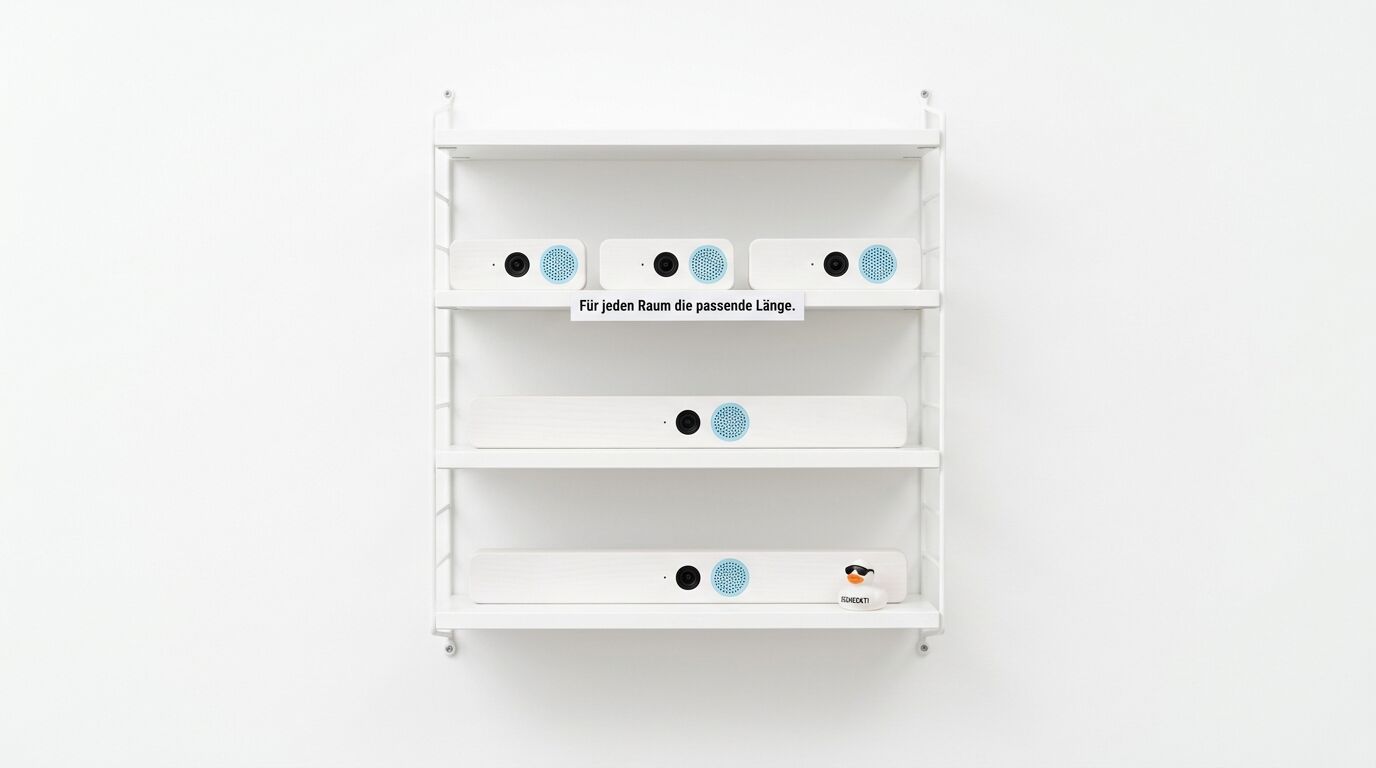
Konferenzraum-Videobars lassen sich in sechs Gruppen einteilen: USB-Videobars für den Einsatz mit eigenem Laptop, Appliance-Videobars mit Microsoft Teams Rooms oder Zoom Rooms, Videobars im Raumsystem mit Touch-Controller, 360-Grad-Tischgeräte, kompakte Videobars für Kleinräume und Multikamera- oder Modularsysteme. Die wichtigste Grundsatzfrage ist, ob eine USB-Videobar reicht oder ein Appliance-Gerät besser passt.
USB-Videobars arbeiten mit dem Laptop zusammen, auf dem die Meeting-Software läuft. Sie sind schnell angeschlossen und plattformunabhängig, weil jede Software die Videobar als Kamera, Mikrofon und Lautsprecher erkennt. Appliance-Videobars haben einen eigenen Rechner und laufen als fester Teams-Rooms- oder Zoom-Rooms-Raum. Sie starten Meetings aus dem Raumkalender per Touch-Controller und lassen sich zentral verwalten. Videobars im Raumsystem kommen von Medientechnik-Herstellern und fügen sich in Steuerung, Displays und Präsentationstechnik eines Raums ein.
360-Grad-Tischgeräte stehen in der Tischmitte und erfassen die Runde von allen Seiten. Sie passen zu kleinen Teams, die eng zusammensitzen, und lassen sich leicht zwischen Räumen tragen. Kompakte Videobars für Kleinräume sind auf zwei bis vier Personen im Huddle Room ausgelegt und oft die günstigste Lösung. Multikamera- und Modularsysteme kombinieren eine Videobar mit weiteren Kameras, Erweiterungsmikrofonen oder Lautsprechern und zielen auf größere oder ungewöhnlich geschnittene Räume.
Die Wahl zwischen USB und Appliance entscheidet über Bedienung, Plattformbindung und laufende Kosten. Eine USB-Videobar ist flexibel und günstiger, setzt aber voraus, dass jemand einen Laptop mitbringt und richtig verbindet. Eine Appliance-Videobar bietet einen festen Raum mit Ein-Klick-Start und zentraler Pflege, braucht aber ein Raumkonto und je nach Plattform eine Raumlizenz. Für den Wechsel zwischen Plattformen unterstützen viele Appliances den direkten Beitritt zu Meetings anderer Plattformen, der Funktionsumfang ist dabei aber eingeschränkt.
Anschluss per USB an den Laptop, plattformunabhängig und schnell eingerichtet.
Eigener Rechner, Start per Touch-Controller und zentrale Verwaltung, mit Raumlizenz.
Teil einer Medientechnik-Lösung mit Raumsteuerung, Touch-Controller und Präsentationstechnik.
Steht in der Tischmitte, erfasst die Runde von allen Seiten und ist leicht zu versetzen.
Günstige Lösung für Huddle Rooms mit zwei bis vier Personen.
Videobar plus weitere Kameras, Mikrofone oder Lautsprecher für größere Räume.
- Plattformunabhängig mit jeder Meeting-Software
- Günstiger Einstieg ohne Raumlizenz
- Start nur mit mitgebrachtem Laptop
- Verwaltung meist nur über das Herstellerportal
- Meeting-Start per Touch-Controller ohne Laptop
- Zentrale Verwaltung über Plattform und Hersteller
- Raumkonto und Raumlizenz erforderlich
- Andere Plattformen nur mit eingeschränkten Funktionen
2026
 Kostenloser Download
Whitepaper:
Konferenzraum-Videobars richtig auswählen und einführen 2026
Der Leitfaden zur Konferenzraum-Videobar: welche Arten es gibt, worin sich USB- und Appliance-Geräte unterscheiden, wie Sie Kamera, Auto-Framing, Audio-Reichweite, Plattform-Zertifizierung und Verwaltung bewerten, Raumakustik und Datenschutz berücksichtigen, die Geräte im Pilotraum testen und die Gesamtkosten für Gerät, Lizenzen, Zubehör und Montage kalkulieren.
Nach Ihrer Bestätigung per E-Mail gelangen Sie direkt zum Download. Datenschutzerklärung
Worauf Sie bei der Auswahl einer Konferenzraum-Videobar achten sollten
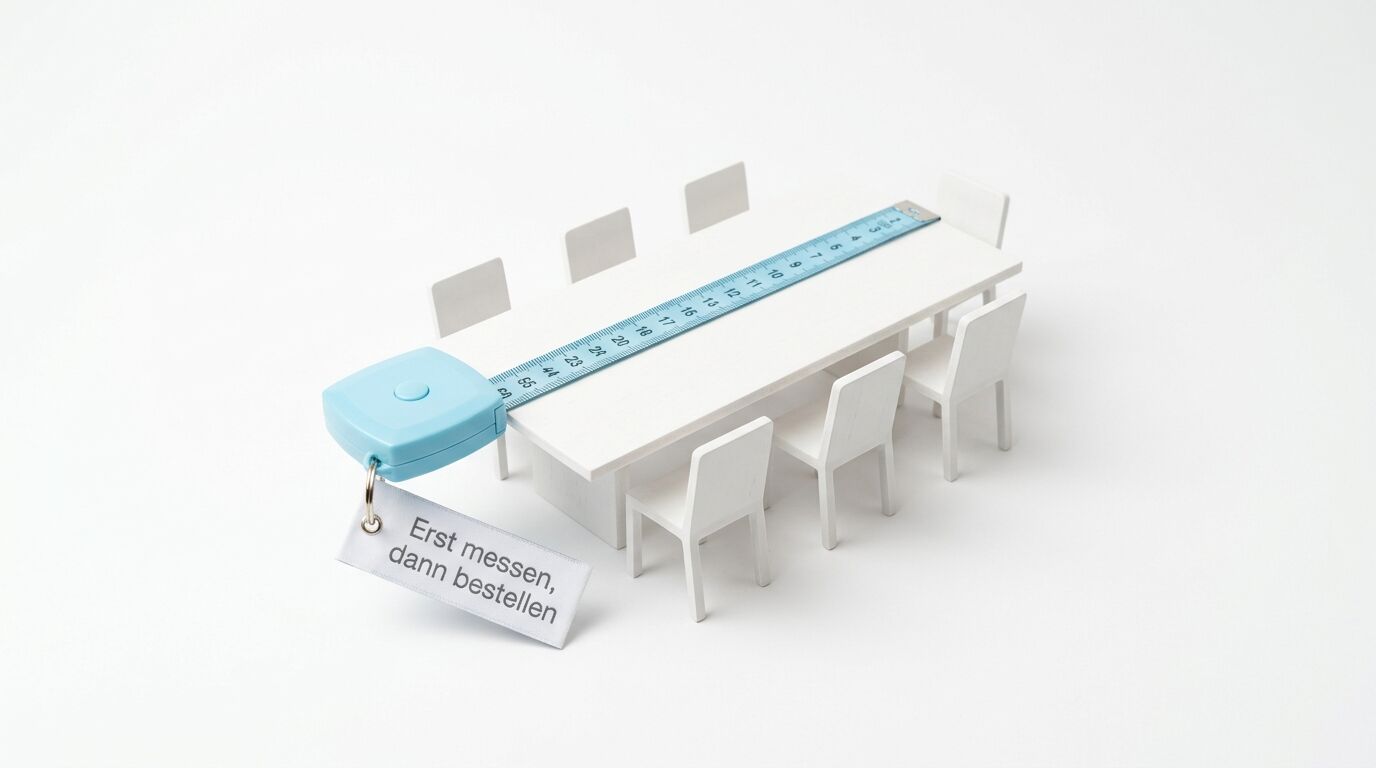
Die passende Videobar richtet sich zuerst nach Raumgröße und Sitzordnung, dann nach Plattform und Betriebsmodell. Prüfen Sie Kamera mit Sichtfeld, Zoom und Auto-Framing, Audio-Reichweite und Erweiterungsmikrofone, Plattform-Zertifizierung, USB- oder Appliance-Betrieb, Verwaltung und Updates, Anschlüsse und Montage sowie Garantie, Service und Bezugsweg.
Beginnen Sie mit dem Raum. Messen Sie die Entfernung vom Bildschirm bis zum hintersten Platz und die Breite der Tischrunde. Daraus ergeben sich das nötige Sichtfeld der Kamera, der Zoom für entfernte Plätze und die Reichweite der Mikrofone. Ein breites Sichtfeld erfasst in kleinen Räumen auch die Plätze direkt neben dem Bildschirm, in längeren Räumen braucht die Kamera zusätzlich Zoom, damit hintere Plätze nicht verschwinden. Auto-Framing, Sprecherverfolgung oder eine Ansicht mit einzelnen Bildkacheln pro Person helfen Teilnehmenden aus der Ferne, Mimik und Wortmeldungen zu erkennen. Eine Konferenzkamera mit 4K-Sensor liefert dabei Reserven für digitalen Zoom.
Danach geht es um Plattform und Betrieb. Microsoft und Zoom zertifizieren Geräte für Microsoft Teams Rooms und Zoom Rooms, auch für Google Meet gibt es zertifizierte Hardware. Zertifizierte Geräte sind auf Bild, Ton und Bedienung mit der jeweiligen Plattform geprüft. Die Raumlizenzen für Teams Rooms in den Varianten Basic und Pro vergibt Microsoft, nicht der Hersteller der Videobar. Klären Sie außerdem, wie Sie die Geräte verwalten wollen: über das Portal des Herstellers, über die Verwaltung der Plattform oder beides.
Zum Schluss zählen Montage und Service. Prüfen Sie, ob Halterungen für Wand, Display oder Tisch beiliegen, welche Anschlüsse vorhanden sind und ob ein Anschluss per Netzwerkkabel möglich ist. Für lange Tische sollte sich die Videobar um Tischmikrofone erweitern lassen. Garantie, Austauschservice, ein erreichbarer Support in deutscher Sprache und ein Bezug über Fachhandel oder Systemhaus runden den Vergleich ab.
Entfernung zum hintersten Platz, Tischform und Zahl der Plätze bestimmen, welche Videobar ausreicht. Kompakte Geräte sind für Huddle Rooms gebaut, längere Räume brauchen mehr Zoom und Reichweite.
Ein breites Sichtfeld erfasst Plätze nahe am Bildschirm, Zoom holt entfernte Plätze heran. Auto-Framing, Sprecherverfolgung und Einzelansichten pro Person verbessern das Bild für Teilnehmende aus der Ferne.
Beamforming-Mikrofone, Echounterdrückung und Rauschfilter sorgen für klare Sprache. Für lange Tische sollte sich die Videobar um Tisch- oder Deckenmikrofone erweitern lassen.
Microsoft und Zoom zertifizieren Geräte für Teams Rooms und Zoom Rooms, auch für Google Meet gibt es zertifizierte Hardware. Zertifizierte Geräte sind auf Bild, Ton und Bedienung mit der Plattform geprüft.
USB-Videobars sind flexibel und plattformunabhängig, setzen aber einen Laptop voraus. Appliance-Videobars starten Meetings ohne Laptop und lassen sich zentral pflegen, brauchen aber Raumkonto und Lizenz.
Ein Portal des Herstellers oder die Verwaltung der Plattform zeigt Status, Firmware und Störungen aller Räume. Updates lassen sich so zentral einspielen, ohne jeden Raum einzeln aufzusuchen.
Wichtig sind Halterungen für Wand, Display oder Tisch, Anschlüsse für Bildschirm, Netzwerk und Strom sowie Kabellängen. Die Kamera sollte mittig direkt über oder unter dem Bildschirm sitzen.
Garantie, Austauschservice und ein erreichbarer Support in deutscher Sprache sichern den Betrieb. Fachhandel und Systemhäuser übernehmen auf Wunsch Montage, Einrichtung und Wartung.
 Bedarfscheck in 2 Minuten
 Welche Konferenzraum-Videobar passt zu Ihren Räumen?
Beantworten Sie fünf kurze Fragen. Sie erhalten eine persönliche Übersicht per E-Mail. Unser Vergleich: Wir gleichen Ihre Antworten mit allen 29 recherchierten Anbietern ab.
Sagen Sie uns, wohin wir Ihre persönliche Empfehlung schicken dürfen. Sie kommt in wenigen Minuten per E-Mail.

Ihre persönliche Empfehlung ist unterwegs und kommt in wenigen Minuten per E-Mail. Bitte prüfen Sie auch Ihren Spam-Ordner.
So führen Sie Konferenzraum-Videobars Schritt für Schritt ein
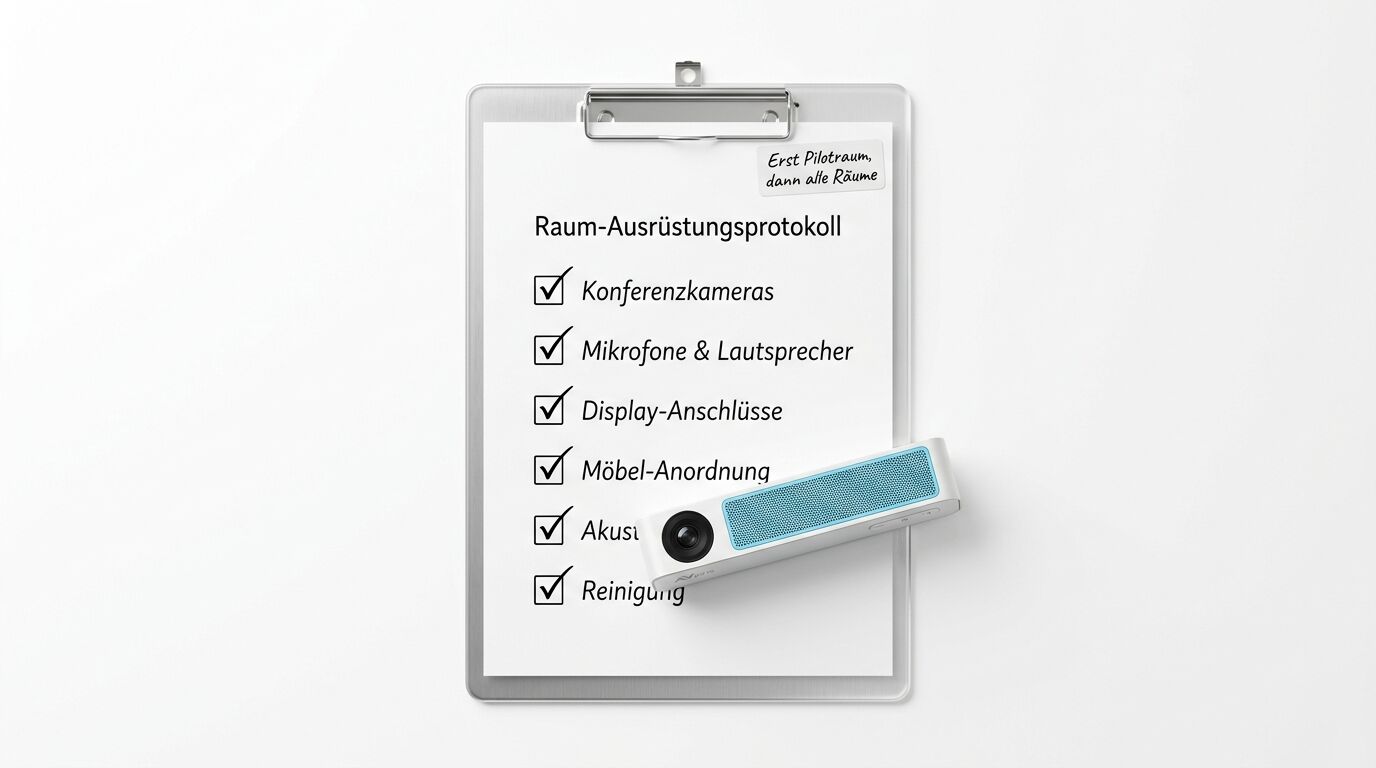
Eine saubere Einführung beginnt bei den Räumen, nicht beim Datenblatt. Erfassen Sie Ihre Räume, legen Sie die Plattform fest, testen Sie ein Gerät im Pilotraum, montieren und verkabeln Sie die Videobars, richten Sie Konten, Verwaltung und Firmware ein und schulen Sie die Beschäftigten mit einem kurzen Raumhinweis.
Halten Sie zuerst für jeden Raum fest, wie groß er ist, wie viele Plätze er hat, welcher Bildschirm hängt und wie die Akustik klingt. Notieren Sie, wie oft der Raum für hybride Meetings genutzt wird und welche Plattformen dort üblich sind. Danach legen Sie fest, ob Ihre Räume als feste Teams-Rooms- oder Zoom-Rooms-Räume laufen oder ob USB-Videobars für mitgebrachte Laptops reichen. Diese Entscheidung bestimmt Gerätetyp, Lizenzen und Verwaltung.
Testen Sie das ausgewählte Modell anschließend in einem Pilotraum unter echten Bedingungen. Bitten Sie Kolleginnen und Kollegen aus der Ferne um Rückmeldung zu Bild und Ton, auch zu Plätzen am Tischende. Für die Montage gilt: Die Kamera gehört möglichst mittig direkt über oder unter den Bildschirm, damit Blickkontakt entsteht. Kabel verlegen Sie in Kanälen, und Netzwerk sowie Strom sollten fest am Gerät anliegen.
Für Appliance-Geräte legen Sie Raumkonten an, weisen Lizenzen zu und binden die Geräte in die zentrale Verwaltung ein. Aktualisieren Sie die Firmware vor dem Start und planen Sie feste Termine für Updates. Zum Schluss erklären Sie den Beschäftigten den Raum in wenigen Minuten und hängen einen kurzen Raumhinweis mit den wichtigsten Schritten und einem Kontakt für Störungen auf. Erst wenn der Pilotraum rund läuft, rollen Sie die Lösung auf weitere Räume aus.
Räume erfassen
Sie halten Größe, Plätze, Bildschirm, Akustik und Nutzung jedes Raums fest.
Plattform und Betriebsmodell festlegen
Sie entscheiden, ob Räume als Teams Rooms, Zoom Rooms oder mit USB-Videobar laufen.
Testgerät im Pilotraum
Sie testen das gewählte Modell unter echten Bedingungen und sammeln Rückmeldungen.
Montage und Verkabelung
Sie montieren die Videobars am Bildschirm und verlegen Kabel sauber.
Konten, Verwaltung und Firmware
Sie richten Raumkonten ein, weisen Lizenzen zu und bringen die Firmware auf den neuesten Stand.
Schulung und Raumhinweis
Sie erklären die Bedienung und hängen einen kurzen Raumhinweis mit Kontakt für Störungen auf.
Häufige Fehler beim Einsatz von Konferenzraum-Videobars
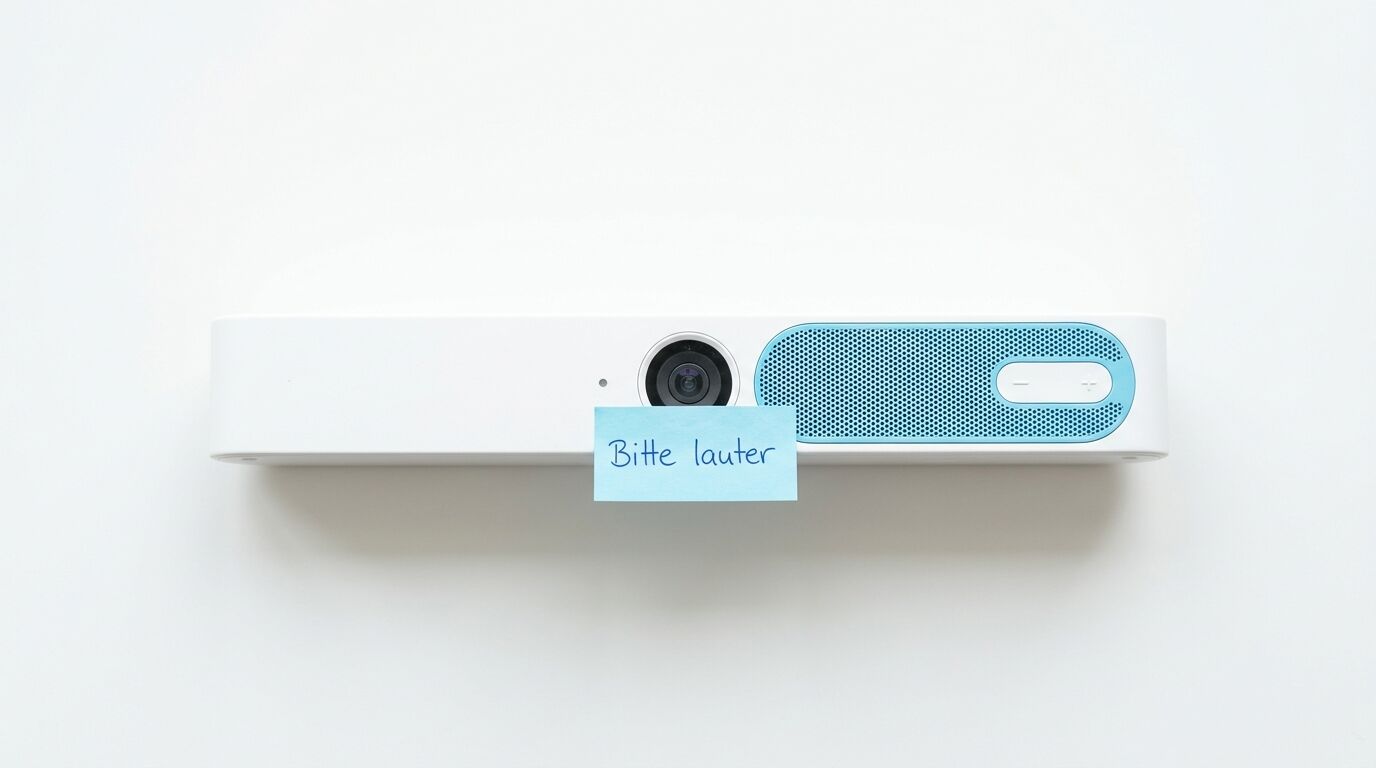
Die meisten Probleme entstehen durch Planung und Betrieb, nicht durch das Gerät selbst. Typische Fehler sind ein Gerät für einen zu großen Raum, ignorierte Raumakustik, eine Kamera auf falscher Höhe, nicht zertifizierte Geräte für die genutzte Plattform, nie aktualisierte Firmware, vergessener Datenschutz und ein fehlendes Supportkonzept.
Ganz oben steht ein Gerät, das für den Raum zu klein ist. Eine kompakte Videobar für den Huddle Room erreicht in einem langen Besprechungsraum weder alle Plätze im Bild noch alle Stimmen am Tisch. Ebenso häufig wird die Akustik unterschätzt. Glaswände, leere Wände und harte Böden erzeugen Nachhall, den auch gute Echounterdrückung nur teilweise ausgleicht. Teppich, Vorhänge oder Akustikelemente verbessern die Verständlichkeit oft stärker als ein teureres Gerät.
Bei der Montage hängt die Kamera oft zu hoch, etwa unter der Decke oder über einem großen Display. Teilnehmende aus der Ferne blicken dann von oben auf Köpfe statt in Gesichter. Wer eine Videobar ohne Zertifizierung für die eigene Plattform kauft, verzichtet womöglich auf Funktionen wie den Ein-Klick-Start oder die zentrale Verwaltung. Firmware, die niemand aktualisiert, lässt Fehler und Sicherheitslücken bestehen.
Auch der Datenschutz gehört in die Planung. Die Orientierungshilfe Videokonferenzsysteme der Datenschutzkonferenz beschreibt, worauf Verantwortliche beim Einsatz achten sollten. Informieren Sie über Kamera und Mikrofone im Raum, nutzen Sie eine Kameraabdeckung oder einen Schalter für die Privatsphäre und klären Sie Aufzeichnungen und Transkripte vorab. Legen Sie außerdem fest, wer bei Störungen hilft und wie schnell ein Ersatzgerät bereitsteht.
Hintere Plätze verschwinden im Bild, Stimmen am Tischende kommen leise an.
Hall und Echo machen Gespräche trotz guter Technik anstrengend.
Die Gegenseite sieht Köpfe von oben statt Gesichter.
Ein-Klick-Start oder zentrale Verwaltung funktionieren nur eingeschränkt.
Fehler und Sicherheitslücken bleiben bestehen, neue Funktionen fehlen.
Anwesende wissen nicht, wann Kamera und Mikrofone aktiv sind.
Bei Störungen weiß niemand, wer hilft, und wichtige Meetings fallen aus.
Was kostet eine Konferenzraum-Videobar?

Die Kosten reichen von der kompakten USB-Videobar für den Huddle Room bis zum Multikamera-System für große Besprechungsräume. Entscheidend sind Bauart, Kamera, Audio-Reichweite, Betriebsmodell als USB- oder Appliance-Gerät, Zubehör sowie laufende Kosten für Raumlizenzen, Montage und Erweiterungen.
Kompakte USB-Videobars für Kleinräume und 360-Grad-Tischgeräte bilden den günstigen Einstieg. Videobars der Mittelklasse mit besserer Kamera, größerer Audio-Reichweite und Auto-Framing liegen eine Stufe darüber. Appliance-Videobars mit eigenem Rechner und Touch-Controller liegen in der mittleren bis oberen Stufe, Videobars im Raumsystem und Multikamera-Lösungen in der oberen. Konkrete Preise nennen Fachhandel und Systemhäuser, Hersteller veröffentlichen sie nur teilweise.
Bei Appliance-Geräten ist die Hardware nur ein Teil der Rechnung. Für Microsoft Teams Rooms brauchen Sie eine Raumlizenz von Microsoft in der Variante Basic oder Pro, für Zoom Rooms eine Lizenz von Zoom. Manche Hersteller bieten zusätzlich kostenpflichtige Service- oder Verwaltungspakete an. Hinzu kommen Halterungen, Erweiterungsmikrofone, Kabel, Montage durch Fachleute und bei Bedarf Akustikelemente für den Raum.
Aussagekräftig sind deshalb erst die Gesamtkosten über die geplante Nutzungsdauer. Rechnen Sie Gerät, Lizenzen, Zubehör, Montage und Pflege zusammen und vergleichen Sie Angebote auf gleicher Basis. Eine günstige Videobar, die den Raum nicht abdeckt oder keine Updates mehr erhält, ist auf Dauer teurer als ein passendes Modell. Rechnen Sie auch gegen, wie viel Zeit Ihre Beschäftigten heute mit Technikproblemen zu Beginn von Meetings verlieren.
Für Huddle Rooms mit zwei bis vier Personen. Kamera, Audio-Reichweite und Zubehör bestimmen die Lage innerhalb der Stufe.
Erfasst die Runde von der Tischmitte aus. Kameraqualität, Sprecherverfolgung und Erweiterbarkeit bestimmen den Preis.
Bessere Kamera mit Zoom und Auto-Framing, größere Audio-Reichweite und Verwaltung über das Herstellerportal.
Eigener Rechner und Touch-Controller für Teams Rooms oder Zoom Rooms. Die Raumlizenz kommt von der Plattform.
Eingebunden in Raumsteuerung und Medientechnik. Planung, Steuerung und Installation bestimmen die Gesamtkosten.
Videobar mit zusätzlichen Kameras, Mikrofonen und Lautsprechern für große oder ungewöhnlich geschnittene Räume.
Raumlizenzen, Service- oder Verwaltungspakete, Halterungen, Erweiterungsmikrofone, Montage und Akustikelemente.
Die Kosten einer Konferenzraum-Videobar richten sich nach Bauart, Kamera, Audio-Reichweite, Betriebsmodell und Zubehör. Hinzu kommen Raumlizenzen der Plattform, Halterungen, Erweiterungsmikrofone, Montage und Pflege. Vergleichen Sie deshalb nicht nur den Gerätepreis, sondern die Gesamtkosten über die geplante Nutzungsdauer.

1 Was unterscheidet eine Appliance-Videobar von einer USB-Videobar? Aufklappen ↓
Auflösung aufdecken ↓
2 Wer vergibt die Lizenzen für Microsoft Teams Rooms? Aufklappen ↓
Auflösung aufdecken ↓
3 Welche Norm beschreibt die Hörsamkeit in Räumen? Aufklappen ↓
Auflösung aufdecken ↓
4 Was bewirkt Auto-Framing bei einer Videobar? Aufklappen ↓
Auflösung aufdecken ↓
5 Wo sollte eine Videobar idealerweise montiert werden? Aufklappen ↓
Auflösung aufdecken ↓
Glossar: Begriffe rund um Konferenzraum-Videobars
Die wichtigsten Begriffe rund um Videobars, Kamera, Audio, Plattformen, Lizenzen und Raumakustik, kompakt und herstellerneutral erklärt.
- Videobar
Längliches All-in-One-Gerät mit Kamera, Mikrofonen und Lautsprechern für Videokonferenzen im Besprechungsraum.
- USB-Videobar
Videobar, die per USB an einen Laptop angeschlossen wird. Die Meeting-Software läuft auf dem Laptop.
- Appliance-Videobar
Videobar mit eigenem Rechner, die Microsoft Teams Rooms oder Zoom Rooms direkt ausführt und per Touch-Controller bedient wird.
- BYOD
Bring Your Own Device: Teilnehmende bringen ihr eigenes Gerät mit und nutzen Kamera und Ton des Raums per Kabel.
- Huddle Room
Kleiner Besprechungsraum für spontane Treffen von zwei bis vier Personen.
- Sichtfeld
Bildwinkel der Kamera in Grad. Ein breites Sichtfeld erfasst auch Plätze nahe am Bildschirm.
- Auto-Framing
Automatische Anpassung des Bildausschnitts an die Personen im Raum.
- Sprecherverfolgung
Funktion, die den Bildausschnitt auf die Person lenkt, die gerade spricht.
- Beamforming-Mikrofone
Mikrofongruppe, die Schall gezielt aus bestimmten Richtungen aufnimmt und Störgeräusche aus anderen Richtungen abschwächt.
- Echounterdrückung
Verfahren, das verhindert, dass der Ton aus den Lautsprechern über die Mikrofone zurück zur Gegenseite gelangt.
- Nachhallzeit
Zeit, in der Schall in einem Raum abklingt. Lange Nachhallzeiten verschlechtern die Sprachverständlichkeit.
- Microsoft Teams Rooms
Raumlösung von Microsoft für feste Besprechungsräume, die auf zertifizierten Geräten unter Windows oder Android läuft.
- Teams Rooms Basic und Pro
Lizenzvarianten von Microsoft für Teams-Rooms-Räume. Pro bietet erweiterte Funktionen und Verwaltung.
- Zoom Rooms
Raumlösung von Zoom für feste Besprechungsräume mit eigener Raumlizenz.
- Zertifizierung
Prüfung eines Geräts durch die Plattform, etwa Microsoft oder Zoom, auf Bild, Ton und Bedienung.
- Erweiterungsmikrofon
Zusätzliches Tisch- oder Deckenmikrofon, das die Audio-Reichweite der Videobar in längeren Räumen vergrößert.
Häufige Fragen
Die wichtigsten Fragen rund um Konferenzraum-Videobars, USB- und Appliance-Geräte, Raumgröße, Plattformen, Lizenzen, Akustik, Datenschutz und Kosten, kurz und herstellerneutral beantwortet. Die Hinweise ersetzen keine Beratung durch Ihren IT-Dienstleister oder Ihr Systemhaus im Einzelfall.
Was ist eine Konferenzraum-Videobar?
Eine Konferenzraum-Videobar ist ein Videokonferenzsystem, das Kamera, Mikrofone und Lautsprecher in einem länglichen Gehäuse vereint und am Bildschirm im Besprechungsraum montiert wird. Sie erfasst die ganze Tischrunde im Bild, nimmt Stimmen im Raum auf und gibt die Gegenseite verständlich wieder. Videobars eignen sich für Huddle Rooms sowie kleine und mittlere Besprechungsräume.
USB-Videobar oder Appliance-Videobar: Was ist besser?
Das hängt davon ab, wie Ihre Räume genutzt werden. Eine USB-Videobar wird an den Laptop angeschlossen und funktioniert mit jeder Meeting-Software, setzt aber einen mitgebrachten Laptop voraus. Eine Appliance-Videobar hat einen eigenen Rechner, startet Meetings in Microsoft Teams Rooms oder Zoom Rooms per Touch-Controller und lässt sich zentral verwalten, braucht aber Raumkonto und Lizenz.
Für welche Raumgröße eignet sich eine Videobar?
Videobars sind für Huddle Rooms, kleine und mittlere Besprechungsräume gebaut. Kompakte Modelle reichen für zwei bis vier Personen, größere Videobars mit Zoom und mehr Audio-Reichweite für längere Tische. In großen Räumen ergänzen Sie Erweiterungsmikrofone, zusätzliche Kameras oder setzen auf ein Raumsystem.
Funktioniert eine Videobar mit Teams, Zoom und Google Meet?
Ja, USB-Videobars funktionieren mit jeder Meeting-Software, die auf dem angeschlossenen Laptop läuft. Appliance-Videobars sind dagegen für eine Plattform eingerichtet, etwa Microsoft Teams Rooms oder Zoom Rooms. Meetings anderer Plattformen lassen sich dort oft per direktem Beitritt nutzen, allerdings mit eingeschränkten Funktionen. Prüfen Sie den Zertifizierungsstatus in den Gerätelisten von Microsoft, Zoom und Google.
Brauche ich für eine Videobar eine Lizenz?
Für eine USB-Videobar brauchen Sie keine Raumlizenz, weil die Software auf dem Laptop läuft. Appliance-Videobars mit Microsoft Teams Rooms benötigen eine Raumlizenz von Microsoft in der Variante Basic oder Pro, für Zoom Rooms vergibt Zoom die Lizenz. Manche Hersteller bieten zusätzlich eigene Service- oder Verwaltungspakete an.
Wie verbessere ich den Ton im Besprechungsraum?
Den größten Effekt hat oft eine bessere Raumakustik, erst danach folgt die Technik. Teppich, Vorhänge und Akustikelemente an Wänden oder Decke senken den Nachhall, die DIN 18041 beschreibt die Anforderungen an die Hörsamkeit in Räumen. Für lange Tische ergänzen Sie Erweiterungsmikrofone, damit auch Stimmen am Tischende klar ankommen.
Was muss ich beim Datenschutz beachten?
Informieren Sie alle Anwesenden transparent darüber, dass Kamera und Mikrofone im Raum vorhanden sind und wann sie aktiv sind. Die Orientierungshilfe Videokonferenzsysteme der Datenschutzkonferenz beschreibt, worauf Verantwortliche achten sollten. Nutzen Sie eine Kameraabdeckung oder einen Schalter für die Privatsphäre und regeln Sie Aufzeichnungen und Transkripte vorab.
Was kostet eine Konferenzraum-Videobar?
Die Kosten reichen von der günstigen kompakten USB-Videobar für Huddle Rooms bis zum Multikamera-System in der oberen Stufe. Appliance-Videobars und Videobars im Raumsystem liegen in der mittleren bis oberen Stufe. Hinzu kommen Raumlizenzen, Halterungen, Erweiterungsmikrofone und Montage. Konkrete Preise nennen Fachhandel und Systemhäuser.

Kassenhardware Vergleich 2026. Das sind die besten 49 Anbieter.
Mit der Kassenhardware erfassen, quittieren und zeichnen Sie jeden Verkauf rechtssicher auf, ob in der Bäckerei, im Friseursalon oder in mehreren Filialen. Wir haben 49 Anbieter geprüft, vom…
Mehr erfahren-
USV Notstromversorgung Vergleich 2026. Das sind die besten 42 Anbieter.
Fällt der Strom aus oder schwankt das Netz, hält eine USV Ihre IT und Steuerungen am Laufen und…
-

Alarmanlage für Gewerbe Vergleich 2026. Das sind die besten 41 Anbieter.
Eine Alarmanlage meldet Einbruch, Sabotage und Überfall, bevor aus einem Schaden ein Betriebsstillstand wird, und alarmiert auf Wunsch…
-
Telefonkabine fürs Büro Vergleich 2026. Das sind die besten 42 Anbieter.
Eine Telefonkabine schafft mitten im Großraumbüro einen ruhigen Platz für Telefonate und Videocalls, ohne dass Sie Wände ziehen…
-
WLAN-Router Business Vergleich 2026. Das sind die besten 34 Anbieter.
Anders als der Mietrouter vom Provider bringt ein Business-Router VPN fürs Homeoffice, getrennte Netze für Gäste und Kassen…
Mehr solcher Vergleiche?
Jetzt kostenlos abonnieren.
Jeden Dienstag die besten Artikel aus dem Dr. Web-Magazin direkt in Ihr Postfach – kein Spam, jederzeit abmeldbar.