

Konferenz-Display Vergleich
2026
Das sind die besten 29 Anbieter.



Das Meeting beginnt, und die ersten fünf Minuten gehören der Adaptersuche. Der Beamer kämpft gegen das Tageslicht, die Tabelle auf der Leinwand ist ab der dritten Reihe unlesbar, und die Kollegin im Homeoffice sieht vom Raum nur einen dunklen Ausschnitt. Mit Konferenz-Displays lösen Sie genau diese Alltagsprobleme: als helles Meetingraum-Display mit kabelloser Bildschirmfreigabe, als interaktives Touch-Display zum gemeinsamen Skizzieren, als All-in-One-Gerät mit Kamera und Mikrofonen oder als LED-Wand für den großen Konferenzsaal. Wir haben 29 Hersteller mit Angebot für Deutschland, Österreich und die Schweiz geprüft und zeigen, worauf Sie bei Größe, Videokonferenz, Verwaltung und Kosten achten sollten.
Sharp/NEC
 Sitz in München
  43 bis 86 Zoll
  Barco, Cisco, Crestron
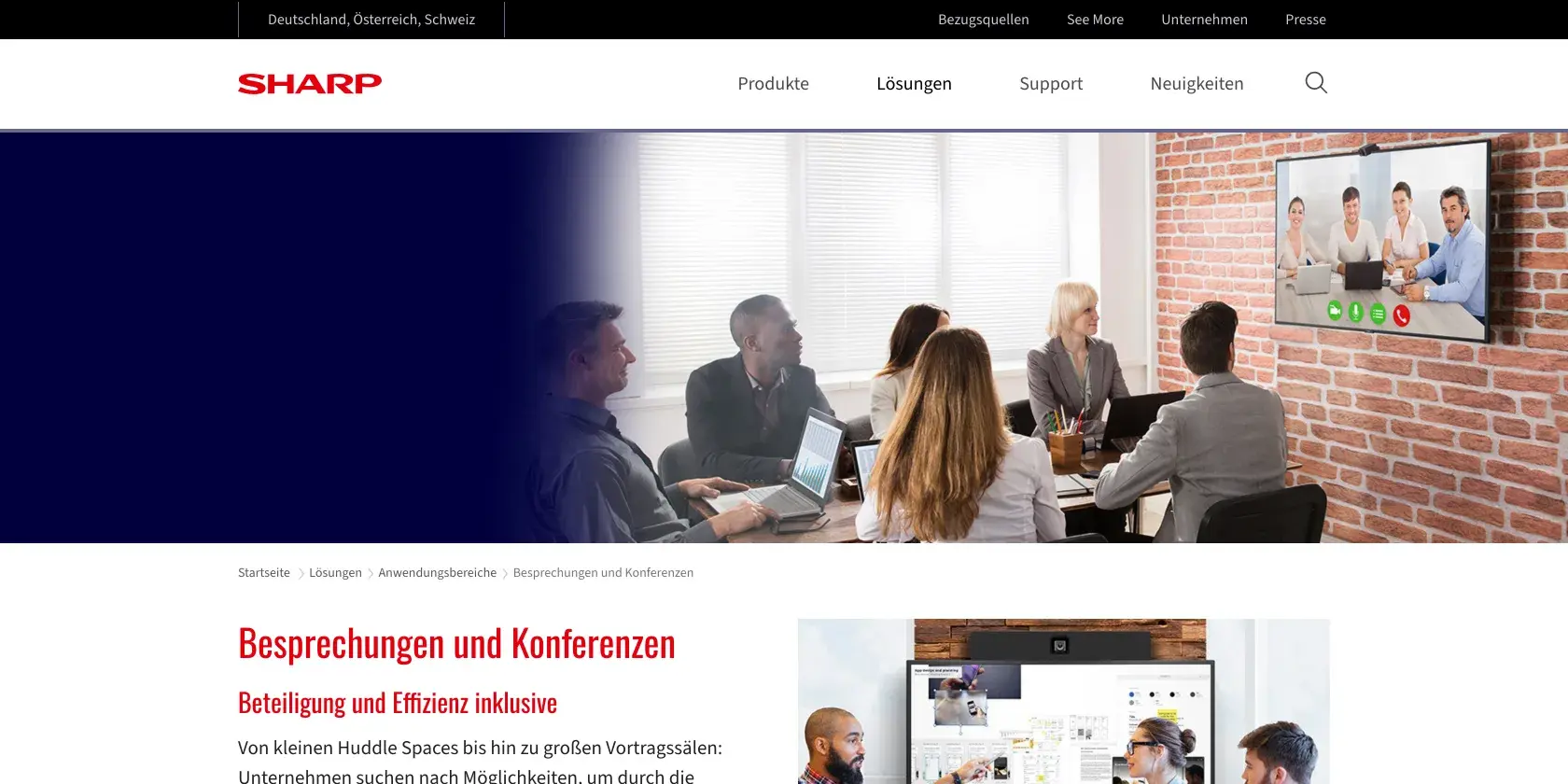
 Hersteller professioneller Displays: Sharp Display Solutions Europe bietet interaktive Displays der LA-, LC- und LB3-Serie in 43 bis 86 Zoll mit Android für Huddle Space und Tagungsraum. Vertrieb über Händler im DACH-Raum, Sitz in München.
 sharpdisplays.eu
 sharpdisplays.eu
 Die Sharp Display Solutions Europe GmbH hat ihren Sitz an der Landshuter Allee 12-14 in München. Die Firmenchronik nennt 2020 den Start der Sharp NEC Display Solutions Europe GmbH. Die Website richtet sich an Deutschland, Österreich und die Schweiz.
Für Besprechungen und Konferenzen gibt es eine eigene Anwendungsseite für Huddle Space, Tagungsraum und Think Tank mit interaktiven Displays, Präsentationsbildschirmen und Touch-Tisch. Die interaktiven Displays, darunter LA-Serie, LC-Serie und die neue LB3-Serie, gibt es in 43, 55, 65, 75 und 86 Zoll, teils mit integriertem Android und modularem Computing. Als Betriebsdauer sind 16/7, 18/7 und 24/7 aufgeführt.
Genannt werden kabellose Bildschirmfreigabe, unter anderem EShare, sowie die Verwaltung per NaViSet Administrator 2. Aufgeführt sind Prüfungen und Zertifizierungen für Barco ClickShare, Cisco und Crestron sowie ein Q-SYS Plug-in. Der Bezug läuft über Bezugsquellen und Händler im DACH-Raum. Garantiebedingungen und Service-Informationen sind auf der Website verlinkt, ergänzt um Demo-Geräte und einen Meetingraum-Ratgeber.


 LinkedIn
 X
X
 WhatsApp
 Facebook
Sind Sie selbst Anbieter? Jetzt empfohlener Anbieter werden
Was ist ein Konferenz-Display?
Ein Konferenz-Display ist ein professioneller Großbildschirm für Besprechungs- und Konferenzräume. Er zeigt Präsentationen und Videokonferenzen, ist für gewerbliche Laufzeiten gebaut und bietet je nach Modell Touch, kabellose Bildschirmfreigabe oder eine eingebaute Kamera.
Konferenz-Displays ersetzen im Besprechungsraum den Beamer, den Fernseher an der Wand und oft auch das Flipchart. Die Geräte gibt es in Diagonalen von rund 43 Zoll für kleine Huddle Rooms bis über 100 Zoll für große Räume, meist mit 4K-Auflösung und entspiegelter Oberfläche. Für sehr große Säle kommen LED-Wände als fertige All-in-One-Systeme hinzu.
Technisch unterscheiden sich Profi-Displays deutlich vom Fernseher. Sie sind für viele Betriebsstunden am Tag freigegeben, lassen sich zentral verwalten und bringen Anschlüsse wie USB-C, HDMI und oft einen OPS-Slot für einen eingebauten Rechner mit. Viele Modelle haben eine kabellose Bildschirmfreigabe an Bord, interaktive Varianten zusätzlich Touch, Stift und Whiteboard-Software.
Für Unternehmen zählt der Nutzen im Alltag: Meetings starten pünktlich, Inhalte bleiben im ganzen Raum lesbar, und Teilnehmende an anderen Orten sind gut zu sehen und zu hören. Der Markt reicht von Elektronik-Konzernen mit Professional Displays über Spezialisten für interaktive Displays bis zu Herstellern von Videokonferenz-Systemen und LED-Wänden.
- Kabelsuche zu Beginn: Jedes Meeting startet mit der Suche nach dem passenden Adapter oder Kabel.
- Unlesbare Folien: Tabellen und kleine Schrift sind ab der dritten Sitzreihe kaum zu erkennen.
- Beamer im Dauerlicht: Bei Tageslicht muss der Raum abgedunkelt werden, damit der Beamer noch etwas zeigt.
- Hybride Meetings: Kolleginnen und Kollegen an anderen Orten sind schlecht zu sehen oder zu hören.
- Flipchart-Fotos: Ergebnisse vom Flipchart werden abfotografiert und gehen danach verloren.
- Viele Räume, viele Systeme: Jeder Raum ist anders ausgestattet und die IT betreut jedes Gerät einzeln.
- Fernseher im Büroeinsatz: Ein Consumer-Fernseher läuft täglich viele Stunden und zeigt erste Ausfälle.
Treffen drei oder mehr Punkte zu, lohnt sich ein Blick auf professionelle Konferenz-Displays. Wird der Raum nur selten für Präsentationen genutzt, genügt oft ein einfaches Meetingraum-Display mit kabelloser Bildschirmfreigabe.
Welche Probleme lösen Konferenz-Displays?
Konferenz-Displays lösen vor allem drei Probleme: verlorene Zeit zum Meetingstart, schlecht lesbare Inhalte und abgehängte Teilnehmende in hybriden Besprechungen.
Viele Besprechungen beginnen mit Technik statt mit dem Thema. Der passende Adapter fehlt, der Beamer braucht Zeit, das Bild ist verzerrt. Ein Konferenz-Display mit kabelloser Bildschirmfreigabe oder einem einzigen USB-C-Kabel verkürzt diesen Start auf wenige Sekunden, auch für Gäste mit eigenen Geräten.
Das zweite Problem ist die Lesbarkeit. Projektionen verblassen bei Tageslicht, kleine Fernseher reichen in größeren Räumen nicht bis zur letzten Reihe. Helle, ausreichend große Displays mit hoher Auflösung zeigen Tabellen, Pläne und Code auch bei offener Jalousie gut lesbar.
Dazu kommen hybride Meetings. Ohne passende Kamera und Mikrofone sehen Zugeschaltete nur einen Ausschnitt des Raums und verstehen Wortbeiträge schlecht. All-in-One-Displays und zertifizierte Raumsysteme bringen Bild, Ton und Plattform zusammen, und interaktive Displays sorgen dafür, dass Skizzen und Notizen nach dem Meeting bei allen Beteiligten ankommen.
Meetings beginnen verspätet, weil Kabel, Adapter oder Fernbedienung fehlen.
Zu kleine oder zu dunkle Bildschirme machen Präsentationen in großen Räumen unlesbar.
Ohne passende Kamera und Mikrofone bleiben Zugeschaltete außen vor.
Display, Konferenzkamera, Lautsprecher und Raumrechner verschiedener Hersteller spielen schlecht zusammen.
Displays im Firmennetz ohne Updates und Verwaltung werden zum Einfallstor.
Consumer-Geräte sind nicht für tägliche Dauernutzung gebaut und fallen früher aus.
Skizzen vom Whiteboard oder Flipchart landen nicht bei allen Beteiligten.
Welche Arten von Konferenz-Displays gibt es?
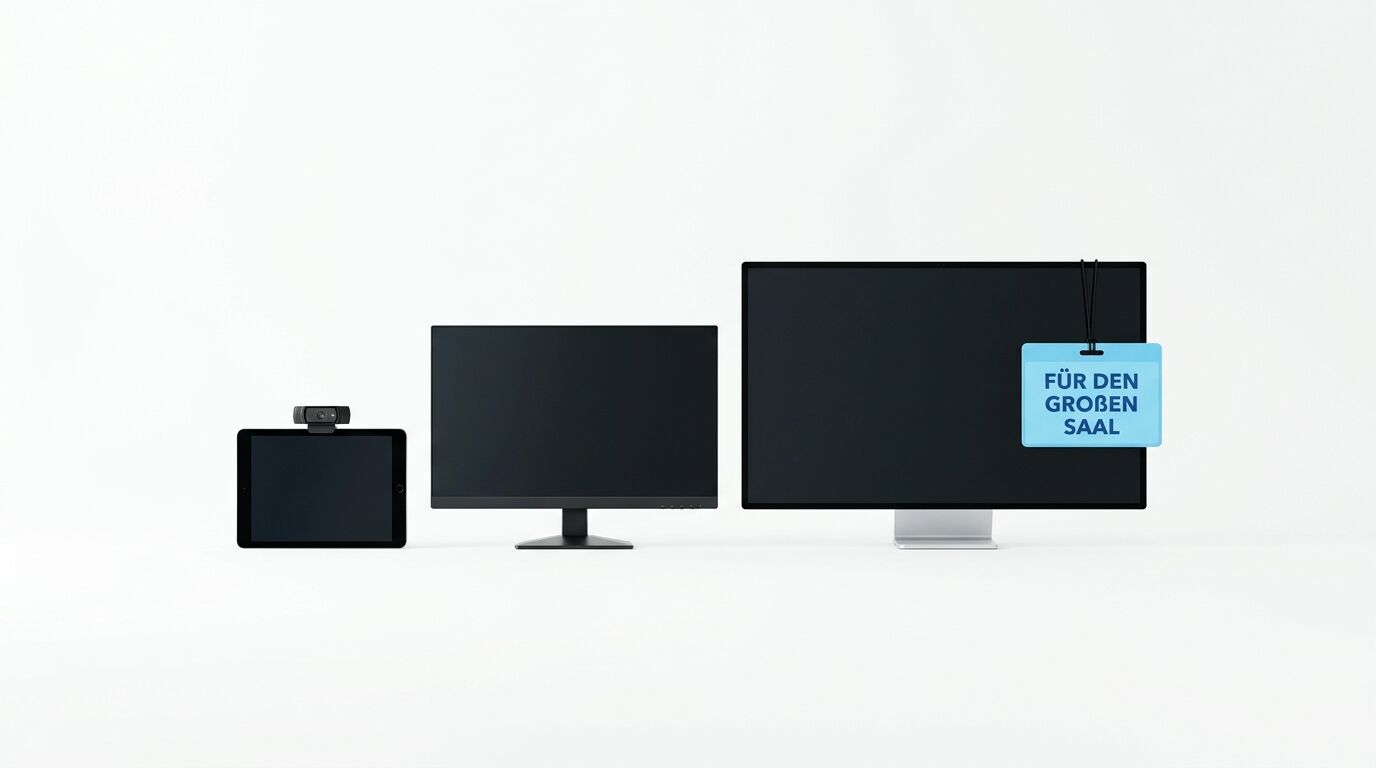
Konferenz-Displays gibt es als Meetingraum-Displays ohne Touch, als interaktive Touch-Displays, als All-in-One-Geräte für Videokonferenzen und als LED-All-in-One-Systeme für große Räume. Dazu kommen mobile Displays auf Rollständern und Raumsysteme mit Plattform-Zertifizierung.
Das Meetingraum-Display ohne Touch ist die schlanke Lösung für Präsentationen und Videokonferenzen über einen angeschlossenen Rechner. Viele Modelle bringen eine kabellose Bildschirmfreigabe mit und eignen sich für Räume, in denen vor allem gezeigt und besprochen wird. Interaktive Displays ergänzen Touch, Stift und Whiteboard-Software, damit Teams direkt am Bildschirm skizzieren, markieren und Ergebnisse versenden.
All-in-One-Videokonferenz-Displays vereinen Bildschirm, Kamera, Mikrofone und Lautsprecher in einem Gehäuse. Häufig sind sie für Microsoft Teams Rooms, Zoom Rooms oder andere Plattformen zertifiziert und starten ein Meeting per Knopfdruck. Mobile Displays auf Rollständern wandern zwischen Räumen, Dual-Display-Lösungen zeigen Inhalte und Teilnehmende nebeneinander.
Für große Konferenzräume, Schulungssäle und Foyers gibt es LED-All-in-One-Systeme. Sie bestehen aus LED-Modulen ohne sichtbare Fugen, kommen als fertig konfektioniertes Gerät und erreichen Diagonalen, die mit einzelnen LCD-Displays nicht möglich sind. Wie fein das Bild wirkt, bestimmt der Pixel Pitch.
Professioneller Bildschirm ohne Touch für Präsentationen und Videokonferenzen, oft mit kabelloser Bildschirmfreigabe.
Touch-Display mit Stift und Whiteboard-Software für gemeinsames Skizzieren und Bearbeiten.
Display mit eingebauter Kamera, Mikrofonen und Lautsprechern für hybride Meetings.
Display mit zertifizierter Lösung für Microsoft Teams Rooms oder Zoom Rooms.
Display auf einem Rollständer, das zwischen Räumen wechselt.
Fertig konfektionierte LED-Wand ohne Fugen für große Konferenz- und Schulungsräume.
Zwei Displays nebeneinander, etwa für Inhalte und Teilnehmende einer Videokonferenz.
- Bei Tageslicht schwer lesbar
- Kabel und Adapter am Tisch
- Nicht für tägliche Dauernutzung gebaut
- Jedes Gerät einzeln betreut
- Hell und scharf auch bei Tageslicht
- Kabellose Bildschirmfreigabe
- Für gewerbliche Laufzeiten gebaut
- Zentrale Verwaltung aller Räume
2026
 Kostenloser Download
Whitepaper:
Das passende Konferenz-Display finden 2026
Der Leitfaden für die Anschaffung von Konferenz-Displays: wie Sie Größe und Displaytyp für jeden Raum wählen, Bildschirmfreigabe und Videokonferenz planen, Geräteverwaltung und Datenschutz prüfen und die Kosten über die Nutzungsdauer kalkulieren.
Nach Ihrer Bestätigung per E-Mail gelangen Sie direkt zum Download. Datenschutzerklärung
Wie wählt man das passende Konferenz-Display aus?
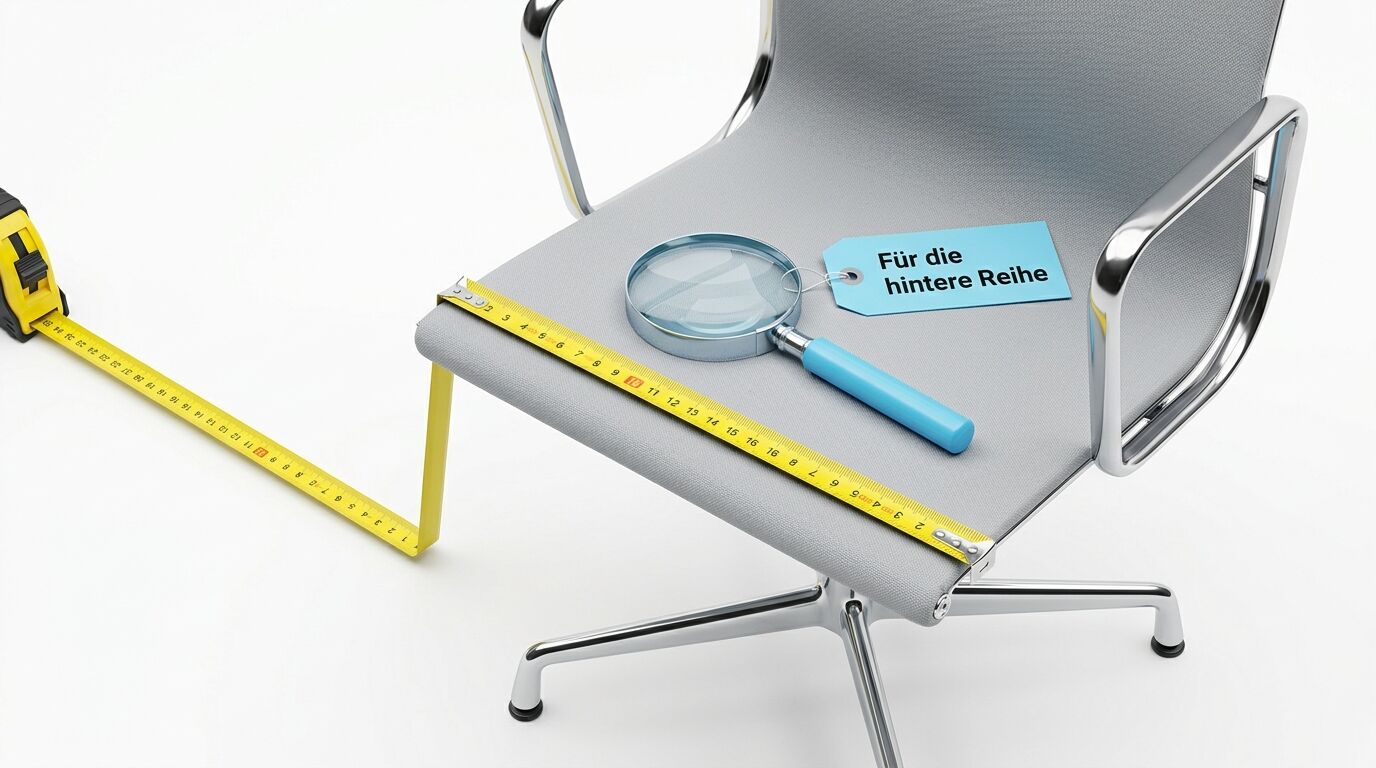
Das passende Konferenz-Display wählen Sie nach Raumgröße, Arbeitsweise und Videokonferenz-Plattform aus. Erst danach entscheiden Verwaltung, Service und Preis zwischen ähnlichen Geräten.
Starten Sie beim Raum. Die Diagonale richtet sich nach dem Abstand zur hintersten Sitzreihe und nach den Inhalten: Tabellen und kleine Schrift brauchen mehr Fläche als Videobilder. Bei Fensterfronten helfen Entspiegelung und höhere Helligkeit. In großen Räumen lohnt der Vergleich zwischen zwei Displays, einem sehr großen LCD-Display und einem LED-All-in-One-System.
Danach zählt die Arbeitsweise. Wird vor allem präsentiert, genügt ein Display ohne Touch mit kabelloser Bildschirmfreigabe. Arbeiten Teams gemeinsam an Skizzen, lohnt ein interaktives Display mit Whiteboard-Software. Finden viele Meetings hybrid statt, planen Sie Kamera und Mikrofone passend zur Raumgröße und achten auf eine Zertifizierung für die Plattform, die Ihr Unternehmen nutzt.
Zuletzt kommen Verwaltung, Datenschutz, Service und Kosten. Eine zentrale Geräteverwaltung spart der IT Wege, ein vom Firmennetz getrennter Gastzugang schützt das Netzwerk. Klären Sie, wo Whiteboard-Inhalte gespeichert werden, fragen Sie nach Garantie, Vor-Ort-Service und Ansprechpartnern im DACH-Raum und vergleichen Sie die Gesamtkosten pro Raum.
Diagonale, Auflösung, Helligkeit und Entspiegelung entscheiden, ob Tabellen und kleine Schrift im ganzen Raum lesbar bleiben.
Touch, Stift und Whiteboard-Software lohnen sich, wenn Teams gemeinsam skizzieren und Ergebnisse direkt teilen.
Eingebaute oder separate Kamera, Mikrofone und Lautsprecher sowie die Zertifizierung für Ihre Plattform bestimmen die Qualität hybrider Meetings.
Kabellose Freigabe, USB-C mit Bild und Strom, HDMI und ein OPS-Slot bestimmen, wie schnell Teilnehmende präsentieren.
Zentrale Geräteverwaltung, Updates, Netzwerktrennung und Benutzerrechte halten Displays sicher und sparen Wege.
Kameras, Mikrofone und Cloud-Dienste verarbeiten personenbezogene Daten und brauchen klare Regeln.
Eine einheitliche Oberfläche, wenige Bedienschritte und klare Anleitungen entscheiden über die Akzeptanz.
Gerät, Halterung, Montage, Kamera, Lizenzen, Geräteverwaltung und Service ergeben die Kosten über die Nutzungsdauer.
 Bedarfscheck in 2 Minuten
 Welches Konferenz-Display passt zu Ihnen?
Beantworten Sie fünf kurze Fragen. Sie erhalten eine persönliche Übersicht per E-Mail. Unser Vergleich: Wir gleichen Ihre Antworten mit allen 29 recherchierten Anbietern ab.
Sagen Sie uns, wohin wir Ihre persönliche Empfehlung schicken dürfen. Sie kommt in wenigen Minuten per E-Mail.

Ihre persönliche Empfehlung ist unterwegs und kommt in wenigen Minuten per E-Mail. Bitte prüfen Sie auch Ihren Spam-Ordner.
Wie führt man Konferenz-Displays ein?

Konferenz-Displays führen Sie in sechs Schritten ein: Räume und Anforderungen klären, Geräte auswählen, einen Pilotraum testen, montieren und einrichten, Mitarbeitende schulen und nach einigen Monaten auswerten.
Am Anfang steht eine Bestandsaufnahme. Wie viele Räume gibt es, wie groß sind sie, und wie wird darin gearbeitet? Präsentieren, Skizzieren und Videokonferenz stellen unterschiedliche Anforderungen. Halten Sie außerdem fest, welche Plattformen im Einsatz sind und welche Geräte Gäste mitbringen.
Aus diesen Antworten entstehen wenige Raumtypen mit einheitlicher Ausstattung, etwa Huddle Room, Besprechungsraum und Konferenzsaal. Statten Sie zunächst einen Pilotraum aus und testen Sie ihn einige Wochen mit echten Meetings. Binden Sie die IT-Abteilung früh ein, denn Netz, Gastzugang, Updates und Geräteverwaltung entscheiden über den stabilen Betrieb.
Nach der Montage folgen kurze Einweisungen und eine Anleitung im Raum. Eine feste Ansprechperson für Fragen hilft in den ersten Wochen. Nach drei Monaten lohnt sich ein Blick auf Nutzung, Störungen und Rückmeldungen, bevor weitere Räume folgen.
Räume und Anforderungen klären
Festhalten, wie in welchem Raum gearbeitet wird und welche Plattformen im Einsatz sind.
Geräte auswählen
Displaytyp, Größe und Videokonferenz-Ausstattung je Raumtyp festlegen und Angebote einholen.
Pilotraum testen
Einen Raum ausstatten und im Alltag mit echten Meetings erproben.
Montage und Einrichtung
Displays montieren, Netz und Strom anschließen, Geräteverwaltung und Plattform einrichten.
Schulung und Start
Kurze Einweisungen, Anleitungen im Raum und feste Ansprechpersonen für Fragen.
Auswertung
Nutzung, Störungen und Rückmeldungen prüfen und weitere Räume planen.
Welche Fehler sollten Sie bei Konferenz-Displays vermeiden?
Die häufigsten Fehler sind ein zu kleines Display, Touch ohne Bedarf, vergessene Kamera und Mikrofone sowie ein Vergleich nur nach dem Kaufpreis.
Der Klassiker ist das zu kleine Display. Im Showroom wirkt die Diagonale groß, im Besprechungsraum sind Tabellen ab der Raummitte nicht mehr lesbar. Ebenso häufig landet ein teures interaktives Display in einem Raum, in dem nur präsentiert wird, während im Projektraum nebenan die Touch-Funktion fehlt.
Ein zweiter Fehler betrifft hybride Meetings. Wird nur das Display geplant, fehlen Kamera und Mikrofone in passender Qualität, und Zugeschaltete bleiben außen vor. Passt das Gerät nicht zur Videokonferenz-Plattform des Unternehmens, entstehen Umwege über Laptops und Adapter. Wird die IT zu spät eingebunden, blockieren Netz und Updates die Bildschirmfreigabe.
Schließlich scheitern viele Projekte an der Vielfalt. Jeder Raum hat andere Geräte, jede Abteilung kauft selbst, und niemand findet sich mehr zurecht. Wenige Raumtypen mit einheitlicher Ausstattung, eine zentrale Verwaltung und ein Vergleich der Gesamtkosten pro Raum verhindern das.
Inhalte sind ab der Raummitte nicht mehr lesbar.
Ein teures interaktives Display dient nur als Präsentationsbildschirm.
Remote-Teilnehmende sehen und hören den Raum schlecht.
Das Gerät passt nicht zur Videokonferenz-Lösung im Unternehmen.
Netz, Updates und Gastzugang blockieren die Bildschirmfreigabe.
Unterschiedliche Geräte verwirren Mitarbeitende und erhöhen den Betreuungsaufwand.
Lizenzen, Montage und Service machen das günstige Gerät teuer.
Was kostet ein Konferenz-Display?
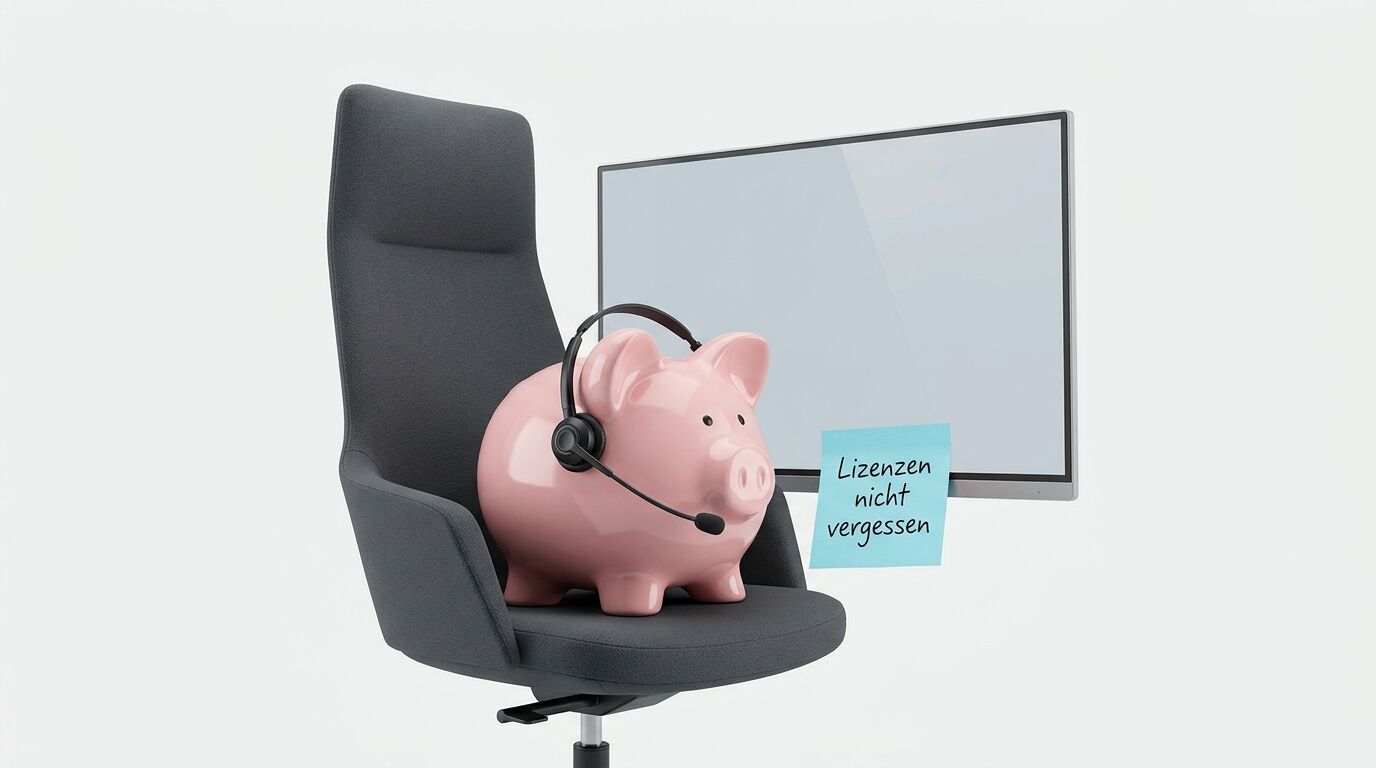
Was ein Konferenz-Display kostet, hängt von Größe, Displaytyp, Videokonferenz-Ausstattung und Software ab. Entscheidend sind die Gesamtkosten pro Raum über die Nutzungsdauer, nicht der reine Gerätepreis.
Den größten Posten bildet meist das Gerät. Der Preis steigt mit Diagonale, Helligkeit und Laufzeit-Freigabe. Interaktive Displays liegen wegen Touch, Stift und eingebautem Betriebssystem über Displays ohne Touch, All-in-One-Geräte bringen Kamera, Mikrofone und Lautsprecher mit. LED-All-in-One-Systeme für große Räume werden meist projektbezogen kalkuliert.
Hinzu kommen Halterung oder Rollständer, Montage, Verkabelung und gegebenenfalls ein OPS-Rechner oder eine separate Konferenzkamera. Laufend fallen Lizenzen für Videokonferenz-Plattformen, Whiteboard-Software und Geräteverwaltung an, dazu Service und Garantieverlängerung. Manche Hersteller liefern Software ohne Zusatzkosten mit, andere berechnen sie je Gerät und Jahr.
Vergleichen Sie Angebote deshalb pro Raum und Jahr. Viele Hersteller vertreiben über Fachhändler und Systemhäuser, die auch Montage, Einrichtung und Service übernehmen, teils mit Miete oder Leasing. Konkrete Preise nennen die Hersteller selten öffentlich, sie kommen über Partner und Angebote.
Preis steigt mit Diagonale, Helligkeit und Laufzeit-Freigabe. Konkrete Preise nennen Hersteller und Fachhändler im Angebot.
Touch, Stift, Whiteboard-Software und eingebautes Betriebssystem treiben den Preis.
Kamera, Mikrofone, Lautsprecher und Plattform-Zertifizierung sind im Gerät enthalten.
Größe, Pixel Pitch und Montage bestimmen die Kosten großer Konferenzräume.
Halterung oder Rollständer, Montage, Plattformlizenzen, Geräteverwaltung und Garantieverlängerung.
Neben dem Display zählen Halterung oder Rollständer, Montage, Kamera und Audio, Plattformlizenzen, Geräteverwaltung und Service. Rechnen Sie die Gesamtkosten pro Raum über die Nutzungsdauer, dann werden Angebote vergleichbar.

1 Was unterscheidet ein Konferenz-Display von einem gewöhnlichen Fernseher? Aufklappen ↓
Auflösung aufdecken ↓
2 Was ist ein OPS-Slot? Aufklappen ↓
Auflösung aufdecken ↓
3 Wie viele Pixel hat ein Display mit 4K-UHD-Auflösung? Aufklappen ↓
Auflösung aufdecken ↓
4 Was ist ein All-in-One-Konferenz-Display? Aufklappen ↓
Auflösung aufdecken ↓
5 Was regelt Art. 28 DSGVO im Zusammenhang mit Konferenz-Displays? Aufklappen ↓
Auflösung aufdecken ↓
Glossar: Begriffe rund um Konferenz-Displays
Die wichtigsten Begriffe rund um Konferenz-Displays, Videokonferenz und Bildschirmfreigabe, kompakt und herstellerneutral erklärt.
- Konferenz-Display
Ein professioneller Großbildschirm für Besprechungs- und Konferenzräume, ausgelegt auf gewerbliche Laufzeiten und Präsentationen.
- Interaktives Display
Ein Touch-Display, auf dem Teilnehmende mit Finger oder Stift schreiben, zeichnen und Inhalte bedienen.
- All-in-One-Display
Ein Konferenz-Display mit eingebauter Kamera, Mikrofonen und Lautsprechern für Videokonferenzen.
- Huddle Room
Ein kleiner Besprechungsraum für spontane Treffen von zwei bis sechs Personen.
- BYOD
Bring Your Own Device: Teilnehmende nutzen ihre eigenen Laptops oder Smartphones im Meeting.
- Kabellose Bildschirmfreigabe
Die drahtlose Übertragung des Laptop- oder Smartphone-Bildschirms auf das Konferenz-Display.
- OPS-Slot
Ein Einschub nach der Open Pluggable Specification für einen kompakten Rechner direkt im Display.
- Microsoft Teams Rooms
Die Raumlösung von Microsoft, mit der zertifizierte Geräte Teams-Besprechungen per Knopfdruck starten.
- Zoom Rooms
Die Raumlösung von Zoom für Besprechungsräume mit fest installierter Konferenztechnik.
- Google EDLA
Eine Zertifizierung für Android-Geräte mit Zugriff auf Google-Dienste und den Play Store auf interaktiven Displays.
- 4K UHD
Die Auflösung von 3.840 × 2.160 Pixeln, verbreitet bei großen Konferenz-Displays.
- Geräteverwaltung
Software, mit der die IT viele Displays aus der Ferne einrichtet, aktualisiert und überwacht.
- LED-All-in-One
Eine fertig konfektionierte LED-Wand mit integrierter Steuerung für große Konferenzräume.
- Pixel Pitch
Der Abstand zwischen den Mittelpunkten zweier Bildpunkte einer LED-Wand in Millimetern.
- Raumbuchungsdisplay
Ein kleines Display an der Tür, das die Belegung eines Besprechungsraums zeigt und Buchungen erlaubt.
Häufige Fragen
Die wichtigsten Fragen rund um Konferenz-Displays, kurz und herstellerneutral beantwortet.
Was ist ein Konferenz-Display?
Ein Konferenz-Display ist ein professioneller Großbildschirm für Besprechungs- und Konferenzräume. Er zeigt Präsentationen und Videokonferenzen, ist für lange Laufzeiten gebaut und bietet je nach Modell Touch, kabellose Bildschirmfreigabe oder eingebaute Kamera.
Welche Größe braucht ein Konferenz-Display?
Die passende Größe richtet sich nach dem Abstand zur hintersten Sitzreihe und nach den Inhalten. In kleinen Huddle Rooms genügen oft 55 bis 65 Zoll, in großen Räumen kommen 86 Zoll und mehr, zwei Displays oder eine LED-Wand zum Einsatz.
Brauche ich ein interaktives Display?
Nur wenn Sie im Meeting gemeinsam skizzieren, Notizen ins Bild schreiben oder Inhalte am Bildschirm bedienen. Für reine Präsentationen und Videokonferenzen genügt ein nicht interaktives Meetingraum-Display, das meist günstiger ist.
Kann ich statt eines Konferenz-Displays einen Fernseher nehmen?
Für gelegentliche Nutzung ist das möglich, im täglichen Betrieb aber meist ungeeignet. Fernseher sind oft nicht für viele Betriebsstunden freigegeben, haben keine Fernverwaltung und die Garantie kann bei gewerblicher Nutzung eingeschränkt sein.
Was ist ein All-in-One-Konferenz-Display?
Ein All-in-One-Konferenz-Display vereint Bildschirm, Kamera, Mikrofone und Lautsprecher in einem Gerät. Videokonferenzen starten damit ohne zusätzliche Technik, was besonders in kleineren Räumen Verkabelung und Kosten spart.
Funktionieren Konferenz-Displays mit Microsoft Teams und Zoom?
Viele Konferenz-Displays lassen sich mit Microsoft Teams, Zoom oder anderen Plattformen nutzen, entweder über einen angeschlossenen Rechner, ein OPS-Modul oder eine eingebaute Raumlösung. Achten Sie auf eine Zertifizierung für die Plattform, die Ihr Unternehmen einsetzt.
Wie teilen Teilnehmende ihren Bildschirm kabellos?
Über eine kabellose Bildschirmfreigabe, die im Display eingebaut ist oder über einen separaten Empfänger läuft. Teilnehmende verbinden Laptop oder Smartphone per App, Browser oder Adapter und zeigen ihre Inhalte ohne Kabelsuche.
Was ist beim Datenschutz zu beachten?
Kameras, Mikrofone und Cloud-Dienste verarbeiten personenbezogene Daten. Klären Sie, wo Whiteboard-Inhalte und Aufzeichnungen gespeichert werden, schließen Sie bei Cloud-Diensten einen Vertrag zur Auftragsverarbeitung und informieren Sie Teilnehmende über Kameras im Raum.
Was kostet ein Konferenz-Display?
Die Kosten hängen von Größe, Displaytyp, Videokonferenz-Ausstattung und Software ab. Neben dem Gerät zählen Halterung oder Rollständer, Montage, Lizenzen, Geräteverwaltung und Service. Vergleichen Sie deshalb die Gesamtkosten pro Raum über mehrere Jahre.


Juristische Datenbanken Vergleich 2026. Das sind die besten 38 Anbieter.
Der Schriftsatz muss heute raus, und die entscheidende Frage lautet: Gibt es zu dieser Klausel schon ein aktuelles Urteil, und was sagt die Kommentarliteratur dazu? Im Regal steht…
Mehr erfahren-

BI-Tools Vergleich 2026. Das sind die besten 43 Anbieter.
Der Umsatzbericht aus der Buchhaltung zeigt eine andere Zahl als die Auswertung aus dem CRM, das Controlling braucht…
-

Bildbearbeitungssoftware Vergleich 2026. Das sind die besten 44 Anbieter.
Die Produktfotos für den Onlineshop wirken mal gelblich, mal bläulich, das Teamfoto für die Website ist zu dunkel,…
-

Helpdesk-Software Vergleich 2026. Das sind die besten 34 Anbieter.
Eine Kundin schreibt an die Info-Adresse, ruft zwei Tage später an und meldet sich am Ende noch per…
-
Bewerbermanagement Vergleich 2026. Das sind die besten 35 Anbieter.
Drei Stellen sind offen, die Bewerbungen kommen per E-Mail, über zwei Jobbörsen und als Papiermappe, und niemand weiß…
Mehr solcher Vergleiche?
Jetzt kostenlos abonnieren.
Jeden Dienstag die besten Artikel aus dem Dr. Web-Magazin direkt in Ihr Postfach – kein Spam, jederzeit abmeldbar.