VideoProc Converter AI rettet alte und unscharfe Videos und Fotos mit künstlicher Intelligenz, und zwar lokal auf Ihrem Windows-PC oder Mac. Die Anwendung bringt mehr als 30 KI-Modelle mit, die Aufnahmen hochskalieren, entrauschen, stabilisieren und schärfen.
Ein Klick · kostenlosDr. Web bei Google bevorzugenMarkieren Sie drweb.de als bevorzugte Quelle. Dann sehen Sie unsere Artikel öfter unter den Top-Meldungen.Jetzt hinzufügenInhalt 12 Abschnitte
- Welches Problem löst VideoProc Converter AI?
- Was ist VideoProc Converter AI?
- Was macht VideoProc Converter AI anders?
- Welche Funktionen bietet VideoProc Converter AI?
- Welche Technik braucht VideoProc Converter AI?
- Wie läuft die Aufbereitung mit VideoProc Converter AI ab?
- Was kostet VideoProc Converter AI zum Black Friday?
- Für wen eignet sich VideoProc Converter AI?
- Wie gut ist der Support von VideoProc Converter AI?
- Wo können Sie VideoProc Converter AI selbst ausprobieren?
- Glossar: 8 wichtige Fachbegriffe zu VideoProc Converter AI
- Häufige Fragen zu VideoProc Converter AI
Zum Black Friday bietet Digiarty VideoProc Converter AI als Lifetime-Lizenz zum Sonderpreis an. Hier lesen Sie, welche Werkzeuge das Programm bündelt, für welches Material sich welche Funktion eignet und was das Angebot genau umfasst.
- VideoProc Converter AI verbessert alte, unscharfe und verrauschte Videos und Fotos mit mehr als 30 KI-Modellen.
- Die Anwendung läuft lokal unter Windows und macOS und braucht weder Cloud-Uploads noch KI-Credits.
- Videos skaliert die Super Resolution bis 4K, Fotos bis 10K.
- Stabilisierung, Frame Interpolation, Konverter, DVD-Ripper und Bildschirmrekorder stecken im selben Programm.
- Die Black-Friday-Lifetime-Lizenz startet bei 30,95 Euro netto für einen PC oder Mac.
Welches Problem löst VideoProc Converter AI?
VideoProc Converter AI bereitet Material auf, das auf heutigen Bildschirmen weich, verrauscht oder verwackelt aussieht: SD-Camcorder-Filme, DVDs, alte Familienclips, kleine Fotos und niedrig aufgelöste Online-Videos.
Ein Video im PAL-Format misst 720 mal 576 Bildpunkte. Ihr 4K-Fernseher zeigt 3.840 mal 2.160, also genau 20-mal so viele Pixel. Jede Unschärfe, die auf dem Röhrengerät niemandem auffiel, steht dort plötzlich wandfüllend im Wohnzimmer.
Bei Magnetbändern baut Feuchtigkeit mit den Jahren das Bindemittel ab, wie der Leitfaden des Council on Library and Information Resources beschreibt. Kühle und trockene Lagerung bremst diesen Prozess, aufhalten kann sie ihn nicht.
Eine Alterungsstudie des US-Instituts NIST für die Library of Congress ergab bei den meisten DVD-Produkten zwar eine rechnerische Lebenserwartung von mehr als 30 Jahren, zwischen den einzelnen Produkten aber deutliche Unterschiede. Die Modellrechnung gilt zudem für eine Lagerung bei 25 Grad Celsius und 50 Prozent relativer Luftfeuchte, und die wenigsten Kartons auf dem Dachboden erfüllen diese Bedingung.
Dazu kommen Clips aus frühen Handys und Messengern, die von Anfang an stark komprimiert waren. Solches Material zeigt Blockartefakte und ausgefranste Kanten, und auf einem großen Display fallen Ihnen diese Kompressionsspuren sofort auf.
Die Kassette selbst liest VideoProc natürlich nicht ein. Wie Sie Bänder überhaupt erst in Dateien verwandeln, erklärt unser Beitrag VHS-Kassetten digitalisieren. Bei der fertigen Datei setzt die KI an.
Was ist VideoProc Converter AI?
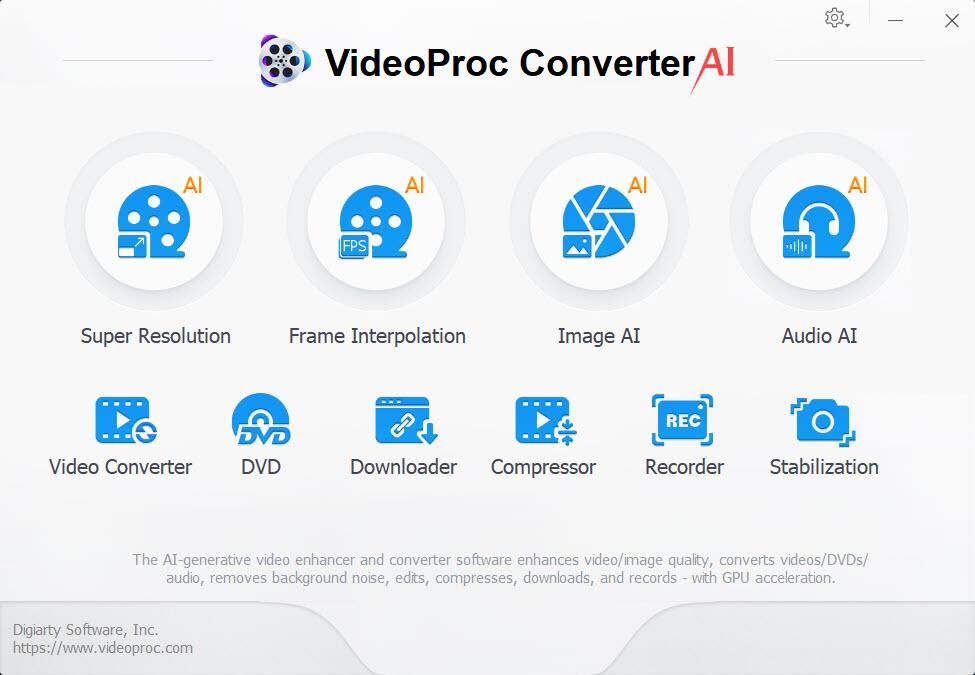
VideoProc Converter AI ist eine Desktop-Anwendung der 2006 gegründeten Digiarty Software für Windows und macOS, die KI-Bildverbesserung mit Konverter, Komprimierung, Schnitt, Rekorder und Downloader verbindet.
Für die KI-Funktionen fallen weder Cloud-Uploads noch KI-Credits an, denn das Programm rechnet auf Ihrer eigenen Hardware. Private Aufnahmen bleiben also auf Ihrem Rechner. Für die erste Registrierung braucht VideoProc allerdings eine Internetverbindung, ganz ohne Netz läuft die Anwendung auf Dauer nicht.
Statt für jede Aufgabe ein eigenes Programm zu öffnen, finden Sie hier alles unter einem Dach: Die Oberfläche gliedert sich in Konvertieren, DVD, Bearbeiten, KI-Werkzeuge, Komprimieren, Aufnehmen und Herunterladen.
Digiarty beziffert die Zahl seiner Kunden auf über fünf Millionen und hat die Anwendung 2026 bereits 17-mal aktualisiert, unter anderem mit klarerer KI-Optimierung, besserer Farbkontrolle und einem neu gestalteten Batch-Kompressor.
Was macht VideoProc Converter AI anders?
VideoProc Converter AI vereint KI-Werkzeuge und alltägliche Videoaufgaben in einem Desktop-Programm, sodass Sie für Upscaling, Stabilisierung, Konvertierung und Komprimierung nicht zwischen mehreren Anwendungen wechseln müssen.
Die Auswahl von über 30 Modellen deckt spezialisierte Aufgaben ab: Video- und Bild-Upscaling, Entrauschen, Stabilisieren, die Berechnung von Zwischenbildern und die Gesichtsrestaurierung. Sie entscheiden je nach Material, welches Modell den Auftrag bekommt, statt ein einziges Universalverfahren über alles zu legen.
Tempo liefert die Level-3-Hardware-Beschleunigung, die Grafikchips von Nvidia, AMD und Intel voll auslastet und auch Apple Silicon unterstützt. Digiarty beziffert den Effekt auf bis zu 47-fache Echtzeit bei durchschnittlich 2 Prozent CPU-Last.
KI-Aufgaben kosten trotzdem Rechenzeit, das liegt in der Natur der Sache. Die Stapelverarbeitung nimmt ganze Ordner und Serien in einem Durchgang an, sodass Ihr Rechner ein Archiv auch über Nacht abarbeiten kann. Gelegenheitsnutzer greifen zu den Voreinstellungen, Profis stellen Modell, Skalierung und Qualitätsmodus selbst ein.
Für Anwender mit gelegentlichem Bedarf ist die Bündelung der eigentliche Vorteil. An einem typischen Abend rippen Sie eine DVD, skalieren den Film hoch, beruhigen eine verwackelte Szene, komprimieren das Ergebnis und schneiden den Anfang weg. Jeder dieser Schritte bleibt in derselben Oberfläche, und zwischen den Stationen entfällt das Hin und Her aus Exportieren, Umbenennen und erneutem Importieren, an dem solche Projekte in der Praxis oft scheitern.
Welche Funktionen bietet VideoProc Converter AI?
VideoProc Converter AI verbessert unscharfes Material, restauriert alte Aufnahmen, beruhigt verwackelte Clips, glättet ruckelnde Bewegungen und erledigt außerdem Konvertierung, Komprimierung, Schnitt und Aufnahme. Die Funktionen von VideoProc Converter AI lassen sich einzeln oder nacheinander einsetzen.
Super Resolution und Entrauschen: mehr Schärfe für weiches Material
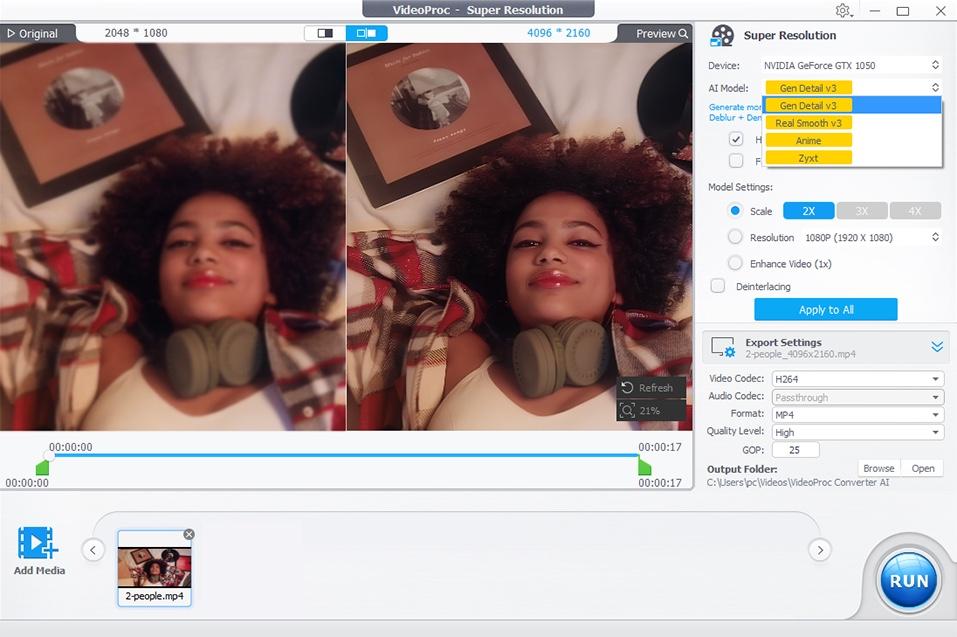
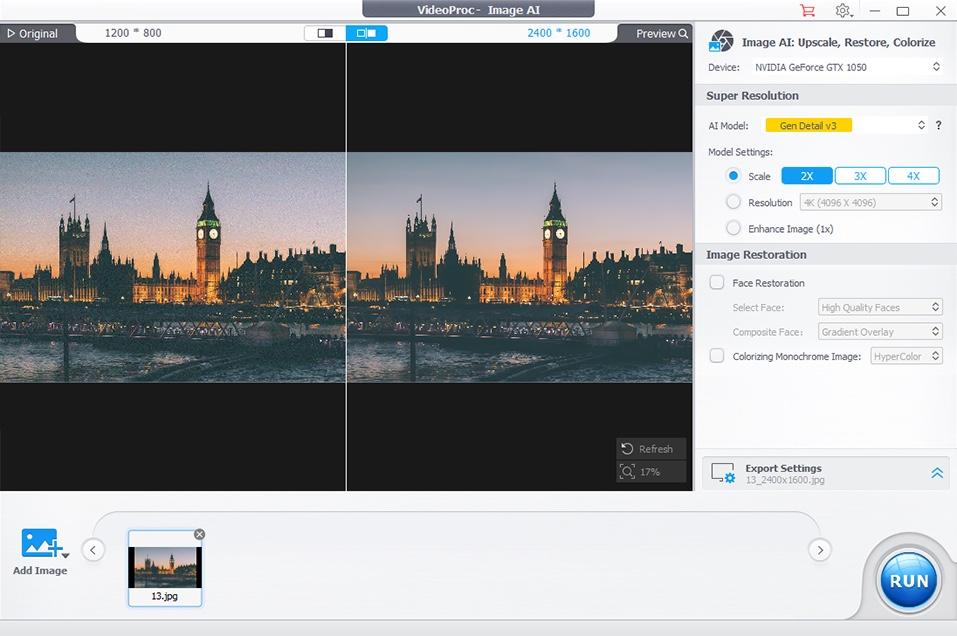
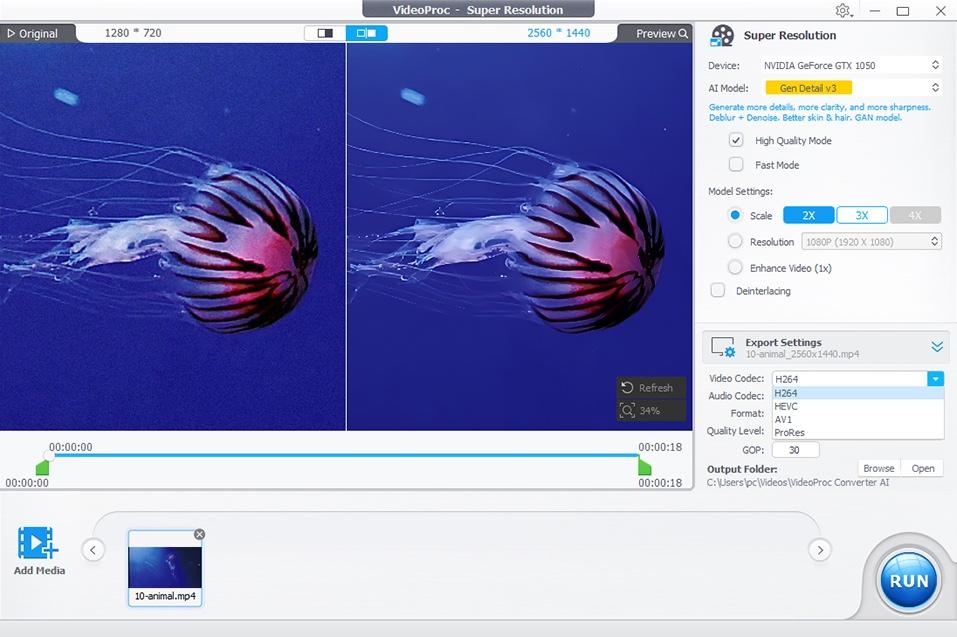
Die Super Resolution vergrößert Videos um den Faktor 2, 3 oder 4 und führt sie bis auf 4K. Fotos skaliert die Bild-KI bis 10K. Anders als eine einfache Vergrößerung rekonstruiert das Modell fehlende Details, Kanten und Texturen.
Vier Modelle stehen für die Hochskalierung bereit, jedes mit eigenem Schwerpunkt. Gen Detail V3 erzeugt mehr Details und verbessert Haut, Haare und reiche Texturen. Real Smooth V3 ist darauf trainiert, Fehler in unperfekten Bildern zu beseitigen und glattere Ergebnisse zu liefern. Das Modell Anime kennt Zeichentrickmaterial aus Millionen von Trainingsdaten, Zyxt zielt auf die allgemeine Wiederherstellung.
Ein Qualitäts- und ein Geschwindigkeitsmodus lassen Sie zwischen Ergebnis und Rechenzeit abwägen.
Für Downloads, alte Digitaldateien oder Fotos aus sozialen Netzwerken sorgen Blur Removal und Schärfung für klarere Konturen. Auch KI-generierte Bilder und Videos, die aus vielen Generatoren nur in 720p herauskommen, lassen sich nachträglich auf 4K oder mehr bringen.
Das AI Denoising glättet Rauschen bei wenig Licht und Kameragrain, ohne feine Bilddetails mit wegzubügeln. Am meisten bringen die drei Werkzeuge bei SD-Camcorder-Filmen, DVDs, alten Familienclips, kleinen Fotos, verrauschtem Material und niedrig aufgelösten Online-Videos.
Angenommen, Sie betreuen die Website eines Sportvereins und möchten 40 Clips einer Jubiläumsfeier von 2008 in SD-Auflösung online zeigen. Im Stapel durchlaufen alle Dateien dieselben Einstellungen, und jeder Clip kommt um das Vierfache vergrößert heraus. Sie sichten am Ende nur noch das Ergebnis, statt jede Datei einzeln anzufassen.
Black-Friday-Angebot: VideoProc Converter AI als Lifetime-Lizenz ab 30,95 Euro netto
Face Recovery und Kolorierung: alte Fotos auffrischen
Heimvideos und alte Aufnahmen gewinnen bei der Restaurierung an Klarheit, sodass Personen und Details wieder erkennbar werden. Geeignet sind gealterte DVD-Aufnahmen, verblasste Porträts, gescannte Papierabzüge und historisches Material aus dem Familienarchiv.
Für unscharfe oder niedrig aufgelöste Porträts rekonstruiert die Face Recovery Gesichtszüge mit drei Modellen, die originalgetreue Erhaltung, ein poliertes Finish oder eine natürliche Balance anstreben. Einzelporträts bearbeitet die Funktion ebenso wie Selfies und Gruppenfotos. Auf alten Fotos reduziert die Bild-KI außerdem Flecken und rote Augen.
Die Kolorierung ergänzt Schwarzweiß- und Monochromfotos um natürliche Farben. Das Modell analysiert dafür Formen, Texturen und Kanten und leitet aus dem Bildkontext passende Farbtöne ab. Auch verblasste und sepiafarbene Abzüge verwandelt die Funktion in Vollfarbbilder.
Natürlich bleibt jede KI-Kolorierung eine begründete Schätzung, und auch ein rekonstruiertes Gesicht zeigt Details, die das Original nicht mehr enthielt. Vergleichen Sie das Resultat deshalb mit dem Ausgangsbild, gerade wenn Sie es Angehörigen schenken wollen.
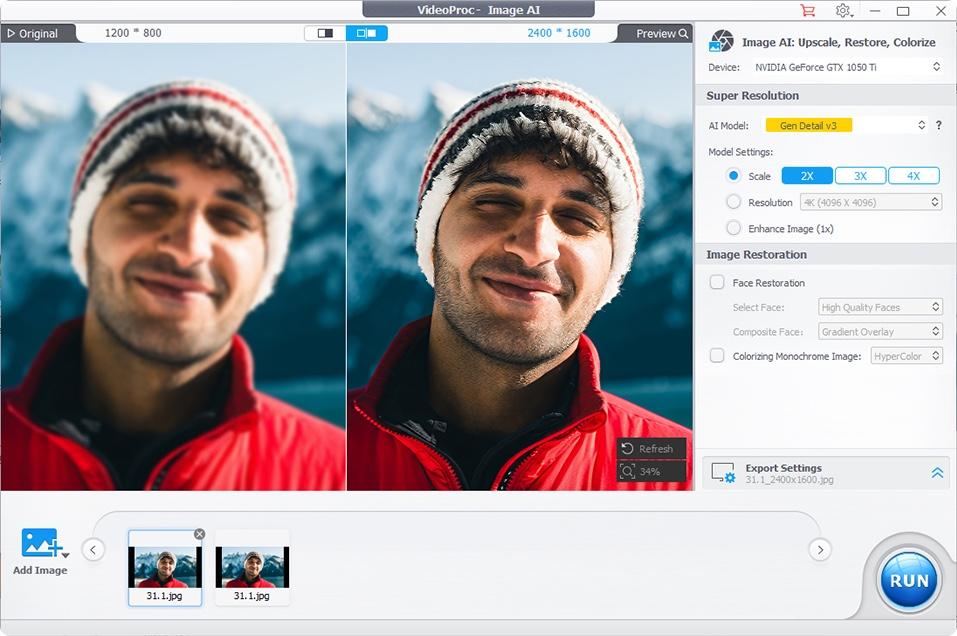
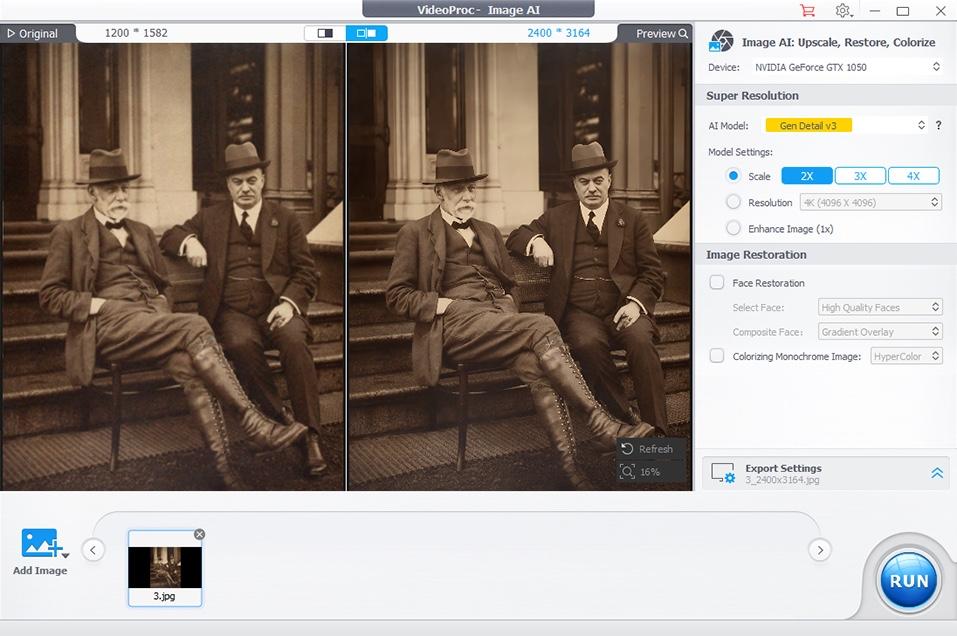
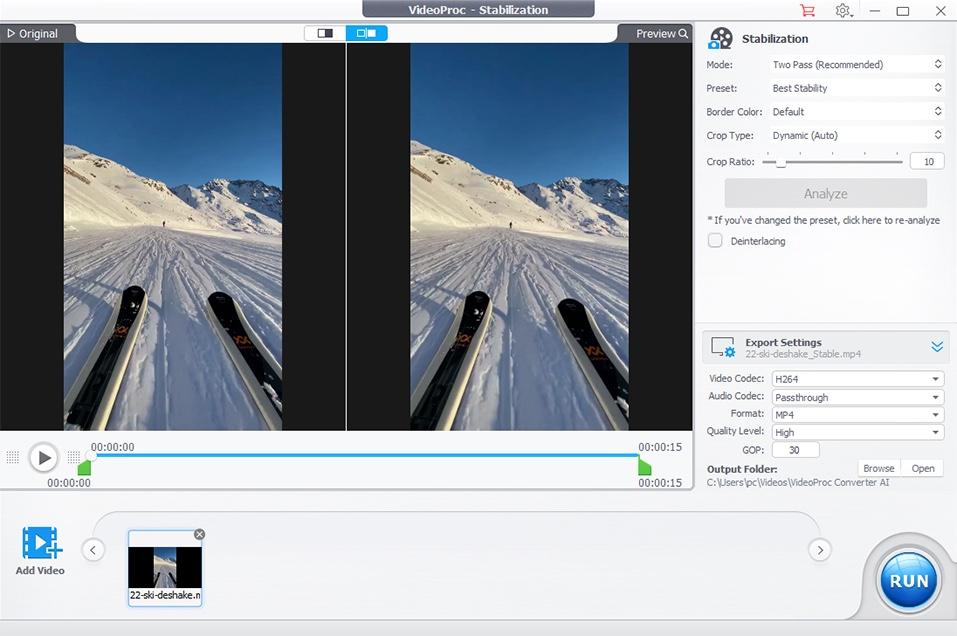
Stabilisierung und Frame Interpolation: ruhiges Bild, flüssige Bewegung
Die KI-Stabilisierung analysiert die Bewegung über mehrere Bilder hinweg und gleicht Kamerawackler aus, ohne Auflösung zu verlieren. Zwei Stabilisierungsmodi, vier Voreinstellungen und drei Zuschnittarten stehen zur Wahl, und eine Vorher-Nachher-Ansicht zeigt die Wirkung der Einstellungen in Echtzeit.
Angenommen, Sie bereiten für einen Reiseblog zehn Drohnen- und Action-Cam-Clips aus dem Alpenurlaub auf. Im Stapel behält jeder Clip eigene Einstellungen, also bekommt die hektische Mountainbike-Abfahrt eine stärkere Korrektur als der ruhige Schwenk übers Tal, und alle zehn Dateien laufen trotzdem in einem einzigen Auftrag durch.
Die Frame Interpolation sagt Bewegungen voraus, berechnet Zwischenbilder und steigert die Bildrate auf das Zwei- bis Fünffache. Aus 30 oder 60 Bildern pro Sekunde werden so 120, 240 oder 480, für flüssige Wiedergabe oder Zeitlupen bis zum Faktor 20. Eine tiefenbewusste Berechnung trennt Objekte vom Hintergrund, damit Bildkanten erhalten bleiben.
Für die Nachbearbeitung vereinheitlicht die Funktion außerdem gemischte Bildraten aus verschiedenen Kameras.
Sechs KI-Funktionen und ihre Eckwerte.
Super Resolution skaliert Videos bis 4K und Fotos bis 10K.
Die KI glättet Rauschen bei wenig Licht und Kameragrain.
Die Gesichtsrestaurierung arbeitet originalgetreu, poliert oder ausgewogen.
Die Kolorierung färbt monochrome und verblasste Fotos ein.
Die Stabilisierung bietet zwei Modi, vier Voreinstellungen und drei Zuschnitte.
Frame Interpolation vervielfacht die Bildrate für flüssige Wiedergabe und Zeitlupe.
VideoProc Converter AI als Werkzeugkasten für den Alltag
Neben der KI steckt in der Anwendung eine vollständige Medienwerkstatt. Der Konverter wandelt Audio- und Videoformate um, über 370 Eingangscodecs nimmt er an und gibt über 420 Formate aus, darunter fertige Profile für iPhone, Android und Fernseher. Physische DVDs digitalisiert der Ripper nach MP4, MKV und in weitere Formate. Welches Zielformat wofür taugt, klärt unsere Übersicht der Dateiformate.
Große Dateien schrumpft die Komprimierung, die auch ganze Stapel verarbeitet. Ein Schieberegler legt das Verhältnis fest, und sieben Verfahren stimmen Dateigröße und Qualität aufeinander ab.
Digiarty nennt Einsparungen von über 90 Prozent.
Beim Schnitt stehen drei Modi bereit: schneiden, trimmen und aufteilen. Clips von verschiedenen Geräten fügt das Programm zusammen, dazu kommen Zuschnitt, Drehen, Effekte und die Verwaltung von Untertiteln.
Für Tutorials und Präsentationen zeichnet der eingebaute Bildschirmrekorder Display und Webcam auf, auf Wunsch als Bild-im-Bild oder mit Greenscreen. Der Video-Downloader speichert Webmedien von über 1.000 Seiten, auch als Playlist, wobei selbstverständlich die Nutzungsbedingungen der jeweiligen Plattform und das Urheberrecht gelten. Die Audio-KI entfernt obendrein Hintergrundgeräusche und trennt Gesang von der Musik.
Physische DVDs sichert das Programm in drei Modi, darunter als 1:1-Kopie in Originalqualität.
Black-Friday-Angebot: VideoProc Converter AI als Lifetime-Lizenz ab 30,95 Euro netto
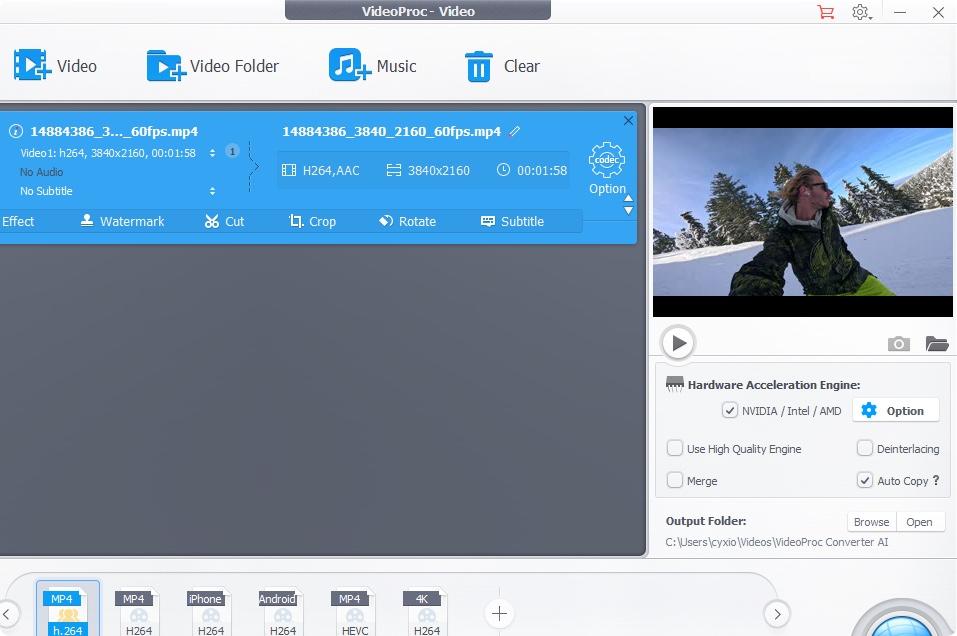
Welche Technik braucht VideoProc Converter AI?
VideoProc Converter AI läuft unter Windows 7 oder neuer und macOS 10.13 oder neuer; für die KI-Werkzeuge entscheidet vor allem die Grafikkarte, welche Modelle beschleunigt laufen.
| Anforderung | Windows | Mac |
|---|---|---|
| Betriebssystem | Windows 7, 8/8.1, 10, 11 oder neuer | macOS 10.13 oder neuer |
| Super Resolution | CPU oder GPU; Gen Detail und Real Smooth mit DirectML (DirectX 12) oder TensorRT, Anime und Zyxt mit Vulkan 1.2 oder neuer | CPU oder GPU; CoreML-Beschleunigung ab macOS 13.0 |
| Frame Interpolation | GPU mit Vulkan 1.2 oder neuer | GPU mit Vulkan 1.2 oder neuer; Beschleunigung ab macOS 10.15 |
| Grundausstattung | 1 GHz Intel- oder AMD-Prozessor, 1 GB RAM (2 GB oder mehr empfohlen), 200 MB für die Installation | |
Bei der DirectML-Beschleunigung verlangt das Programm mindestens eine integrierte Intel-Grafik ab der vierten Core-Generation (Haswell), eine AMD Radeon R9 390 oder eine Nvidia GeForce GTX 960. Die Stabilisierung läuft unter Windows auf CPU oder GPU mit OpenCL 1.0 oder neuer.
Prüfen Sie vor dem Kauf am besten mit der kostenlosen Version, wie schnell Ihr Rechner die Modelle bewältigt.
Wie läuft die Aufbereitung mit VideoProc Converter AI ab?
Mit VideoProc Converter AI läuft eine Aufbereitung in drei Schritten: Sie importieren das Material im passenden KI-Bereich, wählen Modus und Voreinstellung und starten den Export mit einem Klick auf RUN.
- Importieren: Öffnen Sie den gewünschten Bereich, etwa die Stabilisierung, und laden Sie Ihr Material hinein.
- Einstellen: Wählen Sie Modus und Voreinstellung, bei der Stabilisierung zusätzlich den Zuschnitt.
- Exportieren: Legen Sie das Ausgabeformat fest und klicken Sie auf RUN. Stapelaufträge nimmt das Programm ebenfalls an.
Bewahren Sie die Originaldateien in jedem Fall auf, denn eine KI-Fassung ersetzt die Quelle nicht. Sollte in einigen Jahren ein besseres Modell erscheinen, rechnen Sie vom unveränderten Ausgangsmaterial neu.
Probieren Sie Einstellungen zunächst an einem kurzen Ausschnitt aus, bevor Sie ein ganzes Archiv in die Warteschlange stellen. Vierfach hochskalierte Filme belegen außerdem spürbar mehr Speicher als ihre SD-Quelle, planen Sie also genügend Festplattenplatz ein. Bei einem Archiv mit Dutzenden Stunden Material hilft zudem eine feste Reihenfolge: Zuerst kommen die Aufnahmen an die Reihe, an denen Ihnen am meisten liegt, danach der Rest. Sollten Sie unterwegs die Lust verlieren, sind die wichtigsten Erinnerungen bereits gesichert und aufbereitet.
Was kostet VideoProc Converter AI zum Black Friday?
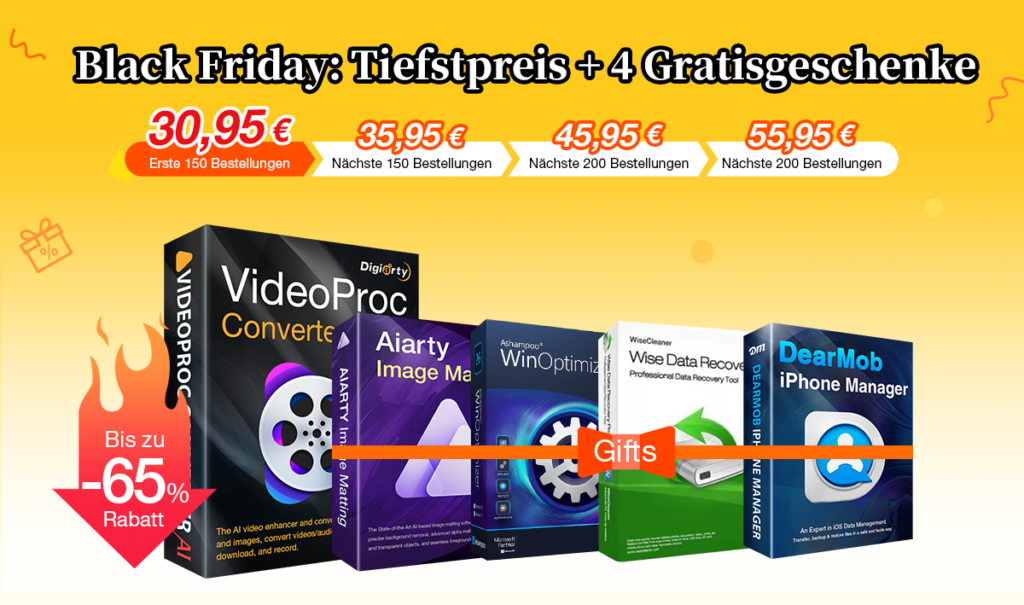
Zum Black Friday kostet die Lifetime-Lizenz von VideoProc Converter AI 30,95 Euro netto für einen PC oder Mac und 44,95 Euro netto für bis zu fünf Geräte, jeweils als Einmalzahlung ohne Abo.
| Lifetime-Lizenz | Netto | Inkl. 19 % MwSt. | Regulär | Rabatt |
|---|---|---|---|---|
| 1 PC oder Mac | 30,95 Euro | 36,83 Euro | 79,95 Euro | 61 % |
| Bis zu 5 PCs oder Macs | 44,95 Euro | 53,49 Euro | 145,95 Euro | 69 % |
Die Einmalzahlung sichert Ihnen dauerhaften Funktionszugriff und lebenslang kostenlose Upgrades, ausdrücklich auch auf kommende Hauptversionen wie V9 und V10. Da neue KI-Modelle in diesem Bereich schnell aufeinander folgen, zählt dieser Punkt mehr als der reine Rabatt.
Unter Windows erhalten Käufer vier Bonusprogramme im Gesamtwert von 233,89 Euro: Aiarty Image Matting, Ashampoo WinOptimizer, Wise Data Recover und DearMob iPhone Manager. Unter macOS unterscheiden sich die Zugaben, ihr Wert liegt dort bei 112,45 Euro.
Das Angebot gilt bis zum 5. Dezember 2026. Digiarty staffelt die Aktion nach Bestellungen, sodass der Preis steigt, sobald ein Kontingent vergriffen ist. Welche Preisstufe gerade gilt, zeigt das Black-Friday-Angebot für VideoProc. Funktioniert das Programm nicht normal, können Sie es innerhalb von 30 Tagen ab Kaufdatum gegen Rückerstattung zurückgeben.
Alte Aufnahmen verschwinden selten mit einem Knall. Sie verlieren still an Qualität, bis das Abspielgerät fehlt und die Datei niemand mehr ansehen mag.
Markus Seyfferth, Chefredakteur Dr. Web
Für wen eignet sich VideoProc Converter AI?
VideoProc Converter AI eignet sich für Privatanwender mit alten Familienvideos und Fotos ebenso wie für Content Creator, Vereine und kleine Teams, die vorhandenes Material aufwerten und mehrere Videoaufgaben in einem Programm erledigen möchten.
Stellen Sie sich eine Familie mit 15 DVDs voller Urlaubs- und Geburtstagsfilme aus den Nullerjahren vor, die zum runden Geburtstag der Großeltern einen gemeinsamen Film zeigen möchte. Mit VideoProc rippt sie die Scheiben, skaliert die Filme für den Fernseher und frischt einzelne Porträts für ein Fotobuch auf, alles im selben Programm und ohne Upload privater Aufnahmen. Die Kolorierung gibt den Schwarzweißbildern der Urgroßeltern Farbe, und der Trimmer kürzt die zwanzig Minuten Strandpanorama auf die drei Minuten, die außer dem damaligen Kameramann auch jemand sehen möchte.
Für einen Social-Media-Kanal lassen sich Clips einer Action-Cam stabilisieren, in Zeitlupe umrechnen und anschließend für die Plattform komprimieren. Kleine Agenturen und Vereine werten auf demselben Weg älteres Material für Jubiläen, Websites oder Präsentationen auf, ohne eine Produktionsfirma zu beauftragen.
Wer KI-Bilder für den Druck vorbereitet, skaliert sie auf bis zu 10K und legt die passende DPI-Zahl gleich mit fest.
Sechs typische Ausgangslagen.
Camcorder-Filme und DVD-Rips profitieren zuerst von Super Resolution.
Verrauschtes Low-Light-Material gehört in die KI-Entrauschung.
Weiche Gesichter auf alten Fotos bearbeitet die Face Recovery.
Gescannte Schwarzweißbilder gehen in die Kolorierung.
Handheld-, Drohnen- und Handyclips laufen durch die Stabilisierung.
Niedrige Bildraten glättet die Frame Interpolation.
Weniger passt die Anwendung, wenn Sie im Team an einem gemeinsamen Schnittprojekt arbeiten. Für den mehrspurigen Filmschnitt ist VideoProc Converter AI nicht gebaut; dafür gibt es bei Digiarty mit VideoProc Vlogger ein eigenes Programm.
Wie gut ist der Support von VideoProc Converter AI?
VideoProc bietet E-Mail-Support mit einer Antwort innerhalb von 24 Stunden, ein Supportzentrum mit FAQs und Handbuch sowie Video-Tutorials; Käufer der Vollversion erhalten lebenslang kostenlosen technischen Support.
Technische Fragen beantwortet das Team unter [email protected]. Das Supportzentrum trennt Kauffragen zu Zahlung, Lizenzcode und Rückgabe von technischen FAQs und führt zum Benutzerhandbuch mit Schritt-für-Schritt-Anleitungen.
Für den Einstieg lohnen die Video-Tutorials auf YouTube, die einzelne Werkzeuge vorführen. Käufer der Vollversion erhalten vorrangigen Support und kostenlose Updates für neue Grafikkarten, Modelle und Codecs, damit das Programm auch auf der nächsten Hardwaregeneration läuft und neue Modelle ohne Aufpreis nutzt.
Wo können Sie VideoProc Converter AI selbst ausprobieren?
Eine kostenlose Version von VideoProc Converter AI steht ohne Anmeldung und ohne Kreditkarte für Windows und macOS bereit, sodass Sie die KI-Werkzeuge mit Ihrem eigenen Material prüfen können.
Über die kostenlose Version von VideoProc Converter AI sehen Sie am besten an einem schwierigen Clip aus Ihrem Archiv, was die Modelle leisten. Die Gratisfassung erlaubt bei den Video-KI-Werkzeugen fünf Exporte ohne Wasserzeichen und bei der Bild-Super-Resolution fünf Bilder.
Passt das Ergebnis, lohnt die Lifetime-Lizenz für alle, die mehr als ein paar einzelne Clips aufbereiten wollen: Ab 30,95 Euro netto entfällt jedes Abo, und künftige Hauptversionen sind inklusive. Gerade für ein privates Archiv, das Sie nach und nach abarbeiten, passt eine Einmalzahlung besser als eine monatliche Gebühr, die auch in den Monaten läuft, in denen die Kartons im Keller bleiben. Die Bedingungen können Sie im Aktionsangebot nachlesen.
Glossar: 8 wichtige Fachbegriffe zu VideoProc Converter AI
Super Resolution
Super Resolution rechnet ein Bild mit Hilfe eines neuronalen Netzes auf eine höhere Auflösung hoch und ergänzt dabei plausible Details.
Upscaling
Upscaling bezeichnet allgemein das Vergrößern von Bild oder Video auf mehr Bildpunkte, mit oder ohne KI.
Frame Interpolation
Frame Interpolation berechnet Zwischenbilder aus der Bewegung zweier aufeinanderfolgender Bilder und erhöht so die Bildrate.
Denoising
Denoising entfernt Bildrauschen, das vor allem bei wenig Licht und kleinen Sensoren entsteht.
Hardware-Beschleunigung
Hardware-Beschleunigung Bei der Hardware-Beschleunigung übernimmt die Grafikkarte rechenintensive Aufgaben, die sonst der Hauptprozessor erledigen müsste.
Stapelverarbeitung
Stapelverarbeitung Die Stapelverarbeitung (Batch) arbeitet viele Dateien in einem Durchgang mit denselben Einstellungen ab.
Binderhydrolyse
Binderhydrolyse Die Binderhydrolyse ist eine chemische Alterung von Magnetbändern, bei der das Bindemittel durch Feuchtigkeit abgebaut wird.
Lifetime-Lizenz bei VideoProc
Lifetime-Lizenz bei VideoProc Die Lifetime-Lizenz bei VideoProc ist eine Einmalzahlung mit dauerhaftem Funktionszugriff und kostenlosen Upgrades, ohne Abo.
Häufige Fragen zu VideoProc Converter AI

Was ist VideoProc Converter AI?
VideoProc Converter AI ist eine Desktop-Anwendung von Digiarty für Windows und macOS. Sie verbessert Videos und Fotos mit mehr als 30 KI-Modellen und bringt außerdem Konverter, Komprimierung, Schnitt, DVD-Ripper, Rekorder und Downloader mit.
Ist VideoProc Converter AI kostenlos?
Eine kostenlose Version steht ohne Anmeldung und ohne Kreditkarte zum Download bereit. Sie erlaubt bei den Video-KI-Werkzeugen fünf Exporte ohne Wasserzeichen und bei der Bild-Super-Resolution fünf Bilder. Für die unbegrenzte Nutzung ist eine Vollversion nötig.
Was ist der Unterschied zwischen Gratis- und Vollversion von VideoProc?
Die Gratisversion enthält alle Funktionen zum Ausprobieren, begrenzt aber die Nutzung, etwa auf fünf KI-Video-Exporte ohne Wasserzeichen, fünf Bilder in der Bild-Super-Resolution und Dateien unter fünf Minuten bei der Konvertierung. Die Vollversion hebt die Grenzen auf und bringt kostenlose Updates sowie vorrangigen Support.
Ist VideoProc Converter AI sicher?
VideoProc Converter AI verarbeitet Ihre Dateien lokal auf dem eigenen Rechner, die KI-Funktionen laden nichts in eine Cloud. Beziehen Sie das Programm über die offizielle Website von VideoProc.
Funktioniert VideoProc Converter AI ohne Internet?
Lokale Aufgaben wie das Konvertieren oder Bearbeiten laufen ohne dauerhafte Verbindung. Dauerhaft vollständig offline lässt sich das Programm allerdings nicht betreiben, denn für die erste Registrierung ist eine Internetverbindung nötig.
Kann VideoProc Converter AI Videos auf 4K hochskalieren?
Ja. Die Video-Super-Resolution vergrößert die Auflösung um den Faktor 2, 3 oder 4 und erreicht bis zu 4K. Fotos skaliert die Bild-KI bis 10K.
Kann VideoProc VHS-Kassetten direkt einlesen?
Nein, VideoProc Converter AI bearbeitet Dateien und DVDs. Eine VHS-Kassette muss zuerst digitalisiert werden, danach lässt sich die entstandene Datei mit den KI-Werkzeugen aufbereiten.
Gibt es eine Geld-zurück-Garantie für VideoProc?
Ja. Funktioniert VideoProc Converter AI nicht normal, können Sie die Vollversion innerhalb von 30 Tagen ab Kaufdatum gegen Rückerstattung zurückgeben.