Mit Generatives Erweitern in Adobe Firefly erweitern Sie Bilder über ihre Originalränder hinaus, ohne Photoshop und ohne manuelles Retuschieren. Wie gut das funktioniert, zeigen wir an einem konkreten Beispiel: Wir haben ein Porträtfoto vor dem Eiffelturm aufgenommen, perfekt belichtet, tolle Stimmung. Aber das Format passt nicht ins Layout. Für den Website-Header brauchen Sie ein Querformat, für die Social-Media-Kampagne ein anderes Seitenverhältnis. Neu fotografieren geht nicht und von Hand nachbearbeiten dauert Stunden.
 drweb.de als bevorzugte Quelle auf Google hinzufügenQualitätsgeprüfte Inhalte direkt in Google News & DiscoverJetzt hinzufügen
Was ist „Generatives Erweitern“ in Adobe Firefly?

Generatives Erweitern ist eines der vielen KI-basierten Werkzeuge in Adobe Firefly. Sie ziehen die Ränder Ihres Bildes einfach nach außen auf und die KI füllt die neu entstandene Fläche automatisch mit passenden Inhalten. Firefly analysiert dafür Farben, Texturen, Lichtstimmung und Perspektive des Originals und erzeugt eine nahtlose Fortsetzung. Aus einem Hochformat-Porträt wird so in wenigen Sekunden ein breites Querformat, ohne dass Sie selbst etwas retuschieren müssen.
Wie funktioniert Generatives Erweitern in der Firefly Web-App?
Alles, was Sie brauchen, ist ein Adobe-Konto und ein aktueller Browser. Wir öffnen firefly.adobe.com und melden uns an.
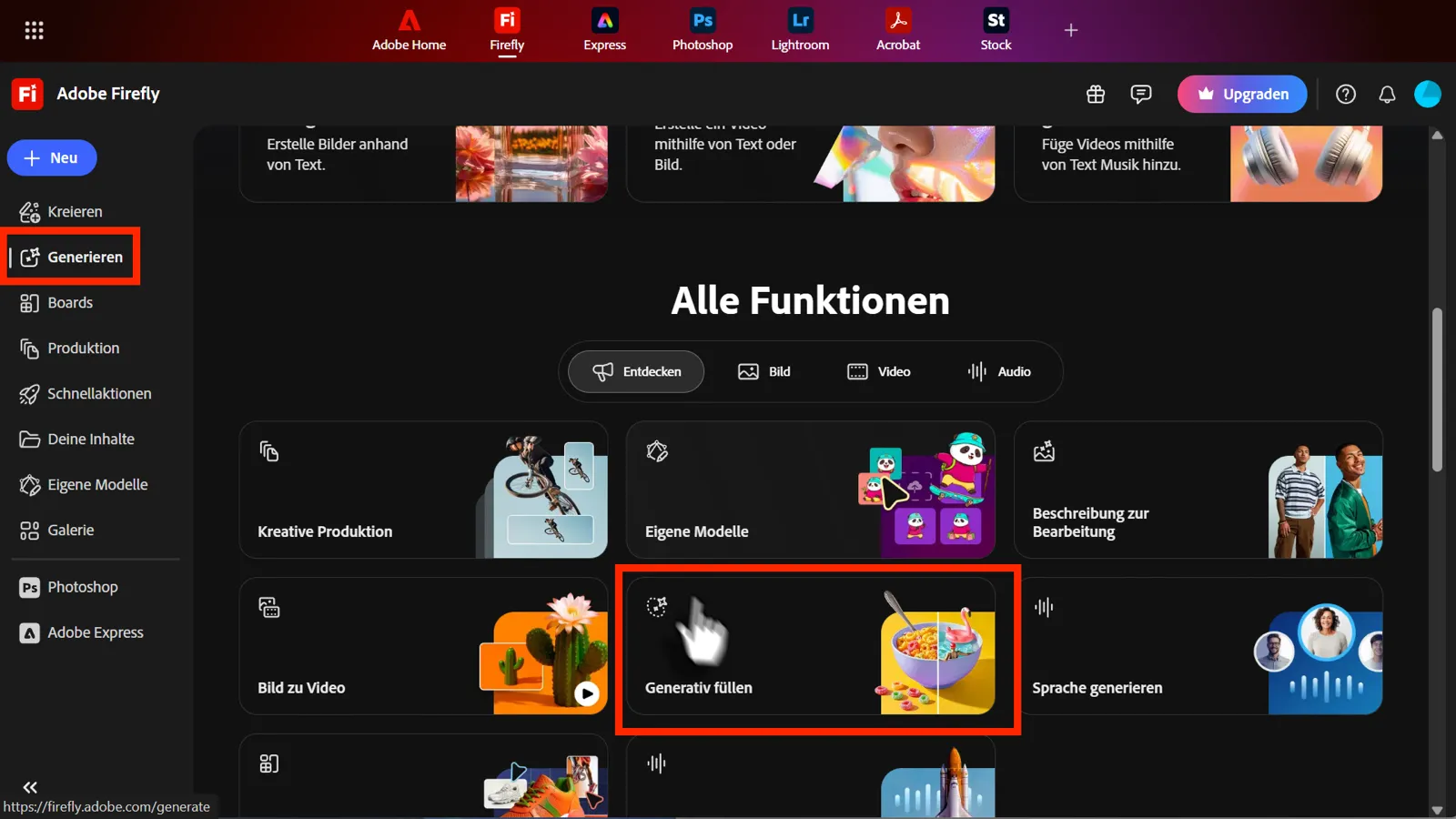
1. Zur richtigen Funktion navigieren
Auf der Startseite gehen wir links auf „Generieren“ und klicken danach auf „Generativ füllen“.
2. Bild hochladen
Wir laden unser Ausgangsbild von der Festplatte hoch. Das Bild lässt sich auch per Drag & Drop direkt ins Browserfenster ziehen.
3. Erweitern-Werkzeug auswählen
In der Werkzeugleiste links wählen wir das „Erweitern“-Werkzeug aus. An den Rändern des Bildes erscheinen jetzt Anfasser.
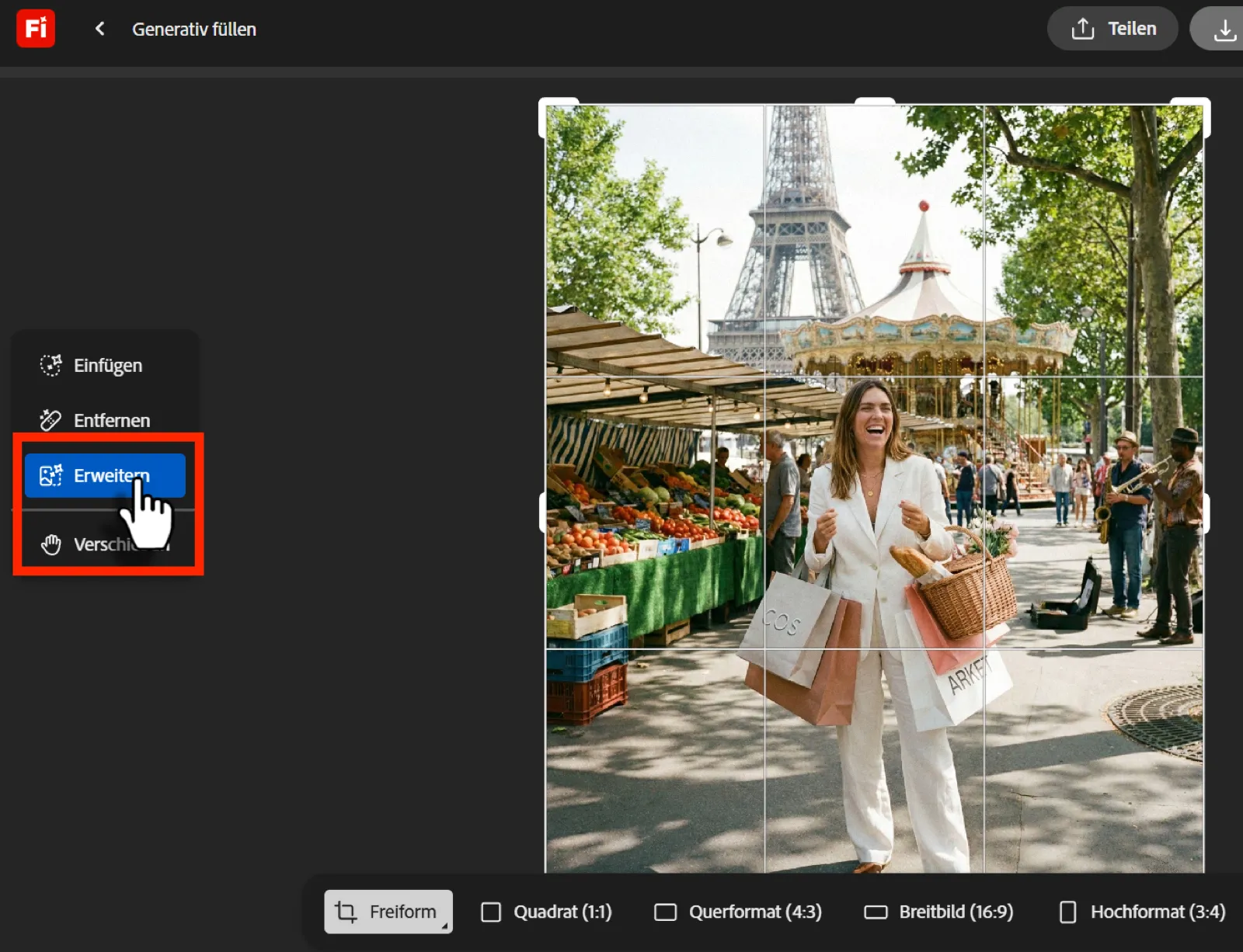
4. Neues Format festlegen
Da wir ein breiteres Format brauchen, ziehen wir die seitlichen Anfasser nach links und rechts weit nach außen. Der neue, transparente Bereich zeigt uns, wo Firefly gleich neue Inhalte erzeugen wird.
Unterhalb des Bildes zeigt Firefly fertige Formatvorlagen an, zum Beispiel für gängige Seitenverhältnisse. Wer eine bestimmte Auflösung braucht, klickt auf „Freiform“ und trägt die Maße manuell ein.
5. Prompt eingeben oder leer lassen
Unter dem Bild befindet sich das Prompt-Feld. Wir lassen es in unserem Beispiel bewusst leer. Wenn kein Prompt eingetragen ist, orientiert sich Firefly komplett am bestehenden Bild. Die KI analysiert das Obst am Marktstand, die Blätter der Bäume, die Lichtstimmung und erzeugt passende Fortsetzungen. Wir klicken auf „Generieren“.
Wir können im Prompt aber auch etwas eintragen, wenn wir in der neu gewonnenen Fläche bestimmte Elemente sehen möchten. Zum Beispiel ein paar Schmetterlinge, eine Pflanze oder weitere Marktstände. Firefly richtet sich dann sowohl nach dem bestehenden Bild als auch nach unserer Vorgabe.
6. Variante auswählen
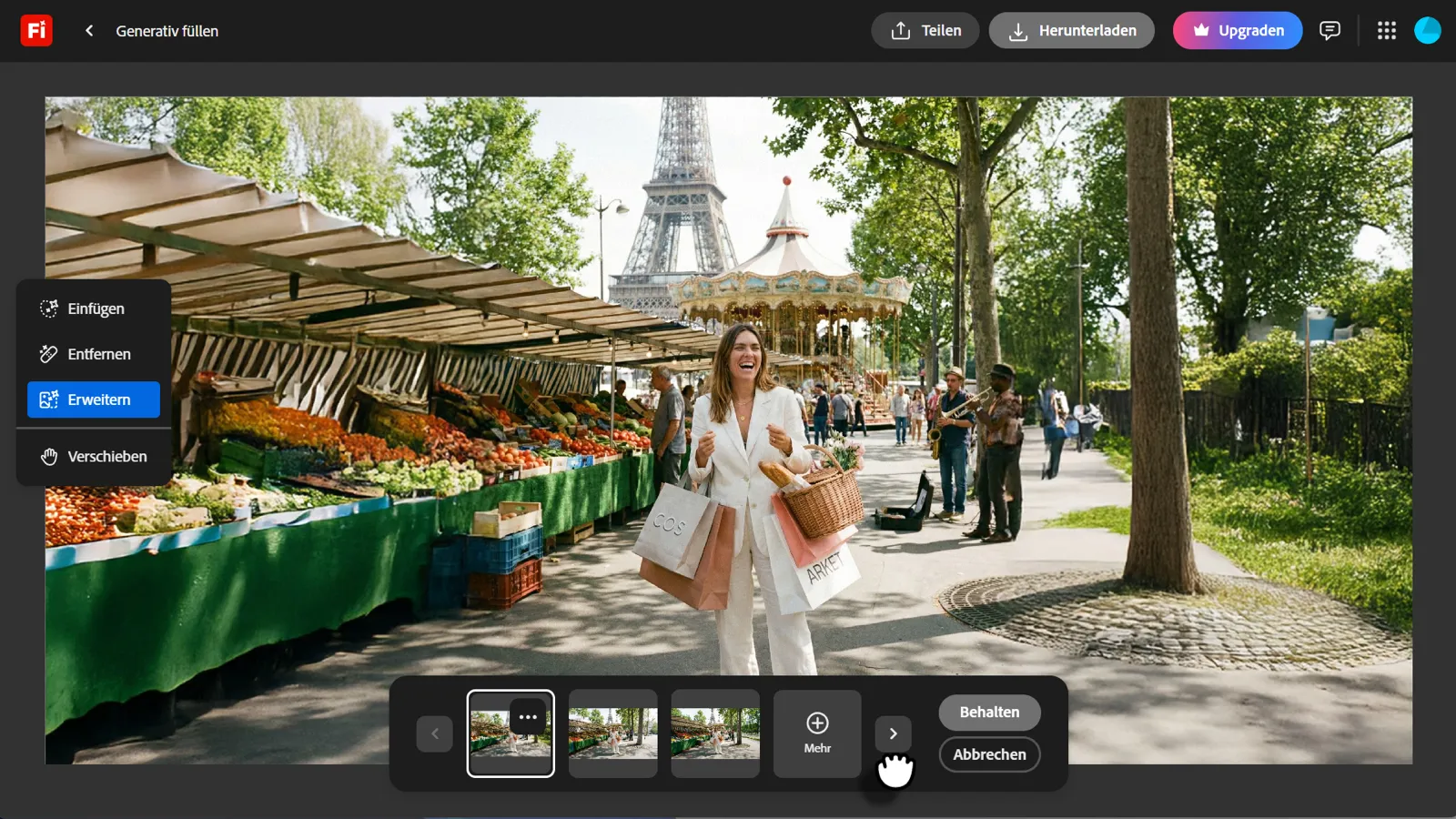
Firefly liefert mehrere Varianten. Wir klicken uns durch und wählen die Version aus, bei der die Übergänge am natürlichsten wirken. Achten Sie auf die Lichtstimmung und Hintergrundunschärfe. Beides sollte zum Original passen.
7. Bei Bedarf nachbessern
Falls ein Detail im neu generierten Bereich nicht stimmt, markieren wir die Stelle und lassen Firefly sie gezielt nachbessern. Soll ein Objekt komplett entfernt werden, hilft die Funktion Generatives Füllen in Adobe Firefly weiter. In unserem Beispiel passt das Ergebnis aber schon beim ersten Versuch.
8. Herunterladen
Wir klicken oben rechts auf „Herunterladen“ und speichern das erweiterte Bild. Firefly hängt automatisch Content Credentials an. Das ist ein digitaler Herkunftsnachweis, der dokumentiert, dass KI bei der Bearbeitung zum Einsatz kam.
Jede Generierung mit dem Adobe-Firefly-Modell kostet 1 Credit. Wer einen Creative-Cloud-Pro- oder Firefly-Plan hat, kann Standard-Features wie Generative Expand unbegrenzt nutzen.
Wann lassen wir den Prompt leer und wann nicht?
Den Prompt leer lassen funktioniert dann am besten, wenn das Bild genug Kontext liefert. Firefly analysiert Farben, Texturen, Licht und Perspektive und erzeugt passende Fortsetzungen. Das klappt besonders gut bei Landschaften, Architektur und gleichmäßigen Hintergründen. Einen Prompt eingeben lohnt sich, wenn Sie die Erweiterung gezielt steuern möchten. Ein paar Beispiele:
- „Weiterer Sandstrand mit Palmen und Sonnenschirmen“
- „Leere weiße Fläche für Text“, praktisch für Banner und Anzeigen
- „Wolkiger Himmel mit Sonnenstrahlen“
Halten Sie Ihre Prompts kurz und konkret. Ein bis zwei Sätze reichen völlig aus. Wie Sie durchgehend gute Ergebnisse mit Textbeschreibungen erzielen, erklärt unser Tutorial zum Prompt Engineering in Adobe Firefly.
Wofür können Sie Generatives Erweitern in Firefly einsetzen?
- Formatwechsel für Social Media. Ein quadratisches Produktfoto soll zum Widescreen-Banner für LinkedIn werden. Statt das Foto neu aufzunehmen, erweitern Sie es einfach seitlich.
- Website-Header aus Porträtfotos. Team-Fotos im Hochformat werden zum breiten Header-Bild. Firefly erzeugt einen natürlich wirkenden Hintergrund.
- Platz für Text und Grafiken schaffen. Sie brauchen freie Fläche neben dem Motiv für Überschriften oder Logos. Generatives Erweitern schafft den nötigen Raum, ohne dass Sie das Motiv verkleinern müssen.
- Druckformate anpassen. Ein Foto im 4:3-Format soll als 16:9-Poster gedruckt werden. Mit Generatives Erweitern erweitern Sie das Bild, ohne etwas vom Motiv abzuschneiden.
Wie erzielen Sie die besten Ergebnisse mit Generatives Erweitern?
- In kleinen Schritten arbeiten. Wenn Sie das Bild stark erweitern müssen, machen Sie lieber mehrere Durchgänge. Erst 20 Prozent nach rechts, dann nochmal 20 Prozent. Die Qualität bleibt so deutlich höher, als wenn Sie alles auf einmal ziehen.
- Gleichmäßig erweitern. Ziehen Sie beide Seiten gleichmäßig nach außen, damit das Hauptmotiv zentral bleibt. Sonst hat eine Seite deutlich mehr KI-generierte Fläche als die andere, und das fällt auf.
- Übergänge prüfen. Zoomen Sie nach der Generierung in die Bereiche zwischen Original und Erweiterung hinein. Dort fallen Unstimmigkeiten am ehesten auf.
- Alle Varianten anschauen. Klicken Sie sich immer durch sämtliche angebotenen Varianten. Die zweite oder dritte Version trifft den Bildstil manchmal besser als die erste.
Fazit: Lohnt sich Generatives Erweitern in Firefly?
Generatives Erweitern löst ein Problem, das im Agenturalltag quasi ständig auftaucht: Das Bild ist gut, aber das Format stimmt nicht. Statt neu zu fotografieren oder stundenlang in Photoshop zu retuschieren, erledigt Firefly die Erweiterung in wenigen Sekunden direkt im Browser. Die Ergebnisse sind in den meisten Fällen sofort nutzbar, besonders wenn das Ausgangsbild genug Kontext liefert.
Wer noch tiefer in die Firefly Web-App einsteigen möchte, findet bei uns weitere Tutorials: Im Einstieg in Firefly zeigen wir, wie Sie Bilder per Textbeschreibung generieren. Mit den Stiloptionen in Adobe Firefly verändern Sie den Look Ihrer Bilder grundlegend. Und wer lieber in Photoshop arbeitet, kann Generatives Erweitern natürlich auch in Photoshop einsetzen.