Wer schon mal mit einem Text-zu-Bild Generator gearbeitet hat, kennt das Problem: Die KI liefert nicht das, was man sich eigentlich vorgestellt hat. Wie erhalten Sie durchgehend gute Resultate und was unterscheidet einen generischen Bilder-Prompt von einem guten? Die Antwort lautet „Prompt Engineering“.
 drweb.de als bevorzugte Quelle auf Google hinzufügenQualitätsgeprüfte Inhalte direkt in Google News & DiscoverJetzt hinzufügen
Denn die KI kann nur umsetzen, was Sie ihr sagen. Sie weiß nicht, wie Sie sich Sneaker vorstellen, welches Bild Sie damit assoziieren. Sie generiert einfach irgendeinen Sneaker.
In diesem Tutorial zeigen wir Ihnen, wie Sie Ihre Textbeschreibungen so formulieren, dass Adobe Firefly beim ersten Anlauf genau das liefert, was Sie wollen.

Was ist ein Prompt?
Ein Prompt ist eine Textanweisung an eine KI. Sie beschreiben in Worten, was Sie erzeugen möchten, und die KI setzt diese Beschreibung um. Bei Bildgeneratoren wie Adobe Firefly entsteht so aus Ihrer Textanweisung ein Bild.
Das Problem: Die KI denkt nicht mit. Wenn Sie nur „Sneaker“ schreiben, fehlen ihr alle wichtigen Informationen. Welche Farbe? Welcher Hintergrund? Welches Licht? Welcher Stil? Die Lösung: Sie müssen der KI alle relevanten Informationen mitgeben. Genau das ist Prompt Engineering.
Mit diesen sechs Elementen formulieren Sie Prompts, die beim ersten Anlauf das gewünschte Ergebnis liefern.
Was soll im Bild sein?
z.B. Produkt, Person, Landschaft, Food
Wie soll es aussehen?
z.B. Fotorealistisch, Illustration, Cinematic
Wie ist es beleuchtet?
z.B. Studiolicht, Tageslicht, Golden Hour
Von wo schauen wir?
z.B. Nahaufnahme, Vogelperspektive, Flatlay
Welche Farbstimmung?
z.B. Warm, Kühl, Pastell, Monochrom
Welches Seitenverhältnis?
z.B. 16:9, 4:5, 1:1, 9:16
Weißer Sneaker auf hellgrauem Hintergrund, minimalistisches Produktfoto, Studiobeleuchtung von links, frontale Ansicht, neutrale Farben, Querformat 16:9
Der Prompt-Baukasten: Probieren Sie es direkt aus
Bevor wir in die Theorie einsteigen, können Sie hier schon mal loslegen. Unser interaktiver Prompt-Baukasten zeigt Ihnen, wie ein guter Prompt aufgebaut ist. Wählen Sie aus sechs Kategorien jeweils eine Option aus und sehen Sie, wie sich Ihr Prompt Stück für Stück zusammensetzt.
Am Ende kopieren Sie das Ergebnis mit einem Klick und fügen es direkt in Adobe Firefly ein. Im weiteren Verlauf des Artikels erklären wir dann, warum diese Bausteine funktionieren und wie Sie diese für Ihre eigenen Projekte anpassen.
Wählen Sie aus jeder Kategorie eine Option und erstellen Sie Ihren perfekten Prompt.
Wählen Sie oben Optionen aus, um Ihren Prompt zu erstellen…
Ein guter Prompt besteht aus mehreren Bausteinen. Nicht jeder Prompt braucht alle sechs, aber je mehr Sie einsetzen, desto präziser wird das Ergebnis.
Was unterscheidet einen guten Prompt von einem generischen?
Jetzt wird es praktisch. Wir zeigen drei typische Szenarien und wie Sie einen generischen Prompt konkretisieren können.
Beispiel 1: Produktfoto für E-Commerce
Der Auftrag: Ein Sneaker soll für einen Onlineshop fotografiert werden.
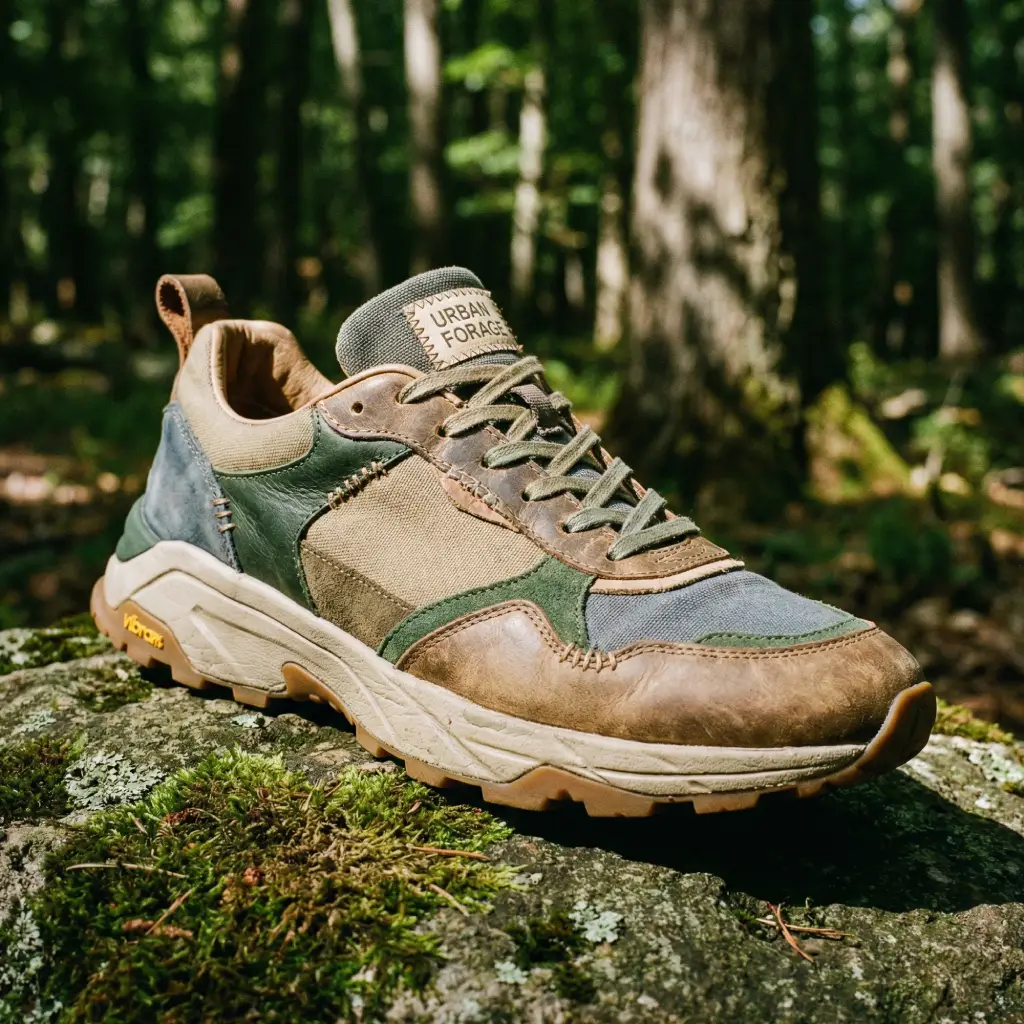
Erster Versuch: „Ein Sneaker.“ Das Ergebnis: Irgendein Schuh, irgendwo im Wald.
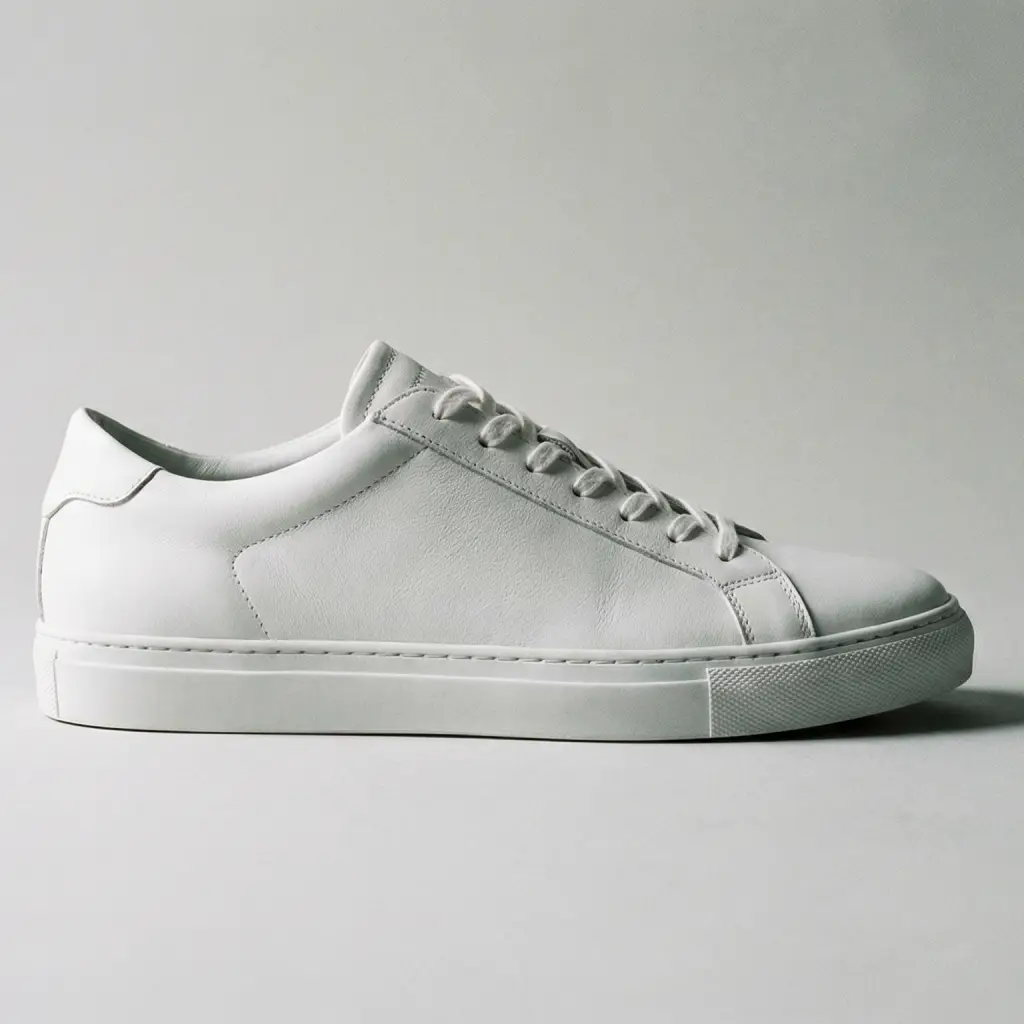
Optimierter Prompt: „Weißer Sneaker auf hellgrauem Hintergrund, Studiobeleuchtung von links, minimalistisches Produktfoto, leichter Schattenwurf, scharfer Fokus, cleaner Look.“
Was haben wir hinzugefügt?
- Farbe des Produkts (weiß)
- Hintergrund (hellgrau)
- Licht (Studiobeleuchtung von links)
- Stil (minimalistisches Produktfoto)
- Details (Schattenwurf, scharfer Fokus)
Beispiel 2: Bild für eine Landingpage
Der Auftrag: Ein authentisches Teamfoto für die Website eines Startups.
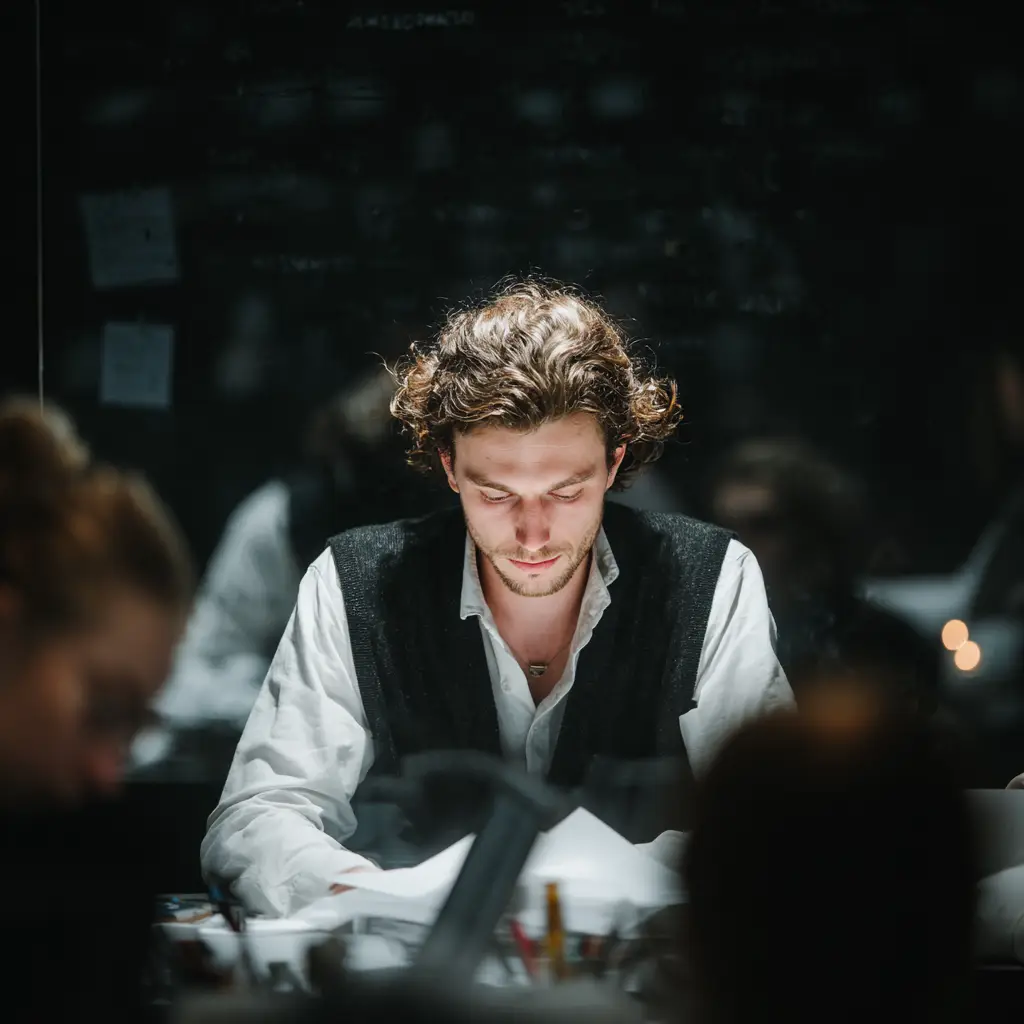
Erster Versuch: „Menschen im Büro.“ Das Ergebnis: Typische Stockfoto-Atmosphäre, etwas nichtssagend.

Optimierter Prompt: „Gruppe von vier jungen Berufstätigen bei einem lockeren Meeting, modernes Loft-Büro mit Backsteinwand und großen Fenstern, natürliches Tageslicht, authentische entspannte Stimmung, kein gestelltes Stockfoto, Editorial-Stil.“
- Anzahl und Beschreibung der Personen (vier Personen, jung)
- Situation (lockeres Meeting)
- Umgebung (Loft-Büro, Backsteinwand, große Fenster)
- Licht (natürliches Tageslicht)
- Stimmung (authentisch, entspannt)
- Negativ-Hinweis (kein gestelltes Stockfoto)
- Stil (Editorial)
Beispiel 3: Social-Media-Visual für Instagram
Der Auftrag: Ein ansprechendes Bild für den Instagram-Feed eines Cafés.
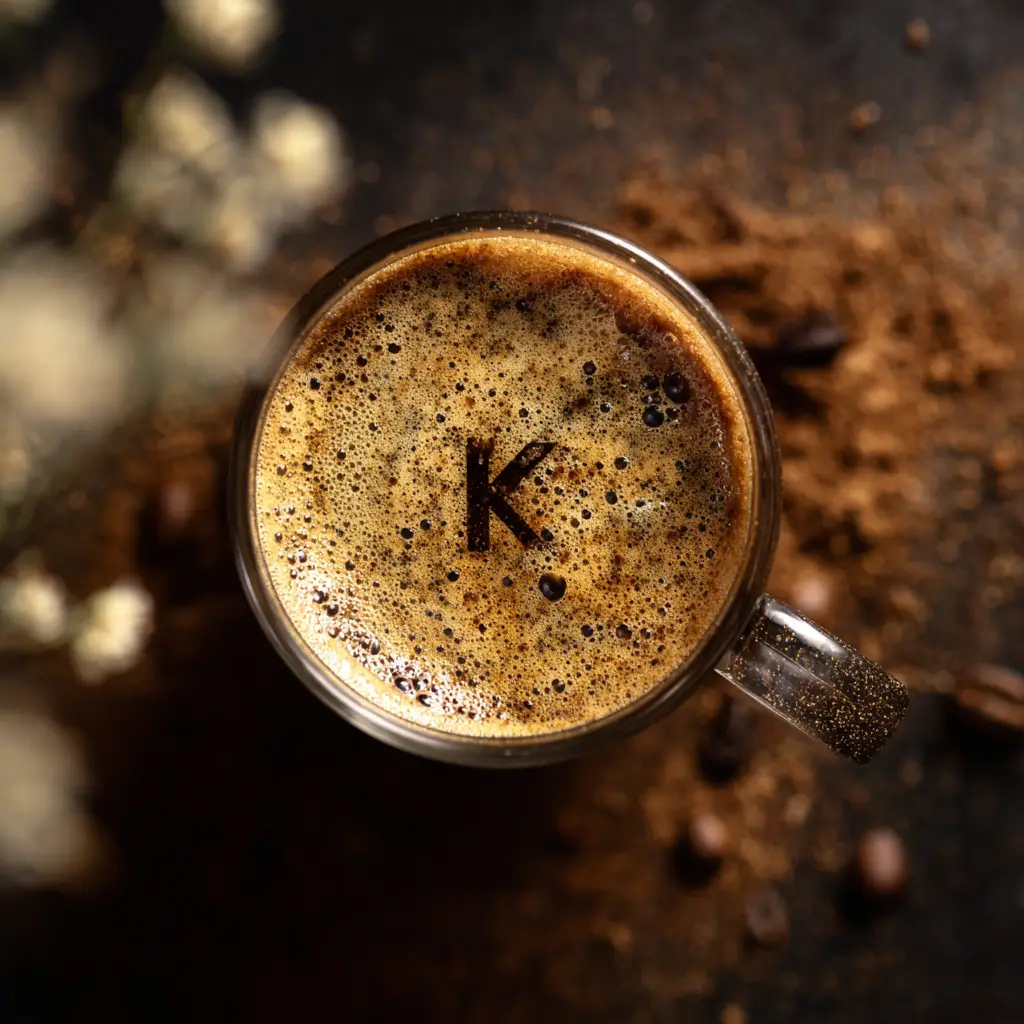
Erster Versuch: „Eine Tasse Kaffee von oben.“ Das Ergebnis: gut, aber irgendwas fehlt.

Optimierter Prompt: „Flatlay von oben, Cappuccino mit Latte Art in weißer Keramiktasse, aufgeschlagenes Notizbuch, Smartphone am Bildrand, weißer Marmor-Untergrund, weiches Tageslicht, warme Farbtöne, Instagram-Ästhetik.“
- Perspektive (Flatlay von oben)
- Details zum Kaffee (Cappuccino, Latte Art, weiße Keramiktasse)
- Zusätzliche Objekte (Notizbuch, iPhone, Sukkulente)
- Untergrund (weißer Marmor)
- Licht (weiches Tageslicht)
- Farben (warme Farbtöne)
- Stil (Instagram-Ästhetik)
Woran scheitern die meisten Bilder-Prompts?
Zu vage Beschreibungen „Ein schönes Bild“ oder „etwas Modernes“ sagt der KI nichts. Werden Sie konkret.
Widersprüchliche Angaben „Minimalistisch mit vielen Details“ funktioniert nicht. Entscheiden Sie sich für eine Richtung.
Zu viele Details auf einmal: Wenn Sie 20 Objekte in einem Bild haben wollen, wird es unübersichtlich. Konzentrieren Sie sich auf das Wesentliche.
Marken und geschützte Designs: Vermeiden Sie geschützte Bezeichnungen oder Marken im Prompt. Statt „Nike Air Jordan“ schreiben Sie „weißer High-Top-Sneaker im Retro-Basketball-Stil“.
Bonus: Negativ-Prompts
Manchmal ist es einfacher zu sagen, was Sie NICHT im Bild haben wollen. Das können Sie direkt in den Prompt einbauen.
Beispiele:
- „ohne Menschen“
- „keine Texte oder Schriftzüge“
- „ohne Logos“
- „kein Stockfoto-Look“
- „nicht überbelichtet“
Diese Negativ-Angaben helfen der KI, bestimmte Elemente auszuschließen.
Spickzettel: Welche Begriffe gehören in jeden Bild-Prompt?
Hier eine Referenzliste mit Begriffen, die Sie in Ihren Prompts verwenden können:
Stil
| Begriff | Wirkung |
|---|---|
| fotorealistisch | Wie ein echtes Foto |
| cinematic | Filmische Bildsprache, dramatisch |
| Editorial | Magazin-Look, hochwertig |
| minimalistisch | Reduziert, viel Weißraum |
| 3D-Rendering | Computergenerierte Optik |
| Aquarell | Weiche, malerische Illustration |
| Vektor-Illustration | Klare Linien, Flat Design |
| Vintage | Retro-Look, alte Farbgebung |
| hyperrealistisch | Übertrieben detailliert und scharf |
Licht und Stimmung
| Begriff | Wirkung |
|---|---|
| Golden Hour | Warmes Licht kurz vor Sonnenuntergang |
| Blue Hour | Kühles Licht in der Dämmerung |
| Studiolicht | Kontrollierte, gleichmäßige Ausleuchtung |
| Gegenlicht | Lichtquelle hinter dem Motiv |
| dramatische Schatten | Starke Hell-Dunkel-Kontraste |
| weiches Licht | Diffus, keine harten Schatten |
| Neonlicht | Künstlich, urban, bunt |
| natürliches Tageslicht | Authentisch, weich |
Perspektive und Komposition
| Begriff | Wirkung |
|---|---|
| Nahaufnahme | Detail, Fokus auf ein Element |
| Weitwinkel | Viel Umgebung sichtbar |
| Vogelperspektive | Von oben herab |
| Froschperspektive | Von unten nach oben |
| Flatlay | Objekte flach von oben arrangiert |
| zentriert | Motiv in der Mitte |
| Drittelregel | Motiv im goldenen Schnitt |
| Bokeh | Unscharfer Hintergrund mit Lichtkreisen |
Farben
| Begriff | Wirkung |
|---|---|
| warme Farbtöne | Orange, Rot, Gelb |
| kühle Farbtöne | Blau, Grün, Grau |
| Pastellfarben | Zart, hell, weich |
| monochrom | Eine Farbfamilie |
| Schwarz-Weiß | Klassisch, zeitlos |
| kräftige Kontraste | Lebendig, auffällig |
| gedeckte Farben | Zurückhaltend, elegant |
| Erdtöne | Braun, Beige, Oliv |
Für den Lesehunger 🍕
- Einstieg in Firefly: Bilder generieren mit „Text-zu-Bild“ Das erste Tutorial unserer Firefly-Serie: Hier lernen Sie die Grundlagen und erstellen Ihr erstes Bild.
- Generatives Erweitern in Photoshop So erweitern Sie Bildinhalte intelligent über die ursprünglichen Grenzen hinaus.
- Generatives Füllen in Photoshop: So einfach geht Fotoretusche in 2026 Mit der Firefly-basierten Funktion fügen Sie per Texteingabe Bildinhalte hinzu oder entfernen Objekte.
- Hintergrund generieren in Photoshop Ersetzen Sie bestehende Hintergründe durch komplett neue, KI-generierte Szenen.
Was nehmen Sie aus diesem Tutorial mit?
Gute Prompts sind wie gutes Handwerk. Mit den sechs Bausteinen (Motiv, Stil, Stimmung/Licht, Komposition, Farben, Technik) und etwas Übung kommen Sie schnell zu besseren Ergebnissen. Unser Tipp: Speichern Sie sich erfolgreiche Prompts ab und passen Sie sie für neue Projekte an. So bauen Sie sich mit der Zeit eine eigene Prompt-Bibliothek auf.
Ausblick
Im nächsten Tutorial schauen wir uns die Stiloptionen in Firefly genauer an: Wie Sie zwischen fotorealistisch und illustriert wechseln und welche Einstellungen das Ergebnis beeinflussen.
Bis dahin: Viel Spaß beim Prompten!