Preisfrage: Wissen Sie, was der Unterschied zwischen „Hintergrund entfernen“ und „Hintergrund generieren“ in Photoshop ist? Die erste Funktion löscht nur, die zweite ersetzt den Hintergrund durch eine komplett neue, KI-generierte Szene. Genau darum geht es in diesem Tutorial.
 drweb.de als bevorzugte Quelle auf Google hinzufügenQualitätsgeprüfte Inhalte direkt in Google News & DiscoverJetzt hinzufügen
Bevor Sie starten, sollten Sie eine Einstellung überprüfen. Für die besten Ergebnisse bei der Motiverkennung empfiehlt Adobe die Cloud-Verarbeitung. Öffnen Sie dazu die Voreinstellungen unter Bearbeiten > Voreinstellungen > Bildverarbeitung (in Windows) bzw. Photoshop > Voreinstellungen > Bildverarbeitung (auf MacOS).
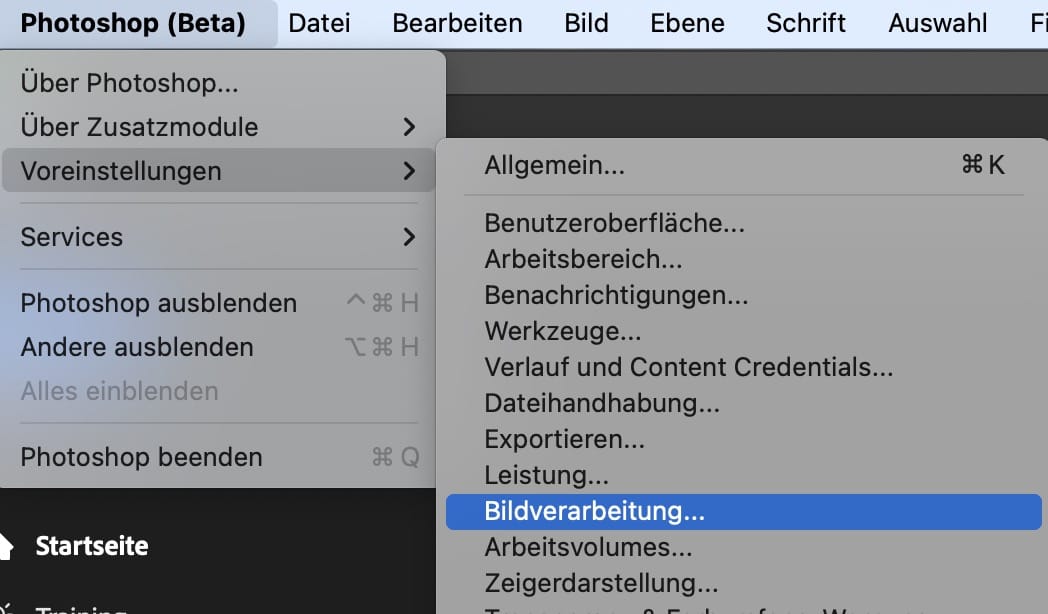
Stellen Sie dort die Option „Motiv auswählen und Hintergrund entfernen“ auf Cloud oder „Wolke“.
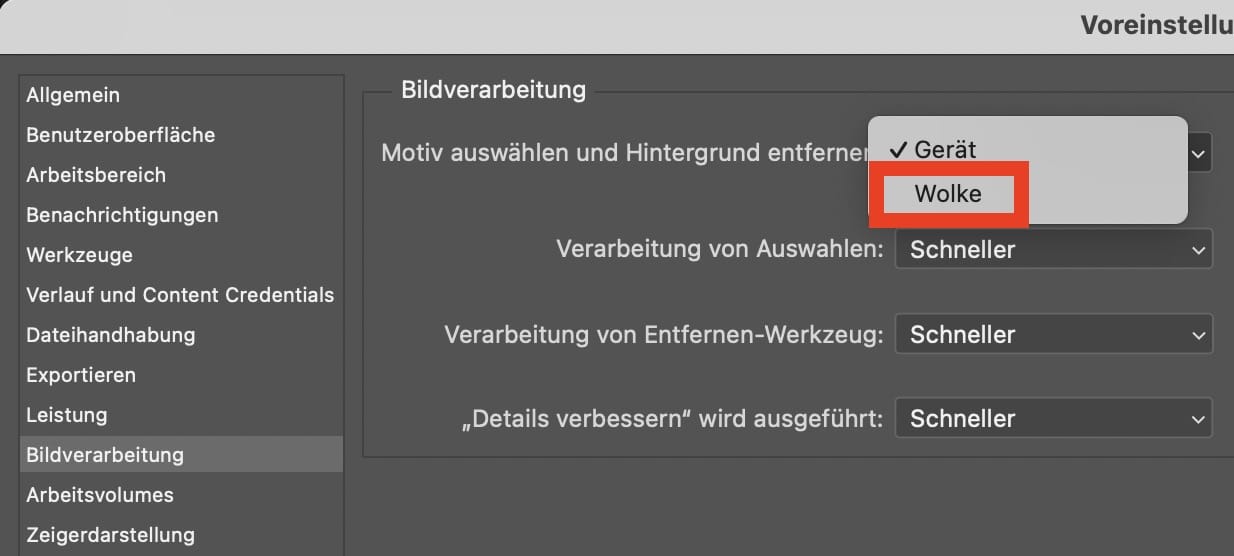
Diese Einstellung erfordert eine Internetverbindung, liefert aber deutlich präzisere Freistellungen, besonders bei komplexen Aufgaben oder Motiven wie beim Haare freistellen in Photoshop.
So generieren Sie in Photoshop einen neuen Hintergrund

Schritt 1: Bild öffnen
Öffnen Sie das Foto, dessen Hintergrund Sie ersetzen möchten. Ideal sind Bilder mit einem klar erkennbaren Hauptmotiv, vor allem Porträts oder Produktfotos.
Schritt 2: Hintergrund entfernen
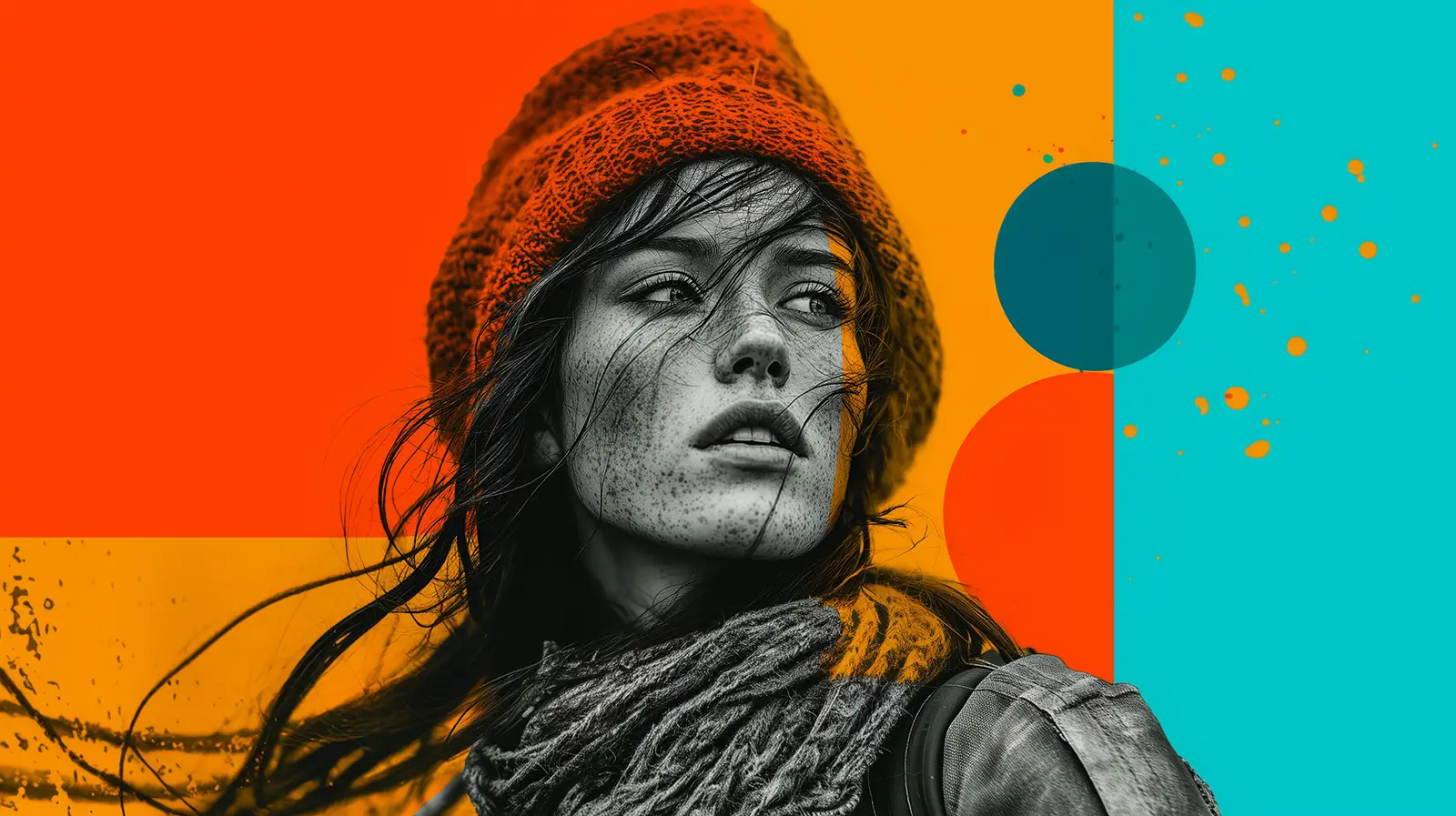
Klicken Sie in der Kontextbezogenen Taskleiste auf die Schaltfläche Hintergrund entfernen. Falls die Taskleiste nicht sichtbar ist, aktivieren Sie diese über Fenster > Kontextbezogene Taskleiste.
Photoshop analysiert das Bild automatisch, erkennt das Hauptmotiv und erstellt eine Ebenenmaske. Der Hintergrund verschwindet, dargestellt durch das transparente Schachbrettmuster.
Schritt 3: Hintergrund generieren auswählen
Nach dem Entfernen des Hintergrunds erscheinen in der Kontextbezogenen Taskleiste drei Optionen: Farbfüllung, Hintergrund importieren und Hintergrund generieren. Klicken Sie auf letztere Option.
Schritt 4: Prompt eingeben
Ein Textfeld erscheint, in das Sie Ihre Beschreibung für den gewünschten Hintergrund eingeben. Formulieren Sie präzise, was Sie sehen möchten. Sie können das Textfeld auch leer lassen, dann generiert Photoshop einen passenden Hintergrund basierend auf dem Kontext des Bildes.
Schritt 5: Generieren starten
Klicken Sie auf Generieren. Die KI benötigt einige Sekunden, um den neuen Hintergrund zu erstellen. Während der Verarbeitung sehen Sie einen Fortschrittsbalken.
Schritt 6: Variationen auswählen
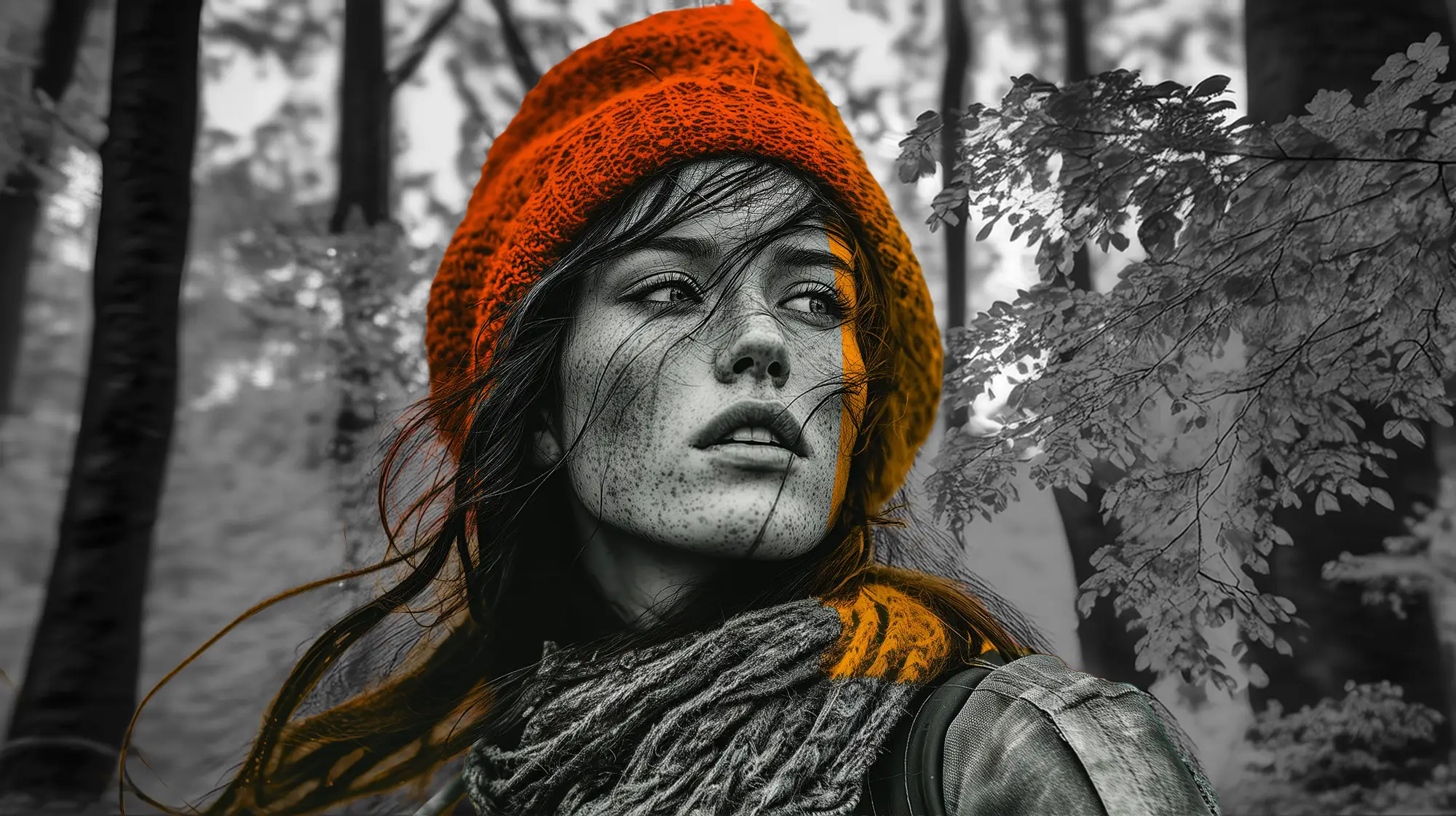
Photoshop liefert automatisch drei Variationen zur Auswahl. Sie finden diese im Bedienfeld „Eigenschaften“ als Miniaturansichten. Klicken Sie durch die Optionen und wählen Sie die Version, die am besten zu Ihrem Motiv passt.
Gefällt Ihnen keine der Variationen? Klicken Sie erneut auf Generieren, um drei weitere Alternativen zu erhalten. Mit der Funktion „Ähnliche generieren“ können Sie außerdem Variationen einer bestimmten Version erstellen lassen.
Schritt 7: Ergebnis verfeinern
Der generierte Hintergrund erscheint auf einer separaten Ebene unterhalb Ihres freigestellten Motivs. Diese nicht-destruktive Arbeitsweise ermöglicht weitere Anpassungen.
Neu in Photoshop 2026: Die Funktion Harmonisieren gleicht Beleuchtung, Farben und Schatten zwischen Motiv und Hintergrund automatisch an. Wählen Sie dazu die Motivebene aus und klicken Sie in der Kontextbezogenen Taskleiste auf „Harmonisieren“.
Tipps für bessere Ergebnisse
Bildqualität zählt.
Je höher die Auflösung Ihres Ausgangsbildes, desto besser kann die KI den Kontext erfassen und einen passenden Hintergrund generieren.
Prompts konkret formulieren.
Beschreiben Sie Umgebung, Lichtstimmung und Details. Statt „Natur“ schreiben Sie besser „sonnige Waldlichtung mit Wildblumen“.
Perspektive beachten.
Die KI passt den Hintergrund automatisch an die Perspektive des Motivs an. Bei Ganzkörperaufnahmen von oben funktioniert ein Bodenhintergrund besser als ein Horizont.
Mehrere Versuche nutzen.
Die drei Variationen unterscheiden sich oft erheblich. Experimentieren Sie mit verschiedenen Prompts und Generierungsdurchläufen.
5 typische Anwendungsgebiete für “Hintergrund generieren” in Photoshop
1. Produktfotografie für E-Commerce
Online-Shops benötigen konsistente Produktbilder, oft auf weißem Hintergrund oder in Lifestyle-Szenarien. Dank „Hintergrund generieren“ können Agenturen ein einzelnes Produktfoto in dutzende Varianten verwandeln: dasselbe Möbelstück einmal im skandinavischen Wohnzimmer, einmal im Industrial-Loft, einmal im Garten.
Agentur-Alltag:
Ein:e Kund:in liefert Smartphone-Fotos seiner Produkte, leider aber mit einem unaufgeräumten Lagerraum im Hintergrund. Statt eines teuren Studio-Shootings erstellt die Agentur per KI professionelle Szenen in wenigen in Minuten. Besonders bei saisonalen Kampagnen (Weihnachten, Sommer, Black Friday) lassen sich Produkte schnell in passende Umgebungen setzen.
2. Social-Media-Content in Serie
Marken brauchen ständig frischen Content für Instagram, LinkedIn und TikTok. Die gleiche Bildsprache in verschiedenen Variationen zu produzieren war bisher aufwendig. Mit generiertem Hintergrund entstehen aus einem einzigen Porträtfoto mehrere Posts für unterschiedliche Plattformen und Themen.
Agentur-Alltag:
Die Geschäftsführer:in eines Kunden steht für genau ein Fotoshooting zur Verfügung. Aus diesem einen Set generiert die Agentur Varianten für LinkedIn (seriöses Büro), für die Karriereseite (modernes Startup-Ambiente), und für den Unternehmensblog (lockere Café-Atmosphäre). Der Zeitaufwand sinkt von mehreren Shooting-Tagen auf einen Nachmittag Bildbearbeitung.
3. Mockups und Pitch-Visualisierungen
Bei Kundenpräsentationen zählt der erste Eindruck. Agenturen müssen Konzepte visualisieren, bevor das finale Material existiert. Generierte Hintergründe ermöglichen realistische Mockups ohne Stockfoto-Lizenzen oder aufwendige Composings.
Agentur-Alltag:
Eine Werbeagentur pitcht eine Outdoor-Kampagne für einen Sportartikelhersteller. Statt teurer Stockbilder generiert das Kreativteam maßgeschneiderte Bergpanoramen, Waldwege und Stadtparks als Hintergrund für die Testimonial-Fotos. Der Kunde sieht sofort, wie die Kampagne aussehen könnte und die Agentur spart Budget für den eigentlichen Dreh.
4. Lokalisierung internationaler Kampagnen
Globale Marken benötigen regionalisierte Werbemittel. Ein Motiv, das in Deutschland funktioniert, braucht für den asiatischen Markt möglicherweise einen anderen kulturellen Kontext. Bisher bedeutete das: separate Shootings oder aufwendige Composings.
Agentur-Alltag:
Ein Automobilhersteller will dasselbe Fahrzeugmotiv für Deutschland, die USA und den Nahen Osten adaptieren. Die Agentur generiert passende Hintergründe: Schwarzwald-Panorama, kalifornische Küstenstraße, Wüstenlandschaft mit moderner Skyline. Das Fahrzeug bleibt identisch, nur die Umgebung wechselt, ohne Reisekosten und Logistik.
5. Schnelle Korrekturen und Rettungsaktionen
Manchmal stimmt am Shooting-Tag einfach nichts: falsches Wetter, störende Elemente im Hintergrund, kurzfristig abgesagter Location-Zugang. Früher bedeutete das: Termin verschieben oder mit suboptimalem Material arbeiten.
Agentur-Alltag:
Das Outdoor-Shooting für einen Reiseveranstalter findet bei Dauerregen statt. Die Modelle wurden geschminkt, das Team ist vor Ort. Die Agentur fotografiert unter einem Vorzelt und ersetzt später den tristen Regenhimmel durch strahlend blauen Sommerhimmel mit Palmen. Die Auftraggeber:in bekommt ihr Sonnenmotiv, obwohl es während des gesamten Shootings geschüttet hat.
Fazit: Zeitersparnis als echter Wettbewerbsvorteil
Für Agenturen liegt der Hauptnutzen in der Geschwindigkeit. Was früher Tage an Planung, Shooting und Postproduktion erforderte, lässt sich jetzt in Stunden umsetzen. Das bedeutet schnellere Reaktionszeiten bei kurzfristigen Kundenanfragen, niedrigere Produktionskosten und mehr kreative Experimente ohne Budgetrisiko.
Gleichzeitig bleibt die menschliche Expertise entscheidend: Die KI generiert Optionen, aber welcher Hintergrund zur Marke passt, welche Lichtstimmung die richtige Emotion transportiert und wie das Gesamtbild wirkt, entscheidet nach wie vor das Kreativteam.