Haare freistellen in Photoshop galt jahrelang als undankbarste Aufgabe der Bildbearbeitung. Einsteiger verzweifelten an Wispelhaaren vor unruhigem Hintergrund, Profis fluchten über Farbsäume nach dem Composing. Mit Photoshop 2026 und der aktuellen KI-Generation ändert sich diese Rechnung fundamental.
 drweb.de als bevorzugte Quelle auf Google hinzufügenQualitätsgeprüfte Inhalte direkt in Google News & DiscoverJetzt hinzufügen
Das Wichtigste in Kürze
- Photoshop 2026 (Version 27) erledigt die Grobauswahl für Haare in wenigen Sekunden über „Motiv auswählen“ plus „Haar verfeinern“
- Der Arbeitsbereich „Auswählen und maskieren“ bleibt das Zentralwerkzeug, seine KI-Erkennung arbeitet aber deutlich präziser als 2019
- Klassische Methoden wie Kanalberechnungen oder Pfad-Werkzeug sind nicht überflüssig, sondern der Rettungsanker bei schwierigen Motiven
- Das neue Harmonize-Werkzeug gleicht Licht und Farbe nach dem Freistellen automatisch an den neuen Hintergrund an
Warum war Haare freistellen so lange ein Zeitfresser?
Haare bestehen aus tausenden dünnen Linien, die oft nur wenige Pixel breit sind. Viele davon sind halbtransparent, weil Licht hindurchscheint oder sie sich vor unruhigem Hintergrund verlieren. Jede klassische Auswahl scheitert an dieser Detailtiefe.
Der Kollege, der 2018 auf „Zauberstab“ geklickt hat, kennt das Ergebnis: harte Kanten, verlorene Einzelhaare, ein Farbsaum vom alten Hintergrund. Retuscheure haben diesen Mangel über Jahre kompensiert, mit Kanalberechnungen, Pfad-Werkzeug und stundenlanger Maskenarbeit. Der Aufwand für ein einzelnes Porträt lag bei ernsthaftem Compositing schnell bei 30 bis 45 Minuten.
Die Rechnung hat sich mit zwei Entwicklungen verschoben. 2019 kam „Motiv auswählen“ als erste ernstzunehmende KI-Auswahl, Ende 2020 folgte der Button „Haar verfeinern“ im Arbeitsbereich „Auswählen und maskieren“. Photoshop 2026 bündelt diese Fortschritte mit dem Firefly-Image-4-Modell zu einem Workflow, der die Grobarbeit in zwei bis drei Minuten erledigt.
Welche Methode ist 2026 der schnellste Weg zum Ergebnis?

Der neue Standardweg heißt „Motiv auswählen“ plus „Haar verfeinern“. Sie brauchen dafür kein Plugin, kein Abo-Upgrade, keine besondere Kenntnis. Das Werkzeug sitzt in der Optionsleiste des Schnellauswahl- und Objektauswahl-Werkzeugs.
Schritt 1: Motiv identifizieren lassen
Aktivieren Sie in der Werkzeugleiste das Objektauswahl-Werkzeug (Shortcut W). In der Optionsleiste klicken Sie auf „Motiv auswählen“. Photoshop analysiert das Bild und legt binnen weniger Sekunden eine Auswahl um die Person. Einzelne Haarsträhnen fehlen an dieser Stelle noch, die Grobform steht aber.
Schritt 2: In den Arbeitsbereich wechseln
Klicken Sie in der Optionsleiste auf „Auswählen und maskieren“ (Shortcut Strg+Alt+R beziehungsweise Cmd+Option+R am Mac). Der eigene Arbeitsbereich öffnet sich. Stellen Sie den Ansichtsmodus rechts auf „Auf Schwarz“ oder „Auf Weiß“, abhängig davon, welche Farbe gerade den besseren Kontrast zum Hintergrund liefert.
Schritt 3: Haare von der KI nachschärfen lassen
Oben in der Optionsleiste erscheint der Button „Haar verfeinern“. Ein Klick genügt. Photoshop analysiert die Haarstruktur, zieht feinste Strähnen in die Auswahl und blendet den alten Hintergrund zwischen den Haaren aus. Das Ergebnis ist in den meisten Fällen bereits publikationstauglich.
Schritt 4: Restkorrekturen mit dem Kante-verbessern-Pinsel
Stellen kleinere Bereiche noch Probleme, greifen Sie zum Kante-verbessern-Pinsel auf der linken Werkzeugpalette. Zwei Drittel der Pinselspitze sollten über dem alten Hintergrund liegen, ein Drittel über den Haaren. Photoshop übernimmt dann die Kontrastanalyse.
Schritt 5: Als Ebenenmaske ausgeben
Rechts unter „Ausgabeeinstellungen“ wählen Sie „Ebenenmaske„. Bestätigen Sie mit OK. Photoshop erstellt eine neue Ebene mit einer schwarzweißen Maske, nichtdestruktiv, jederzeit nachkorrigierbar.
Für die deutsch-englische Kommando-Übersetzung hilft unser Photoshop Englisch Deutsch Glossar, denn viele Tutorials verwenden die englischen Bezeichnungen.
Wann lohnt der Umweg über „Auswählen und maskieren“?

„Haar verfeinern“ ist kein Zauberstab. Motive mit sehr feinen Flyaways, dunklen Haaren vor dunklem Hintergrund oder starker Bewegungsunschärfe brauchen manuellen Feinschliff. Der Arbeitsbereich „Auswählen und maskieren“ liefert dafür vier zentrale Regler und Werkzeuge, die Sie kennen sollten.
Das Transparenz-Feld ganz oben rechts bestimmt, wie deutlich Sie Ihre Auswahl vor dem gewählten Ansichtsmodus sehen. Für die Kantenbearbeitung stellen Sie es auf 100 Prozent, für die Kontrollsicht auf 50 Prozent. Der Regler „Weiche Kante“ unter „Kante anpassen“ sorgt für fließende Übergänge an den Haarspitzen. 1 bis 2 Pixel reichen in den meisten Fällen.
Der Abschnitt „Kantenerkennung“ bietet einen Radius-Regler, der steuert, wie weit Photoshop vom ursprünglichen Auswahlrand aus nach Haardetails sucht. 3 bis 5 Pixel arbeiten zuverlässig, bei sehr wilden Frisuren rücken Sie auf 8 bis 10 Pixel hoch. Aktivieren Sie „Intelligenter Radius“, wenn Haare und glatte Konturen gemischt auftreten.
Der Dekontaminieren-Regler unter „Ausgabeeinstellungen“ ist das unscheinbarste, aber wichtigste Werkzeug gegen Farbsäume. Photoshop ersetzt Restpixel des alten Hintergrunds durch Farbinformation aus dem Motiv. Setzen Sie den Wert auf 30 bis 50 Prozent, bei grellen Hintergründen ruhig höher.
| Motivtyp | Empfohlener Ansichtsmodus | Radius Kantenerkennung | Dekontaminieren |
|---|---|---|---|
| Helle Haare vor dunklem Hintergrund | Auf Schwarz | 3 bis 5 Pixel | 20 bis 30 Prozent |
| Dunkle Haare vor hellem Hintergrund | Auf Weiß | 3 bis 5 Pixel | 30 bis 40 Prozent |
| Wilde Lockenpracht vor Natur | Zwiebelschale | 8 bis 10 Pixel | 40 bis 60 Prozent |
| Flyaways vor Himmel | Auf Schwarz | 5 bis 7 Pixel | 20 bis 30 Prozent |
Die KI nimmt uns die Fleißarbeit ab. Sie nimmt uns aber nicht das Auge für den Farbsaum ab. Wer nach dem Freistellen nicht kontrolliert, liefert Composings aus, die später in der Bildschirmvorschau des Kunden auffallen.
— Michael Dobler, Herausgeber Dr. Web
Wie retten Kanalberechnungen schwierige Motive?
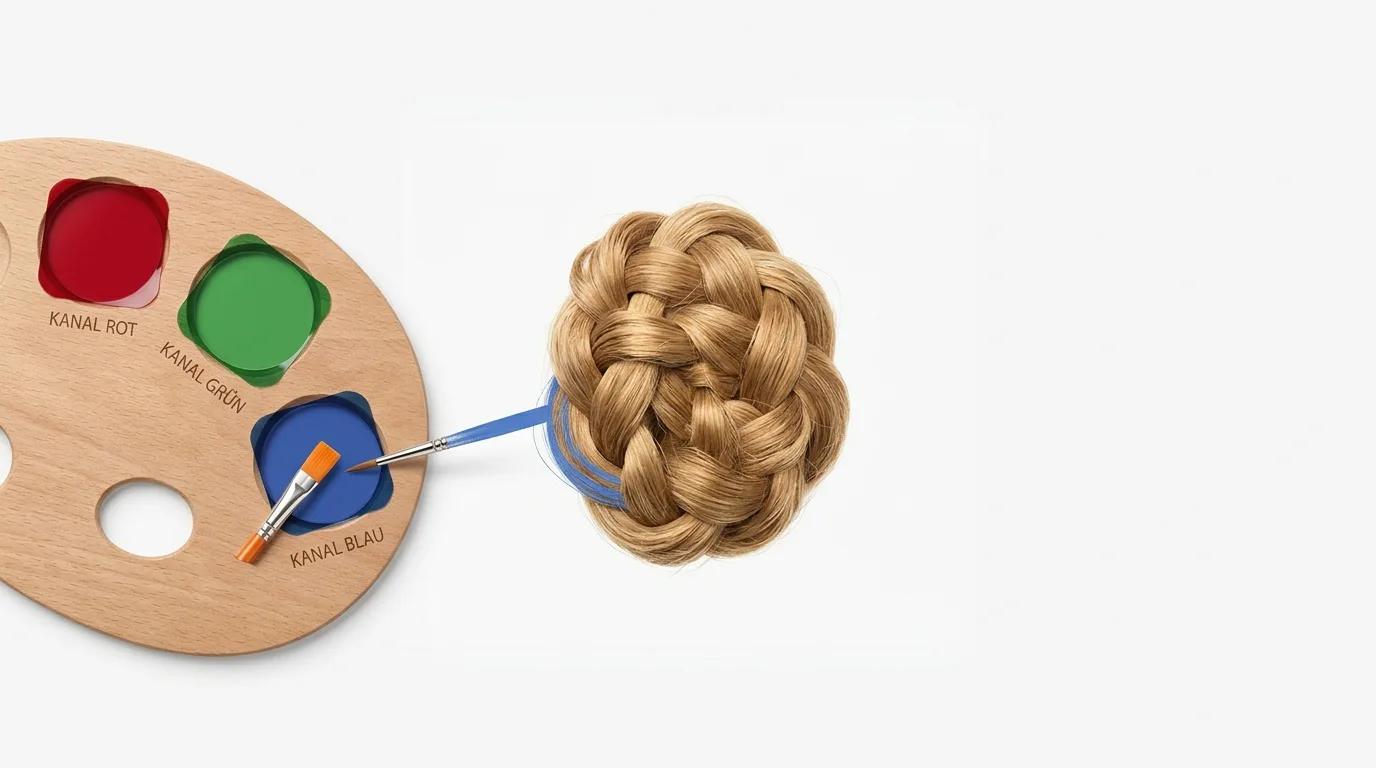
Die alte Kanalmethode wirkt 2026 wie ein Relikt. Die Methode ist aber genau dort unverzichtbar, wo die KI versagt: bei sehr feinen Einzelhaaren vor extrem unruhigem Hintergrund, bei schwarzen Haaren vor dunklen Blättern oder bei archivierten Studiofotos mit geringer Auflösung.
Der Kurzablauf: Wechseln Sie über „Fenster“ zu „Kanäle“ in die Kanalansicht. Klicken Sie der Reihe nach die Kanäle Rot, Grün und Blau an und suchen Sie den Kanal, in dem die Haare den stärksten Kontrast zum Hintergrund aufweisen. Kopieren Sie diesen Kanal per Drag-and-Drop auf den „Neuen Kanal erstellen“-Button. Die Kopie heißt standardmäßig „Blau Kopie“, Sie können die Kopie in „Maskenvorlage“ umbenennen.
Gehen Sie auf „Bild“ dann „Korrekturen“ dann „Tonwertkorrektur“ und ziehen Sie die Regler für Schatten und Lichter stark zur Mitte. Ziel: Die Haare werden tiefschwarz, der Hintergrund reinweiß. Bearbeiten Sie mit dem Pinsel und schwarzer Vordergrundfarbe den Innenbereich des Motivs, bis nichts Unerwünschtes mehr hell erscheint.
Halten Sie Strg gedrückt und klicken Sie auf die Maskenvorlage. Wechseln Sie zurück zur Ebenenansicht und klicken Sie auf „Ebenenmaske hinzufügen“. Strg+I kehrt die Maske um, und die Haare stehen frei. Die Technik liefert bei schwierigen Motiven oft präzisere Einzelhaare als die KI, kostet aber fünf bis zehn Minuten mehr Zeit.
Für den reibungslosen Einstieg lohnt sich ein Blick in unsere Übersicht der wichtigsten Photoshop Tastenkürzel. Die Kanalarbeit lebt von schnellem Werkzeugwechsel.
Wie entfernen Sie den alten Farbsaum aus den Haaren?

Nach jeder Freistellung bleibt der Moment der Wahrheit: Sie setzen das Motiv vor den neuen Hintergrund und sehen den Farbstich. Besonders Haare schimmern oft im Ton des alten Bildes, weil Licht zwischen den Strähnen hindurchgescheint hat. Drei Techniken beseitigen diesen Effekt zuverlässig.
Technik 1: Dekontaminieren direkt im Arbeitsbereich
Die schnellste Variante haben wir oben beschrieben. Die Methode wirkt sofort und in den meisten Fällen ausreichend.
Technik 2: Schnittmaske im Farbmodus
Erstellen Sie über der freigestellten Ebene eine neue leere Ebene und rufen Sie „Ebene“ dann „Schnittmaske erstellen“ auf. Stellen Sie den Mischmodus von „Normal“ auf „Farbe“ um. Aktivieren Sie den Pinsel, halten Sie die I-Taste gedrückt, um zur Pipette zu wechseln, und nehmen Sie eine Haarfarbe direkt aus dem Motiv auf. Übermalen Sie Bereiche mit Farbstich. Die Technik arbeitet nicht-destruktiv und erlaubt über die Ebenendeckkraft eine feinstufige Dosierung.
Technik 3: Harmonize für das Gesamtergebnis
Das neue Werkzeug aus Photoshop 2026 löst das Problem ganzheitlich. Stellen Sie das Motiv frei und platzieren Sie das Motiv vor dem Zielhintergrund. In der kontextuellen Taskleiste erscheint der Button Harmonize. Ein Klick analysiert Lichtrichtung, Farbtemperatur und Schattenwurf der Szene und gleicht das eingefügte Element an. Das Ergebnis ersetzt keine manuelle Farbkorrektur bei Hero-Shots, spart aber fünf bis zehn Minuten Gradationskurven-Arbeit bei normalen Composings.
Wer Photoshop nicht besitzt oder einen Vergleich sucht, findet in unserer Übersicht der kostenlosen Alternativen zu Photoshop Werkzeuge wie GIMP oder Photopea, die rudimentäre Freistellungsfunktionen mitbringen. Für professionelle Haar-Freisteller bleibt Photoshop aber konkurrenzlos.
Welche Methode passt zu welchem Motiv?

Die Methodenwahl ist keine Weltanschauung, sondern eine Frage des Motivs. Die folgende Entscheidungshilfe fasst die Empfehlung zusammen.
| Motivsituation | Empfohlene Methode | Zeitaufwand | Alternative |
|---|---|---|---|
| Porträt vor ruhigem Hintergrund | Motiv auswählen + Haar verfeinern | 2 bis 3 Minuten | Schnellauswahl + Arbeitsbereich |
| Porträt vor unruhigem Hintergrund | Motiv auswählen + Haar verfeinern + manueller Pinsel | 5 bis 8 Minuten | Camera Raw Masking mit Haar-Option |
| Dunkle Haare vor dunklem Hintergrund | Kanalberechnung | 10 bis 15 Minuten | Manuelle Maske mit Schnittmasken |
| Wilde Lockenpracht vor Naturkulisse | Motiv auswählen + Auswählen und maskieren mit hohem Radius | 8 bis 12 Minuten | Kanalberechnung als Ergänzung |
| Körper mit klarer Silhouette plus Haare | Kombination: Pfadwerkzeug für Körper, Haar verfeinern für Kopf | 10 bis 15 Minuten | Reines Haar verfeinern |
| Composing für Kunden-Hero-Shot | Haar verfeinern + Dekontaminieren + Harmonize | 15 bis 20 Minuten | Manuelles Compositing ohne Harmonize |
Die Zahlen sind Orientierungswerte aus dem Produktionsalltag. Schwierige Motive dauern länger, einfache gehen schneller. Wichtig ist die Grundentscheidung: Bei ruhigem Hintergrund startet 2026 niemand mehr mit der Kanalmethode. Bei schwierigen Motiven wiederum ist die KI allein kein Versprechen.
Wer tiefer in die Themen Komposition und Retusche einsteigen will, findet in unserer Photoshop-Tutorial-Sammlung ausführliche Anleitungen zu Generativem Füllen, Entfernen-Werkzeug und dem Harmonize-Workflow.
Glossar: 12 wichtige Fachbegriffe zum Haare freistellen

Alphakanal
Alphakanal: Speichert Transparenzinformationen zusätzlich zu den drei Farbkanälen Rot, Grün und Blau. Bei freigestellten Haaren codiert der Alphakanal für jeden Pixel einen Deckkraft-Wert zwischen 0 und 255. Photoshop legt beim Speichern von Ebenenmasken Alphakanäle an.
Dekontaminieren
Dekontaminieren: Bezeichnet das Ersetzen von Hintergrund-Restpixeln in der Freistellungskante durch Farbinformation aus dem Motiv. Der gleichnamige Regler im Arbeitsbereich „Auswählen und maskieren“ steuert die Stärke. Der Effekt verhindert Farbsäume, die nach dem Freistellen auffallen würden.
Ebenenmaske
Ebenenmaske: Eine nicht-destruktive Graustufen-Maske, die bestimmt, welche Bereiche einer Ebene sichtbar sind. Weiß steht für volle Sichtbarkeit, Schwarz für Unsichtbarkeit, Graustufen für Teiltransparenz. Alle Freistellungsarbeiten an Haaren landen letztlich in einer solchen Maske.
Firefly Image 4
Firefly Image 4: Adobes hauseigenes KI-Modell für generative Bildbearbeitung in Photoshop 2026. Das Modell wurde auf der Adobe-Stock-Bibliothek trainiert und gilt als kommerziell sicher. Für Freistellung liefert das Modell die Grundlage der verbesserten Motiv- und Haarerkennung.
Haar verfeinern
Haar verfeinern (englisch: Refine Hair): Ein Ein-Klick-Button im Arbeitsbereich „Auswählen und maskieren“. Seit Ende 2020 verfügbar, analysiert die Funktion die bestehende Auswahl und zieht feinste Haarstrukturen automatisch in die Maske.
Harmonize
Harmonize: Ein seit Ende 2025 in Photoshop 2026 verfügbares KI-Werkzeug, das Lichtrichtung, Farbtemperatur und den Schattenwurf eines eingefügten Elements automatisch an den Hintergrund anpasst. Für Composings mit freigestellten Personen spart das Werkzeug manuelle Gradationskurven-Arbeit.
Kanalberechnung
Kanalberechnung: Eine klassische Freistellungsmethode, bei der der Farbkanal mit dem stärksten Kontrast zwischen Motiv und Hintergrund isoliert und zur Maske weiterverarbeitet wird. In Photoshop 2026 bleibt die Methode der Rettungsanker für schwierige Motive, bei denen die KI an ihre Grenzen stößt.
Kante verbessern
Kante verbessern: Bezeichnet die Gesamtheit der Werkzeuge im Arbeitsbereich „Auswählen und maskieren“, die den Auswahlrand präzisieren. Dazu gehören der Kante-verbessern-Pinsel, die Regler Weiche Kante, Kontrast und Kante verschieben.
Motiv auswählen
Motiv auswählen (englisch: Select Subject): Photoshops seit 2019 verfügbare KI-Funktion zur automatischen Erkennung des Hauptmotivs. Die Qualität ist seit der Einführung stetig gestiegen und bildet 2026 den Startpunkt praktisch jedes Freistellungs-Workflows.
Objektauswahl-Werkzeug
Objektauswahl-Werkzeug (Shortcut W): Erkennt einzelne Objekte im Bild automatisch, sobald Sie mit dem Mauszeiger darüber fahren. Für Porträts wirkt das Werkzeug in Kombination mit „Motiv auswählen“ besonders präzise.
Schnittmaske
Schnittmaske: Klemmt eine Ebene an die Form der darunterliegenden Ebene. Der Inhalt der oberen Ebene wird nur dort sichtbar, wo die untere Ebene Pixel enthält. Für die Nachbehandlung freigestellter Haare wird die Schnittmaske kombiniert mit dem Mischmodus „Farbe“ eingesetzt.
Zeichenstift-Werkzeug
Zeichenstift-Werkzeug (Shortcut P): Erzeugt Pfade mit Bézier-Kurven. Für Körper-Silhouetten mit klaren Konturen liefert das Werkzeug pixelgenaue Freistellungen. Für Haare ist das Werkzeug ungeeignet, weil die Detailtiefe zu hoch ist.
FAQ: Haare freistellen in Photoshop
Welche Photoshop-Version brauche ich für die KI-gestützte Haarfreistellung?
Für „Motiv auswählen“ reicht Photoshop CC 2019 oder neuer. Der Button „Haar verfeinern“ im Arbeitsbereich „Auswählen und maskieren“ kam Ende 2020 dazu. Die aktuelle Qualitätsstufe mit Firefly Image 4 bekommen Sie erst mit Photoshop 2026 (Version 27). Ältere Versionen funktionieren, liefern aber gröbere Ergebnisse.
Warum scheitert „Haar verfeinern“ manchmal bei dunklen Haaren?
Dunkle Haare vor dunklem Hintergrund bieten wenig Kontrast. Die KI unterscheidet Haar und Hintergrund über Kontrast und Farbinformation. Stimmen beide zu stark überein, versagt die Automatik. Der Ausweg heißt Kanalberechnung: Sie suchen manuell den Kanal mit dem stärksten Kontrast und bauen daraus die Maske.
Wie entferne ich Farbsäume nach dem Haare freistellen in Photoshop?
Drei Wege führen ans Ziel. Der Dekontaminieren-Regler im Arbeitsbereich „Auswählen und maskieren“ wirkt direkt. Eine Schnittmasken-Ebene im Mischmodus „Farbe“ erlaubt manuelle Korrektur mit dem Pinsel. Das neue Harmonize-Werkzeug aus Photoshop 2026 gleicht das Gesamtergebnis automatisch an den neuen Hintergrund an.
Muss ich für gute Haarfreistellungen Photoshop kaufen?
Für professionelle Ergebnisse ja. Kostenlose Alternativen wie GIMP oder Photopea bieten rudimentäre Werkzeuge, erreichen aber nicht die KI-Qualität von Photoshop 2026. Für gelegentliche Freisteller von Porträts vor einfachem Hintergrund reichen auch Online-Tools wie remove.bg. Bei komplexen Motiven führt der Weg über Photoshop.
Wie gebe ich meine Freistellung als Ebenenmaske aus?
Im Arbeitsbereich „Auswählen und maskieren“ finden Sie rechts den Abschnitt „Ausgabeeinstellungen“. Wählen Sie im Dropdown „Ausgabe in“ die Option „Ebenenmaske“ und bestätigen Sie mit OK. Photoshop erstellt eine neue Ebene mit einer schwarzweißen Maske, die sich jederzeit nachbearbeiten lässt.
Wann ist die Kanalberechnung der KI überlegen?
Bei archivierten Studiofotos mit geringer Auflösung, bei sehr feinen Einzelhaaren vor extrem unruhigem Hintergrund und bei dunklen Haaren vor dunklen Strukturen. In diesen Fällen isoliert die Kanalmethode Einzelhaare oft präziser als die KI. Der Aufwand liegt dafür bei 10 bis 15 Minuten pro Motiv.
Quellen
Adobe Systems | Refine hair selections in Photoshop | https://helpx.adobe.com/photoshop/desktop/make-selections/automatic-color-based-selections/make-improved-hair-selections.html | besucht am 22.04.2026
PhotoshopNews | Photoshop in 2026: The Biggest AI Features That Actually Changed Real Design Workflows | https://www.photoshopnews.com/2026/03/10/photoshop-2026-biggest-ai-features-changed-design-workflows | besucht am 22.04.2026
PhotoshopNews | What’s New in Photoshop 2026: AI Assistant, Generative Updates, and Workflow Impact | https://www.photoshopnews.com/2026/04/04/whats-new-photoshop-2026-ai-assistant-generative-updates | besucht am 22.04.2026
PhotoshopNews | Photoshop 2026: 7 Hidden AI Features That Improve Real-World Editing | https://www.photoshopnews.com/2026/04/12/photoshop-2026-hidden-ai-features-real-world-editing | besucht am 22.04.2026
PhotoshopCAFE | Use newest Photoshop features to easily cut out and select hair | https://photoshopcafe.com/use-newest-photoshop-features-easily-cut-select-hair/ | besucht am 22.04.2026
PSD Vault | How to Make Perfect Hair Selection with AI Masking in Photoshop | https://www.psdvault.com/basics/hair-selection-ai-masking-photoshop/ | besucht am 22.04.2026
Änderungshistorie
| Datum | Version | Änderung |
|---|---|---|
| 28. September 2019 | 1.0 | Erstveröffentlichung durch Dirk Metzmacher mit drei Methoden: Kanalberechnung, Auswählen und maskieren, Techniken in Kombination |
| 9. Dezember 2025 | 1.1 | Kleinere redaktionelle Aktualisierung |
| 22. April 2026 | 2.0 | Komplette Neufassung durch die Redaktion: KI-Workflow in Photoshop 2026, Ergänzung um Harmonize-Werkzeug, Firefly Image 4, Refine-Hair-Logik, neue Vergleichstabelle, FAQ und Glossar ergänzt |