Das Generative Erweitern in Photoshop (engl. „Generative Expand“) gehört zu den fortschrittlichsten Funktionen moderner Bildbearbeitungsprogramme und ermöglicht es Ihnen, Bildinhalte über die ursprünglichen Grenzen hinaus intelligent zu erweitern. Diese Anleitung erklärt Ihnen die genauen Schritte in Adobe Photoshop 2026 und zeigt, wie Sie diese KI-Funktion für professionelle Ergebnisse nutzen.
 drweb.de als bevorzugte Quelle auf Google hinzufügenQualitätsgeprüfte Inhalte direkt in Google News & DiscoverJetzt hinzufügen
Was ist Generatives Erweitern und wie funktioniert es?

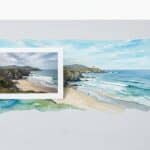
Das Generative Erweitern ist eine KI-gestützte Funktion in Adobe Photoshop, die auf der Firefly-Technologie basiert. Sie ermöglicht es, die Arbeitsfläche eines Bildes zu vergrößern und die neu entstandenen Bereiche automatisch mit kontextgerechtem Inhalt zu füllen. Anders als bei einfachen Skalierungen oder Spiegelungen analysiert die künstliche Intelligenz den vorhandenen Bildinhalt, versteht den Kontext und generiert neue Pixel, die nahtlos in das Gesamtbild passen.
Die Technologie nutzt Adobe Firefly, ein generatives KI-Modell, das auf Millionen von lizenzierten Bildern aus dem Adobe Stock-Portfolio trainiert wurde. Dies gewährleistet, dass alle generierten Inhalte kommerziell nutzbar sind und keine Urheberrechtsprobleme verursachen. Laut Adobe werden monatlich über 2 Milliarden generative KI-Operationen in Photoshop durchgeführt.
Der messbare Nutzen liegt in der Zeitersparnis: Was früher Stunden manueller Retusche erforderte, erledigt die KI in Sekunden. Eine Studie von Adobe aus 2024 zeigt, dass professionelle Bildbearbeiter:innen durch KI-Funktionen ihre Produktivität um durchschnittlich 45 Prozent steigern konnten.
Schritt-für-Schritt-Anleitung: Bild mit Generativem Erweitern vergrößern
Schritt 1: Bild in Photoshop 2026 öffnen
Starten Sie Photoshop 2026 und öffnen Sie das gewünschte Bild über Datei > Öffnen oder per Drag-and-Drop in die Arbeitsfläche. Achten Sie darauf, dass Ihr Bild im RGB-Farbmodus vorliegt, da das Generative Erweitern nur in diesem Modus funktioniert.
Schritt 2: Freistellungswerkzeug aktivieren
Wählen Sie in der linken Werkzeugleiste das Freistellungswerkzeug aus (Tastenkürzel: C). In Photoshop 2026 befindet sich dieses Werkzeug standardmäßig an fünfter Position von oben. Alternativ können Sie über Bearbeiten > Generatives Erweitern direkt auf die Funktion zugreifen.
Schritt 3: Arbeitsfläche erweitern
Ziehen Sie die Griffpunkte des Freistellungswerkzeugs nach außen, um die Arbeitsfläche in die gewünschte Richtung zu erweitern. Sie können in alle Richtungen erweitern: oben, unten, links, rechts oder gleichzeitig in mehrere Richtungen. Die neu hinzugefügten Bereiche werden zunächst als transparente oder weiße Flächen angezeigt.
Wichtig: In Photoshop 2026 gibt es keine strikte Begrenzung mehr für die Erweiterung, allerdings empfiehlt Adobe, nicht mehr als 150 Prozent der ursprünglichen Bildgröße zu erweitern, um optimale Ergebnisse zu erzielen.
Schritt 4: Generatives Erweitern aktivieren
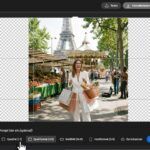
Nachdem Sie die Arbeitsfläche erweitert haben, erscheint in Photoshop 2026 automatisch die Kontextleiste am unteren Bildschirmrand. Hier finden Sie den Button „Generativ erweitern“. Klicken Sie darauf, um die KI-Funktion zu aktivieren.
Optionaler Schritt 5: Das zu generierende Motiv beschreiben
Photoshop 2026 bietet die Möglichkeit, eine Texteingabe (Prompt) zu verfassen, um die KI bei der Generierung zu lenken. In einem Eingabefeld können Sie beschreiben, was in den erweiterten Bereichen erscheinen soll. Beispiele:
- „Fortsetzung der Landschaft mit Bergen im Hintergrund“
- „Mehr Himmel mit Wolken“
- „Erweiterung des Raums mit ähnlichen Möbeln“
Wenn Sie das Feld leer lassen, analysiert die KI automatisch den vorhandenen Bildinhalt und generiert eine kontextgerechte Fortsetzung. Diese automatische Methode liefert oft die natürlichsten Ergebnisse.
Schritt 6: Generierung starten und Varianten prüfen
Klicken Sie auf „Generieren“. Die KI-Verarbeitung dauert in der Regel 15 bis 30 Sekunden, abhängig von der Größe der erweiterten Fläche und der Serverauslastung. Photoshop 2026 erstellt automatisch drei Varianten der Erweiterung.
Diese Varianten werden in der rechten Sidebar oder unten in der Kontextleiste angezeigt. Sie können zwischen den Varianten wechseln, indem Sie auf die entsprechenden Thumbnails klicken. Jede Variante wird als separate Ebene in der Ebenenpalette erstellt.
Schritt 7: Beste Variante auswählen und verfeinern
Prüfen Sie alle drei generierten Varianten sorgfältig und wählen Sie die qualitativ beste aus. Achten Sie dabei auf:
- Nahtlose Übergänge zwischen Original und generiertem Inhalt
- Konsistente Beleuchtung und Schattenwürfe
- Stimmige Perspektive und Proportionen
- Farbharmonie mit dem Originalbild
Falls keine der Varianten zufriedenstellend ist, können Sie den Vorgang wiederholen. Jede neue Generierung verbraucht einen Credit aus Ihrem monatlichen Kontingent.
Häufige Fehler beim Generativen Erweitern und wie Sie diese vermeiden
Fehler 1: Übermäßige Erweiterung in einem Schritt
Viele Anwender:innen erweitern die Arbeitsfläche um 200 Prozent oder mehr in einem einzigen Durchgang. Dies führt oft zu unrealistischen oder inkonsistenten Ergebnissen, da die KI zu viel neuen Inhalt aus zu wenig Kontext generieren muss.
Lösung: Erweitern Sie schrittweise in Inkrementen von maximal 50 Prozent und prüfen Sie nach jedem Schritt die Qualität.
Fehler 2: Falsche Farbmodus-Einstellung
Das Generative Erweitern funktioniert nur im RGB-Modus. Arbeiten Sie versehentlich im CMYK- oder Graustufen-Modus, ist die Funktion nicht verfügbar.
Lösung: Prüfen Sie vor der Nutzung den Farbmodus unter Bild > Modus und wechseln Sie gegebenenfalls zu RGB.
Fehler 3: Unzureichende Ausgangsmaterial-Qualität
Niedrig aufgelöste oder stark komprimierte Bilder liefern auch nach dem Erweitern unbefriedigende Ergebnisse. Die KI kann keine Details hinzufügen, die im Original nicht vorhanden sind.
Lösung: Nutzen Sie als Ausgangsmaterial möglichst hochauflösende Bilder mit mindestens 300 dpi für Druckprodukte oder 72 dpi in ausreichender Pixelgröße für digitale Anwendungen.
Fehler 4: Ignorieren der Perspektive
Bei architektonischen oder räumlichen Motiven führt das automatische Erweitern manchmal zu perspektivischen Verzerrungen, wenn die KI die Fluchtpunkte nicht korrekt interpretiert.
Lösung: Nutzen Sie nach dem Erweitern das Perspektive-Werkzeug für manuelle Korrekturen oder geben Sie in der Texteingabe spezifische Perspektiv-Hinweise.
Fehler 5: Fehlende Qualitätskontrolle bei Varianten
Adobe generiert standardmäßig drei Varianten, aber nicht alle sind gleichwertig. Viele Anwender:innen wählen die erstbeste Variante ohne gründlichen Vergleich.
Lösung: Zoomen Sie auf 100 Prozent und prüfen Sie jede Variante detailliert, insbesondere die Übergangsbereiche zwischen Original und generiertem Inhalt.
5 Praxisbeispiele für “Generatives Erweitern” im Agenturalltag
1. Social Media Content für verschiedene Formate adaptieren
Situation: Die Kundschaft liefert hochwertige Produktfotos im Querformat (16:9) für die Website. Für die Social-Media-Kampagne benötigen Sie jedoch Instagram-Posts (1:1), Instagram Stories (9:16), Pinterest-Pins (2:3) und LinkedIn-Posts (4:5).
Lösung mit Generativem Erweitern: Statt für jedes Format ein neues Fotoshooting zu organisieren, erweitern Sie das vorhandene Bildmaterial generativ in die benötigten Richtungen. Das Produktfoto wird nach oben und unten erweitert für Stories, quadratisch für den Instagram-Feed.
Zeitersparnis: Pro Kampagne sparen Sie 12-15 Arbeitsstunden für Fotoshooting-Koordination, Nachbearbeitung und Freigabeschleifen. Bei monatlich 8 Kampagnen entspricht das 96-120 Stunden pro Monat.
2. Website-Header und Hero-Images anpassen
Situation: Die Kundschaft hat ihr Corporate Design überarbeitet und die neue Website benötigt breitere Hero-Images. Die bestehenden Fotos sind zu schmal für das neue responsive Design und müssen auf verschiedenen Bildschirmgrößen funktionieren.
Lösung mit Generativem Erweitern: Sie erweitern die vorhandenen Header-Bilder horizontal, damit sie auf Ultra-Wide-Monitoren nicht gestreckt wirken. Die KI generiert passende Bildinhalte links und rechts vom Hauptmotiv.
Zeitersparnis: Statt 20-30 neue Header-Fotos zu beauftragen (Kosten: 3.000-5.000 Euro, Dauer: 2-3 Wochen), erledigen Sie die Anpassung in 4-6 Arbeitsstunden. Amortisierung: sofort.
3. Print-Layouts mit zu engen Bildausschnitten retten
Situation: Die Fotograf:in hat bei einem Shooting die Motive zu eng gerahmt. Jetzt fehlt Ihnen im Magazin-Layout der Raum für Überschriften, Textplatzierung oder Beschnittzugabe. Der Redaktionsschluss ist in zwei Tagen.
Lösung mit Generativem Erweitern: Sie erweitern die kritischen Fotos nach oben, um Platz für Headlines zu schaffen, oder nach unten für Bildunterschriften. Die KI füllt den Himmel, Hintergrund oder Boden kontextgerecht auf.
Zeitersparnis: Ein Nachshooting würde 5-7 Werktage und 2.500-4.000 Euro kosten. Mit Generativem Erweitern lösen Sie das Problem in 2-3 Stunden und halten den Redaktionsschluss ein.
4. Keyvisuals für verschiedene Werbemittel anpassen
Situation: Das Kampagnen-Keyvisual funktioniert perfekt für Plakate im Hochformat. Jetzt benötigen Sie aber auch Citylight-Poster (Querformat), Facebook-Ads (1,91:1), Google Display Ads (verschiedene Formate) und Zeitungsanzeigen (unterschiedliche Seitenverhältnisse).
Lösung mit Generativem Erweitern: Sie erstellen aus dem Master-Keyvisual alle benötigten Format-Varianten durch gezieltes Erweitern. Das Hauptmotiv bleibt dabei im optimalen Bildbereich positioniert, während die KI den Hintergrund fortsetzt.
Zeitersparnis: Normalerweise würden Sie 8-12 Stunden für manuelle Retusche und Anpassungen einplanen. Mit Generativem Erweitern reduziert sich dies auf 2-3 Stunden. Bei 15 Kampagnen pro Jahr: 90-135 Stunden Ersparnis.
5. E-Commerce-Produktfotos für Marktplätze optimieren
Situation: Ihre E-Commerce-Kund:innen verkaufen auf Amazon, eBay, Otto und im eigenen Shop. Jede Plattform hat unterschiedliche Anforderungen an Bildformate und -proportionen. Amazon bevorzugt quadratische Bilder, Otto benötigt Hochformat, der eigene Shop nutzt Querformat-Banner.
Lösung mit Generativem Erweitern: Sie erweitern die vorhandenen Produktfotos formatspezifisch. Ein Produktfoto auf weißem Hintergrund wird nach oben und unten erweitert für Hochformat-Plattformen, oder gleichmäßig in alle Richtungen für quadratische Amazon-Listings.
Zeitersparnis: Bei einem Sortiment von 500 Produkten und durchschnittlich 3 Formaten pro Produkt würden manuelle Anpassungen 150-200 Arbeitsstunden erfordern. Mit Generativem Erweitern reduzieren Sie dies auf 30-40 Stunden. Einsparung: 110-160 Stunden pro Produktaktualisierung.
Fazit
Das Generative Erweitern in Adobe Photoshop 2026 ist ein leistungsstarkes Werkzeug, das die Bildbearbeitung fundamental verändert. Die Kombination aus KI-gestützter Intelligenz und intuitiver Bedienung ermöglicht es Ihnen, in Sekunden Ergebnisse zu erzielen, die früher Stunden manueller Arbeit erforderten. Die durchschnittliche Produktivitätssteigerung von 45 Prozent macht die Technologie besonders für professionelle Anwender:innen attraktiv.
Der Einstieg ist denkbar einfach: Öffnen Sie ein Bild, aktivieren Sie das Freistellungswerkzeug, erweitern Sie die Arbeitsfläche und klicken Sie auf „Generieren“. Mit dieser Grundfunktion erschließen Sie sich bereits 80 Prozent des Potenzials. Die restlichen 20 Prozent erreichen Sie durch Experimentieren und das Studium der erweiterten Techniken.