Ein Prompt, ein Referenzbild und trotzdem jedes Mal ein komplett anderes Ergebnis. Mit den Stiloptionen in Adobe Firefly wird ein sauberes Studioporträt zu einem dramatischen Film-noir-Bild in Schwarzweiß, zu einer handgemalten Aquarell-Illustration oder zu einer leuchtenden Neon-Variante mit rosa-blauen Lichtreflexen auf der Haut. Die Person ist immer dieselbe, der Prompt ist immer derselbe. Der einzige Unterschied ist der Effekt.
 drweb.de als bevorzugte Quelle auf Google hinzufügenQualitätsgeprüfte Inhalte direkt in Google News & DiscoverJetzt hinzufügen
Wie das funktioniert und wo Sie diese Effekte finden, zeigen wir Ihnen in diesem Tutorial.

Warum sehen Sie bei manchen Modellen keine Stiloptionen?
Was Sie dafür wissen müssen: Die Stiloptionen tauchen nur auf, wenn Sie ein Adobe-Modell auswählen. Wir öffnen firefly.adobe.com und gehen auf „Text zu Bild“. Steht in der Modellauswahl ein Partnermodell wie Gemini oder FLUX, sehen Sie nur das Seitenverhältnis und die Auflösung. Mehr nicht. Den Rest müssen Sie komplett über das Prompt Engineering steuern.
Sobald Sie aber auf Firefly Image 4 Ultra umschalten, klappt eine Seitenleiste mit vielen verschiedenen Einstellungen auf. Das sind die Stiloptionen, und um genau die geht es in diesem Tutorial.
Im Tutorial zum Prompt Engineering in Firefly haben wir Ihnen gezeigt, wie Sie mit den sechs Bausteinen einen guten Prompt formulieren. Jetzt gehen wir einen Schritt weiter und nutzen die Stiloptionen im Interface, um die Ergebnisse gezielt zu steuern.
Was für ein Content-Typ ist das: Foto oder Kunst?

Ganz oben in der Seitenleiste steht der Content-Typ mit drei Optionen:
- Foto ist für alles, was fotorealistisch aussehen soll: Produktbilder, Porträts, Landschaften.
- Kunst erzeugt Illustrationen, Grafiken und künstlerische Darstellungen.
- Und bei Auto entscheidet Firefly anhand Ihres Prompts selbst, was besser passt.
Welche Effekte gibt es in Adobe Firefly?
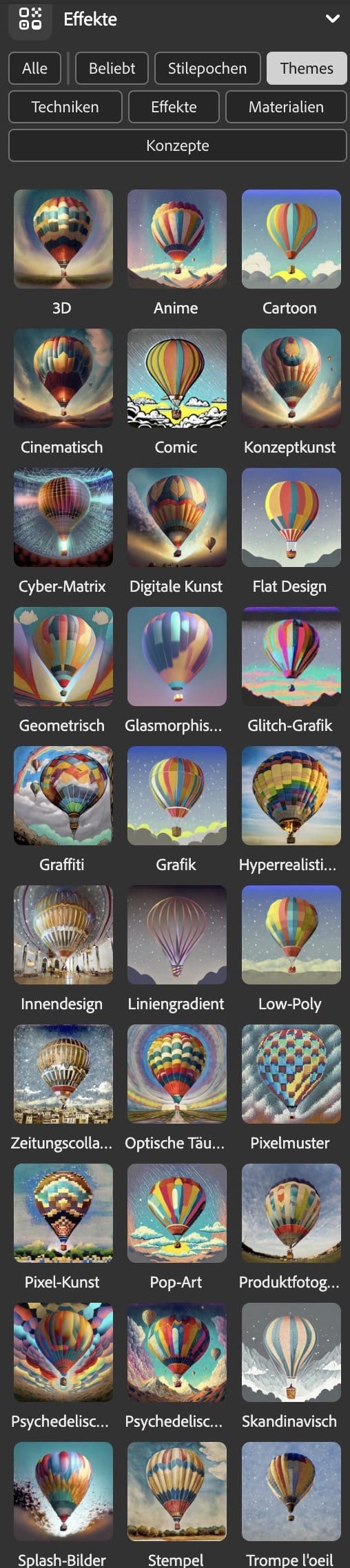

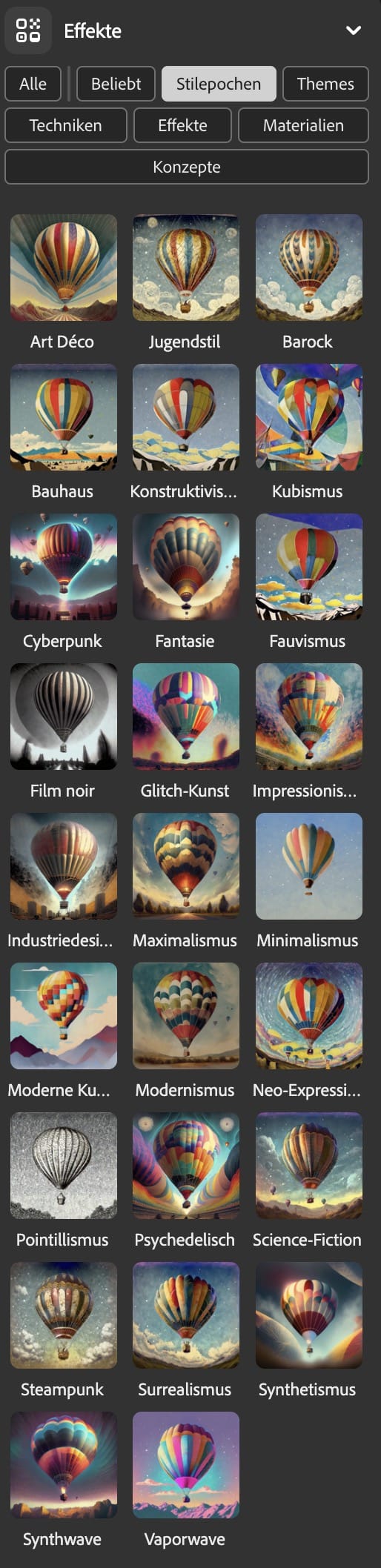
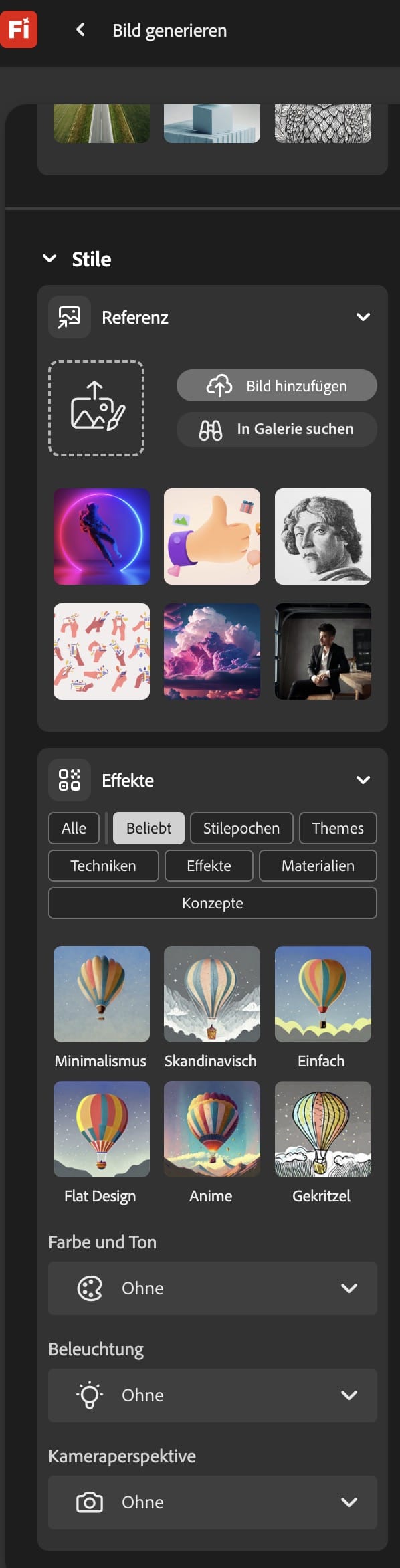
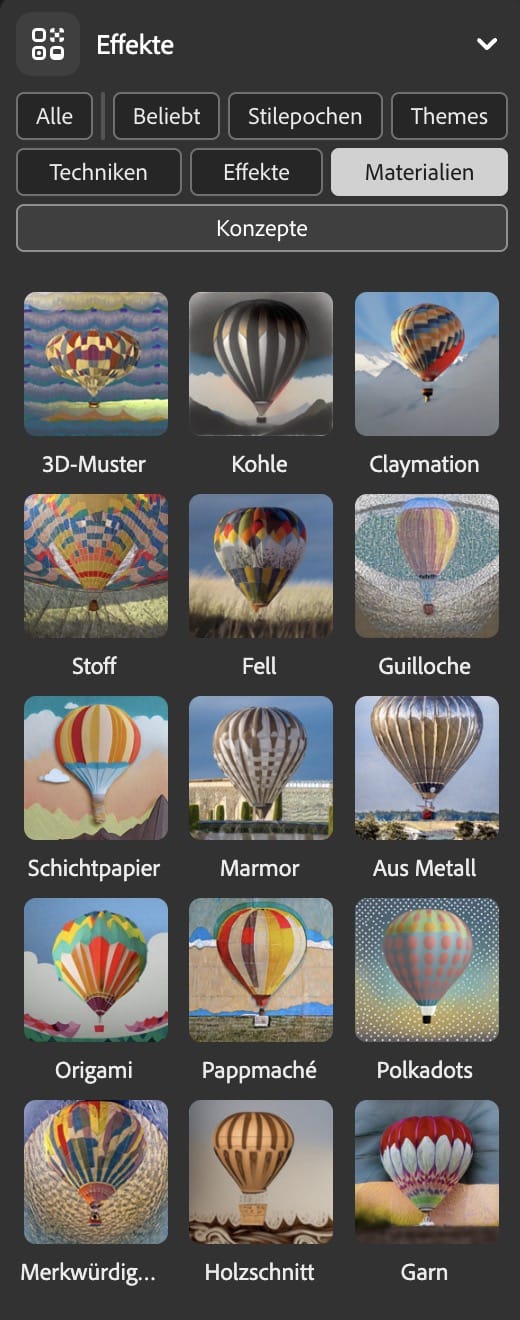
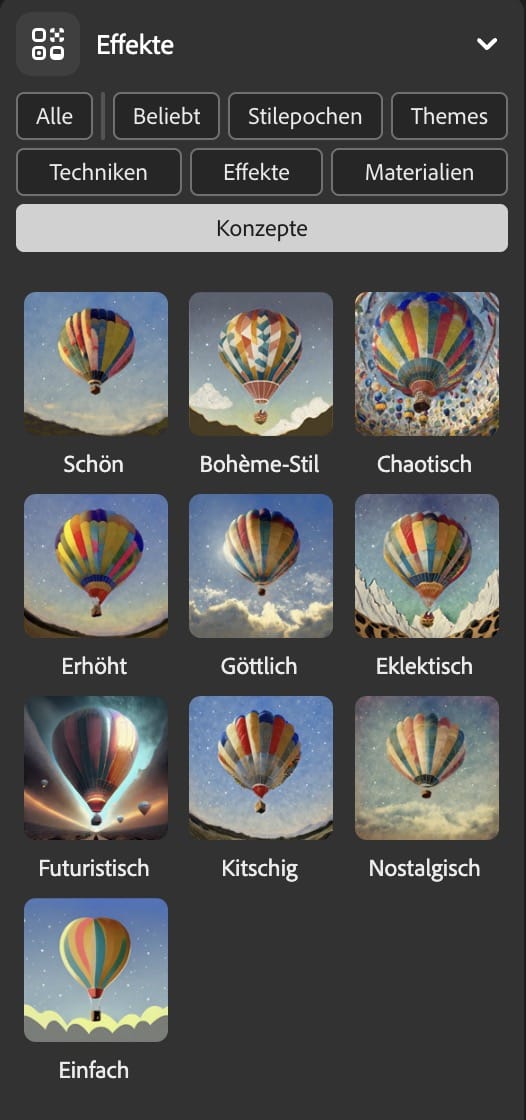
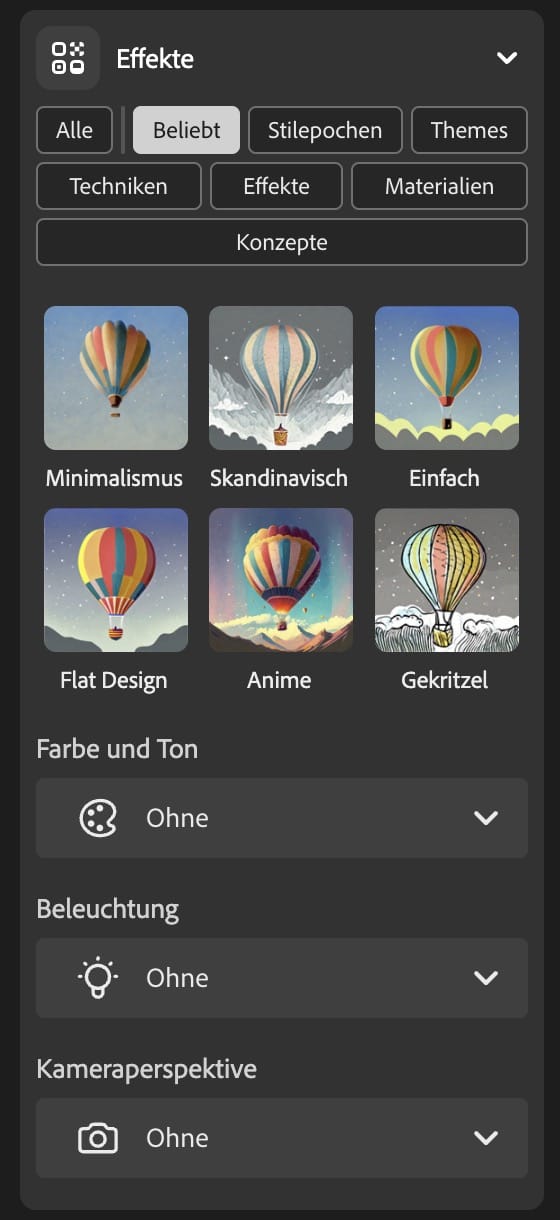
Der eigentlich spannende Teil kommt etwas weiter unten: der Bereich Effekte. Hier verbirgt sich eine riesige Bibliothek mit über 100 Vorlagen, aufgeteilt in sieben Kategorien.
- In Stilepochen reisen Sie durch die Kunstgeschichte: von Art Déco über Jugendstil und Barock bis hin zu Film noir.
- Unter Themen finden Sie moderne Stilrichtungen wie Anime, Cyberpunk, Pop-Art oder Cinematisch.
- Die Kategorie Techniken versammelt klassische Maltechniken, darunter Aquarell, Ölfarbe, Linolschnitt und Strichzeichnung.
- Und bei Materialien wird es richtig ungewöhnlich: Hier verwandelt Firefly Ihr Motiv in Origami, Claymation oder Holzschnitt.
Das sind nur ein paar Beispiele, insgesamt stehen Ihnen in jeder Kategorie dutzende Vorlagen zur Verfügung.
Wie sehen die Effekte in der Praxis aus?

Für unseren Vergleich haben wir immer denselben Prompt verwendet: Porträt einer jungen Frau mit langen dunklen Haaren, Blick in die Kamera, neutraler Hintergrund. Dieses neu generierte Portraitfoto haben wir dann fortan als Referenzbild verwendet, damit die Ergebnisse vergleichbar bleiben und lediglich die Effekte gewechselt, wie Sie im Folgenden sehen können:
Film noir

Wir wählen Film noir aus den Stilepochen und stellen Farbe und Ton auf Schwarz-Weiß. Das Ergebnis: dieselbe Person, aber mit harten Kontrasten und tiefen Schatten. Wie aus einem Schwarzweißfilm der Vierzigerjahre.
Aquarell

Jetzt eine komplett andere Richtung: Wir nehmen Aquarell aus der Kategorie Techniken und stellen den Content-Typ von Foto auf Kunst um. Aus dem Foto wird eine handgemalte Illustration mit weichen Farbverläufen und zarter Papierstruktur. Die Gesichtszüge sind trotzdem klar erkennbar.
Neon

Und zum Schluss der Neon-Effekt aus der Kategorie Effekte. Leuchtende Farben, rosa und blaue Lichtreflexe auf der Haut, eine komplett andere Stimmung. Kombiniert mit der Beleuchtung Gegenlicht verstärkt sich der Leuchteffekt nochmal deutlich.
Was bewirken Farbe, Beleuchtung und Kameraperspektive?
Neben den Effekten gibt es noch drei weitere Einstellungen, mit denen Sie Ihre Bilder verfeinern können.

Farbe und Ton steuert die Farbstimmung unabhängig vom Prompt: warm, kühl, Pastell oder Schwarzweiß. Praktisch, wenn der Prompt stimmt, aber die Farbgebung nicht zu Ihrer Marke passt.

Beleuchtung bietet fertige Licht-Presets. Studiolicht für saubere Produktfotos, Golden Hour für warmes Abendlicht, dramatische Schatten für starke Kontraste. Diese Einstellung kann Lichtangaben im Prompt verstärken oder auch überschreiben.

Kameraperspektive legt den Blickwinkel fest, von der Nahaufnahme über den Weitwinkel bis zur Vogelperspektive. Auch hier gilt: Die Einstellung ergänzt oder überschreibt entsprechende Angaben im Prompt.
Alle drei Optionen lassen sich frei mit den Effekten kombinieren.
Welche Tipps helfen für bessere Ergebnisse?
- Prompt und Effekte sollten in dieselbe Richtung arbeiten. Wenn Sie im Prompt „fotorealistisch“ schreiben, aber den Content-Typ auf „Kunst“ stellen, bekommt Firefly widersprüchliche Anweisungen. Das Ergebnis leidet.
- Weniger ist mehr. Ein Effekt plus passende Beleuchtung reicht völlig. Drei Effekte gleichzeitig ergeben meistens nur Matsch.
- Arbeiten Sie mit einem Referenzbild, wenn Sie konsistente Ergebnisse brauchen. Genau wie in unserem Beispiel: derselbe Prompt, dasselbe Referenzbild, nur der Effekt wechselt. Dann sehen Sie sofort, was jeder Effekt mit Ihrem Motiv macht.
Was sind die nächsten Schritte?
Probieren Sie die Effekte einfach mal durch. Gerade die Kombination mit verschiedenen Beleuchtungen und Farbstimmungen liefert oft überraschende Ergebnisse. Über 100 Vorlagen warten darauf, ausprobiert zu werden.
Mehr zum Thema: Einstieg in Firefly: Bilder generieren mit „Text-zu-Bild“