Wussten Sie, dass die Google Search Console vollständig ohne Cookie, ohne Tracking-Pixel und ohne Eintrag in der Datenschutzerklärung auskommt? Und seit Juni 2025 fließen sogar Klicks aus AI Overviews mit ein. Die Google Search Console ist das einzige Tool, das Ihnen direkt die Daten von Google anzeigt, wie die Suchmaschine Ihre Website sieht. Kostenlos, ohne Tracking Code auf Ihrer Seite und ohne Datenschutzprobleme. Trotzdem ignorieren viele Unternehmer dieses Werkzeug oder schauen nur einmal im Jahr hinein. Dieser Artikel zeigt Ihnen, was die Search Console kann, wie Sie sie einrichten und welche Funktionen Ihnen ab dem ersten Tag konkrete Ergebnisse liefern.
Ein Klick · kostenlosDr. Web bei Google bevorzugenMarkieren Sie drweb.de als bevorzugte Quelle. Dann sehen Sie unsere Artikel öfter unter den Top-Meldungen.Jetzt hinzufügenDas Wichtigste in Kürze
- Die Google Search Console ist ein kostenloses Analysetool, das zeigt, wie Google Ihre Website crawlt, indexiert und in den Suchergebnissen darstellt
- Die Einrichtung dauert 10 Minuten: Google Konto anlegen, Website als Property hinzufügen, Inhaberschaft per DNS Eintrag bestätigen
- Der Leistungsbericht liefert Daten zu Klicks, Impressionen, Klickrate (CTR) und durchschnittlicher Position für jede einzelne Suchanfrage
- Seit Juni 2025 fließen Klicks und Impressionen aus AI Overviews und AI Mode in den Leistungsbericht ein. Ein separater Filter existiert bisher nicht, die Daten erscheinen unter dem Suchtyp „Web“
Was ist die Google Search Console?
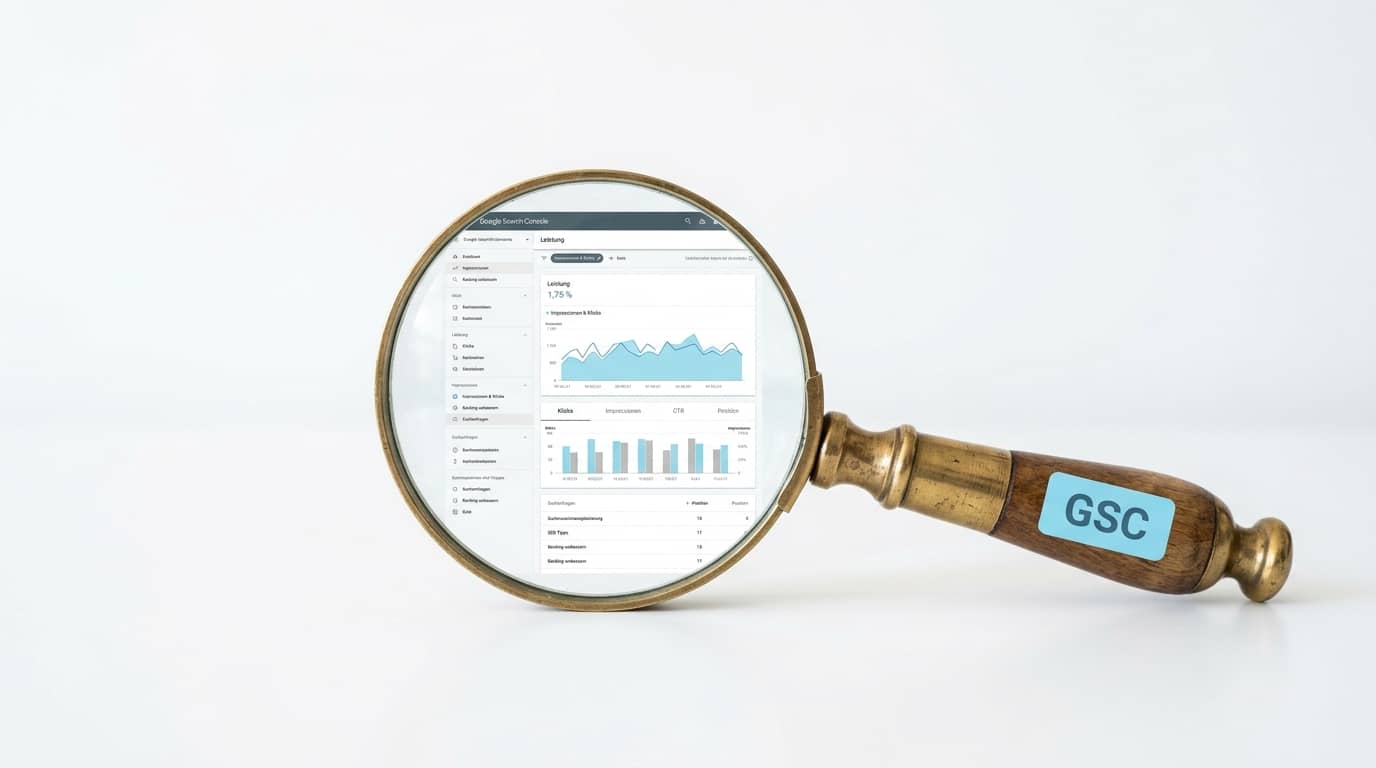
Die Google Search Console (abgekürzt GSC, früher Google Webmaster Tools) ist ein kostenloses, webbasiertes Tool von Google. Sie zeigt Website Betreibern, welche Seiten im Google Index landen, über welche Suchbegriffe Besucher kommen und wo technische Probleme das Ranking bremsen.
Anders als Google Analytics misst die Search Console nicht, was Besucher auf Ihrer Website tun. Sie misst, was vor dem Klick passiert: Wie oft erscheint Ihre Seite in den Suchergebnissen? Für welche Begriffe? Auf welcher Position? Und wie oft klickt jemand tatsächlich darauf? Diese Daten stammen direkt aus Googles eigener Infrastruktur. Kein Tracking Pixel, kein Cookie, kein JavaScript auf Ihrer Seite nötig.
Google speichert die Daten der Search Console für bis zu 16 Monate. Die Erfassung beginnt ab dem Tag der Verifizierung. Rückwirkende Daten gibt es nicht. Je früher Sie die Search Console einrichten, desto mehr Datenhistorie steht Ihnen zur Verfügung.
Lesetipp: Google Discover schlägt die klassische Suche
Wie richten Sie die Google Search Console ein?

Die Einrichtung der Search Console läuft in drei Schritten. Technische Vorkenntnisse brauchen Sie nicht, lediglich Zugang zu Ihrem Domain Anbieter.
Schritt 1: Google Konto bereithalten. Sie benötigen ein gültiges Google Konto. Jede Gmail Adresse funktioniert. Auch ein bestehendes Google Analytics oder Google Ads Konto reicht.
Schritt 2: Property hinzufügen. Öffnen Sie die Search Console und klicken Sie auf „Property hinzufügen“. Google bietet zwei Varianten an:
| Property Typ | Was wird erfasst | Verifizierung |
|---|---|---|
| Domain Property | Alle Protokolle (http, https), alle Subdomains, alle Pfade | Nur per DNS Eintrag |
| URL Präfix Property | Nur die exakte URL Variante (z. B. nur https://www.) | DNS, HTML Datei, Meta Tag, Analytics oder Tag Manager |
Für die meisten Unternehmen ist die Domain Property die bessere Wahl, weil sie alle Varianten Ihrer Website in einem Datensatz zusammenfasst.
Schritt 3: Inhaberschaft bestätigen. Bei der Domain Property fügen Sie einen TXT Eintrag in den DNS Einstellungen Ihres Hosters ein. Google zeigt Ihnen den exakten Wert an, den Sie kopieren und beim Domain Anbieter eintragen. Die Übernahme kann bis zu 48 Stunden dauern, in der Praxis funktioniert sie oft innerhalb von Minuten.
Nach erfolgreicher Bestätigung beginnt Google, Daten zu sammeln. Die ersten Berichte erscheinen nach ein bis zwei Tagen.
Wie fügen Sie Nutzer in der Search Console hinzu?

Sie fügen einen Nutzer hinzu, indem Sie unter „Einstellungen“ auf „Nutzer und Berechtigungen“ und anschließend auf „Nutzer hinzufügen“ klicken. Viele Unternehmen arbeiten mit externen SEO Agenturen oder haben mehrere Mitarbeiter, die Zugriff auf die Daten brauchen. Die Search Console bietet dafür eine Nutzerverwaltung mit drei Berechtigungsstufen.
Navigieren Sie zu „Einstellungen“ und dann zu „Nutzer und Berechtigungen“. Klicken Sie auf „Nutzer hinzufügen“ und tragen Sie die Google Mailadresse der Person ein. Anschließend wählen Sie die Berechtigungsstufe:
| Rolle | Rechte |
|---|---|
| Inhaber (Owner) | Vollzugriff: alle Daten einsehen, Einstellungen ändern, andere Nutzer verwalten |
| Vollständiger Nutzer | Alle Daten einsehen und alle Aktionen ausführen, aber keine Nutzerverwaltung |
| Eingeschränkter Nutzer | Nur Leserechte, keine Konfigurationsänderungen |
Sicherheitshinweis: Google hat die Verwaltung von Inhaberschaftstokens eingeführt. Unter „Einstellungen“ finden Sie den Punkt „Nicht verwendete Inhaberschaftstokens“. Löschen Sie dort regelmäßig die Tokens ehemaliger Mitarbeiter oder Agenturen. Andernfalls könnten diese Personen sich erneut als Inhaber verifizieren, selbst nachdem Sie deren Zugang entfernt haben.
Was zeigt der Leistungsbericht?

Der Leistungsbericht ist das Herzstück der Search Console. Hier sehen Sie, wie Ihre Website in den Google Suchergebnissen abschneidet. Vier Metriken stehen zur Verfügung:
Klicks zählen, wie oft jemand tatsächlich auf Ihr Suchergebnis getippt hat. Impressionen zählen, wie oft Ihr Suchergebnis angezeigt wurde. Die CTR (Click Through Rate) errechnet sich aus Klicks geteilt durch Impressionen. Und die durchschnittliche Position zeigt, auf welchem Platz Ihr Ergebnis im Schnitt erscheint.
Diese vier Werte lassen sich nach Suchanfragen, Seiten, Ländern, Geräten und Datumsbereich filtern. Genau hier wird die Search Console zum strategischen Werkzeug.
Ein Rechenbeispiel: Angenommen, Ihre Seite erscheint 5.000 Mal pro Monat für ein bestimmtes Keyword auf Position 9 (Seite 1, ganz unten). Die CTR läge bei typischerweise 2 %, also 100 Klicks. Schaffen Sie es durch bessere Überschriften und Meta Descriptions auf Position 3, steigt die CTR erfahrungsgemäß auf 11 %. Das wären 550 Klicks pro Monat, ohne einen einzigen neuen Inhalt zu schreiben.
Seit Juni 2025 zählt Google Klicks und Impressionen aus AI Overviews und AI Mode zu den Gesamtwerten im Leistungsbericht, zusammengefasst unter dem Suchtyp „Web“. Einen separaten Filter für KI generierte Ergebnisse bietet die Search Console bisher nicht. In der Praxis erkennen Sie AI Einfluss an ungewöhnlich hohen Impressionen bei niedriger CTR. Für eine tiefergehende GEO Strategie lohnt sich die Kombination aus Search Console Daten und externen AI Tracking Tools.
Wie nutzen Sie die URL Prüfung?

Die URL Prüfung beantwortet eine simple Frage: Kennt Google diese eine bestimmte Seite? Geben Sie eine URL in die Suchleiste oben in der Search Console ein. Innerhalb von Sekunden zeigt das Tool:
- Ob die Seite im Google Index enthalten ist
- Den Zeitpunkt des letzten Crawlings
- Ob die Seite für Mobilgeräte optimiert ist
- Ob strukturierte Daten erkannt wurden
- Ob Probleme vorliegen, die eine Indexierung verhindern
Die URL Prüfung ist besonders nützlich, sobald Sie eine neue Seite veröffentlicht oder einen bestehenden Artikel überarbeitet haben. Über den Button „Indexierung beantragen“ bitten Sie Google, die Seite erneut zu crawlen. Das ersetzt nicht die automatische Indexierung über die Sitemap, beschleunigt den Prozess aber deutlich.
Was verrät der Indexierungsbericht?

Der Indexierungsbericht zeigt das große Bild: Wie viele Seiten Ihrer Website hat Google indexiert, und wie viele hat Google aus bestimmten Gründen ausgeschlossen?
Ausgeschlossene Seiten sind nicht automatisch ein Problem. Noindex Tags, Canonical Verweise und die robots.txt filtern absichtlich Seiten heraus, die nicht in den Suchergebnissen erscheinen sollen. Problematisch wird die Lage, sobald Seiten auftauchen, die Sie im Index haben wollen, die Google aber trotzdem nicht aufnimmt. Die häufigsten Gründe: Serverprobleme, fehlerhafte Weiterleitungen oder ein blockierendes robots.txt.
Im Bereich „Sitemaps“ reichen Sie Ihre XML Sitemap ein. Die Sitemap ist keine Garantie für eine Indexierung, aber sie beschleunigt die Entdeckung neuer Seiten. Die Search Console zeigt an, wie viele URLs aus der Sitemap tatsächlich indexiert wurden und wo Fehler auftreten.
Unter „Entfernen“ löschen Sie URLs vorübergehend aus dem Google Index. Das ist nützlich bei veralteten Inhalten, fehlerhaften Seiten oder Datenschutzvorfällen. Die Entfernung gilt für etwa sechs Monate. In dieser Zeit sollten Sie eine dauerhafte Lösung umsetzen: Seite löschen, Noindex setzen oder per 301 Weiterleitung umleiten.
Die Search Console zeigt Ihnen nicht, was Ihre Website kann. Sie zeigt Ihnen, was Google von Ihrer Website hält. Und das ist der einzige Blickwinkel, der zählt.
Michael Dobler, Herausgeber Dr. Web
Wie löschen Sie eine Property oder veraltete Inhalte?

Sie entfernen eine Property, indem Sie unter „Einstellungen“ auf „Property entfernen“ klicken. Die Property verschwindet dann nur aus Ihrem Search-Console-Konto, Ihre Website bleibt weiterhin im Google-Index.
Dieser Punkt sorgt regelmäßig für Verwirrung. Drei verschiedene Vorgänge werden oft verwechselt:
| Aktion | Wo | Was passiert |
|---|---|---|
| Property entfernen | Einstellungen → Property entfernen | Die Property verschwindet aus Ihrem Search Console Konto. Die Website bleibt im Google Index |
| URL vorübergehend entfernen | Indexierung → Entfernen | Die URL wird für ca. 6 Monate aus den Google Suchergebnissen ausgeblendet |
| Veraltete Inhalte entfernen | Separate Google Seite | Für URLs, deren Inhalt sich geändert hat oder die nicht mehr existieren, aber noch im Cache auftauchen |
Das Entfernen einer Property löscht also nicht Ihre Website aus dem Google Index. Google crawlt und indexiert Ihre Seiten unabhängig davon, ob Sie die Search Console nutzen oder nicht.
Was unterscheidet die Search Console von Google Analytics?

Beide Tools kommen von Google, messen aber grundverschiedene Dinge.
| Merkmal | Google Search Console | Google Analytics |
|---|---|---|
| Misst | Sichtbarkeit in der Google Suche | Nutzerverhalten auf der Website |
| Datenquelle | Googles eigene Suchdaten | Tracking Code auf Ihrer Seite |
| Typische Fragen | Für welche Keywords ranke ich? Wie viele Impressionen? | Wie lange bleiben Besucher? Welche Seiten konvertieren? |
| Datenschutz | Kein Tracking Code, kein Cookie, DSGVO unkritisch | Cookie Consent nötig, DSGVO relevant |
| Kosten | Kostenlos | Kostenlos (GA4) |
In der Praxis ergänzen sich beide Tools. Die Search Console zeigt Ihnen, woher Besucher kommen. Analytics zeigt, was sie auf Ihrer Seite tun. Sie verknüpfen beide Tools in den Analytics Einstellungen unter „Admin → Search Console Links“. Danach sehen Sie Search Console Daten direkt in Ihrem Analytics Dashboard.
Für eine umfassende Übersicht aller kostenlosen Google Tools für Unternehmen lohnt sich ein Blick in unseren separaten Ratgeber.
Welche Rolle spielen Core Web Vitals?

Die Core Web Vitals sind Googles Messwerte für die Nutzererfahrung. Seit 2021 fließen sie als offizieller Rankingfaktor in die Suchergebnisse ein. Die Search Console zeigt Ihnen unter „Nutzerfreundlichkeit → Core Web Vitals“, welche Seiten die Schwellenwerte einhalten und welche nicht.
Drei Metriken werden gemessen: Largest Contentful Paint (LCP) misst die Ladezeit des größten sichtbaren Elements. Zielwert: unter 2,5 Sekunden. Interaction to Next Paint (INP) misst die Reaktionsgeschwindigkeit auf Nutzeraktionen und ersetzt seit März 2024 den früheren First Input Delay. Zielwert: unter 200 Millisekunden. Cumulative Layout Shift (CLS) misst die visuelle Stabilität. Zielwert: unter 0,1.
Die Daten basieren auf echten Nutzermessungen aus Chrome (sogenannte Felddaten), nicht auf Labortests. Sie zeigen also, wie Ihre Website bei tatsächlichen Besuchern performt.
Wie optimieren Sie Sitelinks in den Suchergebnissen?

Sitelinks sind die zusätzlichen Links, die Google unter Ihrem Hauptergebnis anzeigt. Sie erkennen das an der erweiterten Darstellung: Statt einer einzigen URL zeigt Google bis zu sechs Unterseiten direkt im Suchergebnis.
Sitelinks lassen sich nicht manuell festlegen. Google wählt sie automatisch auf Basis Ihrer internen Verlinkung, der Seitenstruktur und des Nutzerverhaltens. Trotzdem beeinflussen Sie die Auswahl:
Klare, beschreibende Seitentitel helfen Google, die wichtigsten Unterseiten zu identifizieren. Eine logische Menüstruktur und konsistente interne Verlinkung signalisieren, welche Seiten zusammengehören. Und der Bericht „Verbesserungen → Sitelinks Suchfeld“ in der Search Console zeigt Ihnen, ob das Sitelinks Suchfeld korrekt implementiert ist. Dieses Suchfeld erlaubt Nutzern, direkt aus den Suchergebnissen heraus auf Ihrer Website zu suchen.
Welche Verbesserungen schlägt die Search Console vor?

Neben den Kernberichten bietet die Search Console mehrere Spezialberichte unter „Verbesserungen“ und „Shopping“:
- Strukturierte Daten: Die Search Console prüft, ob Google Ihre Schema.org Auszeichnungen korrekt interpretiert. Fehlerhafte strukturierte Daten verhindern Rich Results in den Suchergebnissen, also die erweiterten Darstellungen mit Bewertungssternen, Preisen oder FAQ Blöcken.
- Manuelle Maßnahmen: Unter „Sicherheit & manuelle Maßnahmen“ sehen Sie, ob Google eine Strafe gegen Ihre Website verhängt hat. Manuelle Maßnahmen entstehen durch Verstöße gegen die Webmaster Richtlinien, etwa durch gekaufte Backlinks oder versteckten Text. Solange eine manuelle Maßnahme aktiv ist, sinkt die Sichtbarkeit Ihrer Website drastisch.
- HTTPS Status: Die Search Console meldet, ob alle Seiten über HTTPS ausgeliefert werden. Seiten ohne HTTPS erhalten ein Sicherheitswarnschild im Browser und werden von Google im Ranking benachteiligt.
- Shopping Berichte: Betreiben Sie einen Online Shop, prüft die Search Console Ihre Produktdaten, Händlereinträge und Shopping Tab Einträge. Fehlerhafte Produktdaten verhindern die Darstellung im Google Shopping Tab.
Glossar: 15 wichtige Fachbegriffe zur Google Search Console

Canonical
Canonical bezeichnet ein HTML Element (rel=“canonical“), das Google mitteilt, welche Version einer Seite die bevorzugte ist. Bei doppelten Inhalten verhindert der Canonical Tag, dass Google die falsche Version indexiert.
CLS (Cumulative Layout Shift)
CLS (Cumulative Layout Shift) misst die visuelle Stabilität einer Seite beim Laden. Verschieben sich Elemente wie Bilder oder Werbebanner unerwartet, steigt der CLS Wert. Google empfiehlt einen Wert unter 0,1.
Core Web Vitals
Core Web Vitals sind drei von Google definierte Leistungskennzahlen (LCP, INP, CLS), die die Nutzererfahrung einer Website messen. Sie fließen seit 2021 als offizieller Rankingfaktor in die Suchergebnisse ein.
Crawling
Crawling beschreibt den Vorgang, bei dem der Googlebot Ihre Webseiten systematisch durchsucht und deren Inhalte erfasst. Die Crawl Frequenz hängt von der Größe, Aktualität und Qualität Ihrer Website ab.
CTR (Click Through Rate)
CTR (Click Through Rate) gibt an, wie viel Prozent der Nutzer, die Ihr Suchergebnis sehen, tatsächlich darauf klicken. Eine niedrige CTR bei hohen Impressionen deutet auf optimierungsbedürftige Titel und Meta Descriptions hin.
DNS
DNS (Domain Name System) übersetzt Domainnamen wie drweb.de in IP Adressen. Die DNS Verifizierung ist die von Google empfohlene Methode, um die Inhaberschaft einer Domain Property zu bestätigen.
Impression
Impression zählt jedes Mal, sobald ein Suchergebnis Ihrer Website in den Google Suchergebnissen erscheint. Ob der Nutzer das Ergebnis tatsächlich sieht oder darauf klickt, ist für die Zählung unerheblich.
Indexierung
Indexierung bedeutet, dass Google eine Seite in seinen Suchindex aufgenommen hat. Nur indexierte Seiten können in den Suchergebnissen erscheinen. Die Search Console zeigt den Indexierungsstatus jeder einzelnen URL.
INP (Interaction to Next Paint)
INP (Interaction to Next Paint) misst, wie schnell eine Seite auf Nutzeraktionen reagiert. Der Wert ersetzt seit März 2024 den First Input Delay (FID) als Core Web Vital. Zielwert: unter 200 Millisekunden.
Manuelle Maßnahme
Manuelle Maßnahme ist eine von Google Mitarbeitern verhängte Strafe gegen eine Website. Gründe sind Verstöße gegen die Webmaster Richtlinien, etwa Spam, gekaufte Links oder versteckte Inhalte.
Property
Property bezeichnet in der Search Console ein registriertes Website Projekt. Jede Domain oder jedes URL Präfix, das Sie der Search Console hinzufügen, bildet eine eigene Property mit eigenem Datensatz.
Rich Results
Rich Results (auch Rich Snippets) sind erweiterte Darstellungen in den Google Suchergebnissen. Bewertungssterne, FAQ Blöcke, Rezeptangaben oder Produktpreise machen Ihr Suchergebnis visuell auffälliger und erhöhen die Klickrate.
robots.txt
robots.txt ist eine Textdatei im Stammverzeichnis Ihrer Website, die dem Googlebot mitteilt, welche Bereiche gecrawlt werden dürfen und welche nicht. Ein fehlerhaft konfiguriertes robots.txt kann die Indexierung wichtiger Seiten verhindern.
Sitemap
Sitemap (XML Sitemap) ist eine maschinenlesbare Datei, die alle relevanten URLs Ihrer Website auflistet. Sie hilft Google, neue oder geänderte Seiten schneller zu entdecken. Die Einreichung erfolgt über die Search Console.
Strukturierte Daten
Strukturierte Daten (Schema.org) sind standardisierte Code Auszeichnungen im HTML, die Google den Inhalt einer Seite maschinenlesbar erklären. Sie ermöglichen Rich Results in den Suchergebnissen und verbessern die Auffindbarkeit durch KI Suchsysteme.
FAQ: Brauchen Sie die Google Search Console?

Was kostet die Google Search Console?
Die Google Search Console ist vollständig kostenlos. Es gibt keine Premium Version, keine versteckten Gebühren und keine Funktionseinschränkungen. Sie benötigen lediglich ein kostenloses Google Konto und eine Website, deren Inhaberschaft Sie bestätigen.
Muss die Google Search Console in der Datenschutzerklärung stehen?
Nein. Die Search Console erhebt keine Daten auf Ihrer Website. Google nutzt ausschließlich Daten, die beim Crawling und in der Google Suche selbst anfallen. Ihre Besucher müssen weder informiert noch um Einwilligung gebeten werden.
Was ist der Unterschied zwischen Domain Property und URL Präfix Property?
Eine Domain Property erfasst alle Protokolle (http und https), alle Subdomains und alle Pfade Ihrer Domain in einem Datensatz. Eine URL Präfix Property erfasst nur die exakte URL Variante, die Sie angeben. Für die meisten Websites ist die Domain Property die bessere Wahl.
Wie lange dauert es, bis Google eine neue Seite indexiert?
Die Indexierung dauert zwischen wenigen Stunden und mehreren Wochen. Reichen Sie die URL über die URL Prüfung ein und klicken Sie auf Indexierung beantragen. Eine aktuelle XML Sitemap hilft Google zusätzlich, neue Seiten schneller zu entdecken.
Wie oft crawlt Google meine Website?
Die Crawl Frequenz hängt von der Größe, Aktualität und Qualität Ihrer Website ab. Große Nachrichtenseiten werden mehrmals täglich gecrawlt, kleine Unternehmensseiten oft nur alle paar Tage. Die Crawling Statistiken finden Sie unter Einstellungen.
Kann ich eine Property entfernen, ohne meine Website aus Google zu löschen?
Ja. Das Entfernen einer Property löscht nur den Eintrag in Ihrem Konto. Ihre Website bleibt im Google Index und wird weiterhin gecrawlt und angezeigt.
Quellen
4 Quellen anzeigenQuellen ausblendenabgerufen am 14.04.2026
- GoogleInformationen zur Search Console
- GoogleHow to use Search Console
- web.devInteraction to Next Paint becomes a Core Web Vital on March 12
- WikipediaGoogle Search Console