Wer Figuren animieren oder Produkte von allen Seiten zeigen wollte, zeichnete jeden Winkel bisher einzeln. Adobe Illustrator bricht diesen Workflow jetzt mit Turntable auf: Das neue Feature generiert aus einer einzigen Vektorgrafik bis zu 74 verschiedene Perspektiven, jede davon vollständig bearbeitbar. Was früher Stunden beanspruchte, dauert heute Sekunden.
Ein Klick · kostenlosDr. Web bei Google bevorzugenMarkieren Sie drweb.de als bevorzugte Quelle. Dann sehen Sie unsere Artikel öfter unter den Top-Meldungen.Jetzt hinzufügenDas Wichtigste in Kürze
- Turntable generiert aus einer einzigen Vektorgrafik automatisch bis zu 74 bearbeitbare Ansichten
- Jeder generierte Winkel bleibt vollständiger Vektor, alle Pfade bleiben editierbar
- Die Ergebnisse lassen sich direkt in After Effects übergeben und animieren
- Turntable entstand aus dem Adobe MAX Sneak Programm und wurde mit Community-Feedback zur fertigen Funktion ausgebaut
Was ist Turntable in Adobe Illustrator?
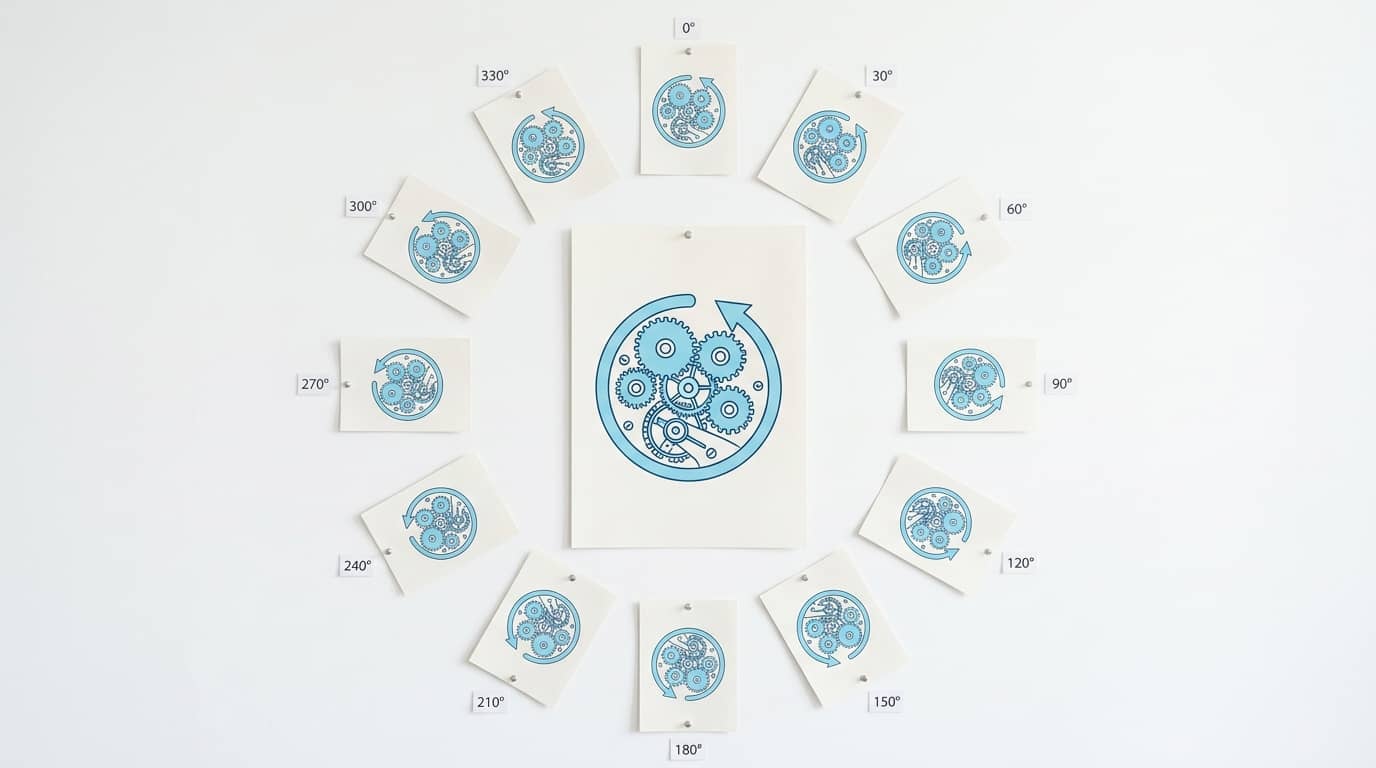
Turntable ist ein neues Feature in Adobe Illustrator, das aus einer flachen Vektorgrafik automatisch Ansichten aus verschiedenen Blickwinkeln berechnet. Wer eine Figur, ein Produkt oder ein Icon von vorne gezeichnet hat, bekommt sofort auch die Seiten-, Rücken- und Schrägansicht. Manuelles Nachzeichnen entfällt.
Das Ergebnis: bis zu 74 Ansichten pro Illustration. Turntable deckt die volle 360-Grad-Rotation auf der horizontalen Achse ab und ergänzt sie um vertikale Neigung. Jede dieser Ansichten ist ein vollständig bearbeitbarer Vektor. Kein Qualitätsverlust, keine eingebetteten Bitmaps, keine gesperrten Pfade.
Das Feature entstand als sogenannter MAX Sneak. Auf dem Adobe MAX 2025 stellte Adobe das Konzept erstmals der Öffentlichkeit vor. Auf Basis des Community-Feedbacks entwickelte das Team die Funktion zur Produktionsreife weiter. Inzwischen ist Turntable fester Bestandteil von Illustrator und steht allen Nutzenden mit aktivem Creative Cloud Abo zur Verfügung.
Wie funktioniert Turntable in der Praxis?

Der Ablauf ist direkt. Wer eine Vektorgrafik in Illustrator geöffnet hat, wählt Turntable aus dem Werkzeugbedienfeld und wendet es auf die Illustration an.
Schritt 1: Illustration vorbereiten
Turntable arbeitet am besten mit sauber strukturierten Vektorgrafiken. Gruppen und benannte Ebenen helfen dem Algorithmus, zusammengehörige Elemente zu erkennen. Eine perfekte Struktur ist keine Pflicht. Mit ihr werden die generierten Winkel aber präziser.
Schritt 2: Turntable auswählen und Winkel festlegen
Im Turntable Bedienfeld wählen Sie den Winkelbereich aus: volle 360 Grad, einen bestimmten Sektor oder einzelne Perspektiven wie Links, Rechts und Hinten. Klicken Sie auf „Generieren“, startet Illustrator die Berechnung.
Schritt 3: Ergebnisse prüfen und anpassen
Jede generierte Ansicht erscheint als eigenes Objekt auf dem Artboard oder wahlweise auf separaten Artboards. Da alle Ansichten vollständige Vektoren sind, greifen Sie mit dem Direktauswahl-Werkzeug direkt in jeden Pfad ein. Liegt eine Linie falsch oder fehlt ein Detail, korrigieren Sie es wie in jeder anderen Vektorgrafik.
Schritt 4: Export oder Übergabe
Für statische Assets exportieren Sie die gewünschten Ansichten als SVG, PNG oder PDF. Für Animationen übergeben Sie die Illustrator-Datei direkt an After Effects. Die Ebenenstruktur bleibt dabei vollständig erhalten.
Wie übergebe ich Turntable-Ergebnisse an After Effects?

Die Übergabe funktioniert über den bewährten Weg: Datei in After Effects importieren, Compositionsmodus „Illustrator-Komposition behalten“ aktivieren. After Effects liest die Ebenenstruktur aus und legt jede Ansicht als eigene Ebene an.
Von dort aus fügen Sie die Ansichten in eine Animationssequenz ein. Das Grundprinzip: Wechselt die Figur die Richtung, wechseln Sie auf der Timeline zur entsprechenden Turntable-Ansicht. Was früher manuell gezeichnete Keyframes verlangte, löst jetzt ein sauberer Layer-Wechsel.
Wer tiefer in die Materie einsteigen will, findet bei Dr. Web eine Übersicht zu Animationen erstellen mit Adobe-Tools.
Was bedeutet das für den Design-Alltag?

Das eigentliche Versprechen von Turntable ist nicht Technik, sondern Zeit. Wer für ein Spiel, eine App oder eine Marketingkampagne eine animierte Figur braucht, zahlte bisher mit Stunden. Das Team zeichnete jede Perspektive von Hand oder wechselte auf ein 3D Programm wie Blender, lernte ein neues Interface und exportierte von dort zurück nach Illustrator.
Turntable verkürzt diesen Schritt radikal. Die Produktionslogik bleibt in Illustrator, der Workflow bricht nicht ab, und das Ergebnis landet ohne Umweg in After Effects.
Besonders relevant ist das für kleine Agenturen und Soloselbstständige ohne eigene 3D Abteilung. Eine Figur für fünf Marketingformate braucht dort bisher fünf separate Zeichnungen. Mit Turntable reicht eine.
Turntable ist auch Teil einer größeren Welle an KI Funktionen, die Adobe gerade in Illustrator integriert. Dazu gehört unter anderem Generative Shape Fill, das Vektorformen auf Basis von Textprompts ergänzt. Die Richtung ist klar: Illustrator soll weniger Handarbeit bedeuten und mehr kreativen Spielraum bieten.
Welche Grenzen hat Turntable heute noch?

Turntable liefert starke Ergebnisse, aber keine Perfektion. Komplexe Illustrationen mit vielen Überlagerungen, Transparenzen oder unstrukturierten Ebenengruppen produzieren gelegentlich Ansichten, die manuell nachgearbeitet werden müssen.
Das Werkzeug ist auf Vektorillustration ausgelegt. Wer Fotos oder eingebettete Bitmaps in seinen Illustrator-Dateien hat, profitiert nicht. Turntable liest ausschließlich Vektorpfade.
Außerdem: Die 74 Ansichten sind ein Maximum. Wie viele Winkel tatsächlich sinnvoll generiert werden, hängt von der Komplexität der Ausgangsgrafik ab. Einfache Icons liefern saubere Ergebnisse in allen Positionen. Detailreiche Figuren brauchen mehr Nacharbeit.
Die Grenzen sind realistisch einzuordnen. Für Spiele mit Hunderten animierter Figuren oder für technisch genaue Produktvisualisierungen bleibt dedizierte 3D Software die bessere Wahl. Für den Großteil der Illustrator-Alltagsprojekte, also Marketingmaterial, App Icons, Figurendesign und Erklärvideos, ist Turntable ab sofort die schnellere Option.
Glossar: 10 wichtige Fachbegriffe zu Adobe Illustrator Turntable
After Effects
After Effects ist Adobes Compositing- und Animationsprogramm für bewegte Grafiken und visuelle Effekte. Im Turntable-Workflow importiert After Effects die aus Illustrator exportierten Vektorebenen und setzt sie zu einer Animation zusammen. Das Programm ist Teil der Adobe Creative Cloud.
Artboard
Artboard (deutsch: Zeichenfläche) ist der definierte Arbeitsbereich in Illustrator, auf dem Grafiken erstellt werden. Turntable kann die generierten Ansichten auf separaten Artboards ablegen, damit jede Perspektive einzeln weiterbearbeitet oder exportiert werden kann.
Asset
Asset bezeichnet im Designkontext ein fertiges Element, das direkt in einem Projekt eingesetzt werden kann. Turntable erzeugt aus einer Illustration sofort produktionsfertige Assets in verschiedenen Winkeln, ohne zusätzlichen Exportaufwand.
Creative Cloud
Creative Cloud (CC) ist Adobes Abo-Modell für professionelle Kreativ-Software. Turntable ist als Teil von Adobe Illustrator in allen Creative Cloud Paketen enthalten, die Illustrator beinhalten. Kein separater Kauf erforderlich.
Generative Shape Fill
Generative Shape Fill ist ein weiteres KI-Werkzeug in Illustrator, das auf Basis eines Textprompts automatisch Vektorformen generiert und in bestehende Formen einfügt. Zusammen mit Turntable gehört es zur aktuellen Generation der KI-Funktionen in Illustrator.
Keyframe
Keyframe (Schlüsselbild) ist in Animationssoftware ein definierter Zeitpunkt, an dem ein Objekt einen bestimmten Zustand hat. Die Software berechnet Zwischenpositionen automatisch. Im Turntable-Workflow reduzieren fertige Vektoransichten die Zahl der manuell gesetzten Keyframes erheblich.
MAX Sneak
MAX Sneak ist ein Format auf der jährlichen Adobe MAX Konferenz, bei dem Entwicklungsteams experimentelle Konzepte vorstellen, die noch nicht produktionsreif sind. Turntable wurde als MAX Sneak gezeigt und auf Basis des Community-Feedbacks zur fertigen Funktion ausgebaut.
Rigging
Rigging beschreibt das Einrichten eines Steuergerüsts für eine Figur in der Animation, vergleichbar mit einem digitalen Skelett. Für einfache Richtungswechsel in Animationen ersetzt Turntable das aufwendige Rigging, da fertige Vektoransichten den Perspektivwechsel ohne Skelett übernehmen.
Sprite Sheet
Sprite Sheet ist eine Bilddatei, die mehrere Animationsphasen oder Perspektiven einer Figur in einem einzigen Raster kombiniert. Spielentwicklung und App-Design nutzen Sprite Sheets für performante Animationen. Turntable-Ergebnisse lassen sich direkt zu einem Sprite Sheet zusammenstellen.
Vektorpfad
Vektorpfad ist die einzelne Linie oder Kurve innerhalb einer Vektorgrafik, definiert durch Ankerpunkte und Richtungsgriffe. Da Turntable alle generierten Ansichten als Vektoren ausgibt, bleibt jeder Pfad in Illustrator und After Effects direkt bearbeitbar.
Was macht Turntable in Adobe Illustrator?
Turntable analysiert eine vorhandene Vektorgrafik und berechnet daraus automatisch Ansichten aus verschiedenen Blickwinkeln. Das Ergebnis sind bis zu 74 bearbeitbare Vektoransichten, die volle 360-Grad-Rotation auf der horizontalen Achse sowie vertikale Neigung abdecken. Jede Ansicht bleibt vollständiger Vektor.
Wie viele Ansichten generiert Turntable maximal?
Turntable generiert bis zu 74 Ansichten aus einer einzigen Illustration. Die tatsächliche Anzahl sinnvoller Ergebnisse haengt von der Komplexitaet der Ausgangsgrafik ab. Einfache Icons liefern saubere Ergebnisse in allen Positionen, detailreiche Figuren benoetigen gelegentlich manuelle Nacharbeit.
Ist Turntable fuer alle Illustrator-Nutzer verfuegbar?
Turntable ist als Teil von Adobe Illustrator in allen Creative Cloud Paketen enthalten, die Illustrator beinhalten. Kein separater Kauf und keine zusaetzliche Lizenz sind noetig. Voraussetzung ist ein aktives Creative Cloud Abo und die aktuelle Illustrator-Version.
Funktioniert Turntable auch mit Fotos oder Bitmaps?
Nein. Turntable ist ausschliesslich fuer Vektorgrafiken ausgelegt und liest nur Vektorpfade. Eingebettete Fotos, Bitmaps oder gerastertes Material werden nicht verarbeitet. Fuer optimale Ergebnisse sollte die gesamte Illustration aus Vektorpfaden bestehen.
Wie uebergebe ich Turntable-Ergebnisse an After Effects?
Dazu importieren Sie die Illustrator-Datei in After Effects und waehlen den Compositionsmodus, der die Illustrator-Ebenenstruktur erhaelt. After Effects legt jede Turntable-Ansicht als eigene Ebene an. Von dort fuegen Sie die Ansichten in Ihre Animationssequenz ein und wechseln per Layer-Wechsel zwischen Perspektiven.
Fuer welche Projekte eignet sich Turntable am besten?
Turntable eignet sich besonders fuer Figurendesign, App Icons, Erklaervideo-Grafiken und Marketingmaterial, bei dem eine Illustration aus mehreren Perspektiven gezeigt werden soll. Fuer sehr detailreiche technische Produktvisualisierungen oder umfangreiche Spielegrafiken mit Hunderten Figuren ist weiterhin dedizierte 3D-Software die praezisere Wahl.
Quellen
1 Quelle anzeigenQuellen ausblenden
- AdobePressemitteilung: Turntable in Adobe Illustrator