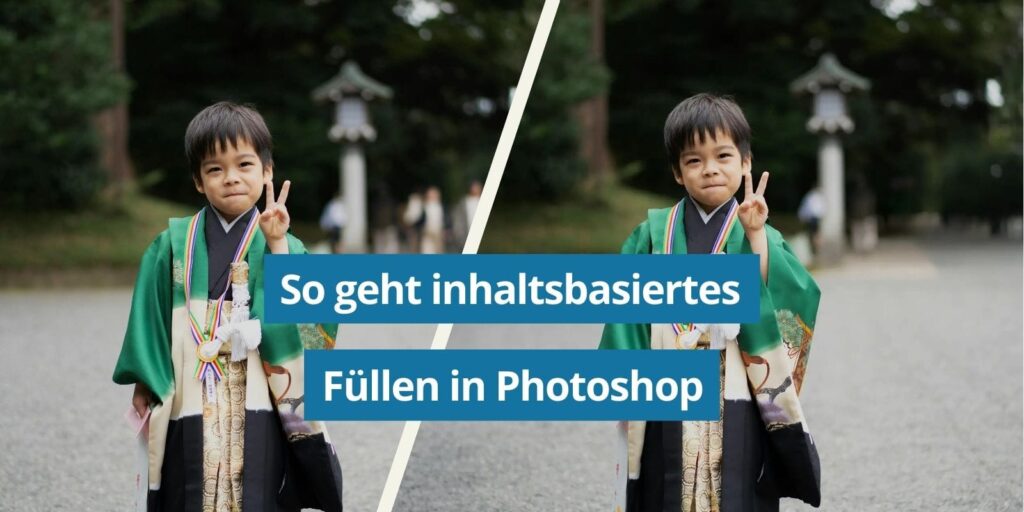
Das inhaltsbasierte Füllen in Photoshop gehört zu eine der leistungsstärksten KI-Funktionen für Fotograf:innen und Mediengestalter:innen überhaupt. Während man noch vor wenigen Monaten bei Bildkorrekturen zu zeitaufwendigen manuellen Retusche-Methoden greifen musste, bietet diese neue Funktion in Photoshop eine intelligente Alternative, um Bilder in wenigen Minuten nahezu makellos zu bearbeiten.
 drweb.de als bevorzugte Quelle auf Google hinzufügenQualitätsgeprüfte Inhalte direkt in Google News & DiscoverJetzt hinzufügen
Das Prinzip ist bestechend einfach: Photoshop analysiert Ihr Bild und rekonstruiert markierte Bereiche durch intelligente Kombinationen vorhandener Pixel aus der Umgebung. Was früher stundenlange Arbeit mit Kopierstempel und Reparaturpinsel bedeutete, erledigen Sie heute in wenigen Minuten.
Für Online Marketing Agenturen bedeutet dies einen messbaren Wettbewerbsvorteil: Produktfotos, Eventbilder oder Marketingmaterialien lassen sich intern auf professionellem Niveau optimieren. Die Zeitersparnis liegt bei 85-90%, die Kosteneinsparungen sind also entsprechend hoch.
In diesem Tutorial zeigen wir Ihnen an einem konkreten Praxisbeispiel, wie Sie die inhaltsbasierte Füllung optimal einsetzen, sowohl als eigenständiges Werkzeug als auch in Kombination mit anderen Photoshop-Funktionen. Sie erfahren, wann welche Technik die besten Ergebnisse liefert und wie Sie häufige Fehler vermeiden.
Praxisbeispiel für inhaltsbasiertes Füllen in Photoshop (Anleitung mit Video)

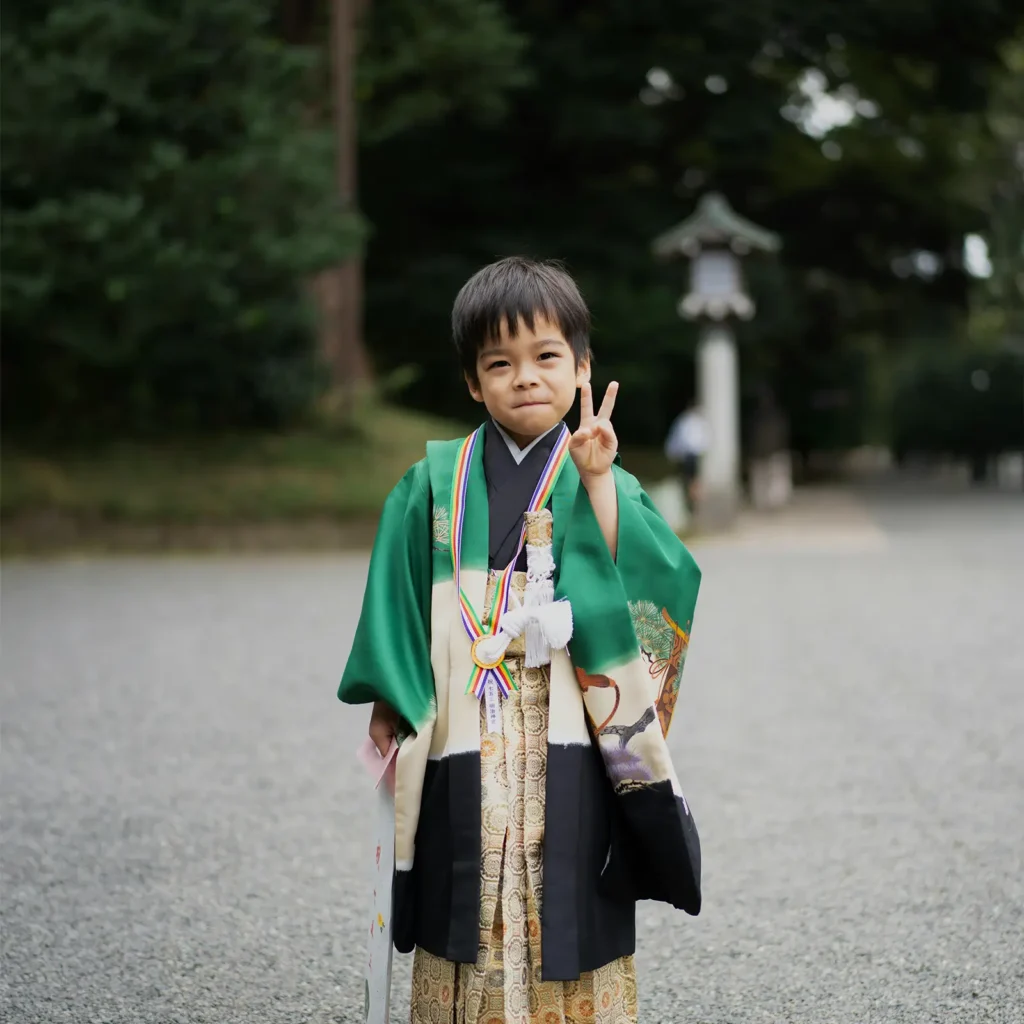
Unser Beispielbild zeigt einen Jungen in traditionellem Kimono, der in einem Park steht. Das Foto weist drei typische Probleme auf, die Ihnen aus der Unternehmenskommunikation vertraut sein dürften:
Problem 1: Störende Personen im Hintergrund
Rechts vom Hauptmotiv lenken mehrere Spaziergänger:innen vom eigentlichen Bildinhalt ab. Für professionelle Publikationen oder Marketingzwecke müssen diese unerwünschten Elemente weichen.
Problem 2: Verbliebene Reste nach Objektentfernung
Nach dem ersten Bearbeitungsschritt bleiben häufig feine Artefakte zurück – Schatten, Farbabweichungen oder unscharfe Übergänge. Hier kommt die inhaltsbasierte Füllung zum Einsatz und liefert makellose Resultate.
Problem 3: Unvorteilhafter Bildausschnitt
Das Bild ist links zu eng beschnitten, was die Komposition beeinträchtigt und keinen Raum für Textelemente oder Logos lässt.
Diese Kombination zeigt exemplarisch, wie verschiedene Photoshop-Werkzeuge komplementär zusammenwirken, mit der inhaltsbasierten Füllung als zentralem Element für höchste Qualitätsansprüche.
Störende Personen mit dem Entfernen-Werkzeug beseitigen
Das Entfernen-Werkzeug gehört in Photoshop zu den leistungsstärksten KI-gestützten Funktionen. Es kombiniert die Einfachheit eines Pinsels mit der Intelligenz moderner Bildanalyse und kostet keine „generativen Credits.“
Um störende Bildelemente zu entfernen, übermalen Sie die Bereiche zunächst mit dem Auswahlpinsel. Die Photoshop-KI erkennt dabei die umgebenden Strukturen wie Bäume und Wege und setzt diese nahtlos fort. Das Werkzeug arbeitet dabei nicht-destruktiv, das heißt, Sie können jederzeit mit Strg+Z (Windows) oder Cmd+Z (Mac) einzelne Schritte rückgängig machen.
In unserem Park-Beispiel liefert das Entfernen-Werkzeug schon einmal ganz brauchbare Ergebnisse: Die Hauptkonturen der Spaziergänger:innen verschwinden, Bäume und Vegetation werden natürlich fortgesetzt. Allerdings zeigt sich bei genauer Betrachtung, was in der Praxis häufig vorkommt: Es bleiben kleine Artefakte zurück.
Diese Unvollkommenheiten sind keine Schwäche des Werkzeugs, sondern zeigen seine Positionierung im Workflow: Das Entfernen-Werkzeug ist für schnelle, grobe Korrekturen optimiert. Für wirklich tolle Ergebnisse kommt jetzt das inhaltsbasierte Füllen ins Spiel.
Feintuning mit inhaltsbasierter Füllung
Die inhaltsbasierte Füllung übernimmt dort, wo das Entfernen-Werkzeug an seine Grenzen stößt. Während das Entfernen-Werkzeug auf Geschwindigkeit optimiert ist, bietet die inhaltsbasierte Füllung die besten Ergebnisse.
Markieren Sie nochmal die verbliebenen Reste, also jene Bereiche, in denen noch Spuren der entfernten Spaziergänger:innen sichtbar sind. Die Auswahl sollte großzügig sein und einige Pixel des sauberen Hintergrunds einschließen.
Klicken Sie nun oben in der Menüleiste auf Bearbeiten → Inhaltsbasierte Füllung und wählen Sie dort die Bereiche (grün markiert) aus, die als Sample-Daten für das inhaltsbasierte Füllen dienen sollen. Photoshop öffnet nun den dedizierten Arbeitsbereich für inhaltsbasierte Füllung. Links sehen Sie Ihr Originalbild mit einer grünen Überlagerung, dem Sampling-Bereich. Rechts erscheint eine Live-Vorschau des Füllergebnisses in voller Auflösung.
Die grüne Überlagerung zeigt, welche Bildbereiche Photoshop als Quelle für die Rekonstruktion verwendet. Dies ist der entscheidende Vorteil gegenüber dem Entfernen-Werkzeug: Sie bestimmen präzise, woher die Pixel für die Füllung stammen sollen.
Mit dem Pinsel-Werkzeug im Arbeitsbereich können Sie den Sampling-Bereich verfeinern: Halten Sie die Alt-Taste gedrückt und übermalen Sie Bereiche, die nicht als Quelle dienen sollen. In unserem Park-Beispiel sollten Sie sicherstellen, dass keine Reste der Spaziergänger:innen oder andere störende Elemente im grünen Bereich verbleiben. Konzentrieren Sie sich auf saubere Parkflächen, Bäume und natürliche Vegetation als Quellmaterial.
Die Live-Vorschau rechts aktualisiert sich kontinuierlich. Sie sehen sofort, wie sich Änderungen am Sampling-Bereich auf das Endergebnis auswirken. Diese visuelle Rückmeldung ermöglicht iterative Optimierung, bis das Ergebnis Ihren Anforderungen entspricht.
Das Bedienfeld rechts bietet zusätzliche Optimierungsoptionen: Farbanpassung: Dieser Regler (Skala 0-10) steuert, wie stark Photoshop die gefüllten Pixel farblich an die Umgebung anpasst. Für unser Park-Foto empfiehlt sich ein Wert zwischen 6 und 8, um natürliche Lichtverhältnisse und Farbübergänge zu erhalten.
Drehung: Aktivieren Sie diese Option, damit Photoshop die Quellinformationen rotieren darf. Bei organischen Strukturen wie Bäumen und Gras, führt dies zu natürlicheren Ergebnissen, da Muster in verschiedenen Winkeln kombiniert werden können.
Ausgabeeinstellungen: Wählen Sie unbedingt „Neue Ebene“ als Ausgabe. Dies bewahrt Ihr Original und ermöglicht spätere Korrekturen oder Anpassungen über Ebenenmasken und Deckkraft.
Nach dem Klick auf „OK“ fügt Photoshop eine neue Ebene mit dem Füllergebnis ein. Die vorher sichtbaren Reste der Spaziergänger:innen sind nun vollständig verschwunden. Der Park-Hintergrund wirkt einheitlich und natürlich, als wären die störenden Personen nie Teil des Bildes gewesen.
Der Zeitaufwand für diesen zweiten Schritt: etwa 3 bis 5 Minuten, je nach Motiv. Das Ergebnis: Ein professionelles Bild, das höchsten Qualitätsansprüchen genügt.
Bildkomposition mit generativem Erweitern optimieren
Der linke Bildrand zeigt das dritte typische Problem der Praxis: Zu enger Beschnitt beim Fotografieren oder nachträglichen Zuschneiden. Der Kimono-Junge steht zu nah am Rand, was die Bildwirkung beeinträchtigt und keinen Raum für Textelemente oder Logos lässt.
Das generative Erweitern unterscheidet sich fundamental von den beiden vorherigen Techniken. Während Entfernen-Werkzeug und Inhaltsbasierte Füllung vorhandenes Bildmaterial rekombinieren, erschafft das Generative Erweitern komplett neue Pixel durch Adobe Firefly KI.
Wählen Sie das Freistellungswerkzeug (C) aus der Werkzeugleiste. Anders als sonst üblich nutzen Sie es nun nicht zum Verkleinern, sondern zum Vergrößern der Arbeitsfläche.
Ziehen Sie den linken Rand des Freistellungsrahmens nach außen – in unserem Beispiel etwa 30-40% der ursprünglichen Bildbreite. Sie bestimmen damit, wie viel zusätzlicher Raum links vom Jungen entstehen soll. Die neu hinzugefügte Fläche erscheint zunächst in einem Schachbrettmuster (transparenter Bereich).
In der kontextbezogenen Taskleiste erscheint nun automatisch die Option „Generatives Erweitern“. Darunter finden Sie ein Texteingabefeld für optionale Beschreibungen (Prompts), in diesem Fall lassen wir das Textfeld leer. Warum? Die Adobe Firefly KI analysiert den vorhandenen Bildinhalt und setzt die Szene kontextgerecht fort. Sie erkennt Parklandschaft, Bäume, Lichtverhältnisse und den Stil des Originalfotos.
Klicken Sie auf „Generieren“ und warten Sie einige Sekunden. Die Berechnungszeit hängt von Ihrer Internetverbindung und der Serverlast ab, da die Verarbeitung Cloud-basiert erfolgt.
Varianten bewerten und auswählen
Photoshop präsentiert Ihnen drei Varianten der Erweiterung. Diese erscheinen im Eigenschaften-Bedienfeld rechts und können über die kontextbezogene Taskleiste durchgeschaltet werden. Wählen Sie die Variante, die am harmonischsten zur Gesamtkomposition passt.
Beispiele für inhaltsbasiertes Füllen in Photoshop
1. Produktfotos für Online-Shops bereinigen
Das Produkt ist perfekt ausgeleuchtet, aber im Hintergrund liegt noch ein Kabel oder ein Preisschild ist ins Bild gerutscht. Mit der Entfernen-Funktion sind solche Störenfriede in Sekunden beseitigt, ganz ohne aufwändiges Neu-Shooting.
2. Immobilienfotos optimieren
Die Makler:in braucht ansprechende Bilder für das Exposé, aber im Wohnzimmer steht noch der Umzugskarton der Vormieter:innen oder im Garten liegt Kinderspielzeug herum. Schnell entfernt, schon wirkt die Immobilie aufgeräumter und verkaufsfördernder.
3. Event- und Messefotos nachbearbeiten
Das Foto vom Messestand wäre perfekt, wenn da nicht die Besucher:innen mit dem Kaffeebecher durchs Bild gelaufen wären. Oder auf dem Konferenzbild steht jemand ungünstig vor dem Roll-up der Kund:innen. Solche Situationen lassen sich nachträglich elegant korrigieren.
4. Architekturaufnahmen von Störelementen befreien
Strommasten, Verkehrsschilder, Mülleimer oder parkende Autos: Bei Architekturfotos für Broschüren oder Websites stören solche Alltagselemente die Bildwirkung. Die Entfernen-Funktion schafft cleane, professionelle Aufnahmen.
5. Teamfotos korrigieren
Eine Mitarbeiter:in hat das Unternehmen verlassen und soll vom Gruppenbild verschwinden? Oder im Hintergrund des Porträts ist ein unaufgeräumter Schreibtisch zu sehen? Beides lässt sich schnell und unauffällig retuschieren.
Fazit: Inhaltsbasiertes Füllen, ganz ohne Zusatzkosten
Die Inhaltsbasierte Füllung von Photoshop ist das Arbeitspferd der professionellen Bildbearbeitung, vorausgesetzt, Sie nutzen sie richtig. Der entscheidende Erfolgsfaktor liegt in der bewussten Steuerung des Sampling-Bereichs. Während Anfänger:innen die Funktion nach einem Durchgang als „unbrauchbar“ verwerfen, erreichen versierte Anwender:innen durch 30 Sekunden Sampling-Optimierung Ergebnisse, die selbst erfahrene Retuscheur:innen beeindrucken.
Kostenkontrolle: Anders als das Generative Füllen verbraucht die Inhaltsbasierte Füllung keine Credits, benötigt keine Cloud-Verbindung und funktioniert unbegrenzt oft.
Fotorealistische Qualität: Die Technik nutzt ausschließlich Pixel aus Ihrem Originalbild. Das Ergebnis zeigt identische Körnung, Rauschen und Lichtstimmung und keine KI-typischen Glättungen oder künstlich wirkenden Bereiche. Für hochwertige Print-Publikationen oder kritische Markenkommunikation ist dies oft entscheidend.
Reproduzierbarkeit: Bei identischen Einstellungen liefert die Inhaltsbasierte Füllung identische Ergebnisse. Für Corporate Design Guidelines oder Serien-Bearbeitungen bietet dies Konsistenz, die generative Methoden nicht garantieren können.
Für Entscheider:innen in Agenturen/ Unternehmen bedeutet dies: Investieren Sie zwei Stunden Schulungszeit in die korrekte Anwendung der inhaltsbasierten Füllung. Diese Investition amortisiert sich bereits beim ersten eingesparten externen Retusche-Auftrag und schafft dauerhafte Unabhängigkeit von generativen Credits.
Die Inhaltsbasierte Füllung in Photoshop ist kein veraltetes Werkzeug, das durch KI überholt wurde, sondern eine präzise, kontrollierbare und kostenfreie Alternative, die in keinem professionellen Bildbearbeitungs-Workflow fehlen sollte.
Mehr #Adobe News und #Photoshop Tutorials