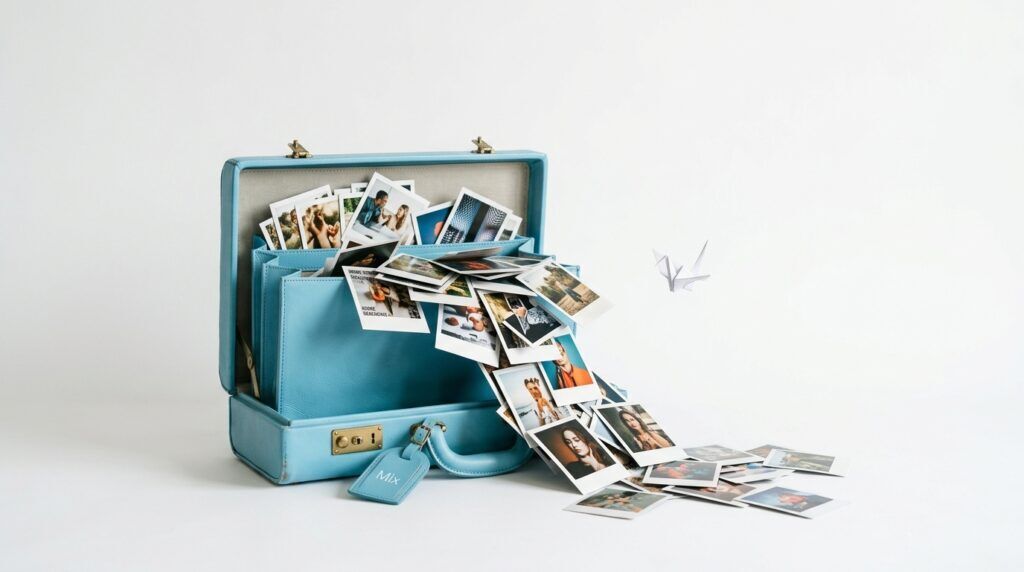
Wussten Sie, dass Sie in Adobe Firefly Boards nicht nur Ideen sammeln können, sondern diese auch strukturieren und weiterentwickeln können? Firefly Boards macht genau das möglich, alles auf einer einzigen Arbeitsfläche. Firefly Boards ist Teil von Adobe Firefly und funktioniert wie ein digitales Whiteboard mit eingebauter KI Bildgenerierung.
 drweb.de als bevorzugte Quelle auf Google hinzufügenQualitätsgeprüfte Inhalte direkt in Google News & DiscoverJetzt hinzufügen

Auf einer unendlich großen Fläche legen wir Bilder, Stockfotos oder Videos nebeneinander, gruppieren sie nach Themen und entwickeln daraus ein Gesamtkonzept. Anders als bei klassischen Moodboard-Tools beeinflussen die Inhalte im Board jede neue Generierung von Bildern oder Videos. So fügt sich das Ergebnis stilistisch in das bereits bestehende Gesamtkonzept nahtlos ein.
Das Wichtigste in Kürze
- Firefly Boards ist eine zentrale Arbeitsfläche für Moodboards, Storyboards und Kampagnenkonzepte.
- Verschiedene Varianten lassen sich direkt nebeneinander vergleichen, ohne Tabs zu wechseln.
- Adobe Stock Bilder, KI Generierungen und Photoshop Cloud Dokumente liegen am selben Ort.
- Statische Bilder verwandeln sich per Klick in animierte Videos.
- Das Gesamtkonzept des Boards fließt automatisch in jede neue Bildgenerierung ein.
Was ist der Unterschied zwischen Adobe Firefly und Firefly Boards?
Adobe Firefly ist Adobes KI-Plattform für die Generierung von Bildern, Videos und Designassets. Firefly Boards ist dabei der Arbeitsflächenbereich innerhalb von Adobe Firefly, wo wir verschieden Assets an einem Ort sammeln und weiterentwickeln können. Die Plattform ist nahtlos an Photoshop, Illustrator und Adobe Express angebunden.

Wie öffnen wir ein neues Firefly Board?
Alles, was wir brauchen, ist ein Adobe Konto und ein Browser. Wir öffnen firefly.adobe.com und wechseln in den Bereich Boards. Auf der Startseite haben wir zwei Optionen: ein leeres Board für ein neues Projekt anlegen oder ein vorhandenes Beispielprojekt öffnen.

Für dieses Tutorial arbeiten wir mit einem Beispielprojekt aus dem Bereich Möbeldesign. Hier liegen bereits einige Konzeptbilder, Formvarianten und Materialideen vor, wodurch wir den Workflow gut nachvollziehen können.

Vor uns liegt eine große Arbeitsfläche, auf der alle Inhalte des Projekts übersichtlich nebeneinander angeordnet sind. So sehen wir auf einen Blick, wie das Konzept Schritt für Schritt weiterentwickelt wurde, von der ersten Inspiration bis zu den ausgearbeiteten Varianten. Um Details besser zu erkennen, zoomen wir näher heran. Das geht am schnellsten mit der CMD bzw. STRG + Mausrad. Beim Herauszoomen sehen wir wieder die gesamte Komposition und können einzelne Bereiche gezielt ansteuern.
Wie sammeln und kuratieren wir erste Designideen?

Im ersten Bereich des Möbeldesign-Boards finden wir Konzeptbilder rund um Formen und Stilrichtungen. Solche Inhalte dienen dazu, ein Gefühl für Materialien, Oberflächen und Designsprachen zu entwickeln. Mit wenigen Mausklicks erzeugen wir weitere Bildvarianten zu einem bestehenden Konzept. So entstehen aus einer Ausgangsidee schnell mehrere Spielarten, die wir direkt nebeneinander vergleichen können. Genau das macht den Unterschied zu klassischen Moodboards aus, in denen jede Variante manuell beschafft werden muss.
Wie vergleichen Sie Formvarianten direkt nebeneinander?

Im nächsten Bereich des Boards beginnt die Formrecherche. Hier zeigt sich, warum Firefly Boards für kreative Entscheidungen so gut geeignet ist. Wir legen verschiedene Varianten direkt nebeneinander und fragen uns: Welche Form wirkt eleganter? Welche Richtung wirkt moderner? Welche Linienführung passt besser zur Markenidentität?
Solche Entscheidungen treffen wir nicht mehr nacheinander in einzelnen Tabs, sondern parallel in einer einzigen Ansicht. Das beschleunigt die Konzeptphase und macht Entscheidungen nachvollziehbarer. Auch das Team sieht später beim gemeinsamen Review, warum eine bestimmte Richtung gewonnen hat.
Wie experimentieren Sie mit Materialien und Texturen?

Der nächste Bereich widmet sich Material und Texturen. Gerade bei Designprojekten ist dieser Schritt entscheidend, denn ein -und dieselbe Grundidee wirkt völlig anders, je nachdem ob wir sie natürlich, technisch oder futuristisch umsetzen. Ein Stuhl in geöltem Eichenholz strahlt etwas anderes aus als derselbe Stuhl in poliertem Aluminium oder in mattem Beton.
Auf dem Board legen wir die unterschiedlichen Materialvarianten nebeneinander und sehen sofort, welche Richtung am stärksten zur gewünschten Markensprache passt. Diese Vergleichbarkeit spart in der Praxis Stunden an Diskussion.
Wie lassen sich Stockfotos und neu generierte Bilder zusammenbringen?

Oben rechts auf der Arbeitsfläche klicken wir auf das Stock Symbol und durchsuchen vorhandene Bilder aus Adobe Stock. Mit einem einzigen Klick stellen wir den Hintergrund eines Fotos frei und übernehmen das Motiv freigestellt ins Board. Unten in der Werkzeugleiste finden wir die Funktion „Bild generieren“. Damit erstellen wir jederzeit komplett neue Bilder, die zum Konzept passen. Sogar Videos lassen sich an dieser Stelle generieren und direkt ins Board einfügen.
Bei der Generierung neuer Bilder arbeiten wir dabei nicht isoliert, sondern das Gesamtkonzept des Boards fließt in jede neue Generierung mit ein. So beeinflussen alle bestehenden Designentscheidungen die nächsten, neuen Ergebnisse. Auf diese Weise lernt Firefly den kreativen Stil eines Projekts kennen. Die frisch erzeugten Bilder platzieren wir wieder auf dem Board, vergleichen sie mit den bestehenden Varianten und sortieren das stimmigste Ergebnis in den passenden Bereich ein.
Wie machen Sie aus einem statischen Bild ein Video?
Ein besonders interessanter Schritt ist die Funktion „Video generieren“ in Firefly Boards. Wenn wir mit einem echten Produktbild oder bspw. einem bestimmten Möbelstück arbeiten möchten, können wir es als Ausgangsbasis für eine Animation oder ein kurzes Bewegtbild verwenden. Über „Video generieren“ verwandeln wir das statische Bild in ein Bewegtbild, zum Beispiel mit einer langsamen Kamerafahrt, so als ob sich das Möbelstück drehen würde. Im Firefly Video Editor lässt sich das Video dann noch weiter verfeinern.

Damit eignet sich Firefly Boards nicht nur für klassische Moodboards. Auch Storyboards, Präsentationen und ganze Kampagnenideen entstehen in ein- und derselben Umgebung. Die Brücke zwischen Konzept und fertigen Inhalten wird somit deutlich kleiner, ohne dass wir die Plattform wechseln müssen.
Wie lassen sich Photoshop-Dateien nach Firefly Boards importieren?

Auch können wir Bilddateien direkt aus Photoshop nach Firefly Boards importieren, sofern wir sie vorher als Cloud Dokument gespeichert haben. So fließen aufwendig retuschierte Motive und Mockups in die Arbeitsfläche, wo wir das Gesamtkonzept entwickeln. Wer störende Bildelemente vorab sauber entfernen möchte, nutzt das inhaltsbasierte Füllen in Photoshop. Auch deshalb lohnt es sich, mit Adobe Cloud zu arbeiten, denn so besteht ein Höchstmaß an Integration zwischen den einzelnen Tools und Arbeitsschritten.
Wie verkürzt Firefly Boards den Weg zum fertigen Konzept?

Mit Firefly Boards sammeln, strukturieren und entwickeln wir Ideen an einer Stelle. Wir erkennen schneller, welche Richtung passt, wo wir noch mehrere Varianten brauchen, und erstellen diese mit wenigen Klicks. Das Ergebnis ist ein stimmiges, detailliert ausgearbeitetes Gesamtkonzept, das wir früher in mehreren Tools mühsam zusammenführen mussten. Für Designteams, Agenturen und Marketingabteilungen entsteht so eine gemeinsame Sicht auf das Projekt, die Diskussionen verkürzt und Entscheidungen sichtbar macht.
Glossar: 8 wichtige Fachbegriffe zu Firefly Boards

Adobe Stock
Adobe Stock ist die Bilddatenbank von Adobe mit lizenzfreien Fotos, Illustrationen, Videos und Vorlagen. In Firefly Boards greifen wir per Stock Symbol direkt auf den Katalog zu und ziehen Motive auf die Arbeitsfläche.
Bildgenerierung
Bildgenerierung beschreibt die Erzeugung neuer Bilder durch ein KI Modell auf Basis eines Prompts. In Firefly Boards berücksichtigt die Generierung zusätzlich den bestehenden Inhalt der Arbeitsfläche und passt das Ergebnis stilistisch an.
Cloud Dokument
Ein Cloud Dokument ist eine in der Adobe Cloud gespeicherte Datei, die geräteübergreifend verfügbar bleibt. Nur Photoshop Dateien im Cloud Format lassen sich nach Firefly Boards importieren.
Konzeptphase
Die Konzeptphase ist der frühe Abschnitt eines Designprojekts, in dem Stilrichtungen, Materialien und Formen festgelegt werden. Firefly Boards verkürzt diese Phase, indem Inspiration und Generierung an einem Ort zusammenfließen.
Moodboard
Ein Moodboard ist eine Sammlung von Bildern, Farben und Materialproben, die die Stimmung und Richtung eines Designs zeigen. Firefly Boards ersetzt klassische Moodboard-Tools durch eine integrierte Arbeitsfläche.
Prompt
Ein Prompt ist die Texteingabe, mit der wir einer KI sagen, was sie generieren soll. In Firefly Boards wirkt zusätzlich der visuelle Kontext der Arbeitsfläche auf die Interpretation des Prompts.
Stilrichtung
Eine Stilrichtung beschreibt die übergeordnete gestalterische Linie eines Konzepts, etwa modern, klassisch oder futuristisch. In Firefly Boards vergleichen wir Stilrichtungen direkt nebeneinander, statt sie nacheinander zu bewerten.
Storyboard
Ein Storyboard zeigt den geplanten Ablauf eines Videos oder einer Kampagne als Bildfolge. Firefly Boards eignet sich für Storyboards, weil Bilder und kurze Videos auf derselben Fläche entstehen und sich linear anordnen lassen.
Häufige Fragen zu Adobe Firefly Boards

Brauche ich Photoshop für Firefly Boards?
Nein. Firefly Boards läuft im Browser und benötigt nur ein Adobe Konto. Photoshop ist optional und nur dann sinnvoll, wenn wir bestehende Layouts oder retuschierte Bilder als Cloud Dokument ins Board übernehmen wollen.
Funktioniert Firefly Boards im Team?
Ja. Boards lassen sich teilen und gemeinsam bearbeiten. Damit ersetzt Firefly Boards in vielen Fällen klassische Whiteboard Tools wie Miro oder FigJam, weil Konzeptarbeit und KI Generierung in derselben Umgebung stattfinden.
Wofür eignet sich Firefly Boards besonders gut?
Für die frühe Konzeptphase: Moodboards, Stilrichtungen, Materialvergleiche, Storyboards und Kampagnenideen. Überall dort, wo wir viele Varianten parallel sehen und bewerten wollen, spielt das Tool seine Stärken aus.
Werden meine Inhalte für das KI Training verwendet?
Nein. Eigene Boards und Generierungen fließen standardmäßig nicht ins Training. Adobe trainiert Firefly nach eigenen Angaben mit Adobe Stock, lizenziertem Material und gemeinfreien Inhalten. Die genauen Bedingungen stehen in den Adobe Nutzungsbedingungen.
Kann ich Videos aus Firefly Boards exportieren?
Ja. Generierte Videos lassen sich aus dem Board exportieren und weiterverwenden, etwa in Premiere Pro oder direkt in sozialen Netzwerken. So entstehen kurze Videos direkt im Board, von der ersten Idee bis zum fertigen Clip.