Wer einen Hintergrund entfernen will, musste bisher Geduld mitbringen: Motiv auswählen, Kanten nacharbeiten, Reste weglöschen. Adobe Firefly übernimmt diese Arbeit mit einem einzigen Klick. Egal ob Sie ein Bild neu generieren oder ein vorhandenes Foto freistellen möchten – die KI liefert in Sekunden ein sauberes Ergebnis, das Sie sofort in Ihren Projekten einsetzen können.
 drweb.de als bevorzugte Quelle auf Google hinzufügenQualitätsgeprüfte Inhalte direkt in Google News & DiscoverJetzt hinzufügen
Das Wichtigste in Kürze
- Adobe Firefly generiert Bilder per Texteingabe und entfernt den Hintergrund anschließend mit einem Klick
- Adobe Express stellt vorhandene Fotos vollautomatisch frei, ohne Photoshop-Kenntnisse
- Beide Tools nutzen dieselbe KI-Technologie und sind in der Basisversion kostenlos
- Das Ergebnis lässt sich als transparentes PNG direkt in eigene Designprojekte übernehmen
Was steckt hinter dem KI-Freistellen?

Noch vor wenigen Jahren war das Freistellen von Motiven oder z. B. von Haaren in Photoshop eine sehr zeitaufwendige Arbeit. Mit der Einführung der KI-Funktion „Hintergrund entfernen“ in Adobe Firefly und Adobe Express analysiert die KI ein Bild in Millisekunden, erkennt Kanten, Übergänge und Motive und trennt das Hauptobjekt vollautomatisch vom Hintergrundmotiv ab.
Adobe bietet für diesen Workflow zwei Tools an. Für neu generierte Bilder übernimmt Adobe Firefly die Aufgabe direkt nach der Generierung. Für vorhandene Fotos von der Festplatte ist Adobe Express die richtige Wahl. Beide führen zum gleichen Ergebnis: einem transparenten PNG, das sich auf beliebige Hintergründe legen lässt.
Wie funktioniert das Freistellen in Adobe Firefly?
Adobe Firefly bietet beim ersten Generieren keinen direkten Transparenz-Schalter. Stattdessen läuft das Freistellen in zwei kurzen Schritten ab: Bild generieren, Hintergrund entfernen. Der Gesamtaufwand liegt unter einer Minute und das Ergebnis steht einem professionellen Freistellen in Photoshop in nichts nach.
Schritt 1: Prompt eingeben und Bilder generieren
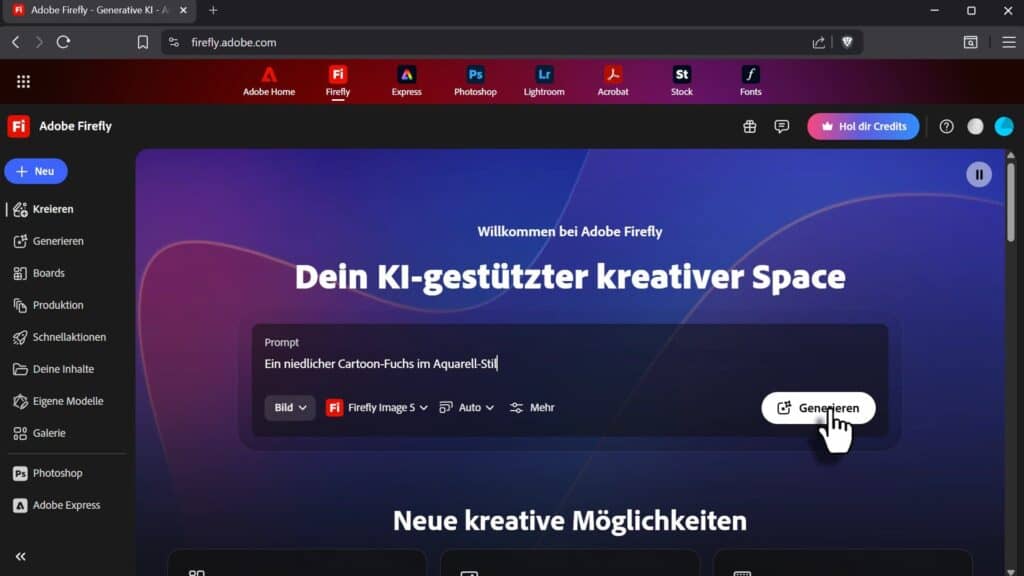
Wir öffnen firefly.adobe.com im Browser. Im Eingabefeld auf der Startseite geben wir unseren Prompt ein – zum Beispiel „Ein niedlicher Cartoon-Fuchs im Aquarell-Stil“. Firefly generiert daraufhin vier Bildvorschläge mit einem neutralen Hintergrund. Welchen davon wir nehmen, entscheiden wir im nächsten Schritt. Wer noch nicht sicher ist, wie ein guter Prompt aufgebaut ist, findet in unserem Artikel zum Prompt Engineering in Adobe Firefly eine ausführliche Anleitung.
Schritt 2: Das Bearbeiten-Icon aufrufen
Wir fahren mit der Maus über das Bild, das uns am besten gefällt. Oben links erscheint das „Bearbeiten“-Icon. Ein Klick darauf öffnet ein Kontextmenü mit mehreren Bearbeitungsoptionen.
Schritt 3: Den Hintergrund entfernen
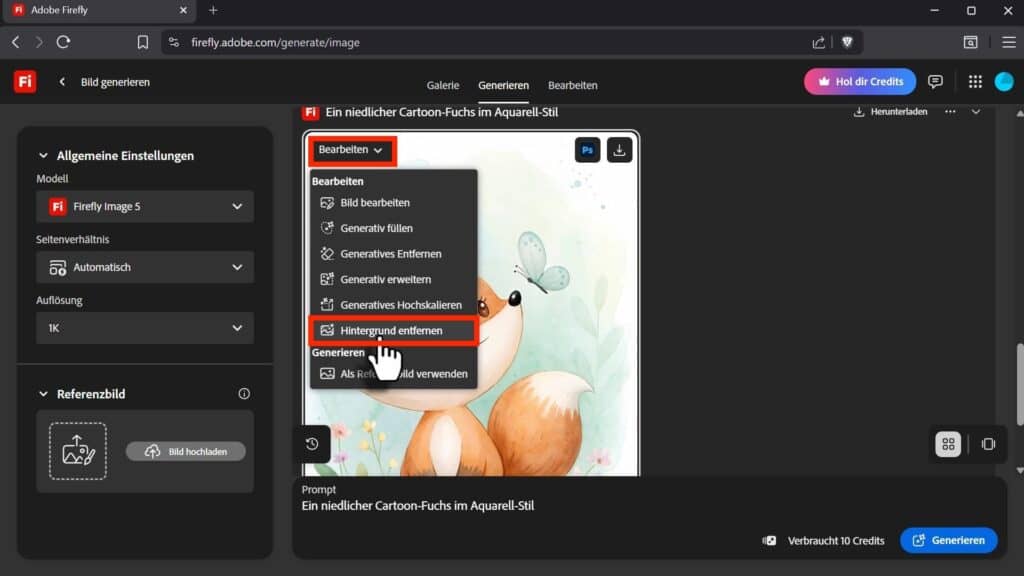
Im Menü wählen wir die Option „Hintergrund entfernen“. Adobe Firefly analysiert das Motiv und trennt es sauber vom Rest ab, auch bei feinen Details wie Fell, Haaren oder zackigen Konturen. Das Ergebnis erscheint wenige Sekunden später in der Vorschau. Wer stattdessen störende Elemente innerhalb eines Bildes entfernen möchte, findet dafür die passende Anleitung in unserem Artikel zu Generatives Füllen in Adobe Firefly.
Schritt 4: Herunterladen
Wir klicken auf „Herunterladen“. Firefly speichert das freigestellte Bild als PNG mit transparentem Hintergrund auf unserem Gerät. Ab hier verwenden wir es direkt in Canva, Adobe Express, Photoshop, Illustrator oder jedem anderen Designtool.
Wie stellen Sie vorhandene Fotos mit Adobe Express frei?
Nicht jedes Bild entsteht neu in Firefly. Oft liegt ein Produktfoto, ein Porträt oder ein Logo bereits auf der Festplatte und der Hintergrund stört. Genau hier kommt Adobe Express ins Spiel. Das kostenlose Online-Tool von Adobe nutzt dieselbe KI-Technologie wie Firefly und braucht weder Installation noch Photoshop-Kenntnisse.
Schritt 1: Adobe Express im Browser öffnen
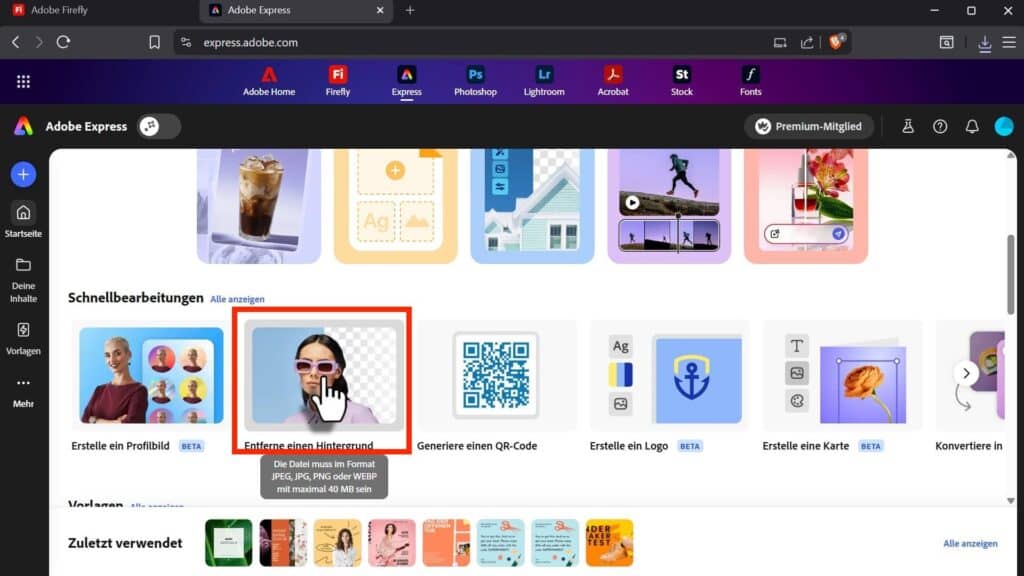
Wir rufen adobe.com/express im Browser auf. Direkt auf der Startseite finden wir den Bereich „Schnellaktionen“ mit der gut sichtbaren Option „Hintergrund entfernen“.
Schritt 2: Das Foto hochladen
Ein Klick auf „Hintergrund entfernen“ öffnet den Upload-Dialog. Wir wählen unser Foto aus und laden es hoch. Adobe Express übernimmt ab jetzt alles Weitere automatisch.
Schritt 3: Die KI arbeitet
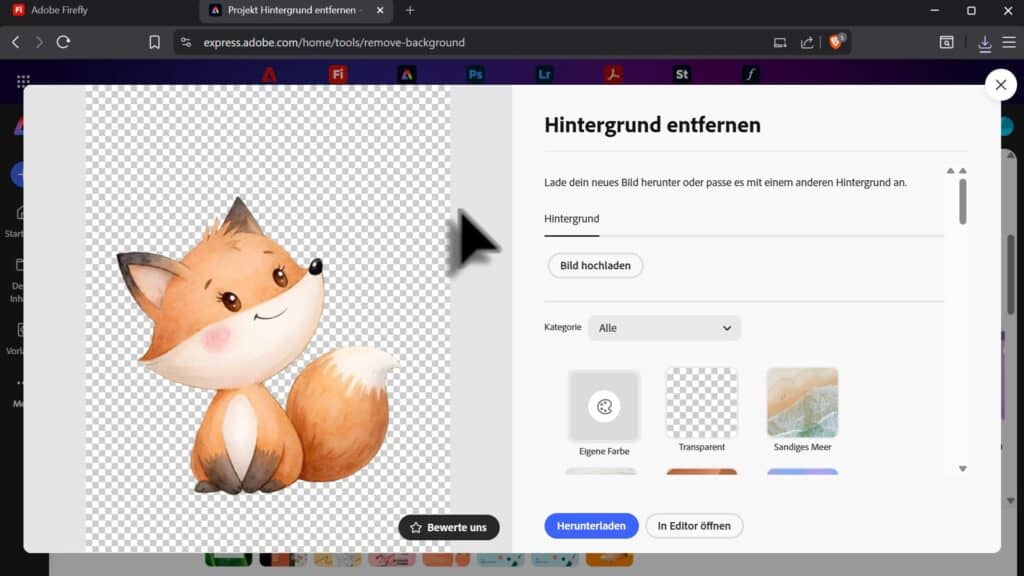
Die KI analysiert das Bild und liefert das freigestellte Ergebnis in wenigen Sekunden. Kanten glätten und Reste weglöschen entfällt vollständig. Das Motiv steht direkt zur Verfügung.
Schritt 4: Exportieren oder weiterbearbeiten
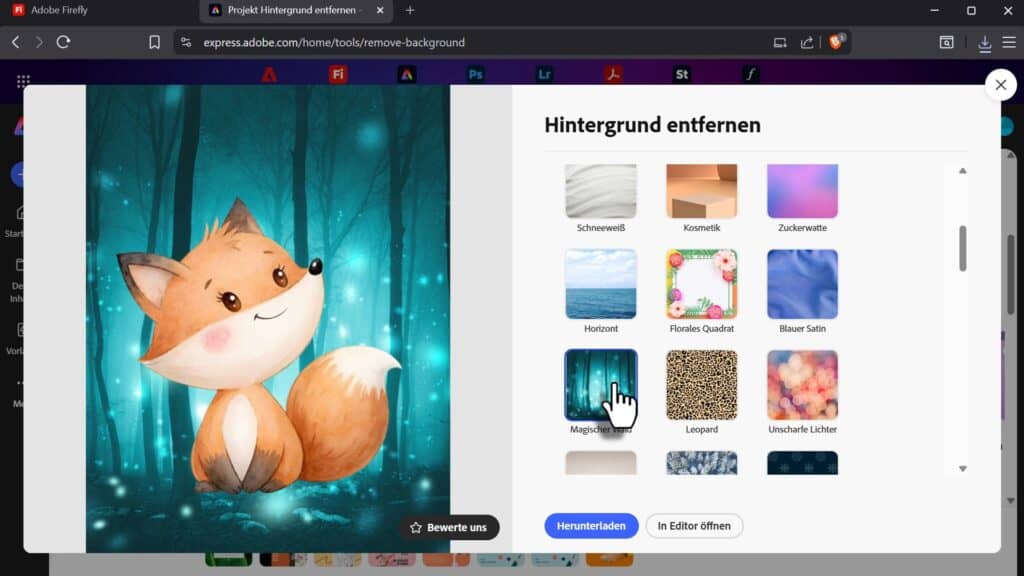
Nach der Verarbeitung zeigt Adobe Express das freigestellte Motiv in der Vorschau. Wir können einen neuen Hintergrund einsetzen oder das Ergebnis als transparentes PNG herunterladen. Mit diesem PNG arbeiten wir dann sofort in anderen Tools weiter.
Was kostet das Freistellen bei Adobe?
Adobe Express ist in der Basisversion kostenlos und erfordert nur ein kostenloses Adobe-Konto, das sich ebenfalls gratis anlegen lässt. Die Funktion „Hintergrund entfernen“ steht bereits ohne bezahltes Abo zur Verfügung.
Adobe Firefly läuft über ein Credit-System. Mit einem kostenlosen Konto erhalten Sie monatlich ein begrenztes Credit-Kontingent für Bildgenerierungen. Das Entfernen des Hintergrunds nach der Generierung verbraucht keine zusätzlichen Credits, weil Firefly das als Bearbeitungsfunktion einordnet und nicht als neue Generierung.
Wer Adobe Firefly intensiv einsetzt, für den lohnt sich ein kostenpflichtiges Abo. Genaue Preise und die aktuellen Credit-Konditionen finden Sie direkt auf firefly.adobe.com im Bereich „Pläne“.
Wann nehmen Sie Firefly, wann Adobe Express?
Die Entscheidung zwischen beiden Tools folgt einer einfachen Logik: Handelt es sich um ein neu generiertes Bild, bleibt die Arbeit in Firefly. Liegt ein Foto bereits vor, ist Express die schnellere Wahl.
| Situation | Empfohlenes Tool |
|---|---|
| Bild per Prompt neu generieren | Adobe Firefly |
| Vorhandenes Foto freistellen | Adobe Express |
| Ergebnis direkt weiterbearbeiten | Adobe Express (mehr Nachbearbeitungsoptionen) |
| Kostenlos ohne Abo testen | Adobe Express |
Im Projektalltag ergänzen sich beide Tools gut. Sie generieren in Firefly, laden das Ergebnis herunter und verfeinern es bei Bedarf in Express weiter. Wer diesen Workflow einmal eingerichtet hat, spart sich den Umweg über Photoshop vollständig.
Was machen Sie mit dem freigestellten Motiv?
Ein transparentes PNG ist vielseitig einsetzbar. Produktbilder für den Online-Shop, Icons für Präsentationen, Grafiken für Social-Media-Posts – überall dort, wo ein Motiv ohne störenden Hintergrund gefragt ist, kommt das PNG sofort zum Einsatz. Wer das freigestellte Motiv auf einen größeren Hintergrund setzen möchte, ohne ein neues Bild zu suchen, kann dafür die Funktion Generatives Erweitern in Adobe Firefly nutzen und das Bild direkt im Browser auf das gewünschte Format bringen.
Besonders nützlich sind freigestellte Produktbilder für den Online-Shop. Sie heben sich auf jeder Hintergrundfarbe klar ab, ohne dass der originale Aufnahmehintergrund stört. Im Online-Marketing ist das ein täglicher Bedarf, der bislang Grafikstunden gekostet hat.
Auch für Templates in Canva oder direkt in Adobe Express bieten freigestellte Motive maximale Flexibilität. Sie setzen das Motiv auf verschiedene Hintergründe, passen es an die jeweilige Kampagne an und sparen sich den Weg zum Grafikstudio. Gerade wer ohne eigene Grafikabteilung arbeitet, erzielt so professionelle Ergebnisse ohne großen Aufwand.
Glossar: 10 wichtige Fachbegriffe zum KI-Freistellen
Adobe Express
Adobe Express ist ein kostenloses Online-Designtool von Adobe, das sich an Nicht-Designer richtet. Vorgefertigte Schnellaktionen wie das Entfernen von Bildhintergründen, das Ändern von Bildgrößen oder das Erstellen von Social-Media-Grafiken funktionieren ohne Vorkenntnisse. Im Artikel dient Adobe Express als Werkzeug für das Freistellen vorhandener Fotos.
Adobe Firefly
Adobe Firefly ist Adobes KI-Plattform zur Bildgenerierung. Per Texteingabe wird beschrieben, was das Bild zeigen soll, und Firefly erzeugt daraus Bildvorschläge. Im Artikel ist Firefly der Ausgangspunkt für die Generierung und das anschließende Freistellen von Motiven per Klick.
Credit-System
Das Credit-System regelt bei Adobe Firefly, wie viele KI-Generierungen pro Monat möglich sind. Kostenlose Konten erhalten ein monatliches Kontingent, kostenpflichtige Abos umfassen mehr Credits. Bearbeitungsfunktionen wie das Hintergrundentfernen verbrauchen keine eigenen Credits.
Freistellen
Als Freistellen bezeichnet man das Trennen eines Motivs vom Bildhintergrund. Klassisch geschieht das mit dem Zeichenstift-Werkzeug in Photoshop. KI-Tools wie Firefly und Adobe Express erledigen diesen Schritt automatisch in Sekunden und ohne manuellen Eingriff.
KI-Bildanalyse
Die KI-Bildanalyse beschreibt den Prozess, bei dem ein Algorithmus ein Bild Pixel für Pixel auswertet und Motive, Kanten und Hintergründe automatisch unterscheidet. Die Grundlage bilden neuronale Netze, die auf Millionen von Bildbeispielen trainiert wurden.
Motiv
Das Motiv ist das Hauptobjekt eines Bildes, das nach dem Freistellen erhalten bleibt. Das Motiv steht im Gegensatz zum Hintergrund, der entfernt wird. Bei einem Produktfoto ist das Motiv das Produkt, bei einem Porträt die abgebildete Person.
PNG
PNG (Portable Network Graphics) ist ein Bildformat, das Transparenz unterstützt. Nach dem Freistellen wird das Motiv ohne Hintergrund als PNG gespeichert. Anders als JPG komprimiert PNG verlustfrei und eignet sich daher ideal für Logos, Icons und freigestellte Grafiken.
Prompt
Ein Prompt ist die Texteingabe, mit der eine KI zur Bildgenerierung angewiesen wird. Je präziser der Prompt, desto gezielter das Ergebnis. Ein guter Prompt beschreibt das Motiv, den gewünschten Stil und die Stimmung des Bildes.
Schnellaktion
Als Schnellaktion bezeichnet Adobe in Express vorgefertigte Einzel-Workflows, die mit einem Klick starten und ein konkretes Ergebnis liefern. Das Entfernen des Hintergrunds ist eine solche Schnellaktion. Kein manuelles Einrichten ist nötig.
Transparenter Hintergrund
Ein transparenter Hintergrund bedeutet, dass der Bereich hinter einem Motiv keine Farbe trägt, sondern als durchsichtiger Bereich behandelt wird. In Designprogrammen erscheint er als Schachbrettmuster. Das ermöglicht, ein Motiv flexibel auf beliebige Hintergründe zu setzen.
FAQ
Ist Adobe Express wirklich kostenlos?
Ja, Adobe Express ist in der Basisversion kostenlos. Sie benötigen lediglich ein Adobe-Konto, das sich ebenfalls kostenlos anlegen lässt. Die Funktion „Hintergrund Entfernen“ steht auch ohne bezahltes Abo zur Verfügung.
Kann ich in Firefly direkt ein Bild mit transparentem Hintergrund generieren?
Einen direkten Transparenz-Schalter beim Generieren gibt es aktuell noch nicht. Sie generieren zunächst das Bild und entfernen den Hintergrund anschließend über das Bearbeiten-Icon. Der Gesamtvorgang dauert unter einer Minute.
Wie lange dauert das Freistellen per KI?
Die KI-Analyse dauert in der Regel wenige Sekunden, abhängig von der Dateigröße und der Komplexität des Motivs. Bei einfachen Produktfotos auf ruhigem Hintergrund liefert Adobe Express das Ergebnis oft innerhalb von zwei bis drei Sekunden.
In welchem Dateiformat erhalte ich das freigestellte Ergebnis?
Sowohl Firefly als auch Adobe Express exportieren das freigestellte Motiv als PNG mit transparentem Hintergrund. Das PNG-Format unterstützt Transparenz und eignet sich ideal für Logos, Icons und Grafiken, die auf verschiedene Hintergründe gesetzt werden sollen.
Klappt das Freistellen auch bei Haaren oder Fell?
Ja. Die KI erkennt auch feine Details wie Haare, Fell oder transparente Materialien und stellt diese sauber frei. Bei sehr filigranen Motiven kann das Ergebnis gelegentlich leichte Ungenauigkeiten aufweisen, die sich in Adobe Express manuell nachkorrigieren lassen.
Brauche ich ein bezahltes Adobe-Abo?
Für Adobe Express reicht ein kostenloses Adobe-Konto. Für Adobe Firefly erhalten Sie mit einem kostenlosen Konto ein monatliches Credit-Kontingent, das für einfache Projekte ausreicht. Wer intensiver generiert, kann ein Firefly-Abo abschließen, das mehr Credits und erweiterte Funktionen bietet.