



Mal ehrlich: Wann haben Sie das letzte Mal an die Wartung Ihrer WordPress-Website gedacht? Zwischen Kundenakquise, Personalfragen und Budgetplanung bleibt dafür oft keine Zeit. Doch während Sie Ihr Geschäft vorantreiben, tickt im Hintergrund eine Zeitbombe: veraltete Plugins, Sicherheitslücken und eine langsam werdende Website, die Kunden und Suchmaschinen gleichermaßen abschreckt.
 drweb.de als bevorzugte Quelle auf Google hinzufügenQualitätsgeprüfte Inhalte direkt in Google News & DiscoverJetzt hinzufügen
Die Konsequenzen sind messbar teuer: Die professionelle Bereinigung einer gehackten WordPress-Website kostet zwischen 300 € (einfache Webvisitenkarte) und über 2.500 € (Onlineshop mit Datenbankbefall) WordPress gehackt: Die Gründe, die Hacks, die Kosten, die Lösung – von Reputationsverlust ganz zu schweigen. Bei schweren Cyberangriffen müssen etwa 60% der betroffenen Kleinunternehmen innerhalb von sechs Monaten den Geschäftsbetrieb einstellen. WordPress gehackt? Was du jetzt tun solltest.
Eine langsame Website? Jede zusätzliche Sekunde Ladezeit kostet Sie durchschnittlich 7% Ihrer Conversion Rate. Braucht Ihre mobile Website drei statt einer Sekunde zum Laden, halbieren sich Ihre Conversions Nur 5 % der deutschen mobilen Websites laden innerhalb einer Sekunde. Google straft Sie mit schlechteren Rankings ab, und potenzielle Kunden springen ab, bevor sie Ihr Angebot überhaupt sehen.
Die gute Nachricht: WordPress-Wartung ist planbar. Sie haben zwei Optionen:
✓ Selbst anpacken: Mit der richtigen Checkliste stemmen Sie oder Ihr Team die wichtigsten Wartungsaufgaben systematisch – auch ohne Entwickler-Know-how.
✓ Profi beauftragen: Sie konzentrieren sich auf Ihr Kerngeschäft, während Spezialisten Ihre Website sicher, schnell und aktuell halten.
In diesem Artikel erhalten Sie eine 50-Punkte-Checkliste, die Ihnen beide Wege ebnet: Entweder als Leitfaden für Ihre WordPress Wartung durch eigene Mitarbeiter, oder als Briefing-Grundlage für Ihren externen Dienstleister. So behalten Sie in jedem Fall die Kontrolle über Ihre WordPress Website.
Die 50-Punkte WordPress-Wartungs-Checkliste
Systematisch statt planlos: Diese Checkliste führt Sie Schritt für Schritt durch alle kritischen Bereiche Ihrer WordPress-Wartung. Ob Sie die Aufgaben selbst übernehmen oder an einen Dienstleister delegieren – Sie wissen genau, was wann zu tun ist.
So nutzen Sie die Checkliste optimal:
📋 Für Inhouse-Teams: Arbeiten Sie die Punkte systematisch ab und haken Sie erledigte Aufgaben ab. Die Checkliste zeigt Ihnen auch, welche Tasks täglich, wöchentlich oder monatlich anfallen.
📋 Für die Auslagerung: Nutzen Sie die Checkliste als Briefing-Vorlage und Service-Level-Agreement mit Ihrem Dienstleister. So stellen Sie sicher, dass nichts übersehen wird.
Die Checkliste ist in 10 Kategorien gegliedert – von Sicherheit über Performance bis hin zu rechtlichen Anforderungen. Jeder Punkt enthält eine konkrete Handlungsanweisung, die auch Nicht-Techniker verstehen.
Los geht’s:
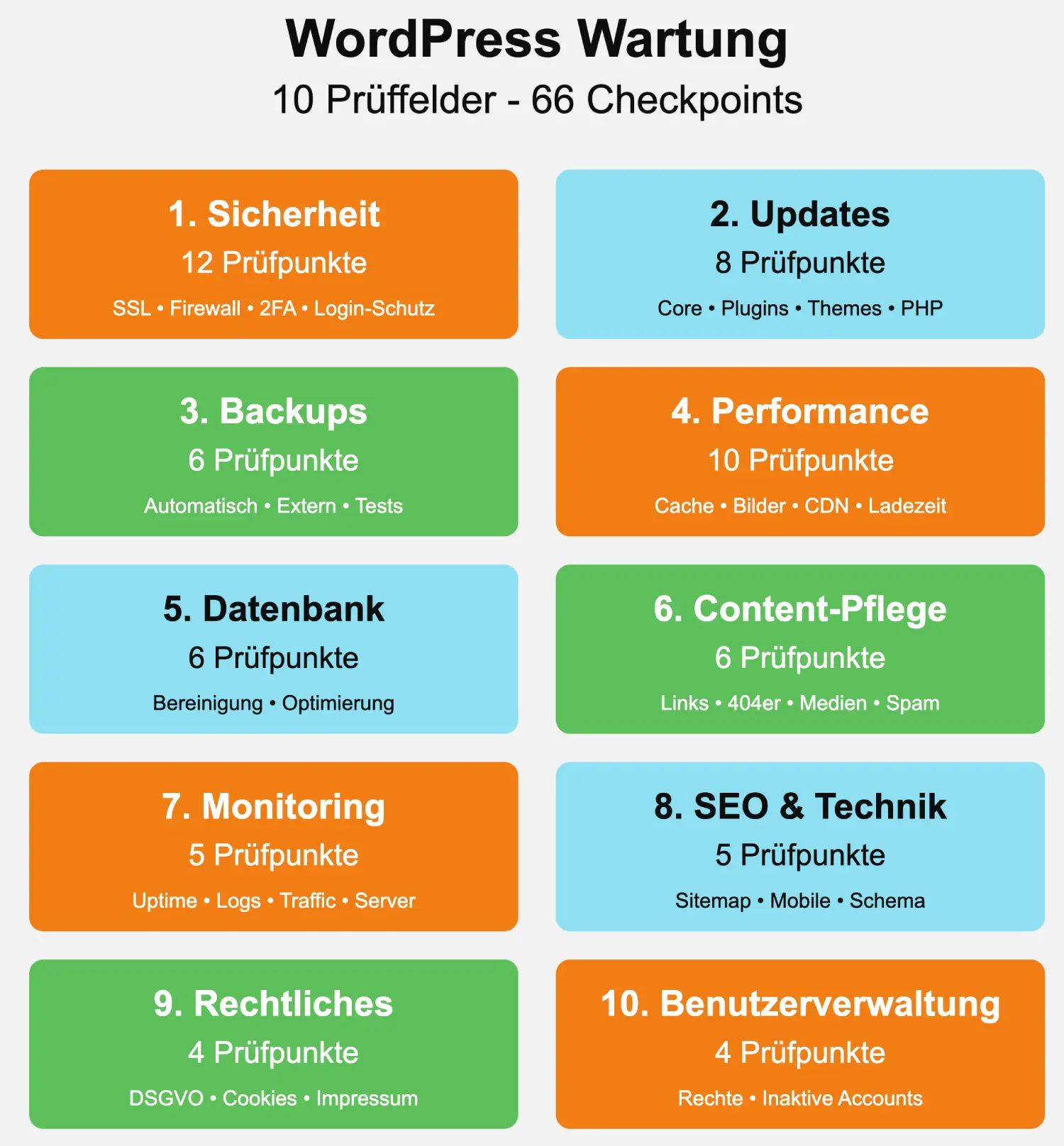
Sicherheit (12 Punkte)
| Nr. | Prüfpunkt | Turnus | Warum wichtig? | Was zu tun ist |
|---|---|---|---|---|
| 1.1 | SSL-Zertifikat gültig | Monatlich | Schützt Datenübertragung; Google-Ranking-Faktor; Vertrauenssignal für Besucher | Ablaufdatum prüfen, bei Let’s Encrypt: Auto-Renewal aktiv? Browser-Warnung testen |
| 1.2 | Firewall aktiv (WAF) | Wöchentlich | Blockiert 90%+ automatisierte Angriffe, bevor sie WordPress erreichen | Sicherheits-Plugin (Wordfence, Sucuri, iThemes Security): Firewall-Status prüfen, Blockierungen auswerten |
| 1.3 | Zwei-Faktor-Authentifizierung (2FA) | Einmalig + bei neuen Usern | Verhindert 99,9% der Brute-Force-Angriffe auf Admin-Konten | Für alle Admin-Accounts aktivieren (z.B. via Wordfence, Google Authenticator Plugin) |
| 1.4 | Login-Versuche überwachen | Wöchentlich | Erkennt Angriffsmuster frühzeitig; zeigt Schwachstellen | Login-Logs checken: Auffällige IPs blockieren, Limit für Fehlversuche setzen (max. 3-5) |
| 1.5 | Admin-Username „admin“ entfernt | Einmalig | Standard-Username ist erstes Angriffsziel bei Brute-Force | Neuen Admin mit individuellem Namen anlegen, alten „admin“-Account löschen |
| 1.6 | Benutzerrollen & Rechte | Monatlich | Minimiert Schaden bei Account-Kompromittierung | Inaktive Accounts löschen, Rollen prüfen (nur nötige Rechte vergeben), Gastzugänge entfernen |
| 1.7 | wp-admin Verzeichnis geschützt | Einmalig | Zusätzliche Barriere gegen Angriffe auf Login-Bereich | .htaccess: IP-Whitelist oder Passwortschutz für /wp-admin einrichten |
| 1.8 | Datei-Berechtigungen korrekt | Quartalsweise | Verhindert unbefugte Datei-Manipulation durch Angreifer | Ordner: 755, Dateien: 644, wp-config.php: 440 oder 400 (via FTP/SSH prüfen) |
| 1.9 | wp-config.php abgesichert | Einmalig | Enthält Datenbank-Zugänge – höchstes Risiko bei Zugriff | Außerhalb des Web-Root verschieben oder via .htaccess Zugriff verweigern |
| 1.10 | Sicherheits-Scan durchführen | Wöchentlich | Erkennt Malware, Backdoors, veränderte Core-Dateien | Plugin-Scan starten (Wordfence, Sucuri), Quarantäne-Dateien prüfen, verdächtige Dateien untersuchen |
| 1.11 | Login-URL geändert | Einmalig | Erschwert automatisierte Angriffe auf /wp-login.php | Plugin wie „WPS Hide Login“ nutzen: Individuelle Login-URL festlegen |
| 1.12 | XML-RPC deaktiviert | Einmalig | Häufiges Angriffsziel für DDoS und Brute-Force | Wenn nicht benötigt: via Plugin (Disable XML-RPC) oder .htaccess blockieren |
Updates (8 Punkte)
| Nr. | Prüfpunkt | Turnus | Warum wichtig? | Was zu tun ist |
|---|---|---|---|---|
| 2.1 | WordPress Core aktualisieren | Wöchentlich | Schließt bekannte Sicherheitslücken; 39% aller Hacks durch veraltete WP-Version | Dashboard → Updates: Erst Backup, dann auf neueste stabile Version updaten. Minor-Updates (z.B. 6.4.1 → 6.4.2) können automatisiert werden |
| 2.2 | Plugins aktualisieren | Wöchentlich | 50%+ aller WordPress-Sicherheitslücken stammen aus veralteten Plugins | Dashboard → Plugins: Verfügbare Updates prüfen, einzeln oder gesammelt aktualisieren. Kritische Security-Updates sofort! |
| 2.3 | Themes aktualisieren | Wöchentlich | Veraltete Themes enthalten oft XSS-Lücken und Performance-Probleme | Dashboard → Design → Themes: Updates installieren. Bei Child-Themes: Parent-Theme mitaktualisieren |
| 2.4 | PHP-Version prüfen & updaten | Quartalsweise | Alte PHP-Versionen = massive Sicherheitsrisiken + langsame Performance | Hosting-Panel: Aktuelle PHP-Version checken (min. 8.0+). Vor Update: Kompatibilität mit Plugins testen |
| 2.5 | Staging-Umgebung nutzen | Bei Major-Updates | Verhindert, dass Updates die Live-Site crashen; spart Notfall-Kosten | Hoster-Feature oder Plugin (WP Staging): Updates erst auf Kopie testen, dann auf Live übertragen |
| 2.6 | Kompatibilität vor Updates prüfen | Bei Major-Updates | Plugin-Konflikte können Site lahmlegen; Datenverlust vermeiden | Plugin-Changelogs lesen, bekannte Konflikte googeln, im Staging testen. Notfall-Rollback-Plan bereithalten |
| 2.7 | Veraltete/inaktive Plugins löschen | Monatlich | Jedes Plugin = potenzielle Sicherheitslücke, auch wenn deaktiviert | Nicht genutzte Plugins komplett deinstallieren (nicht nur deaktivieren!). Min. 2 Jahre ohne Update = löschen |
| 2.8 | Server-Software updaten | Monatlich | MySQL, Apache/Nginx, SSL-Bibliotheken – alle brauchen Updates | Bei Managed Hosting: automatisch. Bei eigenem Server: via SSH/Control Panel prüfen und updaten |
Backups (6 Punkte)
| Nr. | Prüfpunkt | Turnus | Warum wichtig? | Was zu tun ist |
|---|---|---|---|---|
| 3.1 | Automatische Backups aktiviert | Einmalig einrichten | Manuelle Backups werden vergessen; bei Hack zählt jede Stunde | Plugin installieren (UpdraftPlus, BackWPup, Jetpack Backup) oder Hoster-Feature aktivieren. Intervall: täglich bei aktiven Sites, wöchentlich bei statischen |
| 3.2 | Externe Speicherung sicherstellen | Einmalig + monatliche Kontrolle | Backup auf demselben Server = nutzlos bei Server-Hack oder Hardware-Ausfall | Cloud-Speicher verbinden (Google Drive, Dropbox, Amazon S3). Mindestens eine Kopie außerhalb des Servers! |
| 3.3 | Vollständigkeit prüfen | Wöchentlich | Unvollständige Backups = böse Überraschung im Notfall | Backup-Umfang checken: Dateien (wp-content, Themes, Plugins) UND Datenbank enthalten? Größe plausibel? |
| 3.4 | Backup-Wiederherstellung testen | Quartalsweise | 30% der Backups lassen sich nicht wiederherstellen – zu spät im Ernstfall | Test-Restore in Staging-Umgebung durchführen. Funktioniert Site danach? Läuft Prozess reibungslos? Zeit stoppen! |
| 3.5 | Aufbewahrungsfristen festlegen | Einmalig + jährliche Anpassung | Zu kurz = kein sauberes Backup vor Hack; zu lang = Speicherkosten explodieren | Empfehlung: 30 tägliche + 12 monatliche Backups. Bei kritischen Sites: 90 Tage. Alte Backups automatisch löschen lassen |
| 3.6 | Zugriff auf Backups dokumentieren | Einmalig + bei Änderungen | Im Notfall muss jeder berechtigte Zugriff auf Backups haben – ohne Verzögerung | Zugangsdaten sicher dokumentieren (Passwort-Manager): Wo liegen Backups? Welche Zugänge? Wer hat Zugriff? Recovery-Anleitung erstellen |
Performance (10 Punkte)
| Nr. | Prüfpunkt | Turnus | Warum wichtig? | Was zu tun ist |
|---|---|---|---|---|
| 4.1 | Caching aktivieren | Einmalig + bei Config-Änderungen | Reduziert Server-Last um 80%+; Ladezeit halbiert sich oft | Caching-Plugin installieren (WP Super Cache, W3 Total Cache, WP Rocket). Browser-, Seiten- und Objekt-Caching aktivieren |
| 4.2 | Bilder optimieren & komprimieren | Bei jedem Upload + monatliche Prüfung | Bilder = 50-70% der Seitengröße; jede Sekunde Ladezeit kostet 7% Conversions | Plugin nutzen (Imagify, ShortPixel, Smush): Auto-Komprimierung aktivieren. Bestehende Bilder bulk-optimieren. WebP-Format nutzen |
| 4.3 | CSS & JavaScript minifizieren | Einmalig + nach Theme/Plugin-Updates | Reduziert Dateigröße um 20-40%; weniger HTTP-Requests | Plugin-Feature aktivieren (Autoptimize, WP Rocket): CSS/JS kombinieren, minifizieren, kritisches CSS inline laden |
| 4.4 | Datenbank optimieren | Monatlich | Revisionen, Spam, Transients blähen DB auf; langsame Queries = langsame Site | Plugin nutzen (WP-Optimize, Advanced Database Cleaner): Post-Revisionen begrenzen, Spam/Trash leeren, Tabellen optimieren |
| 4.5 | CDN (Content Delivery Network) | Einmalig einrichten | Verkürzt Ladezeit global um 50%+; reduziert Server-Last erheblich | Cloudflare (kostenlos) oder Premium-CDN einrichten. Statische Dateien (Bilder, CSS, JS) über CDN ausliefern |
| 4.6 | Ladezeit messen & überwachen | Wöchentlich | Google straft langsame Sites ab; 53% verlassen Site nach 3 Sek. Ladezeit | PageSpeed Insights, GTmetrix oder Pingdom nutzen. Ziel: unter 3 Sek. (mobil), unter 2 Sek. (desktop) |
| 4.7 | Lazy Loading aktivieren | Einmalig | Lädt Bilder/Videos erst bei Bedarf; spart 30-50% initiale Ladezeit | Native WordPress Lazy Loading (ab WP 5.5) oder Plugin (a3 Lazy Load). Für Videos und iFrames extra aktivieren |
| 4.8 | Unnötige Plugins deaktivieren | Monatlich | Jedes Plugin = zusätzliche Requests, Code-Ballast, Sicherheitsrisiko | Performance-Analyse: Welche Plugins verlangsamen Site? (Query Monitor Plugin). Alternativen suchen oder Features ins Theme integrieren |
| 4.9 | GZIP-Komprimierung aktivieren | Einmalig | Reduziert übertragene Datenmenge um 70%; schnellere Auslieferung | Server-Config oder .htaccess: GZIP aktivieren. Test: giftofspeed.com/gzip-test/ |
| 4.10 | Core Web Vitals optimieren | Monatlich | Google Ranking-Faktor seit 2021; direkte SEO-Auswirkung | Google Search Console: LCP unter 2,5s, FID unter 100ms, CLS unter 0,1. Größte Probleme zuerst beheben |
Datenbank (6 Punkte)
| Nr. | Prüfpunkt | Turnus | Warum wichtig? | Was zu tun ist |
|---|---|---|---|---|
| 5.1 | Post-Revisionen bereinigen | Monatlich | Jeder Entwurf = DB-Eintrag; bei 100 Posts mit je 20 Revisionen = 2.000 Einträge Ballast | Plugin (WP-Optimize, Revision Control): Alte Revisionen löschen, Limit auf 3-5 Revisionen pro Post setzen |
| 5.2 | Spam-Kommentare löschen | Wöchentlich | Spam bläht wp_comments-Tabelle auf; verlangsamt Queries | Spam-Ordner komplett leeren (nicht nur Papierkorb!). Akismet oder Anti-Spam-Plugin aktiv halten |
| 5.3 | Papierkorb leeren | Wöchentlich | Gelöschte Posts/Seiten bleiben 30 Tage in DB; unnötige Last | Dashboard: Posts/Seiten → Papierkorb → Endgültig löschen. Auto-Delete nach 7 Tagen einstellen (wp-config.php) |
| 5.4 | Transients aufräumen | Monatlich | Temporäre Daten von Plugins bleiben oft hängen; verwaiste Einträge | Plugin (WP-Optimize): Abgelaufene Transients löschen. Spart oft 10-30% DB-Größe |
| 5.5 | Datenbank-Tabellen optimieren | Monatlich | Fragmentierte Tabellen = langsame Queries; Overhead reduzieren | phpMyAdmin oder Plugin (WP-Optimize): „Optimize Tables“ ausführen. Vorher: Backup! |
| 5.6 | Datenbank-Größe überwachen | Monatlich | Plötzliches Wachstum = Hinweis auf Fehler, Spam-Attacke oder Plugin-Problem | DB-Größe notieren, Trend beobachten. Bei ungewöhnlichem Anstieg: Ursache finden (Query Monitor, Plugin-Logs) |
Content-Pflege (6 Punkte)
| Nr. | Prüfpunkt | Turnus | Warum wichtig? | Was zu tun ist |
|---|---|---|---|---|
| 6.1 | Broken Links finden & beheben | Monatlich | Kaputte Links = schlechte UX + negative SEO-Signale an Google | Plugin (Broken Link Checker): Scan durchführen, Links reparieren oder entfernen. Externe Links besonders prüfen |
| 6.2 | 404-Fehlerseiten überwachen | Monatlich | Häufige 404er = verlorener Traffic + Ranking-Verlust | Google Search Console: Coverage-Bericht checken. Wichtige 404er auf relevante Seiten per 301 umleiten |
| 6.3 | Verwaiste Medien löschen | Quartalsweise | Ungenutzte Bilder/PDFs = verschwendeter Speicher + langsame Backups | Plugin (Media Cleaner): Nicht eingebundene Dateien identifizieren und löschen. Vorher: Backup! |
| 6.4 | Kommentar-Spam bekämpfen | Wöchentlich | Spam-Kommentare schaden Reputation + können Malware-Links enthalten | Akismet aktivieren, Spam-Ordner leeren. Kommentare für alte Posts (>90 Tage) ggf. automatisch schließen |
| 6.5 | Veraltete Inhalte aktualisieren | Quartalsweise | Alte Infos/Preise = Vertrauensverlust; Google bevorzugt frische, aktuelle Inhalte | Content-Audit: Posts mit Datumsangaben, Statistiken, Produktinfos prüfen. Aktualisieren oder mit Hinweis versehen |
| 6.6 | Duplicate Content prüfen | Halbjährlich | Doppelte Inhalte verwirren Google; Rankings leiden unter Kannibalisierung | Yoast SEO oder Screaming Frog: Duplicate Titles/Descriptions finden. Canonical Tags setzen oder Content konsolidieren |
Monitoring (5 Punkte)
| Nr. | Prüfpunkt | Turnus | Warum wichtig? | Was zu tun ist |
|---|---|---|---|---|
| 7.1 | Uptime-Überwachung einrichten | Einmalig + tägliche Alerts | Jede Minute Ausfall = Umsatzverlust + Ranking-Schaden; schnelle Reaktion rettet Geschäft | Tool einrichten (UptimeRobot kostenlos, Pingdom): 5-Min-Intervall, E-Mail/SMS-Benachrichtigung bei Ausfall |
| 7.2 | Error-Logs prüfen | Wöchentlich | PHP-Fehler, 500er-Errors zeigen Probleme, bevor sie sichtbar werden | Hosting-Panel oder Plugin (WP Error Log Viewer): error_log durchsehen. Kritische Fehler sofort beheben |
| 7.3 | Traffic & Nutzerverhalten analysieren | Wöchentlich | Plötzliche Traffic-Einbrüche = technische Probleme oder SEO-Penalty | Google Analytics/Matomo: Besucher-Trend, Absprungrate, Top-Seiten prüfen. Anomalien untersuchen |
| 7.4 | Server-Ressourcen überwachen | Wöchentlich | CPU/RAM-Spitzen = Plugin-Probleme oder Angriffe; Vorwarnung vor Servercrash | Hosting-Dashboard: CPU, RAM, Disk-Usage checken. Bei konstant >80%: Ursache finden oder Hosting upgraden |
| 7.5 | Google Search Console checken | Wöchentlich | Indexierungs-Probleme, manuelle Abstrafungen, Sicherheitswarnungen frühzeitig erkennen | Search Console: Coverage-Fehler, Security Issues, Core Web Vitals prüfen. Sitemaps aktuell? Mobile Usability ok? |
SEO & Technik (5 Punkte)
| Nr. | Prüfpunkt | Turnus | Warum wichtig? | Was zu tun ist |
|---|---|---|---|---|
| 8.1 | Robots.txt & Crawling prüfen | Monatlich | Fehlerhafte robots.txt blockiert Google; wichtige Seiten werden nicht indexiert | Site-URL/robots.txt aufrufen. Prüfen: Wichtige Bereiche nicht blockiert? Google Search Console: Crawling-Errors checken |
| 8.2 | XML-Sitemap aktualisieren | Monatlich | Veraltete Sitemap = Google indexiert neue Inhalte nicht oder zu spät | Yoast/Rank Math: Sitemap automatisch generieren. In Search Console einreichen. Prüfen: Alle wichtigen Seiten enthalten? |
| 8.3 | Mobile-Optimierung testen | Monatlich | 60%+ Traffic kommt mobil; Google nutzt Mobile-First-Indexierung | Google Mobile-Friendly Test: Lesbarkeit, Buttons, Abstände prüfen. Responsive Design funktioniert auf allen Geräten? |
| 8.4 | Strukturierte Daten (Schema) | Quartalsweise | Rich Snippets = höhere Klickrate in Suchergebnissen; bessere Google-Sichtbarkeit | Schema Markup prüfen (Google Rich Results Test): Breadcrumbs, FAQ, Bewertungen, Produkte korrekt ausgezeichnet? |
| 8.5 | HTTPS-Weiterleitung prüfen | Monatlich | HTTP-Versionen = Duplicate Content + Sicherheitswarnung im Browser | Alle URLs auf HTTPS umleiten (301). Mixed Content vermeiden. Test: http://domain.de → https://domain.de funktioniert? |
Rechtliches (4 Punkte)
| Nr. | Prüfpunkt | Turnus | Warum wichtig? | Was zu tun ist |
|---|---|---|---|---|
| 9.1 | DSGVO-Compliance prüfen | Quartalsweise | Verstöße = Bußgelder bis 20 Mio. € oder 4% Jahresumsatz; Abmahnrisiko | Checkliste abarbeiten: Consent für Cookies, Datenverarbeitung dokumentiert, AV-Verträge mit Tools (Analytics, Newsletter), Opt-in statt Opt-out |
| 9.2 | Cookie-Banner & Consent | Monatlich + bei Plugin-Updates | Ohne aktive Einwilligung = DSGVO-Verstoß; Third-Party-Cookies müssen blockiert werden | Cookie-Plugin (Real Cookie Banner, Borlabs Cookie) aktiv? Consentvor Tracking? Google Analytics/Fonts erst nach Zustimmung laden? |
| 9.3 | Impressum & Datenschutz aktuell | Halbjährlich + bei Änderungen | Fehlende/falsche Angaben = Abmahnungen (ab 100 €); Impressumspflicht gilt für fast alle Sites | Pflichtangaben vollständig? (Name, Adresse, Kontakt, Register, USt-ID). Datenschutzerklärung aktuell? Neue Tools ergänzt? |
| 9.4 | Externe Dienste inventarisieren | Quartalsweise | Jeder externe Dienst = Datenverarbeitung; muss in Datenschutzerklärung stehen | Liste führen: Google Fonts/Analytics, Social Media Plugins, Newsletter-Tools, CDN. AV-Verträge vorhanden? Datenweitergabe USA geklärt |
Benutzerverwaltung (4 Punkte)
| Nr. | Prüfpunkt | Turnus | Warum wichtig? | Was zu tun ist |
|---|---|---|---|---|
| 10.1 | Benutzer-Berechtigungen prüfen | Monatlich | Zu viele Admin-Rechte = Sicherheitsrisiko; Prinzip der minimalen Rechte beachten | Dashboard → Benutzer: Rollen überprüfen. Admin nur für IT/Geschäftsführung. Redakteure/Autoren für Content. Abonnenten löschen |
| 10.2 | Inaktive Accounts entfernen | Quartalsweise | Alte Accounts = Sicherheitslücke; Ex-Mitarbeiter-Zugänge oft vergessen | Login-Historie prüfen (Plugin: User Activity Log). Accounts ohne Login >6 Monate löschen. Alte E-Mail-Adressen aktualisieren |
| 10.3 | Admin-Zugangsdaten rotieren | Halbjährlich | Langlebige Passwörter erhöhen Kompromittierungs-Risiko; best practice = regelmäßiger Wechsel | Alle Admin-Passwörter erneuern (min. 12 Zeichen, Sonderzeichen). Passwort-Manager nutzen. FTP/SSH-Zugänge mit erneuern |
| 10.4 | Gastzugänge & Testzugänge | Monatlich | Temporäre Zugänge für Dienstleister werden oft nicht gelöscht; bleiben Einfallstor | Temporäre Accounts identifizieren und löschen. Bei Bedarf: Neuen Zugang mit Ablaufdatum anlegen (Plugin: Temporary Login Without Password) |
Fazit: 66 Punkte – oder doch lieber Profis ans Steuer?
Sie haben es geschafft… Sie kennen jetzt alle 66 kritischen Prüfpunkte für eine professionelle WordPress-Wartung. Respekt! Aber seien wir ehrlich: Allein das Lesen dieser Checkliste hat Sie vermutlich 20 Minuten gekostet. Die tatsächliche Umsetzung?
Rechnen wir mal realistisch nach (Basis: mittelgroße Website mit ca. 50 Seiten):
Monatliche Routine-Wartung:
- Sicherheits-Checks (SSL, Firewall, Login-Logs, User-Rollen): ca. 30-40 Min
- Updates durchführen (4x wöchentlich, Core/Plugins/Themes): ca. 60-80 Min
- Backup-Kontrolle (wöchentlich): ca. 40 Min
- Performance-Monitoring (Ladezeit, Cache, Datenbank): ca. 30-40 Min
- Content-Pflege (Broken Links, 404er, Spam): ca. 30-40 Min
- Error-Logs & Monitoring (wöchentlich): ca. 60 Min
- SEO & technische Prüfungen: ca. 20-30 Min
- Rechtliches & Benutzerverwaltung: ca. 15-20 Min
= ca. 4,5-6 Stunden pro Monat
Quartalsweise zusätzlich:
- Backup-Wiederherstellung testen: ca. 45-60 Min
- Verwaiste Medien löschen: ca. 30 Min
- Veraltete Inhalte aktualisieren: ca. 60-90 Min
- Schema-Markup & DSGVO-Audit: ca. 30-45 Min
= zusätzlich ca. 2,5-3,5 Stunden pro Quartal
Durchschnittlich also 5-6 Stunden pro Monat – und das nur, wenn alles reibungslos läuft. Bei Problemen wie Plugin-Konflikten, Sicherheitsvorfällen oder komplexen Updates kann es schnell das Doppelte oder Dreifache werden. Ein einzelner Hack-Angriff kostet Sie 8-24 Stunden Bereinigungsaufwand – plus 300 bis über 2.500 € Kosten.
Die entscheidende Frage: Was ist Ihre Zeit wert?
Sie sind Geschäftsführer, Marketing- oder IT-Leiter. Ihre Aufgabe ist es, Ihr Unternehmen voranzubringen, Kunden zu gewinnen, Strategien zu entwickeln. Nicht, Spam-Kommentare zu löschen oder PHP-Versionen zu vergleichen.
Während Sie 6 Stunden mit WordPress-Wartung verbringen, könnten Sie:
- Zwei qualifizierte Verkaufsgespräche führen
- Eine neue Marketingkampagne konzipieren
- Strategische Partnerschaften aufbauen
- An Ihrer Unternehmensstrategie arbeiten
Profis haben es auf dem Schirm – automatisch
Eine spezialisierte WordPress-Agentur macht genau das, was in dieser Checkliste steht, jeden Tag, für Dutzende Kunden, mit eingespielten Prozessen und automatisierten Tools. Was für Sie 6 Stunden monatlichen Aufwand bedeutet, erledigen Profis durch Routine, Automatisierung und Erfahrung in 1,5-2 Stunden. Effizienter, sicherer, mit deutlich weniger Risiko.
Die Vorteile auf einen Blick:
✓ Planbare Kosten statt unkalkulierbarer Notfall-Einsätze (ein Hack kostet Sie mehr als 6 Monate Wartung)
✓ Proaktive Überwachung statt böser Überraschungen am Montagmorgen
✓ Expertise on demand – Sie haben sofort einen Ansprechpartner bei Problemen
✓ Automatisierte Prozesse – Monitoring-Tools erkennen Probleme, bevor sie kritisch werden
✓ Sie konzentrieren sich aufs Wesentliche – Ihr Kerngeschäft
Ihre Entscheidung: DIY oder Delegation?
Diese Checkliste gibt Ihnen beide Optionen:
Option A: Sie oder Ihr Team übernehmen die Wartung selbst. Die Checkliste ist Ihr Leitfaden – strukturiert, vollständig, umsetzbar. Planen Sie realistisch 5-6 Stunden pro Monat ein.
Option B: Sie nutzen die Checkliste als Briefing-Vorlage für Ihre WordPress-Agentur. So wissen Sie genau, was geleistet werden muss, und können die Qualität kontrollieren.







2 Kommentare
Richtig starker Beitrag – endlich mal jemand, der das Thema WordPress-Wartung nicht auf die „Updates klicken“-Ebene reduziert. Besonders die klare Struktur mit Prioritäten ist Gold wert. Viele unterschätzen, wie sehr eine Wartung auch die Performance und SEO beeinflusst.
Wir erleben das täglich: Sicherheitslücken und Ladezeitprobleme sind meist kein Zufall, sondern Folge von Nachlässigkeit. Die 66-Punkte-Checkliste ist da ein echter Reality-Check.
Beste Grüße aus Hessen
Wir können Duplikator als Plugin empfehlen, benutzen wir regelmäßig um auch den Hoster für unsere Kunden zu wechseln. Es wird tatsächlich 100% des Blogs/Website in einer Datei gespeichert und kann jederzeit wiederhergestellt werden.