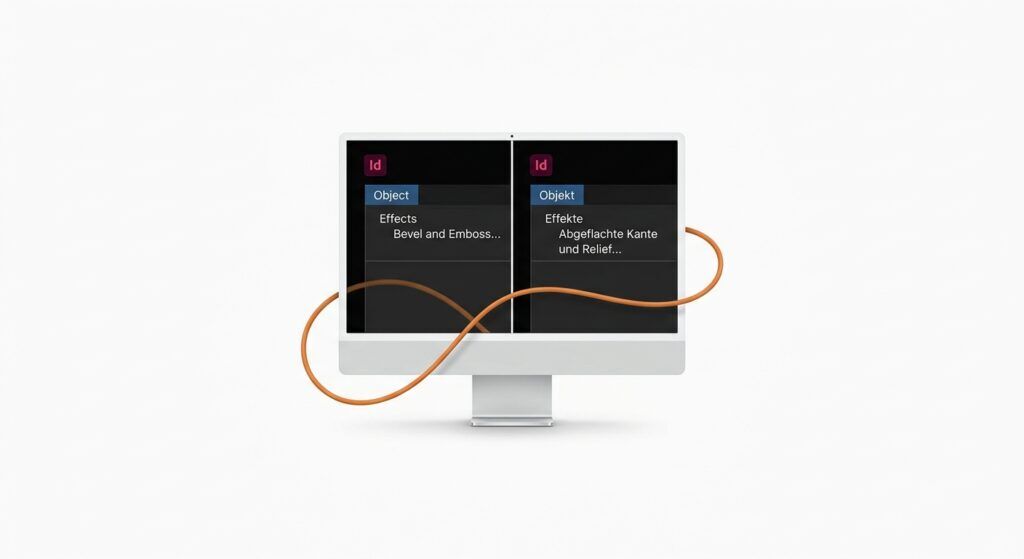
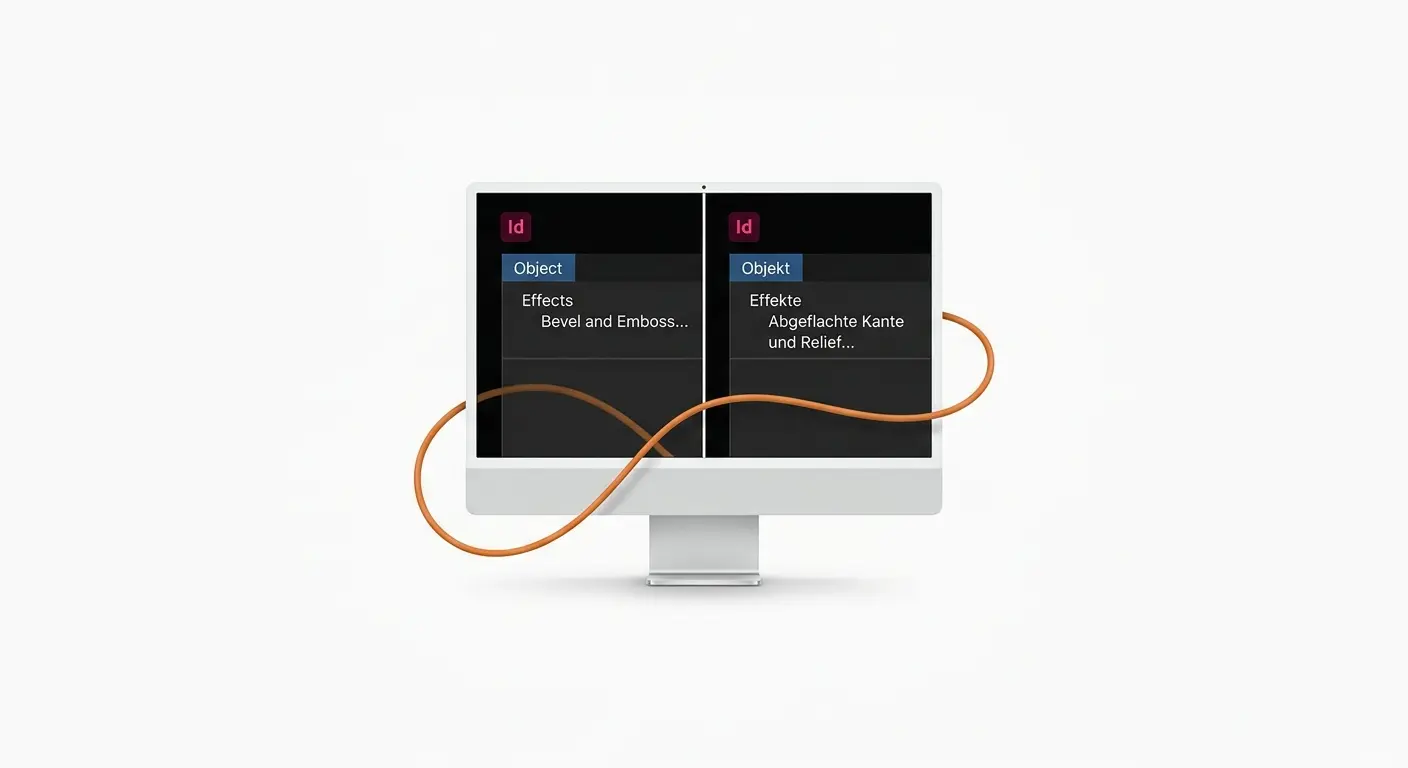
InDesign Englisch Deutsch ist 2026 nicht mehr nur Übersetzungstabelle, sondern Workflow-Entscheidung. Über 80 Prozent aller YouTube-Tutorials zum Layout-Programm laufen auf Englisch. Wer die deutsche Oberfläche nutzt, sucht erst „Bevel and Emboss“ und findet dann „Abgeflachte Kante und Relief“. Ein Klick zu spät.
 drweb.de als bevorzugte Quelle auf Google hinzufügenQualitätsgeprüfte Inhalte direkt in Google News & DiscoverJetzt hinzufügen
Das Wichtigste in Kürze
- InDesign lässt sich seit 2014 ohne Neukauf über die Creative Cloud auf jede unterstützte Sprache umstellen, eine Neuinstallation pro Sprache ist trotzdem nötig.
- Englische Tastaturkürzel funktionieren in der deutschen InDesign-Version oft nicht, weil das ~-Zeichen auf deutschen Tastaturen fehlt. Der
de/-Trick in der Adobe-Hilfe-URL liefert die deutschen Pendants. - Sprachoberfläche, Dokumentsprache und Wörterbuch sind drei verschiedene Einstellungen mit drei verschiedenen Wirkungen. Wer das verwechselt, bekommt englische Silbentrennung auf deutschem Text.
- Ein vollständiges Menü-Glossar bleibt der schnellste Weg, englische Tutorials auf der deutschen Oberfläche umzusetzen. Unten finden Sie die aktualisierte Übersetzungstabelle für InDesign 2026 (Version 21.2).
Warum sollten Sie InDesign überhaupt zwischen Sprachen wechseln?
Adobe veröffentlicht den überwiegenden Teil seiner offiziellen Tutorials, Hilfeseiten und Beta-Ankündigungen primär auf Englisch. Die generativen KI-Funktionen wie der AI Assistant sind sogar überall dort verfügbar, wo Adobe Services anbietet, aber ausschließlich auf Englisch. Das ist kein Versehen, sondern Produktstrategie. Adobes Roadmap läuft englischsprachig, die Lokalisierung folgt mit Verzögerung.
Für deutsche Designteams hat das drei praktische Folgen:
Erstens sind die qualitativ stärksten YouTube-Channels zu InDesign auf Englisch. David Blatner, Khara Plicanic, das InDesign Magazine. Wer dort lernt, muss übersetzen.
Zweitens laufen internationale Agenturen und Verlage seit Jahren auf englischen Adobe-Installationen, weil Job-Tickets, Plug-ins und Skripte sich auf englische Menüstrukturen verlassen.
Drittens geben offizielle Adobe-Foren englische Lösungspfade aus, deutsche Foren sind dünner besetzt und schließen Threads oft archiviert ab.
Die Schweizer Publishing-Szene macht das vor. Christian Denzler von publishing.blog, seit über zwei Dekaden in der Branche, beschreibt den Wechsel als reinen Effizienz-Move für Konferenzen und mehrsprachige Teams.
Für mittelständische Druckereien und Werbeagenturen rechnet sich der Aufwand selten täglich, aber projektweise schon: einmal im Quartal eine Schulung mit internationalen Trainern, dreimal im Jahr ein englischsprachiger Kunde mit InCopy-Workflow, fünfmal pro Woche eine Tutorial-Suche, die ohne englische Begriffe ins Leere läuft.
Haben Sie sich schon gefragt, warum Adobe das nicht einfach in einem Klick erlaubt? Die Antwort liegt nicht in technischer Trägheit, sondern in den Lizenzmodellen der Schriftarten-Vendoren und der Silbentrennungs-Engines. Mehr dazu im Kapitel zu App-Sprache versus Dokumentsprache.
Wie stellen Sie InDesign auf Englisch um?
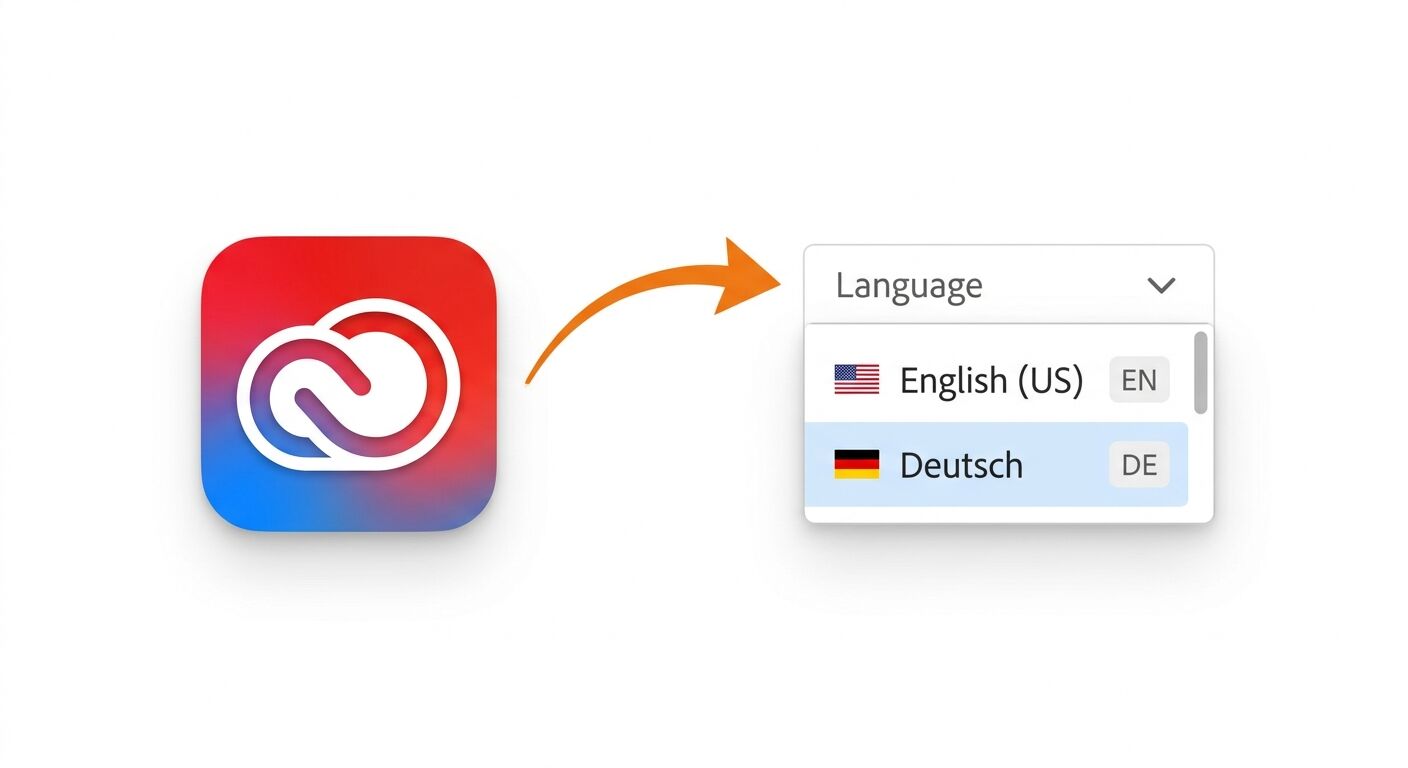
Der Weg führt über die Creative-Cloud-Desktop-App, nicht über InDesign selbst. Drei Schritte, dazwischen eine vollständige Neuinstallation der Sprache.
Schritt 1: App-Sprache in der Creative Cloud festlegen
Öffnen Sie die Creative-Cloud-Desktop-App. Oben rechts auf das Profil-Symbol klicken, Einstellungen wählen. Im linken Menü auf Anwendungen wechseln. Im Abschnitt „Installation“ finden Sie das Dropdown Standard-Installationssprache. Wählen Sie hier „English (International)“ oder eine andere gewünschte Sprache aus.
Schritt 2: InDesign in der neuen Sprache installieren
Wechseln Sie zurück auf den Reiter Alle Anwendungen. InDesign erscheint jetzt mit einem Installations-Button neben dem bestehenden Eintrag. Ein Klick darauf, und die Creative Cloud lädt die englische Sprachfassung herunter. Die deutsche Version bleibt parallel installiert. Beide Varianten erscheinen anschließend nebeneinander im Start-Menü beziehungsweise im Dock.
Schritt 3: Wieder zurück auf Deutsch wechseln
Der Weg ist identisch: App-Sprache auf Deutsch zurückstellen, deutsche InDesign-Version installieren, sofern nicht ohnehin noch vorhanden. Beide Versionen lassen sich gleichzeitig betreiben. Ihre Voreinstellungen, Skripte und Tastaturkürzel-Sets bleiben pro Sprachversion getrennt gespeichert. Heißt: Sie können die englische Oberfläche projektweise zuschalten, ohne Ihre deutsche Arbeitsumgebung zu zerstören.
Das klingt theoretisch. Wir haben drei Agenturen mit gemischten Teams gefragt: Alle drei betreiben Deutsch und Englisch parallel, ohne jemals zurückzukehren.
Sonderfall: Mehrere Sprachen gleichzeitig nutzen
Wer regelmäßig zwischen zwei oder drei Sprachversionen wechselt, sollte sich nicht jedes Mal durch die Creative-Cloud-Installation hangeln. Eine pragmatische Lösung beschreibt der Wiener InDesign-Trainer René Andritsch: zwei Sprachversionen parallel installieren, im Dock oder im Start-Menü mit unterschiedlichen Icons und Namen, dann beide nach Bedarf öffnen. Wer noch tiefer einsteigen will, findet bei Klaas Posselt von einmanncombo Skripte, die per Tastendruck zwischen den Sprachversionen umschalten, indem die Sprach-Ordner in den Adobe-Preferences temporär umbenannt werden.
Wo liegt der Unterschied zwischen App-Sprache, Dokumentsprache und Wörterbuch?
Das ist die häufigste Verwechslung bei Neu-Umstellern, und Adobe trägt zur Verwirrung bei. Drei Einstellungen sehen ähnlich aus, wirken aber komplett unterschiedlich.
| Einstellung | Was sie steuert | Wo Sie sie finden |
|---|---|---|
| App-Sprache | Sprache der Menüs, Dialoge, Voreinstellungen, gesamten Oberfläche | Creative-Cloud-App → Einstellungen → Anwendungen |
| Dokumentsprache | Sprache, die im Absatzformat zugewiesen ist und Rechtschreibprüfung sowie Silbentrennung steuert | Zeichenbedienfeld → Sprache-Dropdown |
| Wörterbuch | Hyphenation- und Spelling-Engine pro Sprache, optional drittanbieter-eigene Wörterbücher | Voreinstellungen → Wörterbuch |
Ein konkretes Beispiel: Sie nutzen InDesign auf Englisch, layouten aber einen deutschen Geschäftsbericht. App-Sprache Englisch, Dokumentsprache Deutsch (Reformiert), Wörterbuch-Engine Proximity als Adobe-Standard oder optional Dyalog für anspruchsvolle Buchsatz-Anwendungen. Stellen Sie eines davon falsch ein, erhalten Sie nach dem Export deutsche Texte mit englischer Silbentrennung. Sichtbar an grotesken Trenn-Stellen wie „Geschäfts-bericht“ statt „Geschäftsbe-richt“.
Die KI-Alt-Text-Generierung in InDesign 21.2 funktioniert nur, wenn die Sprache im Abschnitt „Erweiterte Zeichenformate“ des Standard-Absatzformats auf Englisch steht. Eine Funktion, die auf der App-Sprache aufzusetzen scheint, hängt in Wahrheit an der Dokumentsprache. Wer KI-Alt-Texte will, muss Dokumente in englischer Sprache anlegen, unabhängig von der Oberflächensprache.
Wo holpern die Tastaturkürzel zwischen den Sprachen?

Der hässlichste Bruch passiert bei den Tastaturkürzeln. Englischsprachige Tutorials zeigen Shortcuts mit Zeichen, die auf der deutschen Tastatur nicht existieren. Das berühmteste Beispiel: die Tilde.
In englischen Tutorials hört man oft „CMD + OPT + ~“, um die zuletzt benutzte Funktion erneut anzuwenden. Auf einer US-Tastatur eine Sache der Daumen-Akrobatik. Auf einer deutschen Tastatur sucht man die Tilde vergeblich. Die Lösung beschreibt der österreichische InDesign-Trainer René Andritsch: Auf der deutschen Tastatur kommt nicht die Tilde zum Einsatz, sondern der Akzent. Mit CMD/CTRL + OPT/ALT + ´ erreichen Sie das gleiche Ergebnis in deutschen Versionen.
Für die systematische Auflösung gibt es einen eleganten Trick mit der Adobe-Hilfe-URL. Dazu müssen Sie in der URL vor „indesign“ nur „de/“ hinzufügen, schon sind Sie auf der deutschen Seite mit den deutschen Kurzbefehlen. Heißt konkret: aus helpx.adobe.com/indesign/using/default-keyboard-shortcuts.html wird helpx.adobe.com/de/indesign/using/default-keyboard-shortcuts.html. Adobe spiegelt seine komplette Shortcut-Dokumentation in beide Sprachen, die URL-Struktur ist identisch bis auf das Sprachpräfix.
Im Mittelfeld: Sonderzeichen wie das § auf deutschen Tastaturen, das es im englischen Layout nicht gibt. Wer regelmäßig international arbeitet, kommt um zwei Tastatur-Layouts auf demselben Rechner nicht herum. macOS bietet das per Sprache-Schalter in der Menüleiste, Windows über Einstellungen → Zeit und Sprache → Sprache.
Das komplette Menü-Glossar Englisch–Deutsch für InDesign 2026

Die folgenden Tabellen decken die zehn wichtigsten InDesign-Menüs ab, aktualisiert auf die aktuelle Version 21.2 (Januar 2026). Veraltete Funktionen aus der Digital-Publishing-Suite-Ära wie Folio Builder und Mini Bridge sind entfernt, die neuen KI- und Barrierefreiheits-Funktionen sind ergänzt. Wer parallel mit Typografie-Themen arbeitet, findet bei Dr. Web auch einen Überblick über Schrift-Erkennungstools, die beim Scannen englischsprachiger Layout-Beispiele helfen.
Datei (File)
| Englisch | Deutsch |
|---|---|
| New > Document… | Neu > Dokument… |
| New > Book… | Neu > Buch… |
| New > Library… | Neu > Bibliothek… |
| Open… | Öffnen… |
| Browse in Bridge… | In Bridge suchen… |
| Open Recent | Letzte Dateien öffnen |
| Close | Schließen |
| Save | Speichern |
| Save As… | Speichern unter… |
| Check In… | Einchecken |
| Save a Copy… | Kopie speichern… |
| Revert | Zurück zur letzten Version |
| Place… | Platzieren… |
| Place from CC Libraries… | Aus CC-Bibliotheken platzieren… |
| Import XML… | XML importieren… |
| Import PDF Comments… | PDF-Kommentare importieren… |
| Adobe PDF Presets | Adobe PDF-Vorgaben |
| Export… | Exportieren… |
| Export to PDF (Print) | Als PDF (Druck) exportieren |
| Export to PDF (Interactive) | Als PDF (interaktiv) exportieren |
| Export for > EPUB (Reflowable) | Exportieren für > EPUB (umfließbar) |
| Export for > EPUB (Fixed Layout) | Exportieren für > EPUB (fixiertes Layout) |
| Publish Online | Online veröffentlichen |
| Document Presets > Define… | Dokumentvorgaben > Definieren… |
| Document Setup… | Dokument einrichten… |
| File Info… | Dateiinformationen… |
| Package… | Verpacken… |
| Print Presets > Define… | Druckvorgaben > Definieren… |
| Print… | Drucken… |
| Print Booklet… | Broschüre drucken… |
| Preferences > Generative AI | Voreinstellungen > Generative KI |
| Exit | Beenden |
Bearbeiten (Edit)
| Englisch | Deutsch |
|---|---|
| Undo | Rückgängig |
| Redo | Wiederholen |
| Cut | Ausschneiden |
| Copy | Kopieren |
| Paste | Einfügen |
| Paste without Formatting | Unformatiert einfügen |
| Paste Into | In die Auswahl einfügen |
| Paste in Place | An Originalposition einfügen |
| Clear | Löschen |
| Duplicate | Duplizieren |
| Step and Repeat… | Duplizieren und versetzt einfügen… |
| Place and Link | Platzieren und Verknüpfen |
| Select All | Alles auswählen |
| Deselect All | Auswahl aufheben |
| Edit Original | Original bearbeiten |
| Edit With > Other… | Bearbeiten mit > Andere… |
| Edit in Story Editor | Im Textmodus bearbeiten |
| Quick Apply | Schnell anwenden |
| Find/Change… | Suchen/Ersetzen… |
| Find Next | Weitersuchen |
| Spelling > Check Spelling… | Rechtschreibprüfung > Rechtschreibprüfung… |
| Spelling > Dynamic Spelling | Rechtschreibprüfung > Dynamische Rechtschreibprüfung |
| Spelling > Autocorrect | Rechtschreibprüfung > Autokorrektur |
| Spelling > User Dictionary… | Rechtschreibprüfung > Benutzerwörterbuch… |
| Transparency Blend Space > Document RGB | Transparenzfüllraum > Dokument-RGB |
| Transparency Blend Space > Document CMYK | Transparenzfüllraum > Dokument-CMYK |
| Transparency Flattener Presets… | Transparenzreduzierungsvorgaben… |
| Color Settings… | Farbeinstellungen… |
| Assign Profiles… | Profile zuweisen… |
| Convert to Profile… | In Profil umwandeln… |
| Keyboard Shortcuts… | Tastaturbefehle… |
| Menus… | Menüs… |
| Preferences > General… | Voreinstellungen > Allgemein… |
| Preferences > Interface… | Voreinstellungen > Benutzeroberfläche… |
| Preferences > Type… | Voreinstellungen > Eingabe… |
| Preferences > Advanced Type… | Voreinstellungen > Erweiterte Eingabe… |
| Preferences > Composition… | Voreinstellungen > Satz… |
| Preferences > Units & Increments… | Voreinstellungen > Einheiten und Einteilungen… |
| Preferences > Grids… | Voreinstellungen > Raster… |
| Preferences > Guides & Pasteboard… | Voreinstellungen > Hilfslinien und Montagefläche… |
| Preferences > Dictionary… | Voreinstellungen > Wörterbuch… |
| Preferences > Spelling… | Voreinstellungen > Rechtschreibung… |
| Preferences > Autocorrect… | Voreinstellungen > Autokorrektur… |
| Preferences > Notes… | Voreinstellungen > Notizen… |
| Preferences > Track Changes… | Voreinstellungen > Änderungen verfolgen… |
| Preferences > Display Performance… | Voreinstellungen > Anzeigeleistung… |
| Preferences > Appearance of Black… | Voreinstellungen > Schwarzdarstellung… |
| Preferences > File Handling… | Voreinstellungen > Dateihandhabung… |
| Preferences > Clipboard Handling… | Voreinstellungen > Zwischenablageoptionen… |
| Preferences > Generative AI… | Voreinstellungen > Generative KI… |
Layout (Layout)
| Englisch | Deutsch |
|---|---|
| Pages > Add Page | Seiten > Seite hinzufügen |
| Pages > Insert Pages… | Seiten > Seiten einfügen… |
| Pages > Move Pages… | Seiten > Seiten verschieben… |
| Pages > Delete Pages… | Seiten > Seiten löschen… |
| Pages > Apply Master to Pages… | Seiten > Musterseite auf Seiten anwenden… |
| Margins and Columns… | Ränder und Spalten… |
| Ruler Guides… | Hilfslinien… |
| Create Guides… | Hilfslinien erstellen… |
| Create Alternate Layout… | Alternatives Layout erstellen… |
| Liquid Layout | Liquid Layout |
| Flex Layout | Flex Layout |
| First Page | Erste Seite |
| Previous Page | Vorherige Seite |
| Next Page | Nächste Seite |
| Last Page | Letzte Seite |
| Next Spread | Nächster Druckbogen |
| Previous Spread | Vorheriger Druckbogen |
| Go to Page… | Gehe zu Seite… |
| Go Back | Zurück |
| Go Forward | Vor |
| Numbering & Section Options… | Nummerierungs- und Abschnittsoptionen… |
| Table of Contents… | Inhaltsverzeichnis… |
| Update Table of Contents | Inhaltsverzeichnis aktualisieren |
| Table of Contents Styles… | Inhaltsverzeichnisformate… |
Schrift (Type)
| Englisch | Deutsch |
|---|---|
| Add Fonts from Adobe Fonts… | Schriftarten aus Adobe Fonts hinzufügen… |
| Font | Schrift |
| Size | Schriftgrad |
| Character | Zeichen |
| Paragraph | Absatz |
| Tabs | Tabulatoren |
| Glyphs | Glyphen |
| Story | Textabschnitt |
| Character Styles… | Zeichenformate… |
| Paragraph Styles… | Absatzformate… |
| Create Outlines | In Pfade umwandeln |
| Find Font… | Schriftart suchen… |
| Change Case > UPPERCASE | Groß-/Kleinschreibung ändern > GROSSBUCHSTABEN |
| Change Case > lowercase | Groß-/Kleinschreibung ändern > kleinbuchstaben |
| Change Case > Title Case | Groß-/Kleinschreibung ändern > Erster Buchstabe Im Wort Groß |
| Change Case > Sentence case | Groß-/Kleinschreibung ändern > Erster buchstabe im satz groß |
| Type on a Path > Options | Pfadtext > Optionen |
| Type on a Path > Delete Type from Path | Pfadtext > Text aus Pfad löschen |
| Notes > New Note | Notizen > Neue Notiz |
| Notes > Convert to Note | Notizen > In Notiz umwandeln |
| Notes > Remove All Notes | Notizen > Alle Notizen entfernen |
| Track Changes > Track Changes in Current Story | Änderungen verfolgen > Änderungen in aktuellem Textabschnitt verfolgen |
| Track Changes > Enable Tracking in All Stories | Änderungen verfolgen > Änderungsverfolgung in allen Textabschnitten aktivieren |
| Track Changes > Accept Change | Änderungen verfolgen > Änderung annehmen |
| Track Changes > Reject Change | Änderungen verfolgen > Änderung ablehnen |
| Track Changes > Accept All Changes > In This Document | Änderungen verfolgen > Alle Änderungen annehmen > In diesem Dokument |
| Insert Footnote | Fußnote einfügen |
| Document Footnote Options… | Optionen für Dokumentfußnoten… |
| Hyperlinks & Cross-References > New Hyperlink… | Hyperlinks und Querverweise > Neuer Hyperlink… |
| Hyperlinks & Cross-References > New Hyperlink from URL | Hyperlinks und Querverweise > Neuer Hyperlink aus URL |
| Hyperlinks & Cross-References > Convert URLs to Hyperlinks… | Hyperlinks und Querverweise > URLs in Hyperlinks konvertieren… |
| Hyperlinks & Cross-References > Insert Cross-Reference… | Hyperlinks und Querverweise > Querverweis einfügen… |
| Hyperlinks & Cross-References > Update Cross-Reference | Hyperlinks und Querverweise > Querverweis aktualisieren |
| Text Variables > Define… | Textvariablen > Definieren… |
| Text Variables > Insert Variable > Chapter Number | Textvariablen > Variable einfügen > Kapitelnummer |
| Text Variables > Insert Variable > Creation Date | Textvariablen > Variable einfügen > Erstellungsdatum |
| Text Variables > Insert Variable > File Name | Textvariablen > Variable einfügen > Dateiname |
| Text Variables > Insert Variable > Last Page Number | Textvariablen > Variable einfügen > Letzte Seitenzahl |
| Text Variables > Insert Variable > Modification Date | Textvariablen > Variable einfügen > Änderungsdatum |
| Text Variables > Insert Variable > Running Header | Textvariablen > Variable einfügen > Lebender Kolumnentitel |
| Bulleted & Numbered Lists > Apply Bullets | Aufzählungs- und nummerierte Listen > Aufzählungszeichen anwenden |
| Bulleted & Numbered Lists > Apply Numbers | Aufzählungs- und nummerierte Listen > Nummerierung anwenden |
| Bulleted & Numbered Lists > Define Lists… | Aufzählungs- und nummerierte Listen > Listen definieren… |
| Insert Special Character > Symbols | Sonderzeichen einfügen > Symbole |
| Insert Special Character > Markers | Sonderzeichen einfügen > Marken |
| Insert Special Character > Hyphens and Dashes | Sonderzeichen einfügen > Trenn- und Gedankenstriche |
| Insert Special Character > Quotation Marks | Sonderzeichen einfügen > Anführungszeichen |
| Insert White Space > Em Space | Leerraum einfügen > Geviert |
| Insert White Space > En Space | Leerraum einfügen > Halbgeviert |
| Insert White Space > Nonbreaking Space | Leerraum einfügen > Geschütztes Leerzeichen |
| Insert White Space > Hair Space | Leerraum einfügen > 1/24-Geviert |
| Insert White Space > Thin Space | Leerraum einfügen > Achtelgeviert |
| Insert Break Character > Column Break | Umbruchzeichen einfügen > Spaltenumbruch |
| Insert Break Character > Frame Break | Umbruchzeichen einfügen > Rahmenumbruch |
| Insert Break Character > Page Break | Umbruchzeichen einfügen > Seitenumbruch |
| Insert Break Character > Forced Line Break | Umbruchzeichen einfügen > Harter Zeilenumbruch |
| Insert Break Character > Discretionary Line Break | Umbruchzeichen einfügen > Bedingter Zeilenumbruch |
| Fill with Placeholder Text | Mit Platzhaltertext füllen |
| Show Hidden Characters | Verborgene Zeichen einblenden |
Objekt (Object)
| Englisch | Deutsch |
|---|---|
| Transform > Move | Transformieren > Verschieben |
| Transform > Scale | Transformieren > Skalieren |
| Transform > Rotate | Transformieren > Drehen |
| Transform > Shear | Transformieren > Scheren |
| Transform > Rotate 90° CW | Transformieren > Um 90 Grad drehen (Uhrzeigersinn) |
| Transform > Rotate 90° CCW | Transformieren > Um 90 Grad drehen (gegen Uhrzeigersinn) |
| Transform > Flip Horizontal | Transformieren > Horizontal spiegeln |
| Transform > Flip Vertical | Transformieren > Vertikal spiegeln |
| Transform > Clear Transformations | Transformieren > Transformationen löschen |
| Arrange > Bring to Front | Anordnen > In den Vordergrund |
| Arrange > Bring Forward | Anordnen > Schrittweise nach vorne |
| Arrange > Send Backward | Anordnen > Schrittweise nach hinten |
| Arrange > Send to Back | Anordnen > In den Hintergrund |
| Select > First Object Above | Auswählen > Erstes Objekt darüber |
| Select > Next Object Above | Auswählen > Nächstes Objekt darüber |
| Select > Next Object Below | Auswählen > Nächstes Objekt darunter |
| Select > Last Object Below | Auswählen > Letztes Objekt darunter |
| Select > Container | Auswählen > Container |
| Select > Content | Auswählen > Inhalt |
| Select > Previous Object | Auswählen > Vorheriges Objekt |
| Select > Next Object | Auswählen > Nächstes Objekt |
| Group | Gruppieren |
| Ungroup | Gruppierung aufheben |
| Lock | Sperren |
| Unlock All on Spread | Alles auf Druckbogen entsperren |
| Hide | Ausblenden |
| Show All on Spread | Alles auf Druckbogen anzeigen |
| Insert HTML… | HTML einfügen… |
| Generate QR Code… | QR-Code generieren… |
| Text Frame Options… | Textrahmenoptionen… |
| Anchored Object > Options | Verankertes Objekt > Optionen |
| Anchored Object > Insert | Verankertes Objekt > Einfügen |
| Anchored Object > Release | Verankertes Objekt > Lösen |
| Fitting > Fill Frame Proportionally | Anpassen > Rahmen proportional füllen |
| Fitting > Fit Content Proportionally | Anpassen > Inhalt proportional anpassen |
| Fitting > Fit Frame to Content | Anpassen > Rahmen an Inhalt anpassen |
| Fitting > Fit Content to Frame | Anpassen > Inhalt an Rahmen anpassen |
| Fitting > Center Content | Anpassen > Inhalt zentrieren |
| Fitting > Frame Fitting Options… | Anpassen > Rahmeneinpassungsoptionen… |
| Content > Graphic | Inhalt > Grafik |
| Content > Text | Inhalt > Text |
| Content > Unassigned | Inhalt > Nicht zugewiesen |
| Effects > Transparency… | Effekte > Transparenz… |
| Effects > Drop Shadow… | Effekte > Schlagschatten… |
| Effects > Inner Shadow… | Effekte > Schatten nach innen… |
| Effects > Outer Glow… | Effekte > Schein nach außen… |
| Effects > Inner Glow… | Effekte > Schein nach innen… |
| Effects > Bevel and Emboss… | Effekte > Abgeflachte Kante und Relief… |
| Effects > Satin… | Effekte > Glanz… |
| Effects > Basic Feather… | Effekte > Einfache weiche Kante… |
| Effects > Directional Feather… | Effekte > Direktionale weiche Kante… |
| Effects > Gradient Feather… | Effekte > Weiche Verlaufskante… |
| Effects > Clear Effects | Effekte > Effekte löschen |
| Effects > Global Light… | Effekte > Globales Licht… |
| Corner Options… | Eckenoptionen… |
| Object Layer Options… | Objektebenenoptionen… |
| Object Export Options… | Objektexportoptionen… |
| Captions > Caption Setup… | Beschriftungen > Beschriftung einrichten… |
| Captions > Generate Live Caption | Beschriftungen > Dynamische Beschriftung erstellen |
| Captions > Generate Static Caption | Beschriftungen > Statische Beschriftung erstellen |
| Clipping Path > Options… | Beschneidungspfad > Optionen… |
| Image Color Settings… | Farbeinstellungen für Bild… |
| Interactive > Convert to Button | Interaktiv > In Schaltfläche umwandeln |
| Interactive > Convert to Checkbox | Interaktiv > In Kontrollkästchen umwandeln |
| Interactive > Convert to Combo Box | Interaktiv > In Kombinationsfeld umwandeln |
| Interactive > Convert to List Box | Interaktiv > In Listenfeld umwandeln |
| Interactive > Convert to Radio Button | Interaktiv > In Optionsfeld umwandeln |
| Interactive > Convert to Text Field | Interaktiv > In Textfeld umwandeln |
| Interactive > Convert to Motion Path | Interaktiv > In Bewegungspfad umwandeln |
| Interactive > Set Tab Order… | Interaktiv > Aktivierungsreihenfolge festlegen… |
| Paths > Join | Pfade > Verbinden |
| Paths > Open Path | Pfade > Pfad öffnen |
| Paths > Close Path | Pfade > Pfad schließen |
| Paths > Reverse Path | Pfade > Pfad umkehren |
| Paths > Make Compound Path | Pfade > Verknüpften Pfad erstellen |
| Paths > Release Compound Path | Pfade > Verknüpften Pfad freigeben |
| Pathfinder > Add | Pathfinder > Addieren |
| Pathfinder > Subtract | Pathfinder > Subtrahieren |
| Pathfinder > Intersect | Pathfinder > Schnittmenge bilden |
| Pathfinder > Exclude Overlap | Pathfinder > Überlappung ausschließen |
| Pathfinder > Minus Back | Pathfinder > Hinteres Objekt abziehen |
| Convert Shape > Rectangle | Form konvertieren > Rechteck |
| Convert Shape > Rounded Rectangle | Form konvertieren > Abgerundetes Rechteck |
| Convert Shape > Ellipse | Form konvertieren > Ellipse |
| Convert Shape > Triangle | Form konvertieren > Dreieck |
| Convert Shape > Polygon | Form konvertieren > Polygon |
| Convert Shape > Line | Form konvertieren > Linie |
| Convert Point > Corner | Punkt konvertieren > Eckpunkt |
| Convert Point > Smooth | Punkt konvertieren > Kurvenpunkt |
| Convert Point > Symmetrical | Punkt konvertieren > Symmetrischer Kurvenpunkt |
| Display Performance > Fast Display | Anzeigeleistung > Schnelle Anzeige |
| Display Performance > Typical Display | Anzeigeleistung > Normale Anzeige |
| Display Performance > High Quality Display | Anzeigeleistung > Anzeige mit hoher Qualität |
Tabelle (Table)
| Englisch | Deutsch |
|---|---|
| Insert Table… | Tabelle einfügen… |
| Convert Text to Table… | Text in Tabelle umwandeln… |
| Convert Table to Text… | Tabelle in Text umwandeln… |
| Table Options > Table Setup… | Tabellenoptionen > Tabelle einrichten… |
| Table Options > Alternating Row Strokes… | Tabellenoptionen > Abwechselnde Zeilenkonturen… |
| Table Options > Alternating Column Strokes… | Tabellenoptionen > Abwechselnde Spaltenkonturen… |
| Table Options > Alternating Fills… | Tabellenoptionen > Abwechselnde Flächen… |
| Table Options > Headers and Footers… | Tabellenoptionen > Tabellenkopf und -fuß… |
| Cell Options > Text… | Zellenoptionen > Text… |
| Cell Options > Strokes and Fills… | Zellenoptionen > Konturen und Flächen… |
| Cell Options > Rows and Columns… | Zellenoptionen > Zeilen und Spalten… |
| Cell Options > Diagonal Lines… | Zellenoptionen > Diagonale Linien… |
| Insert > Row… | Einfügen > Zeile… |
| Insert > Column… | Einfügen > Spalte… |
| Delete > Row | Löschen > Zeile |
| Delete > Column | Löschen > Spalte |
| Delete > Table | Löschen > Tabelle |
| Select > Cell | Auswählen > Zelle |
| Select > Row | Auswählen > Zeile |
| Select > Column | Auswählen > Spalte |
| Select > Table | Auswählen > Tabelle |
| Select > Header Rows | Auswählen > Tabellenkopfzeilen |
| Select > Body Rows | Auswählen > Tabellenkörperzeilen |
| Select > Footer Rows | Auswählen > Tabellenfußzeilen |
| Merge Cells | Zellen verbinden |
| Unmerge Cells | Zellverbindung aufheben |
| Split Cell Horizontally | Zelle horizontal teilen |
| Split Cell Vertically | Zelle vertikal teilen |
| Convert Rows > To Header | Zeilen umwandeln > In Tabellenkopf |
| Convert Rows > To Body | Zeilen umwandeln > In Tabellenkörper |
| Convert Rows > To Footer | Zeilen umwandeln > In Tabellenfuß |
| Distribute Rows Evenly | Zeilen gleichmäßig verteilen |
| Distribute Columns Evenly | Spalten gleichmäßig verteilen |
| Go to Row… | Gehe zu Zeile… |
| Edit Header | Kopfzeile bearbeiten |
| Edit Footer | Fußzeile bearbeiten |
Ansicht (View)
| Englisch | Deutsch |
|---|---|
| Overprint Preview | Überdruckenvorschau |
| Proof Setup | Proof einrichten |
| Proof Colors | Farbproof |
| Zoom In | Einzoomen |
| Zoom Out | Auszoomen |
| Fit Page in Window | Seite in Fenster einpassen |
| Fit Spread in Window | Druckbogen in Fenster einpassen |
| Actual Size | Originalgröße |
| Entire Pasteboard | Ganze Montagefläche |
| Match Pasteboard to Theme Color | Montagefläche an Motivfarbe anpassen |
| Rotate Spread > 90° CW | Druckbogen drehen > 90 Grad im UZS |
| Rotate Spread > 90° CCW | Druckbogen drehen > 90 Grad gegen UZS |
| Rotate Spread > 180° | Druckbogen drehen > 180 Grad |
| Rotate Spread > Clear Rotation | Druckbogen drehen > Drehung löschen |
| Screen Mode > Normal | Bildschirmmodus > Normal |
| Screen Mode > Preview | Bildschirmmodus > Vorschau |
| Screen Mode > Bleed | Bildschirmmodus > Anschnitt |
| Screen Mode > Slug | Bildschirmmodus > Infobereich |
| Screen Mode > Presentation | Bildschirmmodus > Präsentation |
| Display Performance > Fast Display | Anzeigeleistung > Schnelle Anzeige |
| Display Performance > Typical Display | Anzeigeleistung > Normale Anzeige |
| Display Performance > High Quality Display | Anzeigeleistung > Anzeige mit hoher Qualität |
| Hide Rulers | Lineale ausblenden |
| Extras > Hide Frame Edges | Extras > Rahmenkanten ausblenden |
| Extras > Show Text Threads | Extras > Textverkettungen einblenden |
| Extras > Show Assigned Frames | Extras > Zugewiesene Rahmen einblenden |
| Extras > Hide Hyperlinks | Extras > Hyperlinks ausblenden |
| Extras > Hide Notes | Extras > Notizen ausblenden |
| Extras > Hide Link Badge | Extras > Verknüpfungsmarke ausblenden |
| Extras > Hide Content Grabber | Extras > Inhaltsauswahlwerkzeug ausblenden |
| Extras > Hide Live Corners | Extras > Dynamische Ecken ausblenden |
| Extras > Hide Anchored Object Control | Extras > Steuerelement für verankertes Objekt ausblenden |
| Extras > Hide Alt-Text Badge | Extras > Alt-Text-Badge ausblenden |
| Grids & Guides > Hide Guides | Raster und Hilfslinien > Hilfslinien ausblenden |
| Grids & Guides > Lock Guides | Raster und Hilfslinien > Hilfslinien sperren |
| Grids & Guides > Lock Column Guides | Raster und Hilfslinien > Spaltenhilfslinien sperren |
| Grids & Guides > Snap to Guides | Raster und Hilfslinien > An Hilfslinien ausrichten |
| Grids & Guides > Smart Guides | Raster und Hilfslinien > Intelligente Hilfslinien |
| Grids & Guides > Show Baseline Grid | Raster und Hilfslinien > Grundlinienraster einblenden |
| Grids & Guides > Show Document Grid | Raster und Hilfslinien > Dokumentraster einblenden |
| Grids & Guides > Snap to Document Grid | Raster und Hilfslinien > Am Dokumentraster ausrichten |
| Structure > Show Structure | Struktur > Struktur einblenden |
| Structure > Hide Tag Markers | Struktur > Tag-Marken ausblenden |
| Structure > Show Tagged Frames | Struktur > Rahmen mit Tags einblenden |
| Story Editor > Hide Changes | Textmodus > Änderungen ausblenden |
| Story Editor > Hide Style Name Column | Textmodus > Formatnamensspalte ausblenden |
| Story Editor > Hide Depth Ruler | Textmodus > Tiefenlineal ausblenden |
| Story Editor > Show Paragraph Break Marks | Textmodus > Absatzumbruchzeichen einblenden |
| Story Editor > Expand All Footnotes | Textmodus > Alle Fußnoten maximieren |
Fenster (Window)
| Englisch | Deutsch |
|---|---|
| Arrange > Cascade | Anordnen > Überlappend |
| Arrange > Tile | Anordnen > Neben-/Untereinander |
| Arrange > Float in Window | Anordnen > Im Fenster verschiebbar |
| Arrange > Consolidate All Windows | Anordnen > Alle Fenster zusammenführen |
| Arrange > New Window | Anordnen > Neues Fenster |
| Arrange > Split Window | Anordnen > Fenster teilen |
| Arrange > Minimize | Anordnen > Minimieren |
| Workspace > Advanced | Arbeitsbereich > Erweitert |
| Workspace > Book | Arbeitsbereich > Buch |
| Workspace > Digital Publishing | Arbeitsbereich > Digitale Veröffentlichung |
| Workspace > Essentials | Arbeitsbereich > Grundlagen |
| Workspace > Interactive for PDF | Arbeitsbereich > Interaktiv für PDF |
| Workspace > Printing and Proofing | Arbeitsbereich > Druckausgabe und Proofs |
| Workspace > Typography | Arbeitsbereich > Typografie |
| Workspace > Reset Essentials | Arbeitsbereich > Grundlagen zurücksetzen |
| Workspace > New Workspace… | Arbeitsbereich > Neuer Arbeitsbereich… |
| Workspace > Delete Workspace… | Arbeitsbereich > Arbeitsbereich löschen… |
| Articles | Artikel |
| CC Libraries | CC-Bibliotheken |
| Color > Color | Farbe > Farbe |
| Color > Gradient | Farbe > Verlauf |
| Color > Swatches | Farbe > Farbfelder |
| Comments | Kommentare |
| Control | Steuerung |
| Editorial > Assignments | Redaktionelle Aufgaben > Aufgaben |
| Editorial > Notes | Redaktionelle Aufgaben > Notizen |
| Editorial > Track Changes | Redaktionelle Aufgaben > Änderungen verfolgen |
| Effects | Effekte |
| Info | Informationen |
| Interactive > Animation | Interaktiv > Animation |
| Interactive > Bookmarks | Interaktiv > Lesezeichen |
| Interactive > Buttons and Forms | Interaktiv > Schaltflächen und Formulare |
| Interactive > EPUB Interactivity Preview | Interaktiv > EPUB-Interaktivitätsvorschau |
| Interactive > Hyperlinks | Interaktiv > Hyperlinks |
| Interactive > Liquid Layout | Interaktiv > Liquid Layout |
| Interactive > Media | Interaktiv > Medien |
| Interactive > Object States | Interaktiv > Objektstatus |
| Interactive > Page Transitions | Interaktiv > Seitenübergänge |
| Interactive > Timing | Interaktiv > Zeitpunkt |
| Layers | Ebenen |
| Links | Verknüpfungen |
| Object & Layout > Align | Objekt und Layout > Ausrichten |
| Object & Layout > Pathfinder | Objekt und Layout > Pathfinder |
| Object & Layout > Transform | Objekt und Layout > Transformieren |
| Output > Attributes | Ausgabe > Attribute |
| Output > Flattener Preview | Ausgabe > Reduzierungsvorschau |
| Output > Preflight | Ausgabe > Preflight |
| Output > Separations Preview | Ausgabe > Separationsvorschau |
| Output > Trap Presets | Ausgabe > Überfüllungsvorgaben |
| Pages | Seiten |
| Properties | Eigenschaften |
| Stroke | Kontur |
| Styles > Cell Styles | Formate > Zellenformate |
| Styles > Character Styles | Formate > Zeichenformate |
| Styles > Object Styles | Formate > Objektformate |
| Styles > Paragraph Styles | Formate > Absatzformate |
| Styles > Table Styles | Formate > Tabellenformate |
| Text Wrap | Textumfluss |
| Tools | Werkzeuge |
| Type & Tables > Character | Schrift und Tabellen > Zeichen |
| Type & Tables > Conditional Text | Schrift und Tabellen > Bedingter Text |
| Type & Tables > Cross-References | Schrift und Tabellen > Querverweise |
| Type & Tables > Glyphs | Schrift und Tabellen > Glyphen |
| Type & Tables > Index | Schrift und Tabellen > Index |
| Type & Tables > Paragraph | Schrift und Tabellen > Absatz |
| Type & Tables > Story | Schrift und Tabellen > Textabschnitt |
| Type & Tables > Table | Schrift und Tabellen > Tabelle |
| Utilities > Background Tasks | Hilfsprogramme > Hintergrundaufgaben |
| Utilities > Data Merge | Hilfsprogramme > Datenzusammenführung |
| Utilities > Script Label | Hilfsprogramme > Skriptetikett |
| Utilities > Scripts | Hilfsprogramme > Skripte |
| Utilities > Tags | Hilfsprogramme > Tags |
| Utilities > Tool Hints | Hilfsprogramme > Werkzeughinweise |
Hilfe (Help)
| Englisch | Deutsch |
|---|---|
| InDesign Help… | InDesign-Hilfe… |
| InDesign Support Center… | InDesign Support Center… |
| About InDesign… | Über InDesign… |
| System Info… | Systeminformationen… |
| Manage Extensions… | Erweiterungen verwalten… |
| Manage Account… | Konto verwalten… |
| Sign Out | Abmelden |
| Updates… | Aktualisierungen… |
Werkzeuge (Tools)
| Englisch | Deutsch |
|---|---|
| Selection Tool | Auswahl-Werkzeug |
| Direct Selection Tool | Direktauswahl-Werkzeug |
| Page Tool | Seitenwerkzeug |
| Gap Tool | Lückenwerkzeug |
| Content Collector Tool | Inhaltsaufnahme-Werkzeug |
| Content Placer Tool | Inhaltsplatzierungs-Werkzeug |
| Type Tool | Text-Werkzeug |
| Type on a Path Tool | Pfadtext-Werkzeug |
| Line Tool | Linienzeichner-Werkzeug |
| Pen Tool | Zeichenstift-Werkzeug |
| Add Anchor Point Tool | Ankerpunkt-Hinzufügen-Werkzeug |
| Delete Anchor Point Tool | Ankerpunkt-Löschen-Werkzeug |
| Convert Direction Point Tool | Richtungspunkt-Umwandeln-Werkzeug |
| Pencil Tool | Buntstift-Werkzeug |
| Smooth Tool | Glätten-Werkzeug |
| Erase Tool | Radieren-Werkzeug |
| Rectangle Frame Tool | Rechteckrahmen-Werkzeug |
| Ellipse Frame Tool | Ellipsenrahmen-Werkzeug |
| Polygon Frame Tool | Polygonrahmen-Werkzeug |
| Rectangle Tool | Rechteck-Werkzeug |
| Ellipse Tool | Ellipse-Werkzeug |
| Polygon Tool | Polygon-Werkzeug |
| Scissors Tool | Schere-Werkzeug |
| Free Transform Tool | Frei-Transformieren-Werkzeug |
| Rotate Tool | Drehen-Werkzeug |
| Scale Tool | Skalieren-Werkzeug |
| Shear Tool | Scheren-Werkzeug |
| Gradient Swatch Tool | Verlaufsfarbfeld-Werkzeug |
| Gradient Feather Tool | Weiche-Verlaufskante-Werkzeug |
| Note Tool | Notiz-Werkzeug |
| Eyedropper Tool | Pipette-Werkzeug |
| Measure Tool | Messwerkzeug |
| Hand Tool | Hand-Werkzeug |
| Zoom Tool | Zoom-Werkzeug |
| Swap Fill and Stroke | Fläche und Kontur austauschen |
| Apply Color | Farbe anwenden |
| Apply Gradient | Verlauf anwenden |
| Apply None | „Ohne“ anwenden |
Wer beim Layouten neuer Web-Projekte zusätzliche Vorlagen sucht, findet bei Dr. Web auch eine kuratierte Übersicht zu HTML-Templates, die sich als Inspirationsquelle für Printprojekte nutzen lassen.
Welche Stolperfallen lauern beim Sprachwechsel?

Sechs Punkte, die Adobe nicht im Tutorial erwähnt.
Plug-ins müssen pro Sprachversion installiert werden. Wer ein kommerzielles Skript wie axaio MadeToTag oder ein Plug-in wie ALT-Text for InDesign nutzt, installiert das Tool einmal pro Sprachversion neu. Die Lizenzen einiger Anbieter unterscheiden zwischen Sprachversionen, andere binden an die Adobe-ID und übertragen automatisch.
Voreinstellungen reisen nicht mit. Tastaturkürzel-Sets, Workspaces, Farbeinstellungen und benutzerdefinierte Menüs sind pro Sprachversion getrennt gespeichert. Wer monatelang ein eigenes Set aufgebaut hat, exportiert es vor dem Wechsel und importiert es in der neuen Sprachversion. Datei → Voreinstellungen → Tastaturbefehle → Speichern unter.
Geteilte Dokumente bleiben sprachneutral. Eine INDD-Datei aus der englischen InDesign-Version öffnet sich problemlos in der deutschen, und umgekehrt. Was geteilt wird, sind aber die Sprach-Tags der Absatzformate. Heißt: Ein US-Designer setzt sein Standardformat auf „English: USA“, der deutsche Kollege übernimmt das Dokument und wundert sich, warum Wörter falsch getrennt werden. Lösung: Vor der Übergabe das Standardabsatzformat auf die Zielsprache umstellen.
GREP-Stile sind sprachunabhängig formuliert, aber sprachabhängig konfiguriert. Wer in der deutschen Version einen GREP-Stil schreibt, der nach „Mr.“ sucht, findet in englischen Tutorials „Mr.“ als Trefferbeispiel. Der GREP-Code funktioniert identisch, die im Dialog auswählbaren Bedingungen aber tragen unterschiedliche Namen. Hier hilft das Glossar oben weiter.
Schriftarten mit Sprach-Tags ändern ihr Verhalten. OpenType-Features wie Ligaturen, alternative Glyphen oder Stilsätze sind oft an die Dokumentsprache geknüpft. Eine Schrift wie Adobe Caslon verhält sich in „German“ anders als in „English“ beim Setzen der „ck“-Ligatur und der ß-Trennung. Beim Sprachwechsel des Dokuments diese Features bewusst nachjustieren.
KI-Funktionen arbeiten nur mit englischer Dokumentsprache. Wie oben erwähnt: Der KI-generierte Alt-Text setzt englischsprachige Absatzformate voraus. Wer für deutsche Publikationen barrierefreie Alt-Texte will, generiert sie zunächst auf Englisch und übersetzt manuell nach. Adobe arbeitet an Mehrsprachigkeit, ein Termin ist nicht offiziell.
Wer regelmäßig zwischen den Sprachversionen wechselt, ergänzt diese Liste schnell um eigene Stolperfallen. Eine Empfehlung: Notieren Sie Auffälligkeiten beim ersten Projekt nach dem Wechsel in eine kleine Datei. Das spart beim zweiten Wechsel die halbe Frust-Zeit. Wer parallel an englischsprachigen Landing-Pages arbeitet, sollte das Glossar gleich für Web-Begriffe miterweitern.
Wer InDesign 2026 ernsthaft lernen will, kommt um die englische Oberfläche nicht herum. Adobes KI-Funktionen wie der Alt-Text-Generator funktionieren ohnehin nur auf Englisch, und die besten Tutorials kommen aus den USA. Unser Glossar ist die schnellste Brücke zwischen beiden Welten.
Michael Dobler, Herausgeber Dr. Web
Glossar
Adobe Fonts: Bibliothek lizenzierter Schriften, in der Creative Cloud enthalten. Bis 2019 als Typekit bekannt, seitdem Adobe Fonts.
Adobe Firefly: Adobes generative-KI-Plattform für Bilderzeugung, Text-zu-Bild und Alt-Text-Generierung in InDesign, Photoshop und Illustrator.
App-Sprache: Sprache der InDesign-Oberfläche, also Menüs, Dialoge, Voreinstellungen. Einstellbar nur über die Creative-Cloud-Desktop-App.
ARIA-Label: Accessible Rich Internet Applications. Metadaten-Tag für barrierefreie Inhalte, in InDesign 21.2 für Hyperlinks, Querverweise und Objekte verfügbar.
Creative Cloud: Adobes Abonnementmodell und gleichzeitig die Desktop-App, über die alle Adobe-Produkte verwaltet werden, inklusive Sprachauswahl.
Dokumentsprache: Sprache, die einem Absatzformat zugewiesen ist und Rechtschreibprüfung sowie Silbentrennung steuert. Unabhängig von der App-Sprache.
Dyalog: Drittanbieter-Wörterbuch-Engine für anspruchsvolle Buchsatz-Anwendungen, optional in InDesign integrierbar.
EPUB: Dateiformat für E-Books. Existiert in zwei Varianten: umfließbar (Reflowable, Text passt sich Bildschirmgröße an) und fixiertes Layout (Fixed Layout, Seite bleibt wie InDesign-Vorlage).
Flex Layout: Neue InDesign-Funktion seit Version 21.0 für responsive, interaktive Layouts mit verschachtelbaren Containern.
GREP-Stil: Bedingte Formatierung, die auf reguläre Ausdrücke reagiert. Sprachunabhängig im Code, sprachabhängig in der Menü-Beschriftung.
IDML: InDesign Markup Language. Offenes Austauschformat zwischen InDesign-Versionen, auch zwischen Sprachversionen kompatibel.
Liquid Layout: InDesign-Funktion zur regelbasierten Layout-Anpassung an unterschiedliche Seitenformate.
Proximity: Standard-Wörterbuch-Engine in InDesign, zuständig für Silbentrennung und Rechtschreibprüfung in allen unterstützten Sprachen.
Tastaturkürzel-Set: Konfigurierbare Sammlung an Shortcuts, getrennt pro Sprachversion gespeichert. Exportierbar und importierbar.
Wörterbuch: Sprachspezifische Datenbank für Silbentrennung und Rechtschreibung. Pro Sprache verfügbar, plus benutzerdefinierte Wörterbücher.
Quellen
12 Quellen anzeigenQuellen ausblendenabgerufen am 18.05.2026
- Adobe Inc.Neue und erweiterte Funktionen, neueste Version von InDesign
- Adobe Inc.Alt-Text für Bilder generieren
- Adobe Inc.Häufig gestellte Fragen zu den generativen Funktionen in InDesign
- Adobe Inc.Ändern der Sprache für Creative Cloud-Applikationen
- Adobe Inc.Ändern der Wörterbuchvoreinstellungen in InDesign
- Adobe Inc.InDesign 21.2 Release-Announcement
- Adobe Inc.InDesign Versionshinweise
- René AndritschAndere Tastaturkurzbefehle in Sprachversionen von InDesign
- Klaas Posselt (einmanncombo)Sprache der Programmoberfläche von InDesign ändern
- Klaas Posselt (einmanncombo)Adobe InDesign 2026 (21.0) erschienen
- Klaas Posselt (einmanncombo)Ab Adobe InDesign 21.2: Alternativtexte per KI generieren
- Christian Denzler (publishing.blog)Schnell die Interfacesprache in InDesign ändern