Aus einem einzigen Design alle Social-Media-Formate auf einmal zu erstellen klingt nach Wunschdenken. Mit der Funktion „Duplizieren und Größe ändern“ in Adobe Express ist genau das möglich: Ein Klick, und TikTok, LinkedIn und YouTube bekommen ihr eigenes Format, ohne dass Sie auch nur eine Datei manuell anlegen.
 drweb.de als bevorzugte Quelle auf Google hinzufügenQualitätsgeprüfte Inhalte direkt in Google News & DiscoverJetzt hinzufügen
Das Wichtigste in Kürze
- „Duplizieren und Größe ändern“ erstellt aus einem Design automatisch neue Seiten für jedes gewählte Format, ohne das Original zu überschreiben
- Adobe Express sortiert Formatvorlagen nach Kategorien: Social Media, Video und Print
- Eine integrierte KI passt Bildinhalte beim Formatwechsel selbstständig an
- Wählen Sie nur ein Format aus, schlägt Adobe Express sogar drei verschiedene Layout-Varianten vor
Warum kostet die Formatanpassung so viel Zeit?
Ein Design zu erstellen ist eine Sache. Dasselbe Design für fünf verschiedene Plattformen aufzubereiten, eine ganz andere. Wer das bisher manuell erledigt hat, kennt den Aufwand: Sie duplizieren die Datei, passen die Leinwandgröße an, schneiden das Hintergrundbild neu zu und verschieben Texte, die plötzlich aus dem Rahmen ragen. Das wiederholt sich für jeden Kanal.
Sie scheitern dabei nicht etwa am Fachwissen. Das Problem ist die Wiederholung. Kreative Energie fließt in mechanische Handgriffe statt in neue Ideen. Adobe Express hat genau dafür eine Lösung eingebaut:

Wo versteckt sich die Funktion „Größe ändern“?
Der Einstieg ist denkbar einfach. Öffnen Sie ein beliebiges Projekt in Adobe Express und wählen Sie eine der vielen verfügbaren Vorlagen aus. Oben in der Menüleiste finden Sie die Schaltfläche „Größe ändern“. Ein Klick genügt, und am linken Rand öffnet sich ein übersichtliches Menü mit zwei Optionen:
- Individuelle Maße: Sie geben Breite und Höhe manuell ein
- Intelligente Vorlagen: Adobe Express schlägt vorgefertigte Formate vor, sortiert nach den Kategorien Social Media, Video und Print
Für die meisten Alltagsaufgaben sind die Vorlagen der schnellere Weg. Die Kategorien decken die gängigsten Plattformen ab, sodass Sie nicht selbst nach den korrekten Pixelmaßen suchen müssen.
Wie erstellen Sie alle Social-Media-Formate Schritt für Schritt?
Formate auswählen
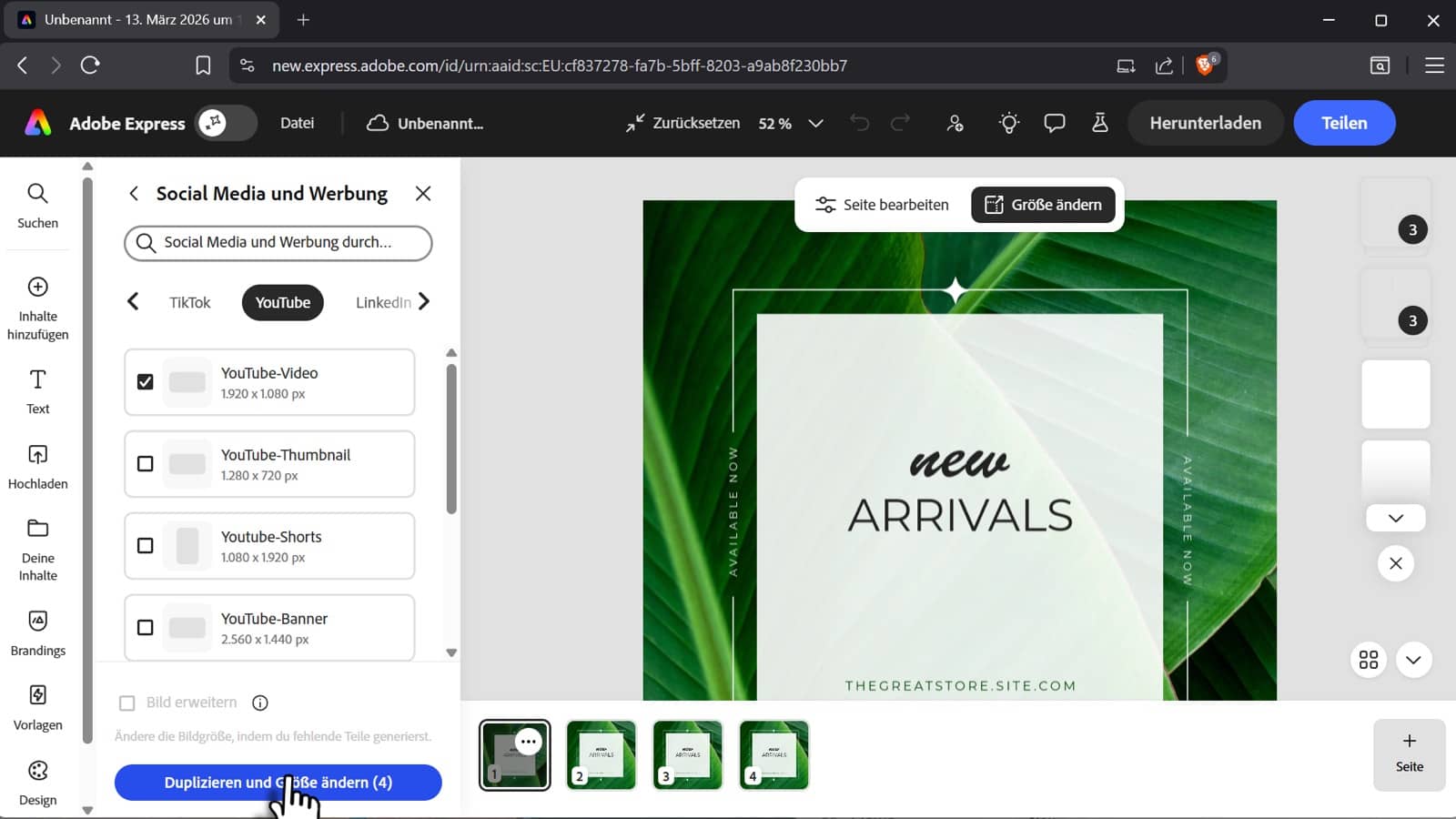
Wählen Sie im linken Menü die gewünschten Zielformate aus. Als Beispiel wählen Sie TikTok, YouTube und einen LinkedIn-Post. Dazu setzen Sie die Häkchen bei den entsprechenden Formaten. Sie können beliebig viele Formate gleichzeitig markieren.
„Duplizieren und Größe ändern“ klicken
Jetzt zeigt sich der entscheidende Unterschied zum manuellen Weg. Statt Ihr aktuelles Design zu überschreiben, klicken Sie auf die blaue Schaltfläche „Duplizieren und Größe ändern“. Ihr Ausgangsentwurf bleibt damit unangetastet.
Neue Seiten prüfen
Adobe Express erstellt für jedes gewählte Format automatisch eine neue Seite im selben Projekt. Sie müssen nicht zwischen verschiedenen Dateien wechseln. Alles bleibt kompakt an einem Ort.
Die integrierte KI passt die Bildinhalte dabei selbstständig an die neuen Maße an. Das Ergebnis ist in den meisten Fällen bereits gut nutzbar. Trotzdem lohnt sich ein kurzer Kontrollgang durch alle neuen Seiten: Sitzt der Bildausschnitt korrekt? Müssen Sie ein Textelement noch etwas verschieben? Meistens sind es nur wenige Handgriffe, bis alles passt.
Exportieren
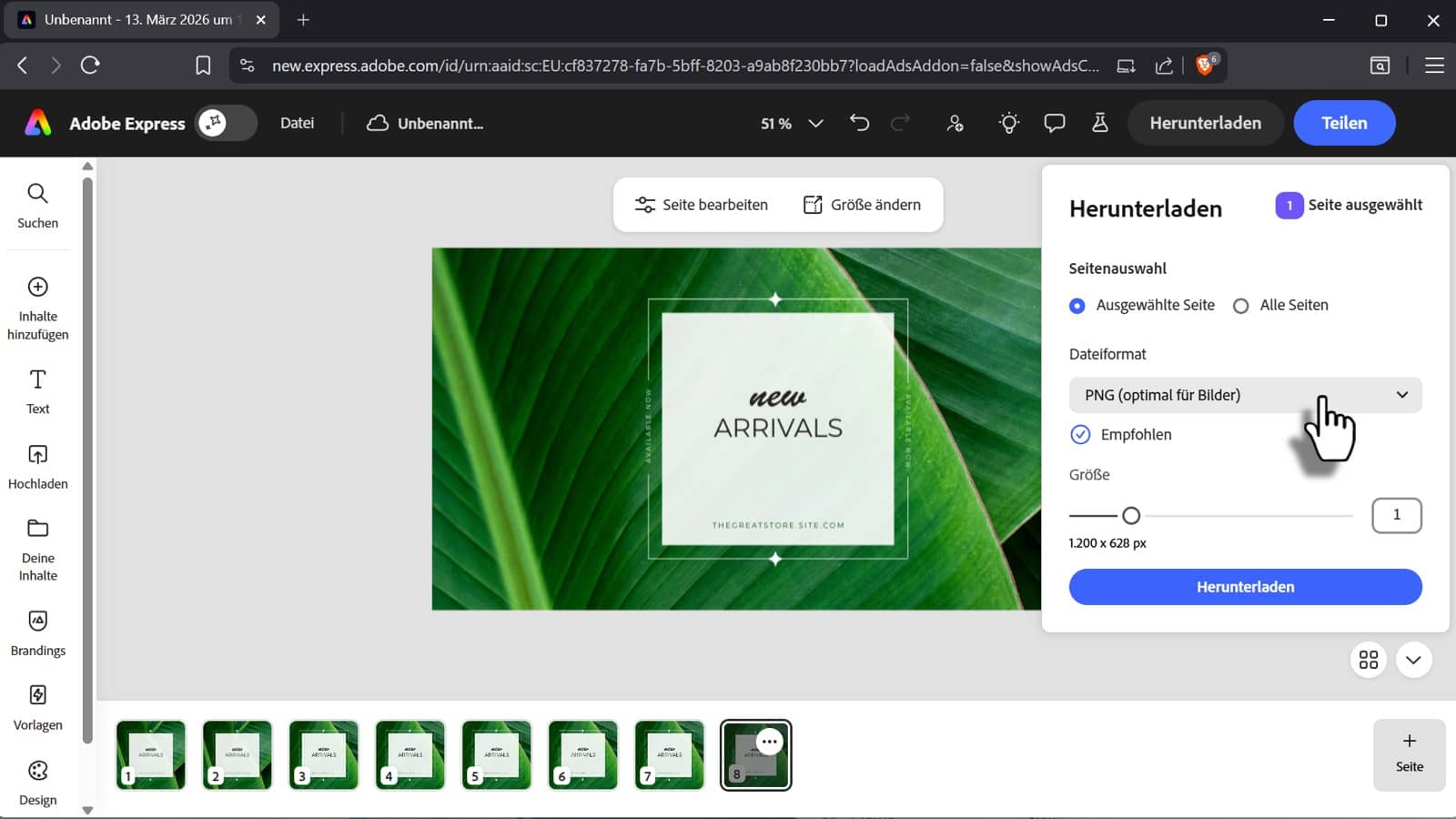
Wenn alle Seiten stimmen, laden Sie die gesamte Sammlung über die „Herunterladen“-Funktion in einem Schritt herunter. Das Ergebnis ist ein komplettes Paket für alle gewählten Plattformen, ohne eine einzige Datei manuell anlegen zu müssen.
Wann lohnt sich dieser Workflow besonders?
Der Nutzen ist überall da spürbar, wo ein Design regelmäßig auf mehreren Kanälen gleichzeitig erscheinen soll:
- Kampagnen-Launches, bei denen LinkedIn-Post, Instagram-Story und YouTube-Banner dasselbe visuelle Thema tragen sollen
- Event-Ankündigungen, die in verschiedenen Formaten ausgespielt werden
- Produktvorstellungen, bei denen Konsistenz über alle Plattformen hinweg wichtig ist
Häufig gestellte Fragen zu Social-Media-Formaten in Adobe Express
Wo finde ich die Funktion „Größe ändern“ in Adobe Express?
Die Schaltfläche „Größe ändern“ befindet sich oben rechts in der Menüleiste, wenn Sie ein Projekt in Adobe Express geöffnet haben. Ein Klick darauf öffnet am linken Rand ein Menü mit Formatvorlagen und der Option zur manuellen Eingabe von Maßen.
Wird mein Originaldesign überschrieben, wenn ich die Formate erstelle?
Nein. Wenn Sie die Schaltfläche „Duplizieren und Größe ändern“ verwenden, bleibt Ihr Ausgangsentwurf erhalten. Adobe Express erstellt für jedes gewählte Format eine neue, separate Seite im selben Projekt.
Wie viele Social-Media-Formate kann ich gleichzeitig auswählen?
Sie können beliebig viele Formate gleichzeitig anwählen, indem Sie die entsprechenden Häkchen im Menü setzen. Adobe Express erstellt dann für jedes ausgewählte Format eine eigene Seite im selben Projekt.
Was passiert, wenn ich nur ein einziges Format auswähle?
Wählen Sie nur ein Format aus, bietet Adobe Express drei verschiedene Vorschläge an, wie sich die Designelemente im neuen Format anordnen lassen. Sie wählen dann die Variante, die am besten passt.