Mit den Texteffekten in Adobe Firefly verwandeln Sie jeden Schriftzug in eine einzigartige Textur, direkt im Browser. Sie beschreiben per Prompt eine Textur oder ein Material und die KI legt den Effekt passgenau auf jeden Buchstaben. Wie gut das funktioniert, zeigen wir an einem konkreten Beispiel: Wir gestalten eine Geburtstagskarte mit dem Schriftzug „Happy Birthday“ mit einem Look, den man fast anfassen kann.
 drweb.de als bevorzugte Quelle auf Google hinzufügenQualitätsgeprüfte Inhalte direkt in Google News & DiscoverJetzt hinzufügen
Was sind KI-Texteffekte in Adobe Firefly?
„Texteffekte“ sind eine KI-Funktion in Creative Cloud, die in Adobe Express integriert ist. Sie tippen einen kurzen Text ein, beschreiben per Prompt eine Textur oder ein Material, und die KI füllt jeden einzelnen Buchstaben mit dem gewünschten Effekt. Aus einem schlichten „Happy Birthday“ wird so in Sekunden ein Schriftzug aus Luftschlangen, Blumen, Holz oder was immer Sie sich vorstellen können. Der Text bleibt dabei editierbar, Sie können Schriftart, Größe und Farbe jederzeit nachträglich anpassen.

Wie erstellen Sie Texteffekte mit Adobe Firefly?
Alles, was Sie brauchen, ist ein kostenloses Adobe-Konto und einen Browser. Wir öffnen firefly.adobe.com und klicken auf „Generieren“. Unter „Alle Funktionen“ wählen wir den Reiter „Bild“ aus. Dort finden wir die Funktion „Texteffekte“, die uns nach dem Klick automatisch zu Adobe Express weiterleitet.
1. Text eingeben

Wir klicken auf den Button „Text hinzufügen“ und tippen unseren Text ein, in unserem Fall „Happy Birthday“. Anschließend passen wir Schriftart und Schriftgröße an. Ein wichtiger Tipp: Wählen Sie einen möglichst fetten Schriftschnitt. Je dicker die Buchstaben sind, desto besser kommt die Textur zur Geltung, weil die KI mehr Fläche zum Ausfüllen hat.
Gut zu wissen: Texteffekte funktionieren mit maximal 20 Zeichen pro Zeile. Für kurze Headlines, Titel und Grußformeln reicht das locker aus.
2. Effekt generieren
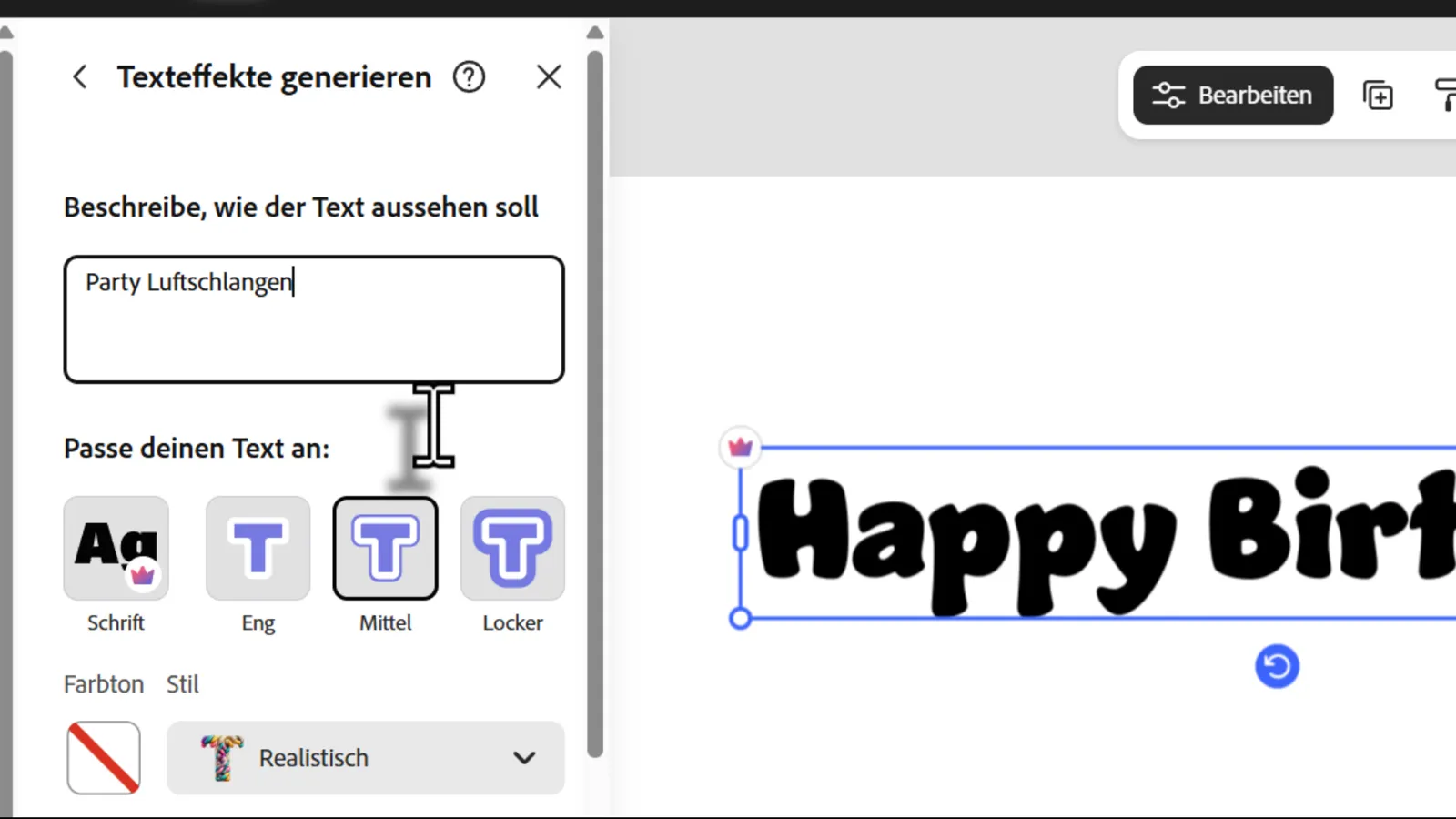
Sobald der Text steht, wählen wir die Funktion „Effekte“ und klicken das Stift-Symbol an. Jetzt kommt die KI ins Spiel: Wir geben als Prompt einfach „Party Luftschlangen“ ein. Adobe Express generiert daraus in wenigen Sekunden eine einzigartige Textur, die sich um jeden einzelnen Buchstaben schmiegt.
3. Varianten vergleichen und Effektart anpassen

Adobe Express schlägt uns direkt vier verschiedene Effektvarianten vor. So können wir vergleichen und die beste Version auswählen. Zusätzlich lässt sich die Art des Effekts ändern, zum Beispiel auf „Locker“. Diese Einstellung lässt den Effekt etwas freier und kreativer wirken, weil die Textur nicht mehr so streng an die Buchstabenform gebunden ist.
4. In ein Design integrieren

Den fertigen Texteffekt können wir jetzt direkt weiterverwenden. Weil wir uns bereits im Editor befinden, bauen wir den Schriftzug einfach in unsere Geburtstagskarte ein, mit Ballons, Konfetti und allem, was dazu gehört.
Welche Prompts eignen sich für Texteffekte?
Der Prompt bestimmt, wie Ihre Buchstaben am Ende aussehen. Je beschreibender Sie formulieren, desto detaillierter wird das Ergebnis. Für unsere Geburtstagskarte hat „Party Luftschlangen“ gut funktioniert, aber die Möglichkeiten gehen weit darüber hinaus. Probieren Sie Materialien wie „goldene Metallballons“, Naturmotive wie „tropische Blätter“ oder Texturen wie „buntes Konfetti auf weißem Hintergrund“ aus. Experimentieren Sie ruhig mit verschiedenen Beschreibungen, die vier Varianten pro Generierung machen das Ausprobieren einfach.
Häufige Fragen zu Texteffekten in Adobe Firefly
Brauche ich Photoshop für die Texteffekte?
Nein. Die Texteffekte laufen komplett im Browser über Adobe Express. Sie brauchen nur ein Adobe-Konto.
Wie lang darf der Text sein?
Texteffekte funktionieren mit maximal 20 Zeichen pro Zeile. Für Headlines, Titel und kurze Grußformeln reicht das in der Regel aus.
Welche Schriftart eignet sich am besten?
Grundsätzlich funktioniert jede Schriftart. Je dicker der Schriftschnitt ist, desto besser kommt die Textur zur Geltung, weil die KI mehr Fläche zum Ausfüllen hat.
Kann ich den Text nachträglich noch ändern?
Ja. Der Text bleibt in Adobe Express editierbar. Sie können Schriftart, Größe und Farbe jederzeit anpassen, ohne den Effekt neu generieren zu müssen.
Kann ich den fertigen Texteffekt herunterladen?
Ja. Nach der Generierung können Sie das Ergebnis direkt aus Adobe Express herunterladen oder in ein bestehendes Design integrieren.