Wer die Audioqualität seiner Videos verbessern will, musste bisher ein teures Mikrofon kaufen, einen schalldichten Raum finden und Stunden in die Nachbearbeitung stecken. Wer mit dem Smartphone dreht, kennt das Ergebnis trotzdem: Die Aufnahme klingt hallig, rauscht im Hintergrund und wirkt alles andere als professionell. Adobe Podcast macht das heute mit einem einzigen Upload zur Vergangenheit.
 drweb.de als bevorzugte Quelle auf Google hinzufügenQualitätsgeprüfte Inhalte direkt in Google News & DiscoverJetzt hinzufügen
Das Wichtigste in Kürze
- Wer die Audioqualität seiner Aufnahmen verbessern will, öffnet in Adobe Firefly die Karte „Sprachqualität verbessern“ und landet damit direkt in Adobe Podcast.
- Die KI filtert Hintergrundrauschen heraus, reduziert Hall und gleicht die Lautstärke automatisch aus, ohne dass Sie selbst Hand anlegen müssen.
- Die kostenlose Version verarbeitet Audiodateien von bis zu 30 Minuten Länge und das Tageslimit liegt bei einer Stunde.
- Wer Videodateien hochladen, mehrere Dateien auf einmal verarbeiten will oder um Hintergrundmusik oder Stimmen im Hintergrund ausblenden möchte, kann das Premium-Abo für 11,89 Euro pro Monat nutzen.
Was macht Adobe Podcast mit Ihrer Aufnahme?
Adobe Firefly fasst seit Oktober 2025 Bild-, Video- und Audiotools unter einem Dach zusammen. Die Karte „Sprachqualität verbessern“ sitzt im Bereich „Generieren“ und öffnet beim Klick automatisch Adobe Podcast in einem neuen Browser-Tab, wo die eigentliche Verarbeitung unter dem Namen „Sprache verbessern v2“ läuft.
Die KI analysiert Ihre Aufnahme und trennt Sprache von allem, was nicht dazugehört. Sie filtert Rauschen und Hall heraus, gleicht anschließend die Lautstärke aus und gibt Ihnen eine saubere Spur zurück.
Eines sollten Sie wissen: Das Tool verbessert, was vorhanden ist. Je deutlicher Sie sprechen und je weniger Lärm die Aufnahme enthält, desto besser fällt das Ergebnis aus. Sehr leise oder extrem verrauschte Aufnahmen können auch nach der Verarbeitung noch Schwächen zeigen.

Wie verbessern Sie Ihre Aufnahme Schritt für Schritt?
Rufen Sie firefly.adobe.com in Ihrem Browser auf. Sie brauchen ein Adobe-Konto, wobei der kostenlose Plan für den Einstieg vollständig ausreicht und das Tool in allen aktuellen Desktop-Browsern sowie auf Mobilgeräten läuft.

Klicken Sie im linken Bedienfeld auf „Generieren“. Wählen Sie oben den Reiter „Audio“ aus. Scrollen Sie zur Karte „Sprachqualität verbessern“ und klicken Sie darauf. Adobe öffnet Adobe Podcast automatisch in einem neuen Browser-Tab, wo die eigentliche Bearbeitung stattfindet.
So laden Sie Ihre Datei hoch
Ziehen Sie Ihre Aufnahme per Drag-and-drop auf die Upload-Fläche oder klicken Sie auf „Dateien wählen“ und wählen Sie das Material aus. In der kostenlosen Version verarbeitet das Tool Audiodateien von bis zu 30 Minuten Länge und 500 MB Größe, wobei das Dateiformat beim Download erhalten bleibt: Aus einer M4A wird wieder eine M4A, aus einer MP3 eine MP3.
So vergleichen Sie Original und Ergebnis direkt
Nach der Verarbeitung erscheint rechts ein Audioplayer, über dem Sie einen Toggle zwischen „Original“ und „Verbessert“ finden. Klicken Sie auf Play und schalten Sie während der Wiedergabe zwischen beiden Zuständen um, so hören Sie den Unterschied direkt, ohne zwei Dateien öffnen zu müssen.

Darunter zeigt das Tool drei Regler für Sprachausgabe, Musik und Hintergrundgeräusche, jeweils mit Prozentanzeige und eigenem Download-Button. In der kostenlosen Version sind diese Regler ausgegraut, sodass Sie sie erst nach einem Upgrade nutzen können.
So laden Sie das Ergebnis herunter
Klingt die verbesserte Version überzeugend, klicken Sie auf „Herunterladen“. Sehr praktisch: Sie erhalten genau dasselbe Format, das Sie auch hochgeladen haben.
Was kann die kostenlose Version von „Audioqualität verbessern“ und was nicht?
Die Gratis-Variante macht für viele Projekte einen ausgezeichneten Job. An Grenzen stößt sie, sobald Sie mehr Kontrolle brauchen oder täglich viele Aufnahmen verarbeiten wollen.
| Funktion | Kostenlos | Premium |
|---|---|---|
| Maximale Dateilänge | 30 Minuten (500 MB) | 2 Stunden (1 GB) |
| Tageslimit | 1 Stunde | 4 Stunden |
| Regler für Sprachausgabe, Musik, Hintergrund | Nein | Ja |
| Mehrere Dateien gleichzeitig verarbeiten | Nein | Ja |
| Videoformate wie MP4 und MOV | Nein | Ja |
| 30-tägiges kostenloses Probe-Abo | Nein | Ja |
Was das Premium-Abo wirklich bringt
Das Premium-Abo kostet 11,89 € pro Monat inkl. MwSt. oder 118,99 € im Jahr, was einem Rabatt von 16 % gegenüber der monatlichen Abrechnung entspricht. Wer unsicher ist, ob sich das lohnt, kann das Abo 30 Tage kostenlos und ohne Einschränkungen testen.
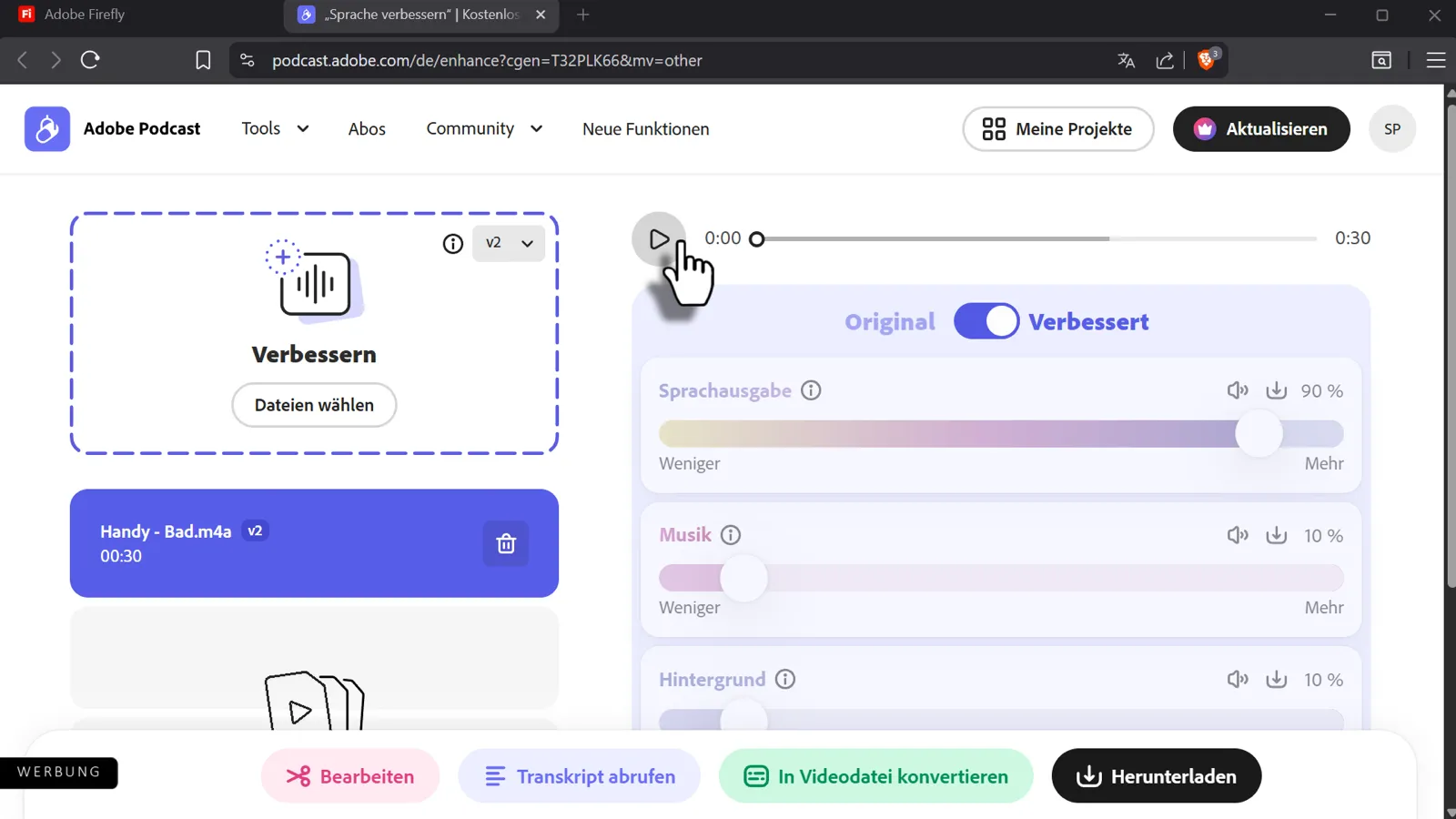
Der größte Unterschied liegt in den drei Reglern für Sprachausgabe, Musik und Hintergrundgeräusche. Sie steuern damit separat, wie stark die KI in jeden Kanal eingreift. Wer mehr von der ursprünglichen Raumatmosphäre erhalten möchte, zieht den Regler zurück, was natürlicher klingt als die maximale Bereinigung.
Dazu kommt der Massen-Upload: Mehrere Dateien laufen gleichzeitig durch eine automatische Warteschlange, was bei größeren Produktionen erheblich Zeit spart.
Außerdem steigt das Tageslimit auf 4 Stunden, Dateien dürfen bis zu 2 Stunden lang und 1 GB groß sein. Hinzu kommen Videoformate wie MP4 und MOV, die in der kostenlosen Version nicht unterstützt werden.
Für wen lohnt sich das Tool wirklich?
Am stärksten profitieren Smartphone-Videograf*innen von dieser Funktion. Wer Interviews, kurze Tutorials oder Erklärvideos mit dem Handy aufnimmt, kämpft regelmäßig mit Umgebungsgeräuschen und Hall, wobei die kostenlose Version dafür in den allermeisten Fällen ausreicht.
YouTuber*innen und Creator*innen mit wöchentlichem Output stoßen dagegen schnell ans Tageslimit von einer Stunde, sodass sich das Premium-Abo bereits ab zwei bis drei Videos pro Woche rechnet.
Teams, die regelmäßig Schulungsvideos, Präsentationsaufnahmen oder Social-Media-Content produzieren, profitieren vor allem vom Massen-Upload, weil mehrere Dateien automatisch nacheinander verarbeitet werden, ohne dass jemand jede einzeln anschieben muss. Sobald allerdings nicht nur die Tonspur nachbearbeitet, sondern die gesamte Podcast-Produktion aus der Hand gegeben werden soll, übernehmen spezialisierte Dienstleister die Umsetzung; welche Anbieter dafür infrage kommen, zeigt der Vergleich der Podcast-Agenturen.
Glossar: 8 wichtige Begriffe rund um Audioqualität verbessern
Rauschunterdrückung
Rauschunterdrückung bezeichnet das Herausfiltern von Hintergrundgeräuschen wie Ventilatorensummen, Straßenlärm oder Kamerarauschen aus einer Aufnahme. Die KI analysiert das Audiomaterial, trennt Nutzsprache vom unerwünschten Signal und gibt Ihnen eine saubere Spur zurück.
Hall
Hall entsteht, wenn Schallwellen von harten Oberflächen zurückgeworfen werden und kurz nach dem Originalsignal erneut am Mikrofon ankommen, weshalb Sprache in Büros oder Treppenhäusern oft dumpf und undeutlich klingt. Die KI von Adobe Podcast trennt das Direktsignal vom Hallanteil und reduziert Letzteren gezielt.
Normalisierung
Bei der Normalisierung gleicht das System die Lautstärke einer Audiodatei auf einen Zielwert an, indem es zu leise aufgenommene Stellen anhebt und zu laute absenkt. Das Ergebnis klingt ausgeglichener und lässt sich auf Videoplattformen besser abspielen.
Original/Verbessert-Toggle
Den Toggle finden Sie in der Bearbeitungsansicht von Adobe Podcast direkt über dem Audioplayer. Mit ihm schalten Sie während der Wiedergabe zwischen der unbearbeiteten Originalaufnahme und der verbesserten Version um, sodass Sie den Effekt sofort beurteilen können.
Sprachausgabe-Regler
Den Sprachausgabe-Regler finden Sie im Premium-Abo unterhalb des Toggles. Mit ihm bestimmen Sie, wie stark die KI die Sprache selbst bearbeitet, wobei höhere Einstellungen klareren, aufgeräumteren Klang liefern und niedrigere Werte mehr vom originalen Charakter der Aufnahme erhalten.
Batch-Upload
Batch-Upload bedeutet, dass Sie mehrere Dateien gleichzeitig hochladen und in einer automatischen Warteschlange verarbeiten lassen können, ohne jede Datei einzeln anschieben zu müssen. Adobe Podcast Premium unterstützt dieses Verfahren und macht es damit deutlich effizienter, größere Mengen an Aufnahmen zu verarbeiten.
Sprache verbessern v2
Sprache verbessern v2 ist die aktuelle Version der Audioverbesserungsfunktion in Adobe Podcast, die Sie über die Karte „Sprachqualität verbessern“ in Adobe Podcast öffnen. Die zweite Version liefert laut Adobe auch unter schwierigen Aufnahmebedingungen bessere Ergebnisse als ihr Vorgänger, bei gleichzeitig natürlicherem Klang.
Tageslimit
Das Tageslimit legt fest, wie viel Audiomaterial Sie pro Tag durch „Sprachqualität verbessern“ schicken dürfen, wobei Sie in der kostenlosen Version maximal 1 Stunde und im Premium-Abo bis zu 4 Stunden täglich verarbeiten können.
Häufig gestellte Fragen zu „Sprachqualität verbessern“ mit Adobe Podcast
Ist die Funktion „Sprachqualität verbessern“ in Adobe Podcast kostenlos?
Ja, die Grundfunktion ist kostenlos. Sie laden Audiodateien von bis zu 30 Minuten hoch und verbessern täglich bis zu 1 Stunde Material. Für Videodateien, separate Regler, Massen-Upload und ein Tageslimit von 4 Stunden brauchen Sie das Adobe Podcast Premium-Abo für 11,89 Euro pro Monat inkl. MwSt.
Wo finde ich die Funktion „Sprachqualität verbessern“ in Adobe Firefly?
Öffnen Sie firefly.adobe.com, klicken Sie links auf Generieren und wählen Sie die Karte Sprachqualität verbessern aus. Adobe öffnet Adobe Podcast automatisch in einem neuen Browser-Tab. Ein kostenloses Adobe-Konto reicht dafür aus.
Welche Dateiformate unterstützt „Sprachqualität verbessern“?
In der kostenlosen Version unterstuetzt das Tool gängige Audioformate wie MP3, WAV und M4A. Videoformate wie MP4 und MOV sind ausschliesslich im Premium-Abo verfügbar. Das Dateiformat bleibt beim Download erhalten, da Adobe es nicht konvertiert.
Wie gross darf die hochgeladene Datei maximal sein?
In der kostenlosen Version akzeptiert das Tool Dateien von bis zu 500 MB und maximal 30 Minuten Länge. Im Premium-Abo steigt die Grenze auf 1 GB Dateigrösse und bis zu 2 Stunden Länge pro Datei.
Was kostet das Adobe Podcast Premium-Abo?
Das Adobe Podcast Premium-Abo kostet 11,89 Euro pro Monat inkl. MwSt. oder 118,99 Euro im Jahres-Abo, was einem Rabatt von 16 Prozent entspricht. Adobe bietet ausserdem ein 30-tägiges kostenloses Probe-Abo an. Den aktuellen Preis finden Sie auf podcast.adobe.com/de/plans.
Was bringen die Regler für Sprachausgabe, Musik und Hintergrund?
Diese drei Regler sind ausschliesslich im Premium-Abo verfügbar. Sie steuern separat, wie stark die KI die Sprache aufräumt, wie viel Musik erhalten bleibt und wie viel Hintergrundatmosphäre im Ergebnis steckt. Niedrigere Einstellungen klingen natürlicher, höhere liefern sterilen Studio-Klang.