

WordPress Page Builder Vergleich
2026
Die besten 37 Anbieter 2026



Der richtige Page Builder entscheidet, wie schnell Sie eine Seite bauen, wie flott sie später lädt und wie frei Sie bleiben, den Baukasten irgendwann zu wechseln. Dieser Ratgeber ordnet die Bauarten ein, nennt die Auswahlkriterien, zeigt den typischen Ablauf einer Einführung und beziffert die Kosten. So finden Sie den Baukasten, der zu Ihrem Projekt passt, statt dem lautesten Marketing zu folgen.
Live Composer
 Kostenlos
  Open Source
  SEO-freundlich
 Live Composer ist ein kostenloser, quelloffener Frontend-Page-Builder als WordPress-Plugin. Er richtet sich an Nutzer, die Seiten per Drag-and-drop und Live-Vorschau ohne Coding aufbauen wollen. Der Anbieter legt Wert auf sauberen, SEO-freundlichen Code und schnelle Ladezeiten.
Live Composer ist ein quelloffener Page-Builder, mit dem Sie Layouts direkt im Frontend zusammenstellen und Aenderungen live sehen. In der Version 2.0 betont das Projekt sauberen, SEO-freundlichen Code, der mit gängigen SEO-Plugins zusammenarbeitet und schnelle Seiten ermöglicht.
Der Aufbau erfolgt modulbasiert per Drag-and-drop, ergaenzt um vorgefertigte Designs und Vorlagen. Als klassischer Frontend-Builder arbeitet das Plugin unabhaengig vom eingesetzten Theme und lässt sich in bestehende WordPress-Installationen einfügen.
Beim Preismodell tritt Live Composer ausdrücklich als kostenloser Open-Source-Builder. Weitere Angebote und Konditionen finden Sie auf der Anbieterseite.
Die Zielgruppe sind kostenbewusste Anwender und Entwickler, die einen frei verfuegbaren Builder mit offenem Quellcode suchen. Durch die Open-Source-Ausrichtung lässt sich das Plugin anpassen und erweitern.


 LinkedIn
 X
X
 WhatsApp
 Facebook
Sind Sie selbst Anbieter? Jetzt empfohlener Anbieter werden
Was ist ein WordPress Page Builder, und brauchen Sie wirklich einen?
Ein WordPress Page Builder ist ein visueller Editor, mit dem Sie Seitenlayouts aus fertigen Bausteinen per Maus zusammensetzen, ganz ohne Programmierung. Statt sich mit den festen Layouts des Themes zu begnügen, ordnen Sie Überschriften, Bilder, Spalten und Buttons frei an und sehen das Ergebnis sofort.
Der eingebaute Blockeditor Gutenberg deckt heute schon vieles ab. Sobald Sie aber regelmäßig eigene Landingpages bauen, ein durchgängiges Design pflegen oder Kopf und Fußzeile selbst gestalten wollen, stößt der Standard an Grenzen. Genau hier setzt ein Page Builder an, der mehr Layout-Kontrolle und fertige Vorlagen mitbringt.
Ob Sie wirklich einen brauchen, hängt vom Projekt ab. Für einen reinen Blog genügt oft der Blockeditor, für eine wachsende Unternehmensseite oder einen Shop spielt ein Baukasten seine Stärken aus. Der folgende Kurztest hilft bei der Einordnung.
- Gestaltung: Sie wollen Seiten frei anordnen, statt sich mit den festen Layouts Ihres Themes zu begnügen.
- Ohne Code: Ihnen fehlen HTML- und CSS-Kenntnisse, und Sie möchten trotzdem sichtbar gestalten.
- Tempo: Sie erstellen häufig neue Landingpages und brauchen dafür fertige Vorlagen statt langer Entwicklungszyklen.
- Unabhängigkeit: Sie wollen Änderungen selbst umsetzen, ohne für jede Kleinigkeit eine Agentur zu beauftragen.
- Einheitliches Design: Sie brauchen über viele Seiten hinweg konsistente Farben, Schriften und Abstände.
- Wachstum: Ihr Projekt soll wachsen, und Sie wollen Kopf, Fußzeile und Vorlagen später selbst anpassen können.
Nicht jedes Projekt braucht einen Page Builder. Wer nur einen Blog pflegt, kommt mit dem Blockeditor oft aus. Sobald Sie aber regelmäßig eigene Layouts, Landingpages oder ein durchgängiges Design ohne Entwickler umsetzen wollen, spielt ein Baukasten seine Stärken aus. Prüfen Sie ehrlich, wie viele der folgenden Punkte auf Sie zutreffen.
Diese Probleme löst ein Page Builder
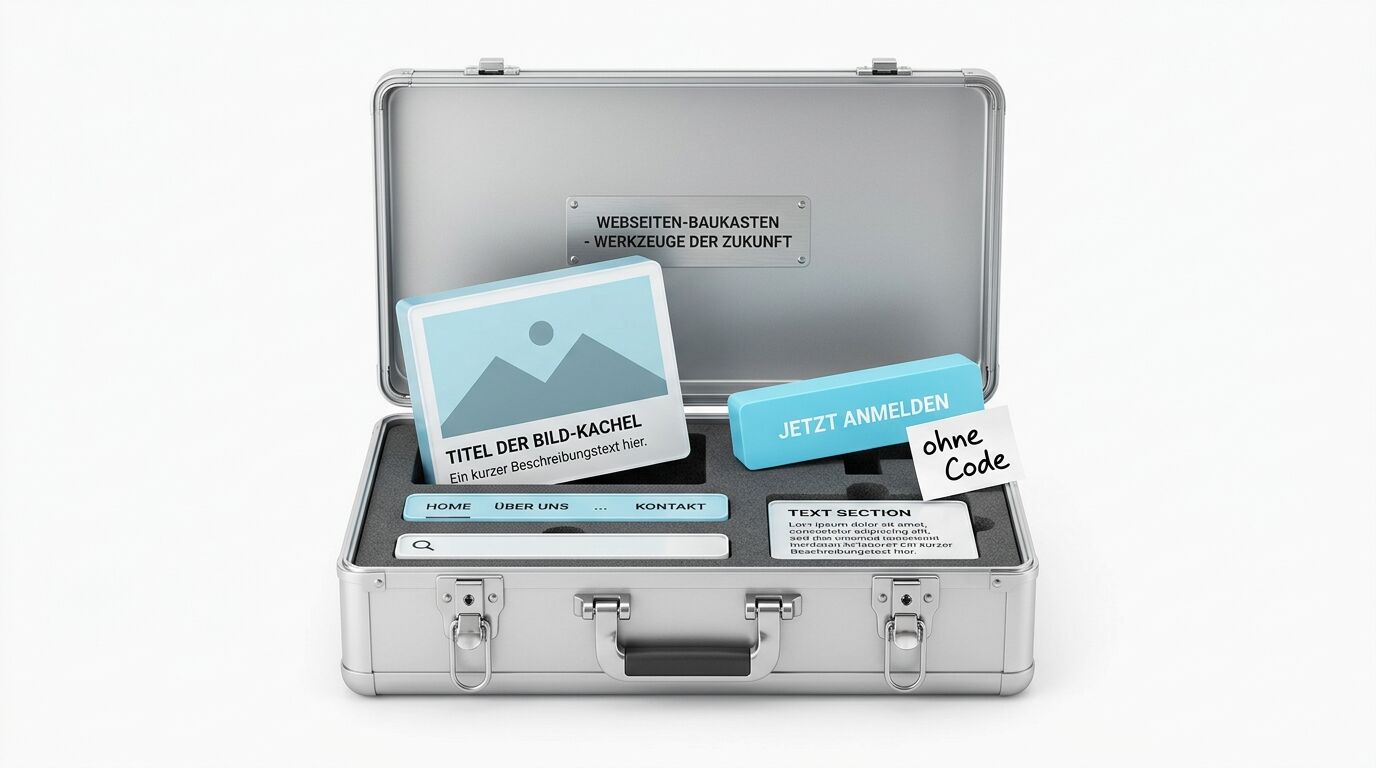
Ein Page Builder nimmt Ihnen vor allem die Abhängigkeit von Code und Entwicklern ab und macht Sie bei Gestaltung und Pflege selbstständig. Aus abstrakter Layout-Arbeit wird ein sichtbares Zusammenstecken von Bausteinen.
Die folgenden sechs Punkte zeigen, wo ein Baukasten im Alltag den größten Unterschied macht, von fehlenden Programmierkenntnissen über uneinheitliches Design bis zur mobilen Darstellung.
Ohne HTML und CSS bleibt die Gestaltung sonst am Theme hängen. Ein Page Builder öffnet die Layout-Freiheit auch für Menschen, die keinen Code schreiben.
Neue Landingpages von Hand aufzubauen dauert. Mit Vorlagen und wiederverwendbaren Bausteinen steht eine Seite in Stunden statt Tagen.
Wenn jede Seite anders aussieht, leidet die Marke. Globale Stile für Farben und Schriften halten das Erscheinungsbild über die ganze Website zusammen.
Layouts brechen auf dem Smartphone leicht auf. Builder mit getrennten Einstellungen je Bildschirmbreite sorgen dafür, dass die Seite überall sauber sitzt.
Kleine Textänderungen kosten sonst Zeit und Geld. Mit einem Baukasten pflegen Sie Inhalte und Layout selbst, ohne auf Dritte zu warten.
Gleiche Abschnitte immer wieder neu zu bauen ist mühsam. Gespeicherte Vorlagen und globale Blöcke lassen sich einmal anlegen und überall einsetzen.
Welche Arten von Page Buildern gibt es?
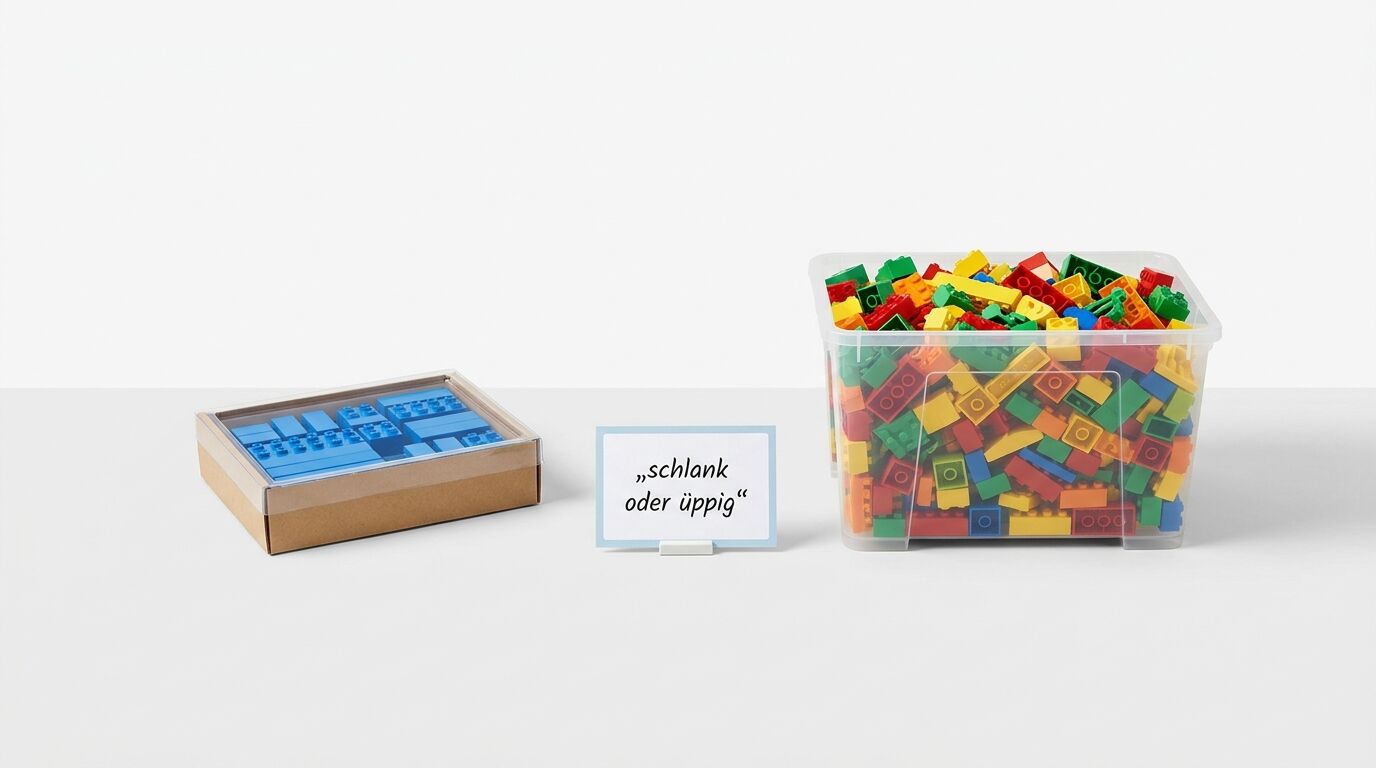
Page Builder lassen sich in vier Gruppen einteilen: klassische Frontend-Builder, Gutenberg-native Block-Builder, schlanke Profi-Builder und theme-integrierte All-in-one-Lösungen. Jede Gruppe verfolgt eine eigene Philosophie zwischen Komfort und Schlankheit.
Klassische Frontend-Builder punkten mit riesigen Vorlagen-Bibliotheken und einfacher Bedienung, erzeugen aber mehr Code. Gutenberg-native Builder setzen auf das WordPress-Kernformat und gelten als schlank und zukunftssicher. Profi-Builder liefern sauberes Markup für Entwickler, All-in-one-Builder gestalten die komplette Website aus einem Guss.
Die wichtigste Grundsatzentscheidung verläuft zwischen einem Gutenberg-nativen und einem klassischen Ansatz. Beide sind legitim, sie unterscheiden sich vor allem in Ladelast und Wechsel-Risiko.
Diese Builder bringen einen eigenen visuellen Editor mit riesiger Vorlagen- und Element-Bibliothek. Sie sind sehr einsteigerfreundlich und decken fast jeden Gestaltungswunsch ab, erzeugen dafür aber oft mehr Code.
Diese Builder erweitern den WordPress-Blockeditor um zusätzliche Blöcke und Layout-Optionen. Sie speichern im Standardformat, gelten als schlank und zukunftssicher und fügen sich nahtlos in WordPress ein.
Diese Builder richten sich an Entwickler und Agenturen, die sauberes Markup und volle Kontrolle wollen. Sie bieten präzise Layout-Werkzeuge und geringe Ladelast, verlangen aber etwas mehr Einarbeitung.
Hier gehört der Builder fest zu einem Theme und gestaltet die komplette Website inklusive Kopf und Fußzeile. Das spart die Suche nach passenden Bausteinen, bindet Sie aber stärker an das jeweilige Ökosystem.
- Speichert im WordPress-Standardformat
- Meist schlankeres Markup und bessere Ladezeit
- Geringes Lock-in, Inhalte bleiben nutzbar
- Nahtlose Integration in den Blockeditor
- Zukunftssicher mit der WordPress-Entwicklung
- Umfangreiche Vorlagen und fertige Elemente
- Sehr komfortabler visueller Editor
- Großes Ökosystem an Erweiterungen
- Oft mehr Markup und höhere Ladelast
- Stärkere Bindung an das Builder-Format
2026
 Kostenloser Download
Whitepaper:
Whitepaper 2026
Das kostenlose Whitepaper fasst den WordPress Page Builder Vergleich auf sechs Seiten zusammen: die Bauarten im Überblick, die entscheidenden Auswahlkriterien, eine Kostenübersicht und eine Checkliste für die Entscheidung. Ideal, um die Wahl im Team zu besprechen.
Nach Ihrer Bestätigung per E-Mail gelangen Sie direkt zum Download. Datenschutzerklärung
Worauf Sie bei der Auswahl achten müssen
Bei der Wahl zählen vor allem Performance, sauberes Markup, Lernkurve, Vorlagen-Ökosystem, Preismodell und Update-Takt. Wer diese sechs Kriterien nüchtern gegeneinander abwägt, findet den Builder, der zum eigenen Projekt passt, statt dem bekanntesten Namen zu folgen.
Testen Sie Kandidaten immer mit einer echten Seite, nicht nur anhand der Marketing-Videos. Erst im praktischen Aufbau zeigt sich, wie flott der Editor arbeitet, wie viel Code er hinterlässt und wie gut Sie mit der Bedienung zurechtkommen.
Prüfen Sie, wie viel Code der Builder ausliefert und wie er in Tempo-Tests abschneidet. Schlanke Builder und wenige Addons zahlen direkt auf schnelle Ladezeiten und gute Core Web Vitals ein.
Achten Sie darauf, in welchem Format der Builder speichert. Gutenberg-native Builder erleichtern einen späteren Wechsel, während Systeme mit eigenem Shortcode-Format ein höheres Lock-in mit sich bringen.
Testen Sie den Editor mit einer echten Seite. Ein einsteigerfreundlicher Builder spart Zeit, während ein Profi-Werkzeug zwar mächtiger ist, aber mehr Einarbeitung verlangt.
Sehen Sie sich Umfang und Qualität der mitgelieferten Vorlagen an. Ein reiches Ökosystem beschleunigt die Arbeit, jedes zusätzliche Addon sollte den Aufwand aber wert sein.
Vergleichen Sie Abo und Einmalkauf sowie die Zahl der erlaubten Websites. Rechnen Sie über mehrere Jahre, damit ein günstiger Einstieg später nicht zur teuren Dauergebühr wird.
Prüfen Sie, wie regelmäßig der Builder aktualisiert wird und wie schnell der Support reagiert. Ein aktiv gepflegtes Werkzeug bleibt mit neuen WordPress-Versionen kompatibel und sicher.
 Bedarfscheck in 2 Minuten
 Welcher Page Builder passt zu Ihrem Projekt?
Beantworten Sie fünf kurze Fragen und erhalten Sie eine Empfehlung, welche Bauart und welches Preismodell zu Ihrem Vorhaben passen. Unser Vergleich: Wir gleichen Ihre Antworten mit allen 37 recherchierten Anbietern ab.
Sagen Sie uns, wohin wir Ihre persönliche Empfehlung schicken dürfen. Sie kommt in wenigen Minuten per E-Mail.

Ihre persönliche Empfehlung ist unterwegs und kommt in wenigen Minuten per E-Mail. Bitte prüfen Sie auch Ihren Spam-Ordner.
Wie die Einführung eines Page Builders abläuft
Die Einführung verläuft in sechs Phasen, von der Bedarfsklärung über den Test und den Aufbau der ersten Seiten bis zur Performance-Prüfung und zum Launch. In der Regel steht eine solide Grundstruktur innerhalb von ein bis zwei Wochen.
Wichtig ist die Reihenfolge: Erst klären Sie den Bedarf und testen Kandidaten, dann richten Sie Theme und Builder ein und bauen die Kernseiten. Globale Stile und ein abschließender Tempo-Check sorgen dafür, dass die Website einheitlich aussieht und schnell lädt.
Bedarf klären
Legen Sie fest, was Sie bauen und wie viel Gestaltungsfreiheit Sie brauchen. Aus Projekttyp, Vorkenntnissen und Tempo-Anspruch ergibt sich die passende Bauart.
Builder testen
Probieren Sie ein oder zwei Kandidaten mit der kostenlosen Version oder einer Testphase aus. Bauen Sie eine echte Seite, um Bedienung und Tempo wirklich zu beurteilen.
Theme und Setup
Wählen Sie ein schlankes, kompatibles Theme und richten Sie den Builder ein. Nehmen Sie grundlegende Einstellungen für Layout-Breite und Schriften vor.
Erste Seiten bauen
Setzen Sie Start-, Leistungs- und Kontaktseite um, gern auf Basis passender Vorlagen. So entsteht schnell ein sichtbares Grundgerüst der Website.
Globale Stile und Vorlagen
Definieren Sie Farben, Schriften und Abstände zentral und speichern Sie wiederkehrende Abschnitte als Vorlage. Das hält das Design einheitlich und beschleunigt weitere Seiten.
Performance prüfen und Launch
Messen Sie die Ladezeit, aktivieren Sie Caching und entfernen Sie unnötige Addons. Danach geht die Website live und wird laufend gepflegt.
Die häufigsten Fehler beim Einsatz eines Page Builders

Die teuersten Fehler sind zu viele Addons, ignorierte Performance und ein fehlender Plan für einen späteren Wechsel. Sie zeigen sich oft erst spät, wenn die Seite träge lädt oder ein Umzug ansteht.
Die gute Nachricht: Alle sechs typischen Stolperfallen lassen sich mit etwas Disziplin vermeiden. Wer von Anfang an auf Tempo, globale Stile und ein exportfähiges Format achtet, spart sich später viel Nacharbeit.
Jedes zusätzliche Addon lädt eigenen Code und bläht die Seite auf. Am Ende leidet die Ladezeit stärker, als der Zugewinn an Funktionen wert ist.
Wer nur auf Optik achtet, übersieht schnell die Ladezeit. Eine hübsche, aber träge Seite kostet Besucher und Sichtbarkeit bei Suchmaschinen.
Bindet ein Builder Inhalte in ein eigenes Format, wird ein späterer Umzug teuer. Ohne Plan bleiben beim Wechsel Shortcode-Reste zurück.
Viele verschiedene Schriften und Effekte wirken unruhig und verlangsamen die Seite. Der Auftritt verliert an Klarheit und Professionalität.
Wer Farben und Schriften auf jeder Seite einzeln einstellt, verliert Zeit und riskiert ein uneinheitliches Bild. Spätere Änderungen werden zur Fleißarbeit.
Der bekannteste Builder ist nicht für jedes Projekt der richtige. Ein überdimensioniertes Werkzeug bremst Einsteiger, ein zu simples begrenzt Profis.
Was kostet ein WordPress Page Builder wirklich?
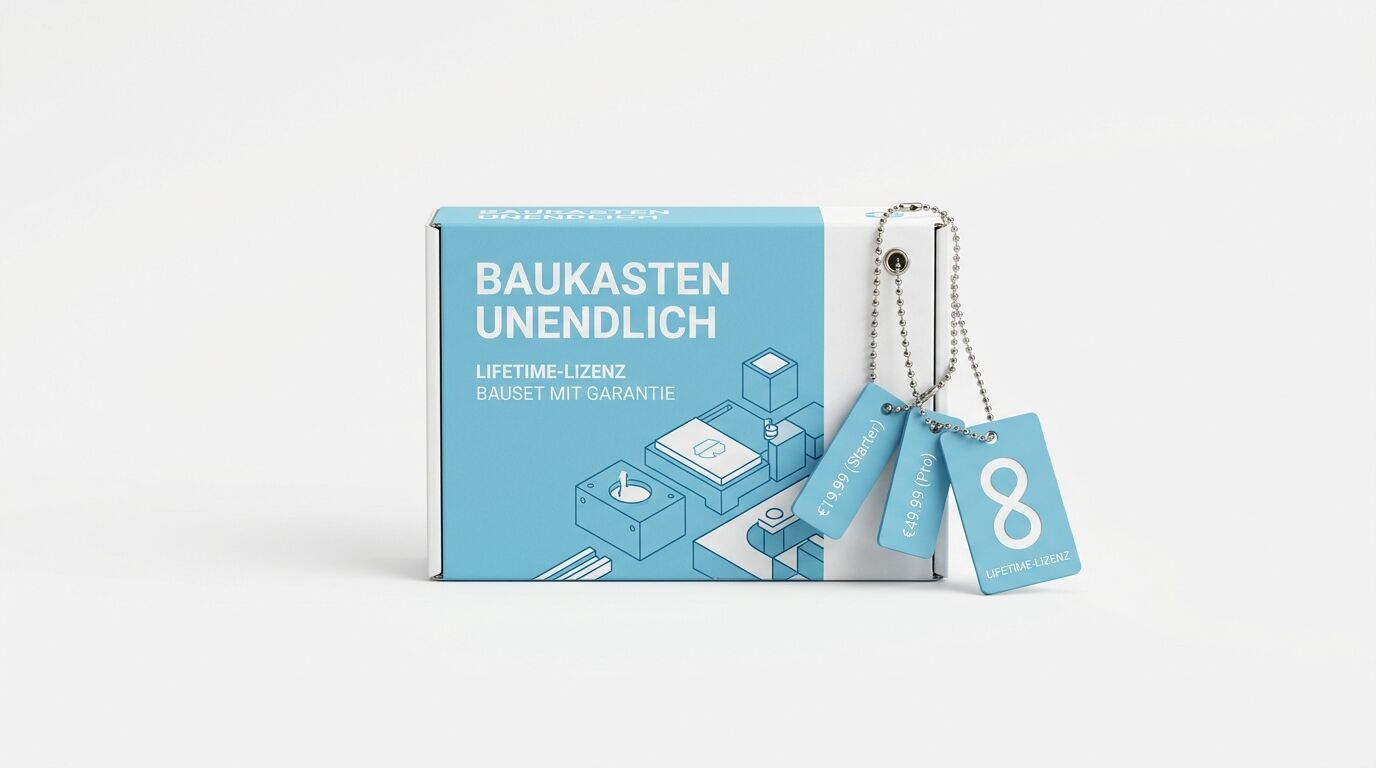
Page Builder reichen von komplett kostenlos über Jahres-Abos zwischen rund 49 und 499 Euro bis zu Lifetime-Lizenzen um die 200 bis 260 Euro. Der Preis hängt vor allem von der Zahl der Websites und dem Funktionsumfang ab.
Entscheidend ist der Blick auf die Gesamtkosten über mehrere Jahre. Premium-Addons, ein stärkeres Hosting bei schweren Buildern und ein möglicher Umzug schlagen zusätzlich zu Buche. Wer diese Posten einrechnet, trifft eine ehrlichere Entscheidung als beim reinen Blick auf den Einstiegspreis.
Viele Builder bieten eine kostenlose Version mit Grundfunktionen. Für Blogs und einfache Seiten reicht sie oft aus, komplexere Elemente bleiben der Bezahlversion vorbehalten.
Die Pro-Version für eine Website liegt meist in dieser Spanne. Enthalten sind erweiterte Elemente, Vorlagen, Updates und Support.
Wer viele Websites betreut, greift zu Paketen für mehrere oder unbegrenzte Installationen. Der Preis richtet sich nach Zahl der Sites und Funktionsumfang.
Einige Builder bieten eine Einmalzahlung für dauerhafte Nutzung. Das lohnt sich bei langfristigen Projekten, sofern Updates und Support im Preis enthalten bleiben.
Der Lizenzpreis ist nur ein Teil der Rechnung. Hinzu kommen oft kostenpflichtige Premium-Addons, ein leistungsfähigeres Hosting bei schweren Buildern und der Aufwand für eine spätere Migration, falls Sie den Baukasten wechseln. Rechnen Sie über drei bis fünf Jahre und beziehen Sie diese Posten ein, dann fällt die Wahl ehrlicher aus als beim reinen Blick auf den Einstiegspreis.

1 Was macht ein WordPress Page Builder? Aufklappen ↓
Auflösung aufdecken ↓
2 Was bedeutet Lock-in bei einem Page Builder? Aufklappen ↓
Auflösung aufdecken ↓
3 Welche Bauart gilt als besonders schlank und zukunftssicher? Aufklappen ↓
Auflösung aufdecken ↓
4 Was beeinflusst die Ladezeit einer mit Page Builder gebauten Seite am stärksten? Aufklappen ↓
Auflösung aufdecken ↓
5 Was ist ein Template-Kit? Aufklappen ↓
Auflösung aufdecken ↓
Die wichtigsten Begriffe rund um Page Builder
Von Block bis Lock-in: Diese Begriffe begegnen Ihnen bei der Auswahl und beim Aufbau einer Seite mit einem WordPress Page Builder immer wieder.
- Page Builder
Ein Page Builder ist ein WordPress-Werkzeug, mit dem Sie Seitenlayouts visuell aus vorgefertigten Bausteinen zusammensetzen. Sie gestalten per Maus und sehen das Ergebnis sofort, ohne HTML oder CSS schreiben zu müssen.
- Gutenberg (Block-Editor)
Gutenberg ist der in WordPress eingebaute Blockeditor. Inhalte entstehen aus einzelnen Blöcken wie Absatz, Bild oder Spalte. Viele moderne Builder erweitern Gutenberg, statt einen eigenen Editor danebenzustellen.
- Block
Ein Block ist die kleinste Inhaltseinheit im Gutenberg-Editor, etwa ein Textabsatz, ein Button oder eine Galerie. Block-Builder liefern zusätzliche, gestaltbare Blöcke für komplexere Layouts.
- Drag-and-Drop
Drag-and-Drop bezeichnet das Ziehen und Ablegen von Elementen mit der Maus. In Page Buildern schieben Sie damit Bausteine an ihre Position, statt Code zu schreiben.
- Template (Vorlage)
Ein Template ist eine fertige Layout-Vorlage für einen Seitentyp. Sie importieren die Vorlage und tauschen Texte und Bilder aus, was den Aufbau deutlich beschleunigt.
- Global Styles
Global Styles sind zentrale Design-Einstellungen für Farben, Schriften und Abstände. Ändern Sie einen Wert global, passt sich die gesamte Website an, was für ein einheitliches Erscheinungsbild sorgt.
- Theme Builder
Ein Theme Builder erlaubt es, auch Kopf, Fußzeile, Archiv- und Einzelseiten-Vorlagen visuell zu gestalten. Damit reicht die Kontrolle über das reine Seitenlayout hinaus auf die gesamte Website-Struktur.
- Frontend-Editor (WYSIWYG)
Ein Frontend-Editor zeigt die Seite beim Bearbeiten so, wie sie später erscheint. WYSIWYG steht für what you see is what you get, also die direkte Vorschau des Endergebnisses.
- Shortcode
Ein Shortcode ist ein Platzhalter in eckigen Klammern, den ältere Builder zum Speichern von Inhalten nutzen. Deaktivieren Sie einen solchen Builder, bleiben die Shortcodes als sichtbarer Text zurück.
- Responsive Design
Responsive Design bedeutet, dass sich das Layout an Bildschirmgrößen von Smartphone bis Desktop anpasst. Gute Builder bieten dafür getrennte Einstellungen je Gerätebreite.
- Lock-in
Lock-in beschreibt die Bindung an ein bestimmtes Werkzeug. Bei Page Buildern entsteht Lock-in, wenn sich Inhalte nach einem Wechsel nur mit viel Nacharbeit weiternutzen lassen.
- Markup-Ballast (DOM Bloat)
Markup-Ballast meint überflüssig verschachtelten HTML-Code, den manche Builder erzeugen. Viel Ballast vergrößert die Seite und kann Ladezeit und Wartbarkeit verschlechtern.
- Container (Flexbox-Layout)
Ein Container ist ein Layout-Element, das andere Bausteine gruppiert und ausrichtet. Moderne Builder nutzen dafür Flexbox oder Grid und erzeugen so schlankere Strukturen als ältere Spaltensysteme.
- Addon
Ein Addon ist eine Erweiterung, die einem Builder zusätzliche Elemente oder Funktionen hinzufügt. Viele Addons erhöhen den Funktionsumfang, können aber auch die Ladezeit belasten.
Häufige Fragen
Was ist der beste WordPress Page Builder?
Den einen besten Page Builder gibt es nicht, die richtige Wahl hängt von Ihrem Projekt ab. Einsteiger sind mit komfortablen Frontend-Buildern gut bedient, wer Wert auf Tempo und sauberen Code legt, greift zu einem schlanken oder Gutenberg-nativen Builder. Entscheidend sind Projekttyp, Kenntnisstand, Performance-Anspruch und Budget.
Ist Elementor kostenlos?
Elementor bietet eine kostenlose Grundversion und eine kostenpflichtige Pro-Version. Mit der Gratis-Version bauen Sie einfache Seiten, erweiterte Elemente, Theme-Builder und viele Vorlagen sind der Pro-Version vorbehalten. Für ernsthafte Projekte fällt daher meist eine Jahresgebühr an. Die genauen Preise nennt die Anbieterseite.
Page Builder oder Gutenberg, was ist besser?
Das hängt vom Anspruch ab. Der eingebaute Blockeditor Gutenberg reicht für Blogs und einfache Seiten und erzeugt schlankes Markup. Für komplexe Layouts, Landingpages und volle Design-Kontrolle bietet ein Page Builder mehr Komfort und Vorlagen. Viele moderne Builder bauen ohnehin auf Gutenberg auf und verbinden beide Welten.
Verlangsamt ein Page Builder meine Website?
Ein Page Builder kann die Ladezeit erhöhen, weil er zusätzlichen Code, CSS und Skripte lädt. Wie stark, hängt vom Builder und von der Zahl der Addons ab. Schlanke oder Gutenberg-native Builder, wenige Erweiterungen und Caching halten die Seite schnell. Ein Tempo-Test vor dem Launch zeigt, wo es hakt.
Kann ich den Page Builder später wechseln?
Ein Wechsel ist möglich, aber je nach Builder mit Aufwand verbunden. Systeme mit eigenem Shortcode-Format hinterlassen beim Deaktivieren oft Code-Reste, sodass Inhalte nachbearbeitet werden müssen. Gutenberg-native Builder erleichtern den Umstieg, weil sie im WordPress-Standardformat speichern. Planen Sie den möglichen Wechsel am besten von Anfang an mit.
Brauche ich Programmierkenntnisse für einen Page Builder?
Nein, ein Page Builder ist gerade dafür gedacht, ohne Code zu gestalten. Sie ziehen Bausteine per Maus zusammen und passen sie über Menüs an. HTML- oder CSS-Kenntnisse sind ein Bonus für Feinheiten, aber keine Voraussetzung. Für die tägliche Arbeit genügt es, sich in die Bedienung einzuarbeiten.
Welcher Page Builder ist am schnellsten?
Als besonders schnell gelten schlanke und Gutenberg-native Builder, die wenig zusätzlichen Code erzeugen. Klassische Frontend-Builder mit großem Funktionsumfang laden tendenziell mehr Ballast. Die tatsächliche Ladezeit hängt aber auch von Theme, Addons, Bildern und Hosting ab. Verlassen Sie sich auf eigene Messungen statt auf Werbeversprechen.
Was kostet ein WordPress Page Builder?
Die Preise reichen von kostenlos bis zu mehreren hundert Euro im Jahr. Kostenlose Versionen decken Grundfunktionen ab, Pro-Lizenzen für eine Website liegen häufig zwischen rund 49 und 79 Euro pro Jahr. Agentur-Pakete für viele Sites und Lifetime-Lizenzen kosten mehr. Beziehen Sie Addons, Hosting und mögliche Migration in die Rechnung ein.
Funktioniert jeder Page Builder mit jedem Theme?
Die meisten Page Builder arbeiten mit vielen Themes zusammen, am besten laufen sie jedoch mit schlanken, dafür ausgelegten Themes. Manche Builder bringen ein eigenes Theme mit oder empfehlen bestimmte Grundlagen. Vor dem Einsatz auf einer Bestandsseite sollten Sie die Kompatibilität prüfen, damit sich Layout und Builder nicht in die Quere kommen.


Social Media Agentur Hamburg Vergleich 2026. Das sind die besten 41 Anbieter.
Wer heute Kunden, Gäste oder Fachkräfte erreichen will, kommt an Instagram, TikTok und LinkedIn kaum vorbei. Regelmäßige Beiträge, kurze Videos, schnelle Antworten auf Kommentare und gut gesteuerte Werbeanzeigen…
Mehr erfahren-

Werbeagentur Hamburg Vergleich 2026. Das sind die besten 50 Anbieter.
Werbung entscheidet oft darüber, ob ein Unternehmen wahrgenommen wird oder in der Masse untergeht. Eine Kampagne, die auffällt,…
-

Online Marketing Agentur Österreich Vergleich 2026. Das sind die besten 81 Anbieter.
Wer in Österreich Kunden im Internet gewinnen will, braucht mehr als eine Kampagne aus Deutschland mit neuem Länderkürzel.…
-

Social Media Agentur Berlin Vergleich 2026. Das sind die besten 56 Anbieter.
Instagram, TikTok und LinkedIn verlangen jede Woche neue Beiträge, Videos und Antworten auf Kommentare. Viele Unternehmen merken schnell,…
-

Werbeagentur Berlin Vergleich 2026. Das sind die besten 50 Anbieter.
Werbung entscheidet oft darüber, ob ein Unternehmen wahrgenommen wird oder in der Masse untergeht. Eine Kampagne, die auffällt,…
Mehr solcher Vergleiche?
Jetzt kostenlos abonnieren.
Jeden Dienstag die besten Artikel aus dem Dr. Web-Magazin direkt in Ihr Postfach – kein Spam, jederzeit abmeldbar.