

Photoshop Shortcuts trennen den Hobby-Anwender vom Profi. Adobe dokumentiert weit über 600 Tastenkürzel, aber 90 Prozent davon nutzen nicht mal erfahrene Designer. Die Frage ist nicht, wie viele Sie kennen, sondern welche Sie wirklich brauchen.
 drweb.de als bevorzugte Quelle auf Google hinzufügenQualitätsgeprüfte Inhalte direkt in Google News & DiscoverJetzt hinzufügen
Sie klicken täglich durch Menüs, die Sie seit Jahren kennen. Zehnmal „Ebene kopieren“, zwanzigmal „Auswahl umkehren“, hundertmal „Speichern unter“. Jeder Griff zur Maus kostet ein, zwei Sekunden, und am Ende einer intensiven Arbeitswoche sind daraus locker ein, zwei verlorene Stunden geworden.
Das Wichtigste in Kürze
- Adobe dokumentiert über 600 Photoshop-Tastenkürzel, in der Praxis reichen rund 30 bis 40 für 80 Prozent aller Arbeitsschritte
- Eine Brainscape-Untersuchung beziffert die Zeitersparnis versierter Shortcut-Nutzer auf bis zu 64 Stunden pro Jahr
- Seit Photoshop Version 27.0 (Release 2026) gibt es neue KI-Funktionen ohne Default-Shortcut, die Sie sich aber selbst belegen können
- Windows nutzt Strg und Alt, macOS ⌘ und ⌥; ansonsten gelten dieselben Tastenkürzel plattformübergreifend
Warum lohnt sich das Lernen überhaupt?
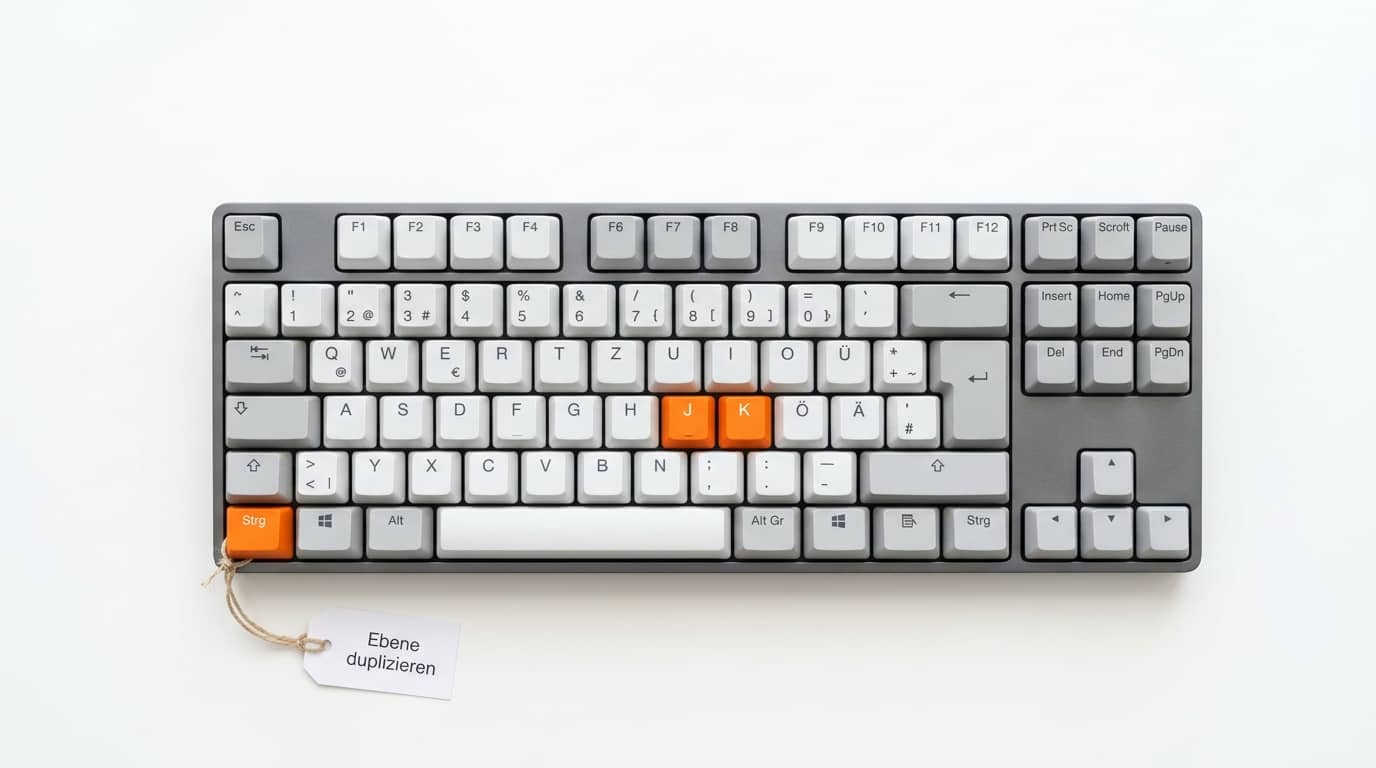
Die ehrliche Antwort: Weil sich die Investition brutal schnell auszahlt. Sie brauchen keine Woche, um die wichtigsten zwanzig Shortcuts zu verinnerlichen. Nach drei Tagen konzentrierter Anwendung sitzen Strg+J, Strg+T und Strg+Shift+I so fest wie Strg+C.
Der Rechengrund dahinter ist simpel. Die Bewegung der Hand zur Maus und zurück zur Tastatur kostet im Durchschnitt eine bis zwei Sekunden. In einer typischen Retuscheaufgabe mit zweihundert Einzelschritten ergibt das mehrere Minuten reine Transportzeit. Jeden Tag. Eine Untersuchung der Lernplattform Brainscape beziffert die jährliche Zeitersparnis versierter Shortcut-Nutzer auf bis zu 64 Stunden. Das entspricht fast zwei kompletten Arbeitswochen.
Ein Rechenbeispiel: Angenommen, Sie sparen pro Stunde Bildbearbeitung durchschnittlich drei Minuten durch konsequente Shortcut-Nutzung. Bei fünf Stunden täglicher Photoshop-Arbeit wären das 15 Minuten pro Tag, rund 55 Stunden pro Arbeitsjahr. Bei einem internen Stundensatz von 60 Euro entspricht das einem Wert von etwa 3.300 Euro.
Dazu kommt ein Argument, das oft unterschätzt wird: Gelenkschonung. Wer acht Stunden täglich mit der Maus klickt, erhöht das Risiko für RSI-Beschwerden (Repetitive Strain Injury) deutlich. Jede Aktion, die von der Tastatur aus erledigt wird, entlastet die Maushand. Photoshop-Profis arbeiten nicht aus Eitelkeit mit Shortcuts, sondern weil sie sonst nach zehn Jahren in Rente müssten.
Welche 10 Shortcuts müssen Sie sofort können?

Wenn Sie nur zehn Kürzel lernen, dann diese. Die Liste ist nicht nach Tutorials sortiert, sondern nach Häufigkeit in einem typischen Arbeitsalltag. Jedes dieser Kürzel begegnet Ihnen in einer intensiven Photoshop-Sitzung Dutzende Male.
| Shortcut (Windows) | Shortcut (Mac) | Funktion | Warum unverzichtbar |
|---|---|---|---|
| Strg + J | ⌘ + J | Ebene duplizieren | Absoluter Top-Shortcut. Kopiert die aktive Ebene als neue Ebene |
| Strg + T | ⌘ + T | Frei transformieren | Skalieren, drehen, verzerren. Nutzen Sie das täglich |
| Strg + Shift + I | ⌘ + Shift + I | Auswahl umkehren | Spart Zeit beim Maskieren von Motiv und Hintergrund |
| Strg + Alt + Z | ⌘ + ⌥ + Z | Schritt zurück | Mehrfach rückwärts im Protokoll (über Strg+Z hinaus) |
| Strg + D | ⌘ + D | Auswahl aufheben | Räumt die Arbeitsfläche nach Auswahlschritten auf |
| Strg + Shift + S | ⌘ + Shift + S | Speichern unter | Versionierung ohne Klick-Orgie |
| Strg + 0 | ⌘ + 0 | Ganzes Bild | Zoomt das Bild auf Bildschirmgröße |
| Strg + + / Strg + - | ⌘ + + / ⌘ + - | Ein-/Auszoomen | Schneller als jedes Lupen-Werkzeug |
| X | X | Vorder-/Hintergrundfarbe tauschen | Sekundenretter beim Malen auf Masken |
| D | D | Standardfarben zurücksetzen | Schwarz/Weiß in einer Sekunde |
Profi-Tipp: Die meisten dieser Kürzel funktionieren auch in anderen Adobe-Programmen (Illustrator, InDesign, Premiere). Wer sie sich einmal einprägt, arbeitet überall schneller.
Welche Tastenkürzel gelten für Dateien und Grundlagen?

Die zweite Ebene der Produktivität: alles rund um Dateimanagement, Bearbeiten und Ansicht. Das sind die Shortcuts, die Sie seltener brauchen, die aber jedes Mal fünf bis zehn Sekunden einsparen, wenn Sie sie drauf haben.
| Shortcut (Windows) | Funktion |
|---|---|
| Strg + N | Neue Datei |
| Strg + O | Datei öffnen |
| Strg + W | Datei schließen |
| Strg + S | Speichern |
| Strg + Alt + S | Speichern unter |
| Strg + Alt + Shift + W | Exportieren als |
| Strg + Z | Rückgängig |
| Strg + Shift + Z | Schritt vorwärts (Wiederherstellen) |
| Strg + X / C / V | Ausschneiden, Kopieren, Einfügen |
| Strg + Shift + V | An Originalposition einfügen |
| Strg + Shift + F | Verblassen (nach Filter- oder Farbänderung) |
| Strg + K | Voreinstellungen öffnen |
Besonders unterschätzt: Strg + Shift + Z für „Schritt vorwärts“. Wer sich einmal zu oft zurückgeklickt hat, kommt mit diesem Kürzel blitzschnell wieder an den gewünschten Zustand. Seit Photoshop 22.0 entspricht Strg + Z dem Standard anderer Programme, also klassischem Rückgängig.
Die Zoom-Shortcuts verdienen einen eigenen Hinweis. Statt mit der Lupe durch das Bild zu navigieren, drücken Sie Leertaste gedrückt halten für das temporäre Hand-Werkzeug, dann bewegen Sie den Bildausschnitt ohne Werkzeugwechsel. Kombiniert mit Strg + + und Strg + - ersetzt das komplette Navigationsaktionen.
Wie navigieren Sie in Ebenen und Auswahlen?

Photoshop ist ein Ebenenprogramm. Wer in Ebenen effizient arbeitet, arbeitet im Gesamtablauf effizient. Die wichtigsten Ebenen- und Auswahl-Kürzel gehören deshalb gleich nach den Top 10 in Ihr aktives Gedächtnis.
| Shortcut (Windows) | Funktion |
|---|---|
| Strg + Shift + N | Neue leere Ebene |
| Strg + J | Ebene duplizieren |
| Strg + Shift + J | Ebene durch Ausschneiden (Auswahl herausschneiden) |
| Strg + G | Ebenen gruppieren |
| Strg + Shift + G | Gruppierung aufheben |
| Strg + E | Ebene mit darunter liegender verschmelzen |
| Strg + Shift + E | Alle sichtbaren Ebenen reduzieren |
| Strg + Alt + G | Schnittmaske erstellen/entfernen |
| Strg + / | Ebene fixieren |
| Strg + A | Alles auswählen |
| Strg + D | Auswahl aufheben |
| Strg + Shift + D | Auswahl erneut laden |
| Strg + Shift + I | Auswahl umkehren |
| Alt + Strg + R | Auswahlkante verbessern |
| Strg + Klick auf Ebenen-Thumbnail | Ebeneninhalt als Auswahl laden |
Die letzte Zeile ist kein echter Shortcut, aber Gold wert. Strg + Klick auf das Thumbnail einer Ebene lädt deren nicht-transparente Pixel direkt als Auswahl. Das spart den Weg über „Auswahl > Laden“. Verwendet man einmal am Tag beim Freistellen. Gerade bei komplexen Motiven wie Haaren oder Fell verkürzt das den Workflow erheblich; wie Sie Haare in Photoshop mit der aktuellen KI-Generation freistellen, zeigt ein eigener Artikel in dieser Rubrik.
Welche Werkzeug-Shortcuts sparen täglich Sekunden?

Alle Photoshop-Werkzeuge lassen sich per Einzelbuchstabe aufrufen. Das ist der eigentliche Geschwindigkeitsvorteil, den Profis gegenüber Klick-Anwendern ausspielen. Statt zur Toolbar zu greifen, drücken Sie einen Buchstaben und sind im neuen Werkzeug. Ein Buchstabe kann dabei eine ganze Werkzeuggruppe repräsentieren, innerhalb der Sie mit Shift + Buchstabe durchschalten.
| Taste | Werkzeuggruppe |
|---|---|
| V | Verschieben und Zeichenfläche |
| M | Auswahlrechteck und Auswahlellipse |
| L | Lasso, Polygon-Lasso, Magnetisches Lasso |
| W | Schnellauswahl, Zauberstab |
| I | Pipette, Farbaufnahme, Lineal, Anmerkungen |
| C | Freistellen, perspektivisches Freistellen, Slice |
| J | Bereichsreparatur, Reparatur, Ausbessern, Rote-Augen |
| B | Pinsel, Buntstift, Misch-Pinsel, Farbe-ersetzen |
| S | Kopier- und Musterstempel |
| Y | Protokoll-Pinsel, Kunst-Protokollpinsel |
| E | Radiergummi (Standard, Hintergrund, magisch) |
| G | Verlauf und Füllwerkzeug |
| O | Abwedler, Nachbelichter, Schwamm |
| P | Zeichenstift (Freihand und Freiform) |
| T | Text (horizontal, vertikal, Masken) |
| A | Pfad- und Direktauswahl |
| U | Rechteck, Ellipse, Polygon, Linie, eigene Form |
| H | Hand-Werkzeug |
| R | Ansichtdrehung |
| Z | Zoom |
| Q | Standard-/Maskierungsmodus |
| D | Standardfarben zurücksetzen |
| X | Vorder- und Hintergrundfarbe tauschen |
| F | Anderen Bildmodus auswählen (Vollbild, zentriert, Standard) |
Der Pinsel verdient Sonderbehandlung. Nach Auswahl mit B lässt sich die Pinselgröße fließend mit den Tasten rechts und links neben der Leertaste anpassen (Ö verkleinern, # vergrößern auf deutschen Tastaturen). Die Kantenhärte steuern Sie mit > und '. Das ist der Moment, in dem Sie das letzte Mal zum Optionen-Bedienfeld wandern müssen.
Was ist neu in Photoshop 2026?

Adobe hat mit Version 27.0 im Oktober 2025 die aktuelle Photoshop-Generation vorgestellt. Der Schwerpunkt liegt auf KI-Funktionen, und genau dort gibt es eine spannende Leerstelle: Viele der neuen Features haben ab Werk keinen Default-Shortcut. Wer sie häufig nutzt, legt sich eigene Kürzel an (wie im nächsten Kapitel beschrieben).
Die wichtigsten Neuerungen auf einen Blick:
| Funktion | Standard-Shortcut | Sinnvolle eigene Belegung |
|---|---|---|
| Harmonisieren | kein Default | z. B. Strg + Alt + H |
| Generativ hochskalieren (2× oder 4×) | kein Default | z. B. Strg + Alt + U |
| Einstellungsebene „Farbe und Dynamik“ | kein Default | frei nach Wunsch |
| Generatives Füllen | kontextabhängig | sinnvoll auf frei belegbare F-Taste |
| Kontextbezogene Taskleiste ein-/ausblenden | Fenster > Kontextbezogene Taskleiste | bei Bedarf verknüpfen |
Harmonisieren ist aus Shortcut-Sicht der wichtigste Neuzugang. Die Funktion gleicht Licht, Farbe, Schatten und Details eines eingefügten Motivs an das Zielbild an, auf einer neuen Ebene mit automatischer Maske. Wer Composings baut, spart damit Stunden. Eine Taste dafür zu belegen, lohnt sich doppelt. Mehr zur Frage, ob KI klassische Bildbearbeitung in Photoshop ersetzt, behandelt ein eigener Artikel.
Generativ hochskalieren erreicht man aktuell nur über das Menü Bild > Generativ hochskalieren. Wer regelmäßig mit Bilddateien arbeitet, die für den Druck zu klein sind, legt sich hier sofort ein Kürzel. Das gilt ebenso für das generative Erweitern in Photoshop, das sich seit 2024 stabil im Produktions-Workflow etabliert hat.
Tastenkürzel sind kein Statussymbol für Profis. Sie sind der Unterschied zwischen einem Tool, das Sie bedient, und einem Tool, das Sie bedienen. Wer die Hand ständig zur Maus führt, hat sich selbst zum Flaschenhals des Workflows gemacht.
— Markus Seyfferth, Chefredakteur Dr. Web
Wie legen Sie eigene Tastenkürzel an?

Hier kommt der eigentliche Profi-Trick, der sich seit Jahren nicht geändert hat. Photoshop erlaubt Ihnen, jedes Kürzel umzubelegen oder neu zu vergeben. Sie passen das Programm an Ihren Workflow an, nicht umgekehrt.
So gehen Sie vor
Schritt 1: Öffnen Sie den Dialog über Bearbeiten > Tastaturbefehle oder direkt über Alt + Shift + Strg + K (Mac: ⌥ + Shift + ⌘ + K).
Schritt 2: Klicken Sie auf „Neues Set aus aktuellem Tastaturbefehlssatz erstellen“. Damit bleibt der Photoshop-Standard unangetastet, und Sie arbeiten auf einer Kopie. Speichern Sie das Set unter einem eindeutigen Namen, etwa Photoshop-Standards-Eigen.kys.
Schritt 3: Wählen Sie im Dropdown-Menü den Bereich, in dem Sie ändern möchten: Anwendungsmenüs, Bedienfeldmenüs oder Werkzeuge.
Schritt 4: Navigieren Sie zum gewünschten Befehl. Klicken Sie in das Feld neben dem Eintrag und drücken Sie Ihre gewünschte Tastenkombination. Ist die Kombination bereits vergeben, meldet Photoshop den Konflikt und fragt, ob das bestehende Kürzel entfernt werden soll. Bestätigen oder abbrechen.
Schritt 5: Mit OK übernehmen Sie die Änderungen. Ab sofort ist das neue Kürzel aktiv.
Vier Empfehlungen, welche eigenen Shortcuts sich wirklich lohnen
- Harmonisieren auf Strg + Alt + H legen (Composing-Beschleuniger)
- Generativ hochskalieren auf Strg + Alt + U (für Druckvorlagen)
- Motiv auswählen auf eine F-Taste legen, etwa F2, damit Sie beim Freistellen ohne Menüklick arbeiten
- Umrechnen in Smart-Objekt auf Strg + Alt + S (sofern Sie den Speichern-unter-Shortcut woanders hinlegen), weil Smart-Objekte die Basis non-destruktiver Bearbeitung sind
Was tun, wenn Shortcuts plötzlich nicht mehr funktionieren?

Ein häufiges Ärgernis im Alltag: Gestern ging Strg + J noch, heute macht die Tastenkombination nichts. Die Ursachen sind fast immer dieselben, und sie lassen sich in wenigen Minuten beheben.
Die häufigsten Fehlerquellen
- Voreinstellungsdatei beschädigt: Passiert nach Abstürzen oder Updates. Lösung laut Adobe: Photoshop komplett schließen, neu starten und beim Start Alt + Strg + Shift (Windows) bzw. ⌥ + ⌘ + Shift (Mac) gedrückt halten. Photoshop fragt, ob die Settings-Datei gelöscht werden soll. Bestätigen.
- Konflikt mit Drittanbieter-Tools: Werkzeuge wie MagicMenu, Default Folder X oder bestimmte Tablet-Treiber überschreiben Systemkürzel. Das Programm nacheinander schließen, um den Übeltäter zu identifizieren.
- Custom Set verrutscht: Ist in den Tastaturbefehlen plötzlich ein fremdes Set aktiv, wieder auf
Photoshop-Standardszurückstellen. - Falsches Tastaturlayout: Bei Wechsel zwischen deutscher und englischer Tastatur verschieben sich manche Kombinationen. Prüfen Sie im System, ob das richtige Layout aktiv ist.
Adobe pflegt eine eigene Support-Seite speziell für dieses Problem und listet dort noch weitere, seltenere Ursachen. Wenn die Standardschritte nicht helfen, lohnt sich der Blick in die offizielle Troubleshooting-Dokumentation (siehe Quellen).
Glossar: 12 wichtige Fachbegriffe zu Photoshop Shortcuts
Creative Cloud
Creative Cloud ist Adobes Abo-Plattform für alle Kreativ-Programme, darunter Photoshop, Illustrator, InDesign und Premiere. Der Zugang erfolgt über eine monatliche oder jährliche Lizenz. Ohne aktive Creative-Cloud-Lizenz lässt sich Photoshop heute nicht mehr nutzen.
Ebenenmaske
Eine Ebenenmaske verbirgt Teile einer Ebene, ohne sie zu löschen. Schwarz versteckt, Weiß zeigt, Grauwerte erzeugen Halbtransparenz. Masken sind das zentrale Werkzeug für non-destruktive Freistellungen und Composings.
Einstellungsebene
Eine Einstellungsebene wendet Farbkorrekturen wie Tonwertkorrektur, Gradationskurven oder die in Version 27 neue „Farbe und Dynamik“ nicht-destruktiv auf darunter liegende Ebenen an. Der Originalpixel bleibt erhalten, die Anpassung lässt sich jederzeit nachträglich ändern.
Firefly
Firefly ist Adobes hauseigenes generatives KI-Modell. In Photoshop steuert Firefly Funktionen wie Generatives Füllen, Generatives Erweitern und Harmonisieren. Jede Generierung kostet Credits aus dem Creative-Cloud-Kontingent.
Generatives Füllen
Generatives Füllen ersetzt einen ausgewählten Bildbereich durch KI-generierten Inhalt. Seit Version 27 stehen neben Firefly auch Modelle wie Nano Banana (Google) und FLUX Kontext Pro zur Verfügung, die allerdings mehr Credits pro Generierung verbrauchen.
Harmonisieren
Harmonisieren ist eine neue Funktion in Photoshop 27.0. Sie gleicht Licht, Farbton, Schatten und Details eines eingefügten Motivs automatisch an das Zielbild an. Das Ergebnis landet auf einer neuen Ebene mit Maske, das Original bleibt erhalten.
Kontextbezogene Taskleiste
Die kontextbezogene Taskleiste ist eine schwebende Werkzeugleiste, die Photoshop je nach aktiver Aktion automatisch einblendet. Seit Version 27 zeigt sie auch Adobe-Stock-Vorschläge und KI-Optionen an.
Nano Banana
Nano Banana ist Googles generatives Bildmodell, das seit Photoshop 27.0 als alternatives KI-Modell für Generatives Füllen ausgewählt werden kann. Stark bei präzisen Änderungen innerhalb bestehender Bilder und bei Stimmungswechseln.
Protokollpinsel
Der Protokollpinsel (Shortcut Y) malt den Zustand einer früheren Protokollstufe in den aktuellen Bildstand zurück. Das ermöglicht teilweise Rücknahmen, etwa wenn Sie einen Filter nur auf eine bestimmte Region wieder entfernen möchten.
RSI-Syndrom
RSI steht für Repetitive Strain Injury, auf Deutsch „Sehnenscheidenentzündung durch wiederholte Belastung“. Entsteht häufig durch exzessive Maus- und Tastaturnutzung. Konsequente Shortcut-Nutzung entlastet die Maushand und senkt das RSI-Risiko.
Schnittmaske
Eine Schnittmaske begrenzt die Sichtbarkeit einer Ebene auf die Form einer darunter liegenden Ebene. Aktivieren mit Strg + Alt + G. Typisches Einsatzgebiet: Ein Foto soll exakt in die Form eines Logos oder einer Typografie passen.
Smart-Objekt
Ein Smart-Objekt bewahrt die Originaldaten einer Ebene bei Transformationen, Filtern und Anpassungen. Das Ergebnis ist nicht-destruktiv: Sie können jederzeit zum Originalzustand zurückkehren. Smart-Objekte sind die Basis professioneller Photoshop-Workflows.
FAQ: Welche Photoshop Shortcuts sparen 2026 wirklich Zeit?
Wie viele Photoshop Shortcuts sollte ich mindestens können?
Rund 30 bis 40 Shortcuts reichen für etwa 80 Prozent aller Arbeitsschritte im Alltag. Starten Sie mit den zehn wichtigsten Kürzeln wie Strg+J, Strg+T oder Strg+Shift+I. Nach wenigen Tagen konzentrierter Anwendung sitzen diese so fest wie Strg+C.
Funktionieren Photoshop Shortcuts auf Windows und Mac gleich?
Die Logik ist identisch, nur die Modifier-Tasten unterscheiden sich. Statt Strg drücken Mac-Nutzer die Cmd-Taste, statt Alt die Wahltaste (Option). Die eigentlichen Buchstaben- und Zahlenkürzel sind plattformübergreifend gleich.
Kann ich eigene Tastenkürzel in Photoshop anlegen?
Ja. Öffnen Sie den Dialog mit Alt+Shift+Strg+K oder über Bearbeiten > Tastaturbefehle. Legen Sie zuerst ein neues Set als Kopie des Standards an, bevor Sie Änderungen vornehmen. Damit bleibt der Photoshop-Standard erhalten und lässt sich jederzeit wiederherstellen.
Welche Shortcuts bringen die neuen KI-Funktionen in Photoshop 2026?
Die meisten neuen Funktionen wie Harmonisieren, Generativ hochskalieren oder Farbe und Dynamik haben ab Werk keinen Default-Shortcut. Wer sie regelmäßig nutzt, legt sich eigene Kürzel an. Besonders Harmonisieren lohnt eine Belegung auf eine frei erreichbare Tastenkombination.
Was tun, wenn Shortcuts in Photoshop plötzlich nicht mehr funktionieren?
Häufigste Ursachen sind beschädigte Voreinstellungen oder Konflikte mit Drittanbieter-Tools wie MagicMenu oder Tablet-Treibern. Adobe empfiehlt, Photoshop beim Start mit gedrückter Tastenkombination Alt+Strg+Shift neu zu starten und die Settings-Datei zu löschen.
Lohnt sich das Lernen von Shortcuts wirtschaftlich?
Deutlich. Eine Brainscape-Untersuchung beziffert die Zeitersparnis versierter Shortcut-Nutzer auf bis zu 64 Stunden pro Jahr. Bei einem internen Stundensatz von 60 Euro entspricht das einem jährlichen Wert im vierstelligen Bereich. Dazu kommt die Entlastung der Maushand und ein geringeres Risiko für RSI-Beschwerden






7 Kommentare
Vielen Dank für die Mühe hier die Tastenkürzel aufzustellen.
Allerdings ist das erste was mir zur CC einfällt:
https://www.change.org/petitions/adobe-systems-incorporated-eliminate-the-mandatory-creative-cloud-subscription-model
Die Debatte kann auch geführt werden in Kenntnis der korrekten Tastenkürzel 😉
Hallo Dirk,
klasse Aufstellung! Arbeite erst seit kurzem mit der neuen Photoshop CC Version (vorher Phtoshop CS3) und es hat mich fast in den Wahnsinn getrieben weil ich so viele Sachen nicht mehr gefunden habe. Aber dank der Tastenkürzel klappt’s jetzt wieder!
Vielen Dank für die einfache Erklärung. Was Adobe in der Hilfe anbietet ist konfus, unübersichtlich und größtenteils unbrauchbar. Eine Schande für so viel Geld.
Hallo, vielen Dank für die guten Tipps! Ich vermisse im aktuellen Photoshop meinen früheren Tastenbefehl: Gradationskurve/ letzte Eingabe erneut anwenden [Strg Alt M]. Ich habe auch keinen Weg gefunden, ihn selbst einzugeben. Weiß jemand Rat? Danke!
Es gibt eine tastenkombination mit der ich ganz schnell einen nichtleeren Bereich in einem leeren Bereich auswählen kann. Weiß die jemand (pfeiltaste rechts und links spielten auch mit)
Hallo Herr Metzmacher, ich bin Laie und arbeite mit
Photoshop Elements 2021 auf MAC 2021 –
zwar kann ich den Kopierstempel auf der Werkzeugseite anklicken, aber die Kopierstempelleiste zur Bearbeitung unter dem Foto ist zufällig verschwunden.
Wie kann ich sie wieder sichtbar machen ?
Danke für Ihre Hilfe, S.Horvath