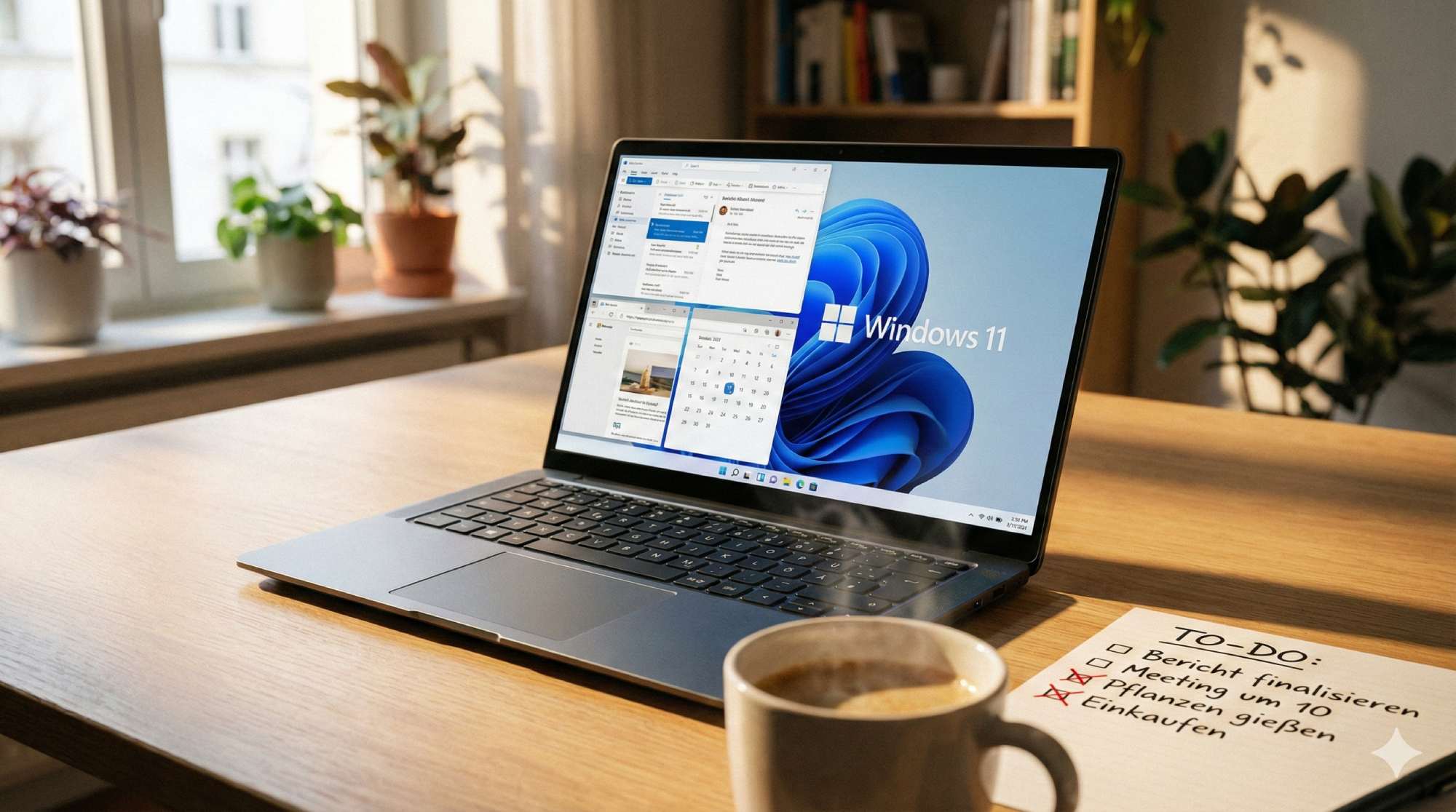
Über 25 Tipps, Tricks und versteckte Funktionen, die Ihren Windows-11-PC in eine Produktivitätsmaschine verwandeln. Manche davon kennen selbst IT-Profis nicht.
 drweb.de als bevorzugte Quelle auf Google hinzufügenQualitätsgeprüfte Inhalte direkt in Google News & DiscoverJetzt hinzufügen
Das Wichtigste in Kürze
- Windows 11 bietet über 200 versteckte Einstellungen, Shortcuts und Optimierungsmöglichkeiten, die Ihre tägliche Arbeit messbar beschleunigen
- Der Support für Windows 10 endete im Oktober 2025. Für europäische Nutzer gilt eine Gnadenfrist bis Oktober 2026, danach gibt es keine Sicherheitsupdates mehr
- Neue KI-Funktionen wie Copilot, „Hey Copilot“ und Click-to-Do machen jeden Windows-11-PC zum AI-PC mit Sprachsteuerung und intelligenter Assistenz
- Mit den richtigen Einstellungen läuft Windows 11 schneller, sicherer und datenschutzfreundlicher als in der Standardkonfiguration
Warum ist jetzt der richtige Zeitpunkt für den Umstieg?
Der Countdown läuft. Microsoft hat den Support für Windows 10 im Oktober 2025 offiziell beendet. Für Nutzer in der Europäischen Union gilt noch eine Gnadenfrist bis zum 13. Oktober 2026. Danach ist Schluss mit kostenlosen Sicherheitsupdates.
Das bedeutet nicht, dass Ihr PC am nächsten Tag explodiert. Aber jede neue Sicherheitslücke, die nach diesem Datum entdeckt wird, bleibt offen wie eine Haustür ohne Schloss. Für Unternehmen mit sensiblen Kundendaten, Finanztransaktionen oder Personalakten ist das schlicht keine Option. Die Risiken überwiegen jeden vermeintlichen Kostenvorteil durch Aufschieben.
Die gute Nachricht: Windows 11 hat sich in den vergangenen Jahren gemausert. Die anfänglichen Kinderkrankheiten sind behoben, die Treiberkompatibilität ist ausgereift und die Performance stabiler als je zuvor. Mit den neuesten Updates im Dezember 2025 und Januar 2026 hat Microsoft das System um 16 neue Funktionen erweitert, wie PC-WELT in einem ausführlichen Testbericht dokumentiert. Darunter ein überarbeitetes Dark-Mode-Design, verbesserte File-Explorer-Dialoge, konsistentere Benutzeroberflächen und eine tiefere KI-Integration, die das Arbeiten grundlegend verändert.
Die Zahlen sprechen für sich: Laut Microsoft nutzen bereits über 400 Millionen Geräte weltweit Windows 11. Der Umstieg ist längst keine Pioniertat mehr, sondern gelebter Standard.
die Zeit sparen
Diese Tastenkombinationen kennen nur 12% aller Nutzer. Dabei sparen sie bis zu 49 Minuten täglich.
Zugriff auf die letzten 25 kopierten Elemente
Fenster in vordefinierten Layouts anordnen
Text diktieren statt tippen
Zwischen Arbeitsbereichen wechseln
Dateien, Apps und Web durchsuchen
Bildschirmbereich ausschneiden
Erstellen Sie einen Ordner mit diesem Namen: GodMode.{ED7BA470-8E54-465E-825C-99712043E01C} und erhalten Sie Zugriff auf über 200 versteckte Einstellungen.
Welche versteckten Funktionen machen den echten Unterschied?
Tipp 1: Der legendäre „God Mode“ für Systemeinstellungen
IT-Profis schwören auf diesen Geheimtipp, den Microsoft nie offiziell beworben hat. Erstellen Sie einen neuen Ordner auf dem Desktop und benennen Sie ihn um in:
GodMode.{ED7BA470-8E54-465E-825C-99712043E01C}
Nach dem Bestätigen mit Enter verwandelt sich der Ordner in ein spezielles Icon mit Systemsteuerungssymbol. Dahinter verbirgt sich ein zentraler Zugriffspunkt auf über 200 verschiedene Systemfunktionen. Alles alphabetisch sortiert, von „Automatische Wiedergabe“ über „Energieoptionen“ bis „Zertifikate verwalten“. Kein endloses Durchklicken mehr durch verschachtelte Menüs. Ein Doppelklick, eine Suche, fertig.

Tipp 2: Der erweiterte Zwischenablageverlauf revolutioniert Copy & Paste
Die Tastenkombination Windows + V öffnet eine Funktion, die erstaunlich wenige Nutzer kennen. Statt nur das zuletzt Kopierte einfügen zu können, zeigt Windows die letzten 25 Einträge Ihrer Zwischenablage. Texte, Bilder, Screenshots, sogar HTML-formatierte Inhalte. Beim ersten Aufruf müssen Sie die Funktion einmalig aktivieren.
Der praktische Nutzen zeigt sich im Alltag: Sie recherchieren für eine Präsentation, kopieren Textpassagen aus fünf verschiedenen Quellen und fügen diese später der Reihe nach ein. Ohne zwischen Fenstern zu wechseln. Besonders praktisch ist die Pin-Funktion für häufig verwendete Textbausteine. Ihre Standardsignatur, wiederkehrende Textblöcke oder die Bankverbindung immer griffbereit.
Tipp 3: Snap-Layouts für professionelles Multitasking
Bewegen Sie den Mauszeiger über die Maximieren-Schaltfläche eines Fensters und halten Sie kurz inne. Windows 11 zeigt verschiedene Layout-Optionen an, mit denen Sie bis zu vier Fenster gleichzeitig auf dem Bildschirm anordnen können. Klassisch 50/50, dreigeteilt oder im Quadranten-Layout.
Noch schneller geht es mit Windows + Z. Die Snap-Gruppen merken sich Ihre Fensteranordnung. Wenn Sie später auf eines der gruppierten Fenster in der Taskleiste klicken, stellt Windows die gesamte Arbeitsumgebung wieder her. Excel links, E-Mail rechts, Browser unten. Genau so, wie Sie es verlassen haben.
Tipp 4: Virtuelle Desktops mit eigenem Charakter
Unter Einstellungen → Personalisierung → Hintergrund können Sie jedem virtuellen Desktop ein eigenes Hintergrundbild zuweisen. Arbeit links mit dem Firmenlogo, Freizeit rechts mit dem Urlaubsfoto. Visuell sofort unterscheidbar.
Wechseln Sie mit Windows + Strg + Pfeiltaste links/rechts blitzschnell zwischen den Desktops. Mit Windows + Strg + D erstellen Sie einen neuen Desktop, mit Windows + Strg + F4 schließen Sie den aktuellen. Für Menschen, die zwischen verschiedenen Projekten oder Kontexten wechseln, ist diese Funktion Gold wert.
Wie beschleunigen die richtigen Tastenkombinationen Ihren Alltag?
Shortcuts sind die Geheimwaffe produktiver Menschen. Wer regelmäßig am PC arbeitet, spart mit den richtigen Tastenkombinationen pro Jahr mehrere Arbeitstage ein. Keine Übertreibung. Windows 11 bringt einige neue Kombinationen mit, die Ihren Workflow revolutionieren. Die offizielle Microsoft-Dokumentation listet über 100 verschiedene Shortcuts auf, von denen die meisten Nutzer nur einen Bruchteil kennen.
Tipp 5: Die Power-User-Tastenkombinationen im Überblick
| Shortcut | Funktion |
|---|---|
| Windows + W | Widgets öffnen (Wetter, Nachrichten, Kalender) |
| Windows + Z | Snap-Layouts aufrufen |
| Windows + H | Spracheingabe starten |
| Windows + . oder Windows + ; | Emoji-Panel öffnen |
| Windows + Shift + S | Screenshot-Tool mit Auswahlmöglichkeit starten |
| Windows + X | Schnellzugriff auf Systemtools (Power-User-Menü) |
| Strg + Shift + Esc | Task-Manager direkt öffnen (ohne Umweg) |
| Windows + V | Zwischenablageverlauf anzeigen |
| Windows + I | Einstellungen öffnen |
| Windows + E | Datei-Explorer starten |
| Windows + D | Desktop anzeigen/wiederherstellen |
| Windows + L | Bildschirm sperren |
| Windows + Pfeiltasten | Fenster an Bildschirmränder andocken |
Tipp 6: Die Spracheingabe als unterschätzter Produktivitäts-Booster
Die Tastenkombination Windows + H aktiviert die Spracheingabe in jedem Textfeld. Was auf dem Smartphone längst Standard ist, funktioniert unter Windows 11 erstaunlich präzise. Längere E-Mails, Berichte oder Notizen diktieren statt tippen. Die automatische Zeichensetzung lässt sich in den Einstellungen aktivieren. Dann setzt Windows Punkte und Kommata selbstständig.
Besonders praktisch für alle, die viel schreiben müssen, aber unter Sehnenscheidenentzündung leiden oder einfach schneller sprechen als tippen. Die Erkennungsrate hat sich mit den neuesten Updates deutlich verbessert.
Tipp 7: Der Sound-Mixer per Shortcut
Neu in Windows 11: Mit Strg + Windows + V öffnen Sie direkt das Menü für die Soundeinstellungen. Lautstärke pro Anwendung regeln, ohne durch Menüs navigieren zu müssen. Spotify leiser, Videokonferenz lauter, Systemtöne stumm. Praktisch für alle, die während eines Calls die Hintergrundmusik herunterregeln wollen, ohne das Fenster zu wechseln.
Tipp 8: Emojis und Sonderzeichen blitzschnell einfügen
Windows + . (Punkt) öffnet das Emoji-Panel. Aber es kann mehr als nur Smileys. Wechseln Sie zu den Reitern für GIFs, Kaomojis oder Sonderzeichen. Das Grad-Zeichen (°), das Trademark-Symbol (™) oder das Copyright-Zeichen (©) sind damit nur zwei Klicks entfernt. Durchsuchbar nach Namen.
Wie holen Sie das Maximum aus der Performance heraus?
Ein frisch installiertes Windows 11 ist schnell. Ein Windows 11 nach sechs Monaten Nutzung oft nicht mehr. Programme sammeln sich an, Dienste laufen im Hintergrund, temporäre Dateien häufen sich. Die folgenden Tipps halten Ihr System dauerhaft auf Touren. Auch Microsoft selbst empfiehlt in der offiziellen Support-Dokumentation regelmäßige Wartungsmaßnahmen, um die optimale Performance zu erhalten.

Lesetipps:
- Windows-Trivia: 16 Kuriositäten, die Ihren IT-Alltag geprägt haben
- Fail-Passwort „Louvre“: 88 Millionen Euro Beute dank IT-Steinzeit
- Wenn der Bildschirm zum Feind wird – Digital Detox für ITler
- 40 Jahre Windows: 12 Meilensteine, die Ihr Unternehmen geprägt habe
Tipp 9: Autostart radikal ausmisten
Öffnen Sie den Task-Manager mit Strg + Shift + Esc und wechseln Sie zum Reiter „Autostart von Apps“. Windows zeigt in der Spalte „Startauswirkungen“ an, welchen Einfluss jedes Programm auf den Systemstart hat. Priorisieren Sie Programme mit „hoch“ oder „mittel“ bei Ihrer Aufräumaktion.

Spotify muss nicht bei jedem Neustart laden. Discord auch nicht. Der Adobe Creative Cloud Updater, Steam, diverse Messenger und Tools wie Dropbox können warten, bis Sie sie brauchen. Je weniger beim Start läuft, desto schneller ist Ihr Desktop einsatzbereit.
Tipp 10: Der Effizienzmodus für ressourcenhungrige Apps
Mit Windows 11 22H2 führte Microsoft den Effizienzmodus ein. Im Task-Manager können Sie bei ausgewählten Prozessen mit Rechtsklick → „Effizienzmodus“ die Ressourcennutzung drosseln. Windows senkt dann die Prozesspriorität und begrenzt den CPU-Zugriff.
Besonders nützlich bei Browsern mit 47 geöffneten Tabs oder aufgeblähten Electron-Apps. Der Effizienzmodus spart Energie und hält das System responsiv. Ein kleines Blatt-Symbol im Task-Manager zeigt an, welche Prozesse gedrosselt laufen.
Tipp 11: Visuelle Effekte gezielt abschalten
Auf älteren Rechnern oder schwächerer Hardware bremsen Animationen und Schatteneffekte das System spürbar aus. Geben Sie sysdm.cpl in die Windows-Suche ein und öffnen Sie die Systemeigenschaften. Unter „Erweitert“ → „Leistungsoptionen“ → Registerkarte „Visuelle Effekte“ können Sie einzelne Effekte deaktivieren.
Die größten Performance-Fresser sind: „Animation beim Minimieren und Maximieren von Fenstern“, „Fensterinhalt beim Ziehen anzeigen“ und „Animationen in der Taskleiste“. Deaktivieren Sie diese drei und Ihr System fühlt sich sofort reaktionsschneller an.
Tipp 12: Die Speicheroptimierung automatisieren
Unter Einstellungen → System → Speicher versteckt sich die Speicheroptimierung. Aktiviert löscht Windows automatisch temporäre Dateien, leert den Papierkorb nach einer festgelegten Zeit und räumt den Download-Ordner auf. Sie können einstellen, wie lange Dateien im Papierkorb verbleiben sollen, bevor sie endgültig verschwinden.
Weniger Datenmüll bedeutet mehr freier Speicherplatz, schnellere Festplattenzugriffe und ein aufgeräumteres System. Einmal einrichten, dauerhaft profitieren.
Tipp 13: Suchindizierung anpassen oder einschränken
Die Windows-Suche indiziert im Hintergrund Ihre gesamte Festplatte, damit Sie später schneller finden, was Sie suchen. Diese Indizierung kostet allerdings Ressourcen. Besonders auf älteren HDDs macht sich das bemerkbar.
Unter Einstellungen → Datenschutz & Sicherheit → Windows durchsuchen können Sie wählen zwischen „Klassisch“ (nur Dokumente und Desktop) und „Erweitert“ (gesamter PC). Für die meisten Nutzer reicht „Klassisch“ völlig aus. Alternativ können Sie in den Indizierungsoptionen (indexing options in der Suche eingeben) genau festlegen, welche Ordner indiziert werden sollen.
Tipp 14: Hintergrund-Apps kontrollieren
Viele Apps laufen im Hintergrund weiter, obwohl Sie sie gar nicht aktiv nutzen. Das kostet RAM und CPU-Zyklen. Unter Einstellungen → Apps → Installierte Apps können Sie bei jeder einzelnen App über die drei Punkte → Erweiterte Optionen die Hintergrund-App-Berechtigung auf „Nie“ setzen.

Der Nachteil: Diese Apps aktualisieren sich dann nicht mehr selbstständig und zeigen keine Benachrichtigungen mehr. Für E-Mail-Clients und Messenger ist das unpraktisch. Für Spiele, Bildbearbeitungsprogramme oder Office-Anwendungen absolut sinnvoll.
Wie kommen Sie legal und günstig an eine Windows-11-Lizenz?
Der Umstieg von Windows 10 auf Windows 11 erfordert bei vielen Nutzern den Kauf einer neuen Lizenz. Wer nicht den vollen Preis von deutlich über 100 Euro zahlen möchte, findet bei spezialisierten Anbietern günstigere Alternativen. Windows 11 ist über den Gebrauchthandel deutlich preiswerter erhältlich. Der Vorteil: Vollwertige Produktkeys, legaler Bezug und sofortige Aktivierung per E-Mail.
Tipp 15: Home oder Pro – welche Version brauchen Sie?
Für die meisten Privatanwender reicht Windows 11 Home völlig aus. Die Pro-Version bietet zusätzliche Funktionen wie BitLocker-Verschlüsselung für die gesamte Festplatte, Gruppenrichtlinien für Netzwerkadministratoren, Remote-Desktop-Host-Funktion und die Möglichkeit, ein lokales Konto ohne Microsoft-Anmeldung zu nutzen.
Für Unternehmen, Selbstständige mit sensiblen Daten und Power-User, die volle Kontrolle über ihr System wollen, lohnt sich der Aufpreis. Für Gaming und normale Büroarbeit nicht.
Tipp 16: Die Systemanforderungen vor dem Kauf prüfen
Vor dem Kauf sollten Sie mit dem kostenlosen PC Health Check von Microsoft prüfen, ob Ihr Rechner die Anforderungen erfüllt. Neben TPM 2.0 und Secure Boot benötigt Windows 11 mindestens 4 GB RAM, 64 GB Speicherplatz und einen kompatiblen 64-Bit-Prozessor.
Das Tool zeigt konkret an, welche Komponenten eventuell nicht kompatibel sind. Bei vielen Rechnern ist TPM 2.0 vorhanden, aber im BIOS deaktiviert. Eine kurze Recherche zum eigenen Mainboard-Modell bringt Klarheit.
Welche Sicherheitseinstellungen sind unverzichtbar?
Windows 11 sammelt in der Standardkonfiguration mehr Daten als für den Betrieb notwendig. Microsoft begründet das mit Verbesserungen und personalisierter Werbung. Mit den richtigen Einstellungen behalten Sie die Kontrolle über Ihre Daten.

Tipp 17: Die Werbe-ID sofort deaktivieren
Unter Einstellungen → Datenschutz & Sicherheit → Allgemein finden Sie die Option „Apps die Anzeige personalisierter Werbung mithilfe meiner Werbe-ID gestatten“. Diese eindeutige Kennung verfolgt Ihr Nutzungsverhalten über verschiedene Apps hinweg. Ausschalten. Sofort. Der Nutzen für Sie ist minimal, der Datenschutzverlust erheblich.
Tipp 18: Diagnosedaten auf das Minimum reduzieren
Im selben Menübereich unter „Diagnose und Feedback“ können Sie die Übermittlung optionaler Diagnosedaten deaktivieren. Die erforderlichen Diagnosedaten lassen sich leider nicht komplett abschalten, aber die optionalen Daten enthalten detaillierte Informationen über Ihre Nutzungsgewohnheiten, besuchte Websites und verwendete Apps.
Auch „Freihand- und Eingabeanpassung“ können Sie deaktivieren. Windows lernt dann zwar nicht mehr Ihren Schreibstil, sendet aber auch keine Eingabedaten an Microsoft-Server.
Tipp 19: Standortdienste App für App kontrollieren
Unter Einstellungen → Datenschutz & Sicherheit → Standort können Sie für jede App einzeln festlegen, ob sie auf Ihren Standort zugreifen darf. Die wenigsten Apps brauchen diese Information tatsächlich. Wetter-Apps ja, Taschenrechner nein.
Beachten Sie: Wenn Sie den Standort komplett deaktivieren, funktioniert auch die „Mein Gerät suchen“-Funktion nicht mehr. Bei Laptops kann das ein relevanter Abwägungspunkt sein.
Tipp 20: Windows-Sicherheit regelmäßig überprüfen
Geben Sie „Windows-Sicherheit“ in die Suche ein. Das integrierte Sicherheitscenter bietet einen Überblick über Viren- und Bedrohungsschutz, Firewall, App- und Browserkontrolle sowie Gerätesicherheit. Alle Bereiche sollten ein grünes Häkchen zeigen.
Besonders wichtig: Der Echtzeitschutz und der cloudbasierte Schutz sollten aktiviert sein. Unter „Viren- & Bedrohungsschutz“ → „Einstellungen verwalten“ können Sie diese Optionen prüfen und bei Bedarf aktivieren.
Tipp 21: Spezialisierte Tools für umfassenden Datenschutz
Für fortgeschrittene Nutzer bieten kostenlose Tools wie O&O ShutUp10++ oder DoNotSpy11 eine übersichtliche Oberfläche für alle Datenschutzeinstellungen. Farbcodierungen zeigen, welche Optionen bedenkenlos deaktiviert werden können (grün), welche Funktionen beeinträchtigen könnten (orange) und welche riskant sind (rot).
Vor der Nutzung solcher Tools empfiehlt sich ein Wiederherstellungspunkt. Beide Programme bieten diese Option direkt in der Oberfläche an.
Was kann die neue KI-Integration wirklich?

Microsoft hat Windows 11 im Jahr 2025 massiv mit KI-Funktionen aufgerüstet. Copilot steht im Zentrum dieser Entwicklung und macht jeden PC zum „AI PC“. Im offiziellen Windows Experience Blog beschreibt Microsoft die Vision: Jeder Windows-11-PC soll drei Dinge können. Natürliche Interaktion per Text oder Sprache. Visuelles Erkennen dessen, was auf dem Bildschirm passiert. Und die Fähigkeit, Aktionen im Auftrag des Nutzers auszuführen.
Tipp 22: „Hey Copilot“ als Sprachsteuerung aktivieren
Die neue Sprachsteuerung ermöglicht es, den KI-Assistenten per Aktivierungswort zu starten. Kein Klicken, kein Tippen. Einfach „Hey Copilot“ sagen und Ihre Frage stellen oder einen Befehl geben. Die Funktion muss in den Copilot-Einstellungen manuell aktiviert werden und funktioniert nur bei entsperrtem PC.
Tipp 23: Copilot für Systemeinstellungen nutzen
Copilot kann nicht nur Fragen beantworten und Texte generieren. Bitten Sie den Assistenten, den Dunkelmodus zu aktivieren, Bluetooth einzuschalten, die Bildschirmhelligkeit anzupassen oder den Flugmodus zu starten. Der KI-Assistent führt diese Systemaktionen auf Zuruf aus. „Aktiviere den Nicht-stören-Modus“ oder „Öffne die Soundeinstellungen“ funktionieren ebenfalls.
Tipp 24: Click-to-Do auf Copilot+ PCs
Besitzer eines Copilot+ PCs mit entsprechender NPU-Leistung (mindestens 40 TOPS, also 40 Billionen Operationen pro Sekunde) können mit Click-to-Do schnelle Aktionen für jeden Text und jedes Bild auf dem Bildschirm ausführen. Text kopieren, umschreiben, zusammenfassen. Bilder bearbeiten, Hintergründe entfernen, Objekte retuschieren. Websuchen direkt aus dem Bildschirminhalt starten.
Die Analyse erfolgt komplett lokal auf dem Gerät. Keine Cloud-Übertragung, keine Datenschutzbedenken. Aktiviert wird die Funktion mit Windows + Linksklick.
Tipp 25: KI-Aktionen im Datei-Explorer
In Windows 11 Version 25H2 können Sie mit Rechtsklick auf eine Datei „KI-Aktionen“ auswählen. Bei Bildern (.jpg, .jpeg, .png) stehen Optionen wie Hintergrundunschärfe, „Objekte löschen“ und „Hintergrund entfernen“ zur Verfügung. Bei Dokumenten bietet das System Zusammenfassungen an.
Diese Funktionen setzen aktuell einen Copilot+ PC voraus und werden schrittweise für weitere Prozessorgenerationen freigeschaltet.
Welche weniger bekannten Tricks sollten Sie noch kennen?
Tipp 26: Die Schüttel-Funktion reaktivieren
Schütteln Sie ein Fenster an der Titelleiste hin und her und alle anderen Fenster werden minimiert. Erneutes Schütteln stellt sie wieder her. Diese Funktion namens „Aero Shake“ existiert seit Windows 7, ist in Windows 11 aber standardmäßig deaktiviert. Aktivierung unter Einstellungen → System → Multitasking → „Titelleisten-Fenster schütteln“.
Tipp 27: Fokussitzungen für konzentriertes Arbeiten
Unter Einstellungen → System → Fokus können Sie Fokussitzungen starten. Windows unterdrückt dann Benachrichtigungen und hilft Ihnen, sich auf eine Aufgabe zu konzentrieren. Die Integration mit der Uhr-App ermöglicht Pomodoro-artige Arbeitsintervalle mit definierten Pausenzeiten. Timer einstellen, arbeiten, automatisch pausieren.
Tipp 28: Die Windows-Sandbox für riskante Software
In den Windows-Features (als Administrator „Windows-Features aktivieren oder deaktivieren“ suchen) können Sie die Windows-Sandbox aktivieren. Nach einem Neustart startet bei Bedarf eine vollständige virtuelle Windows-Umgebung, in der Sie verdächtige Software gefahrlos testen können.
Der Clou: Beim Schließen der Sandbox wird alles gelöscht. Kein Virus, keine Malware, keine Reste bleiben zurück. Perfekt für Downloads aus unbekannten Quellen oder Software, der Sie nicht ganz trauen.
Tipp 29: Die erweiterte Suche als Schweizer Taschenmesser
Die Suchfunktion in Windows 11 kann mehr als nur Dateien finden. Geben Sie „25 USD in EUR“ ein für Währungsumrechnung mit aktuellem Kurs. Oder „15% von 200“ für schnelle Berechnungen. Der integrierte Taschenrechner wird direkt in den Suchergebnissen angezeigt.
Filter wie „typ:pdf“ zeigen nur PDF-Dateien an. „größer:1GB“ findet Speicherfresser. „geändert:diese Woche“ listet kürzlich bearbeitete Dokumente auf. Diese Suchoperatoren sparen Zeit bei der Dateiverwaltung.
FAQ

Ist Windows 11 wirklich schneller als Windows 10?
In direkten Vergleichstests zeigen beide Systeme auf moderner Hardware ähnliche Performance bei Standardaufgaben. Windows 11 profitiert jedoch von optimiertem Scheduling für moderne Hybrid-Prozessoren mit Efficiency- und Performance-Kernen. Auf entsprechender Hardware mit Intel 12. Generation oder neuer beziehungsweise AMD Ryzen 5000 und neuer läuft Windows 11 merklich effizienter und stromsparender. Auf älterer Hardware ohne TPM 2.0 und mit klassischen Prozessoren gibt es keinen signifikanten Geschwindigkeitsunterschied.
Kann ich Windows 11 auch ohne Microsoft-Konto nutzen?
Bei der Pro-Version ja, und zwar offiziell über die Installationsoptionen. Die Home-Version macht es schwieriger, dort ist offiziell ein Microsoft-Konto erforderlich. Mit dem Befehl OOBE\BypassNRO.cmd in der Eingabeaufforderung während der Installation (Shift + F10 drücken) lässt sich die Anforderung umgehen. Danach erscheint die Option „Ich habe kein Internet“, über die ein lokales Konto eingerichtet werden kann.
Welche Sicherheitszertifikate laufen 2026 ab?
Die Secure-Boot-Zertifikate vieler Windows-Geräte laufen ab Juni 2026 aus. Ohne rechtzeitiges Update könnte das System nicht mehr wie gewohnt per Secure Boot starten. Microsoft empfiehlt Administratoren und IT-Verantwortlichen, sich frühzeitig mit den Hinweisen zur Zertifikatserneuerung zu beschäftigen und betroffene Geräte über Windows Update zu aktualisieren. Privatanwender mit aktivierten automatischen Updates sind in der Regel abgesichert.
Was passiert mit Windows 10 nach dem Support-Ende?
Ihr PC funktioniert weiterhin ohne Einschränkungen. Aber: Keine Sicherheitsupdates mehr, keine Bugfixes, keine neuen Funktionen. Für Privatnutzer in der EU gilt eine Gnadenfrist bis Oktober 2026. Unternehmen mit Enterprise- oder Education-Versionen erhalten Support bis Januar 2027. Danach müssen auch sie wechseln oder kostenpflichtige Extended Security Updates (ESU) erwerben, die pro Gerät und Jahr berechnet werden.
Lohnt sich ein Copilot+ PC?
Für frühe Adoptoren und KI-Enthusiasten ja. Die lokale Verarbeitung von KI-Aufgaben ohne Cloud-Anbindung bietet Vorteile bei Datenschutz und Geschwindigkeit. Echtzeit-Übersetzungen, Bildbearbeitung und Spracherkennung laufen flüssiger. Für den durchschnittlichen Office-Nutzer sind die aktuellen Copilot+ Features noch zu experimentell, um einen Neukauf zu rechtfertigen. Die Funktionen werden jedoch kontinuierlich erweitert und werden 2026 zum Standard.
Wie deaktiviere ich Cortana in Windows 11?
Cortana wurde von Microsoft im August 2023 eingestellt und ist in Windows 11 nicht mehr als eigenständige Funktion präsent. Der Sprachassistent wurde vollständig durch Copilot ersetzt. Falls noch Reste von Cortana auf Ihrem System vorhanden sind, etwa nach einem Upgrade von Windows 10, können Sie diese unter Einstellungen → Apps → Installierte Apps finden und deinstallieren.