
Ein neuer Arbeitsrechner steht selten zufällig auf dem Schreibtisch, sondern markiert den ersten Tag eines Mitarbeiters, einer Rolle oder eines ganzen Unternehmens. Genau an diesem Tag entscheidet sich, ob das Gerät später sauber läuft oder eine Baustelle bleibt. Windows 10 hat sein letztes Sicherheitsupdate am 14. Oktober 2025 erhalten. Schon diese eine Zahl verschiebt die Prioritäten beim Einrichten.
 drweb.de als bevorzugte Quelle auf Google hinzufügenQualitätsgeprüfte Inhalte direkt in Google News & DiscoverJetzt hinzufügen
Der Kaufbeleg allein macht aus einem neuen Arbeitsrechner noch keinen produktiven Arbeitsplatz. Zwischen Auspacken und erstem echten Arbeitstag liegen ein paar Entscheidungen, die über Tempo, Sicherheit und Nerven der nächsten Jahre bestimmen. Dieser Leitfaden bündelt die zehn Schritte, die einen neuen Arbeitsrechner vom Werkszustand zum verlässlichen Werkzeug machen.
Das Wichtigste in Kürze
- Windows 10 erhält seit dem 14. Oktober 2025 keine Sicherheitsupdates mehr, ein neuer Arbeitsrechner startet deshalb mit Windows 11 oder mit kostenpflichtigem Verlängerungsschutz.
- Windows 11 verlangt zwingend TPM 2.0 und Secure Boot, die Kompatibilität lässt sich vor dem Kauf prüfen.
- Getrennte Admin- und Standardkonten, eine aktivierte Laufwerksverschlüsselung und ein Offline-Backup nach der 3-2-1-Faustregel bilden die Sicherheitsbasis ab Tag eins.
- Eine Windows-Lizenz reicht vom Fachhandel bis zum spezialisierten Lizenzhändler, entscheidend ist die nachvollziehbare Lizenzherkunft, nicht allein der Preis.
Die zehn Schritte im Überblick, bevor der neue Arbeitsrechner den ersten echten Auftrag bekommt:
| Schritt | Worauf es ankommt |
|---|---|
| 1. Hardware prüfen | 16 GB RAM, NVMe-SSD, passend zum Einsatzzweck |
| 2. Windows 11 wählen | Windows 10 ohne Updates seit dem 14. Oktober 2025 |
| 3. Kompatibilität | TPM 2.0 und Secure Boot sind Pflicht |
| 4. Lizenz besorgen | Herkunft und Lizenzart zählen vor dem Preis |
| 5. Sauber aufsetzen | Vorinstallierten Ballast raus, nur Nötiges rein |
| 6. Konten trennen | Standard für den Alltag, Admin separat |
| 7. Verschlüsseln | BitLocker plus sicher verwahrter Schlüssel |
| 8. Basisschutz | Updates, Defender und Firewall am Tag eins |
| 9. Daten und Backup | 3-2-1-Regel statt direkter Gerätekopie |
| 10. Ergonomie | Bildschirm auf Augenhöhe, blendfrei aufgestellt |
Welche Hardware braucht ein neuer Arbeitsrechner wirklich?

Für Büro- und Wissensarbeit reichen heute vier Kerne, 16 GB Arbeitsspeicher und eine SSD ab 512 GB. Entscheidend sind eine schnelle NVMe-SSD und genug Arbeitsspeicher, nicht die höchste Taktrate. Für mobile Nutzung zählen Akkulaufzeit und Gewicht oft stärker als reine Rechenleistung.
Der teuerste Prozessor bringt wenig, solange der Arbeitsspeicher zu knapp bemessen ist. 8 GB gelten für parallele Browser-Tabs, Videocalls und Office schon als eng, 16 GB sind der praktikable Standard, 32 GB lohnen bei Bildbearbeitung, Virtualisierung oder großen Datenmengen.
| Einsatz | Arbeitsspeicher | Speicher |
|---|---|---|
| Büro und Web | 16 GB | SSD ab 512 GB |
| Bild und Video | 32 GB | NVMe-SSD ab 1 TB |
| Virtualisierung und Entwicklung | 32 GB und mehr | NVMe-SSD ab 1 TB |
Bei mobilen Geräten kippt die Prioritätenliste. Welche Anforderungen ein Laptop für unterwegs erfüllen muss, entscheidet sich an Displayqualität, Tastatur, Gewicht und Akku.
Windows 11 oder doch bei Windows 10 bleiben?
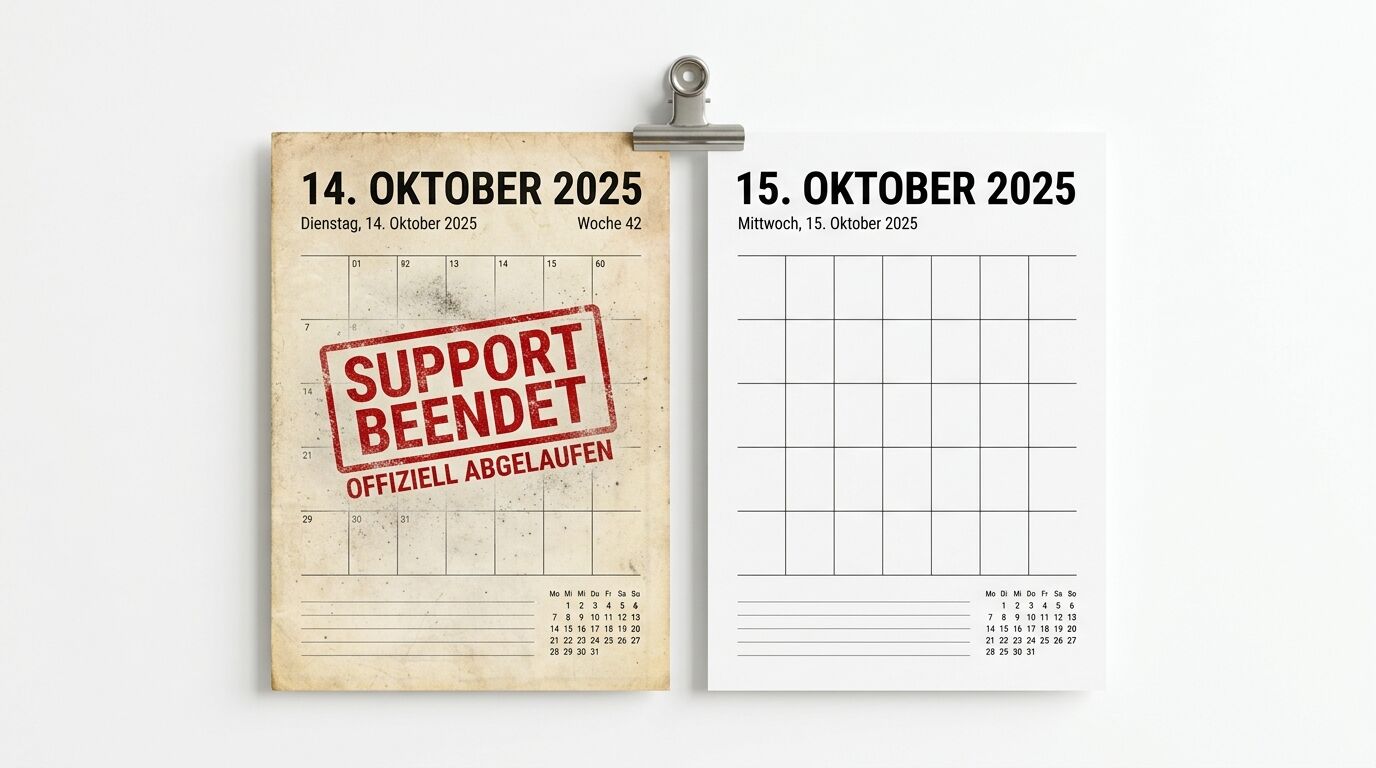
Ein neuer Arbeitsrechner gehört auf Windows 11, weil Windows 10 seit dem 14. Oktober 2025 keine Sicherheitsupdates mehr von Microsoft bekommt. Wer aus Kompatibilitätsgründen bei Windows 10 bleiben muss, braucht das kostenpflichtige ESU-Programm als Übergang bis längstens Oktober 2028.
Microsoft hat den Support für Windows 10 planmäßig zum 14. Oktober 2025 beendet. Ohne Updates schließt niemand mehr die Sicherheitslücken, die nach diesem Datum bekannt werden. Genau das macht ein ungepatchtes System im Geschäftsbetrieb zum Haftungsrisiko.
Das Programm für erweiterte Sicherheitsupdates verlängert den Schutz gegen Gebühr, taugt aber nur als Brücke. Für einen frisch gekauften Arbeitsrechner ist der direkte Start mit Windows 11 der sauberere Weg, weil er die Migration ein zweites Mal erspart.
Ist der Arbeitsrechner überhaupt Windows-11-fähig?
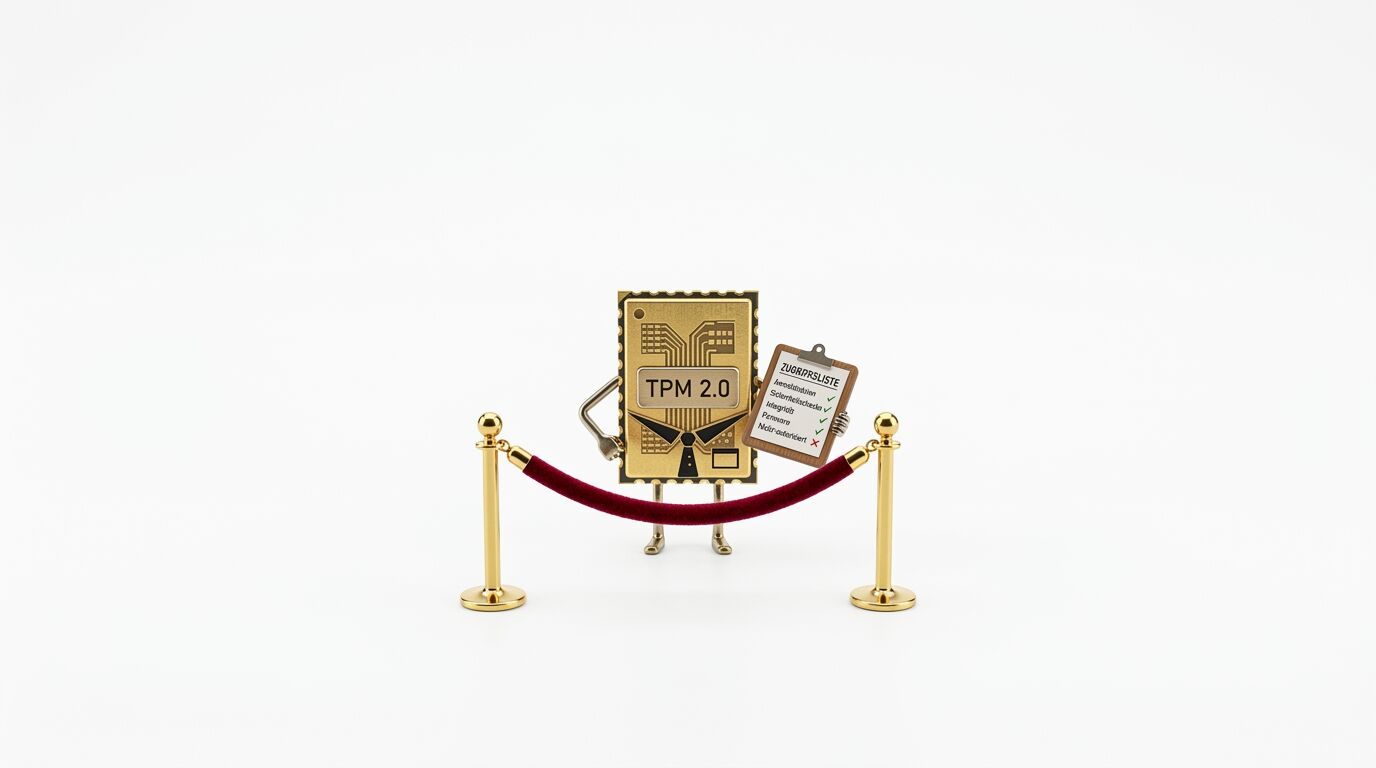
Windows 11 setzt TPM 2.0, Secure Boot, ein 64-Bit-fähiges UEFI, mindestens 4 GB Arbeitsspeicher und 64 GB Speicherplatz voraus. Fehlt eines dieser Merkmale, verweigert das System das reguläre Update. Bei Neugeräten ab Werk ist diese Hürde in der Regel längst genommen.
TPM steht für ein kleines Sicherheitsmodul, das Schlüssel und Zertifikate getrennt vom Hauptspeicher ablegt. Microsoft nennt TPM 2.0 und Secure Boot als harte Voraussetzung, beides lässt sich unter Windows in der Systeminformation und im UEFI-Setup ablesen.
Bei Bestandsgeräten lohnt der Blick vor dem Rollout. Ein Arbeitsrechner ohne aktiviertes TPM oder ohne Secure Boot fällt sonst erst beim Upgrade auf. Das kostet am ersten Arbeitstag unnötig Zeit.


Wo kauft man eine Windows 11 Lizenz und worauf kommt es an?
Eine Windows-11-Lizenz bekommt man beim Gerätehersteller, direkt bei Microsoft und bei spezialisierten Lizenzhändlern, deren Preise oft deutlich unter dem Ladenpreis liegen. Entscheidend ist nicht der niedrigste Betrag, sondern eine nachvollziehbare Lizenzherkunft mit Rechnung und klarer Lizenzart.
Der Markt reicht vom vorinstallierten OEM-Key über die Retail-Box bis zum Zweitmarkt. Kommt der neue Arbeitsrechner ohne vorinstalliertes System, lässt sich beim Fachhandel, direkt bei Microsoft oder bei einem spezialisierten Händler eine Windows 11 Lizenz kaufen, für Einzelplätze teils schon für rund zehn Euro.
Günstige Keys sind nicht automatisch unseriös. Der Europäische Gerichtshof hat den Handel mit gebrauchten Lizenzen im Verfahren UsedSoft gegen Oracle grundsätzlich erlaubt, auch bei per Download gelieferter Software.
Der Erschöpfungsgrundsatz greift allerdings nur unter Bedingungen. Der Ersterwerber muss seine eigene Kopie unbrauchbar machen. Die Aufspaltung großer Volumenlizenzen in Einzel-Keys ist von dem Urteil gerade nicht gedeckt. Für Käufer zählt deshalb die Lizenzkette.
Microsoft weist selbst darauf hin, dass nicht autorisierte Product Keys zunächst aktivieren, später aber gesperrt werden können, was Aktivierung, Updates und Support kostet. Im Geschäftseinsatz wiegt dieses Restrisiko schwerer als im Privathaushalt. Sinnvoll ist der Blick auf eine ausgewiesene Lizenzart, eine ordentliche Rechnung und einen Anbieter, der die Herkunft der Lizenz belegen kann.


Neu aufsetzen oder den Werkszustand übernehmen?
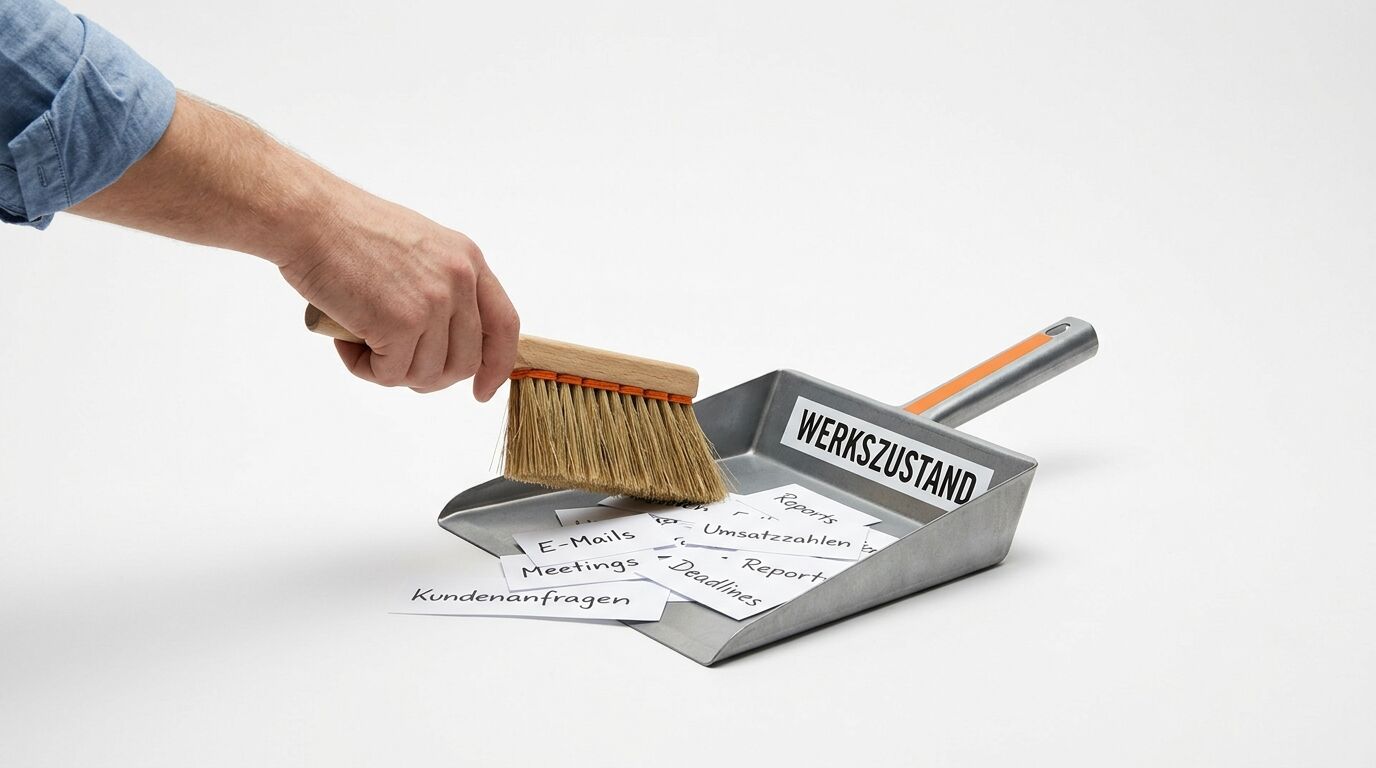
Ein sauberes Neuaufsetzen lohnt fast immer, weil viele neue Arbeitsrechner mit vorinstallierter Testsoftware und Autostart-Ballast ausgeliefert werden. Nur die wirklich benötigte Software kommt aufs Gerät. Der Autostart bleibt auf das Nötigste beschränkt, damit der Arbeitsrechner schnell startet.
Vorinstallierte Testversionen, Symbolleisten und Hersteller-Assistenten bremsen und stören. Eine frische Installation oder das Zurücksetzen mit der Option ohne Zusatzsoftware räumt diesen Ballast weg, bevor der erste Nutzer sich anmeldet.
Erst danach kommt die Nutzsoftware in einer bewussten Auswahl. Ein neuer Arbeitsrechner braucht meist eine Office-Suite, einen Browser, ein PDF-Werkzeug und die fachspezifischen Programme, wobei sich beim PDF-Werkzeug ein Blick auf die Alternativen zu Adobe Acrobat lohnt.
Warum getrennte Admin- und Standardkonten?
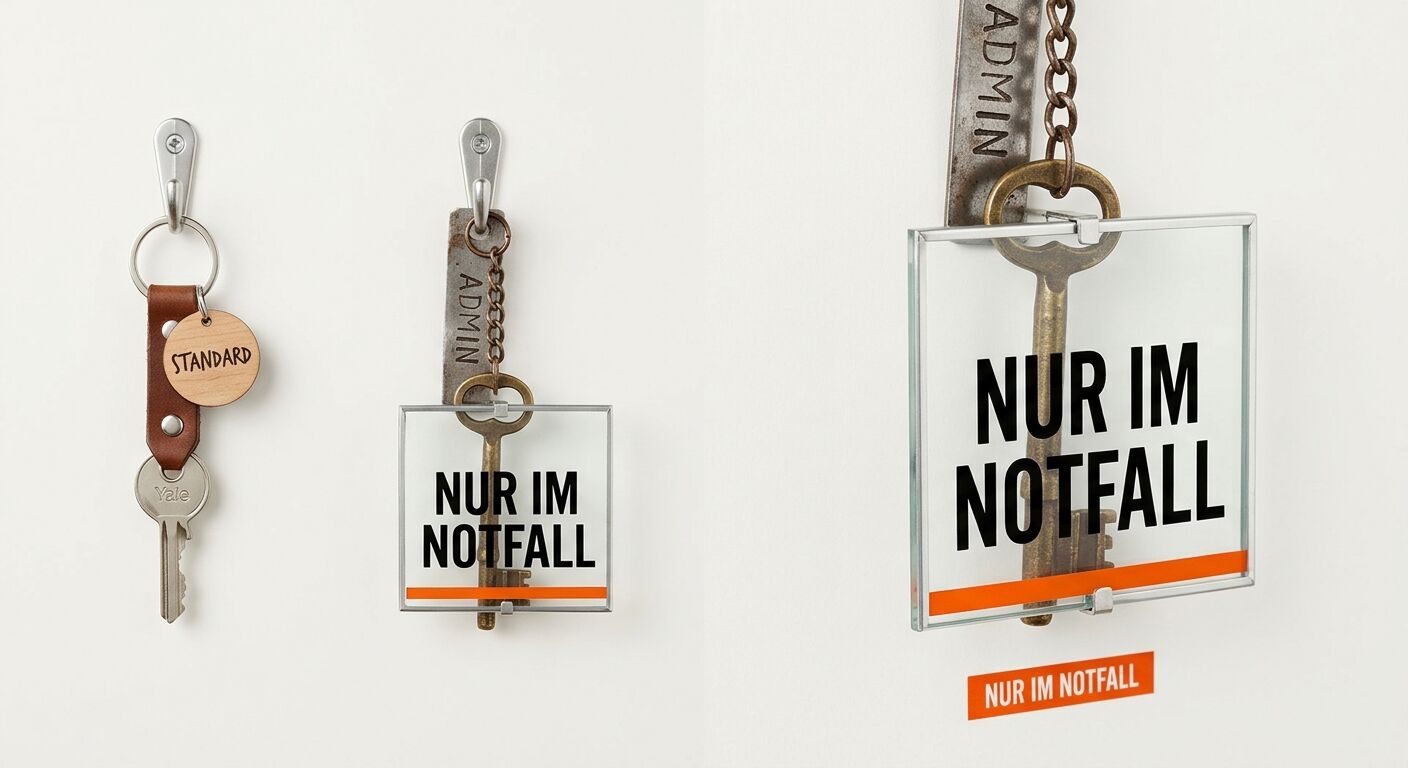
Getrennte Konten begrenzen den Schaden, wenn ein Programm oder ein Angreifer die Kontrolle übernimmt. Der Alltag läuft über ein Standardkonto ohne Administratorrechte, das Adminkonto kommt nur für Installationen und Systemänderungen zum Einsatz.
Ein Konto mit ständigen Administratorrechten gibt jedem geöffneten Anhang und jeder Webseite dieselben Rechte. Ein Standardkonto ohne diese Rechte fängt viele Angriffe ab, weil Schadsoftware ohne Adminrechte deutlich weniger anrichten kann.
Der Aufwand dafür bleibt gering. Zwei Konten, ein klar getrenntes Passwort und die Angewohnheit, Installationen bewusst zu bestätigen, reichen für das Prinzip der minimalen Rechte.
Ein neuer Arbeitsrechner mit Windows 11 wird nicht am Kaufpreis entschieden, sondern am ersten Tag. TPM, getrennte Konten und ein Offline-Backup gehören vor die erste E-Mail, nicht in die Schadensbilanz nach dem ersten Zwischenfall.
— Michael Dobler, Herausgeber Dr. Web
Reicht BitLocker für die Firmendaten?
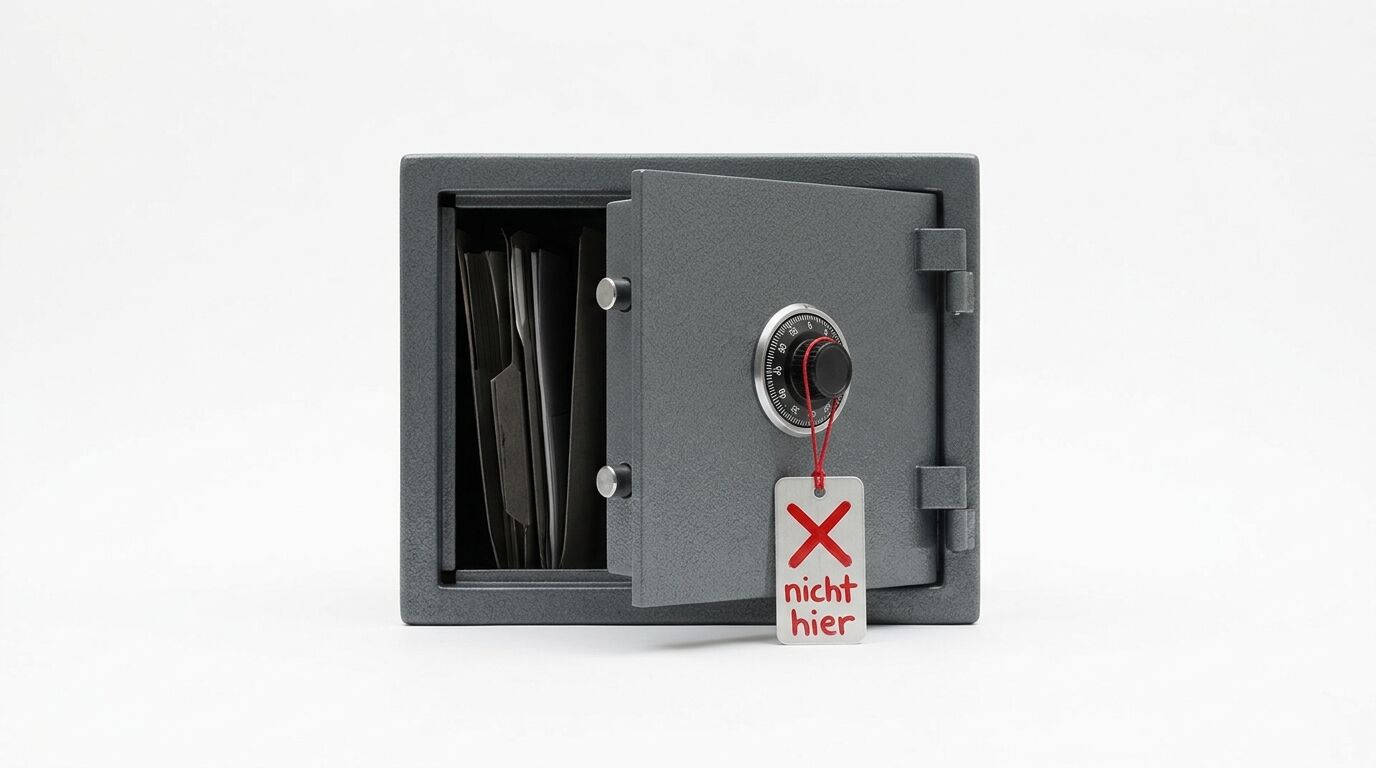
Für die meisten Arbeitsrechner ist die in Windows 11 Pro integrierte Laufwerksverschlüsselung BitLocker die passende Basis, weil sie Daten bei Verlust oder Diebstahl unlesbar macht. Der Wiederherstellungsschlüssel gehört an einen sicheren, vom Gerät getrennten Ort.
Ein verschlüsseltes Laufwerk schützt genau dann, wenn das Gerät abhandenkommt. Ohne Verschlüsselung liest jeder, der die Festplatte ausbaut, die Firmendaten im Klartext, mit BitLocker bleibt der Inhalt ohne Schlüssel wertlos.
Die Krux liegt beim Wiederherstellungsschlüssel. Dieser Schlüssel darf nicht auf demselben Rechner liegen, sondern gehört ins Firmenkonto, einen Passwortmanager oder eine sichere Ablage, sonst sperrt sich das Unternehmen im Ernstfall selbst aus.
Was gehört am ersten Tag zum Basisschutz?
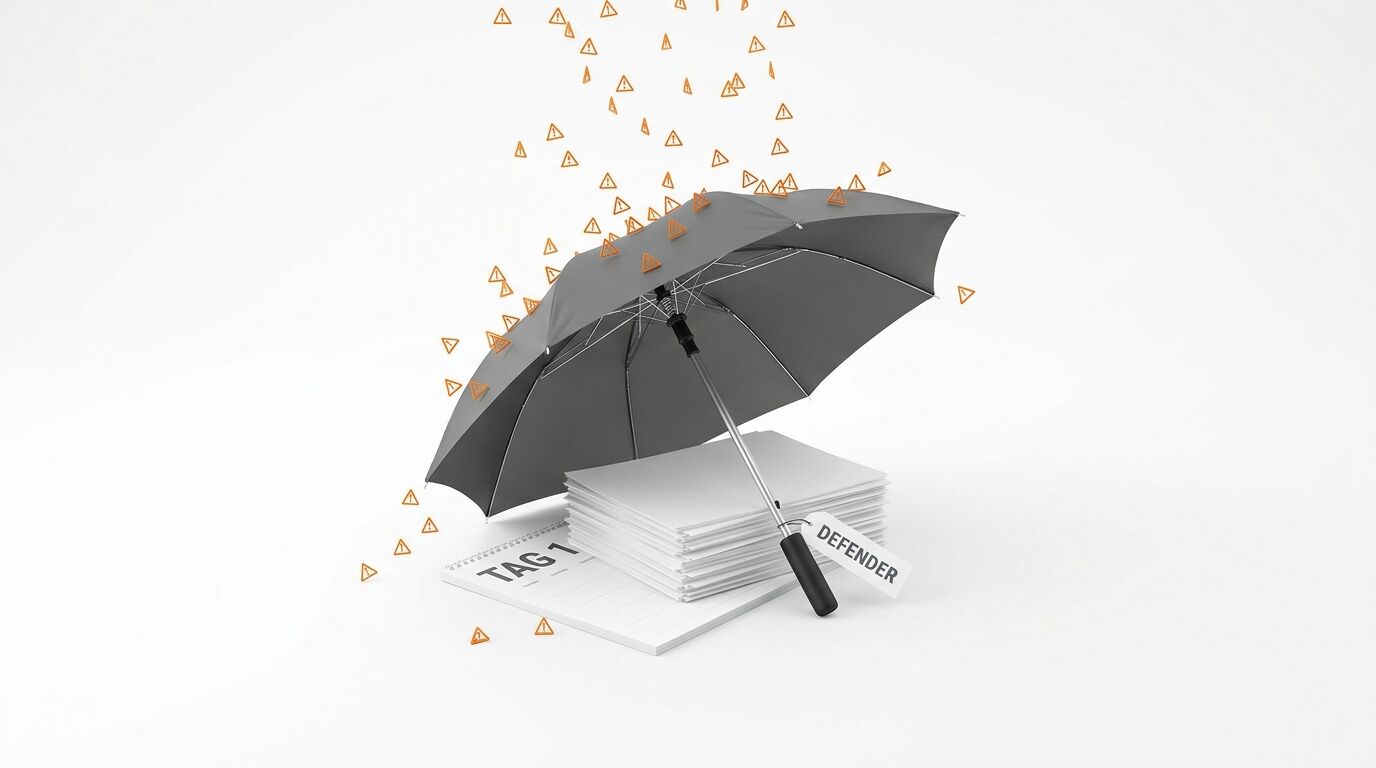
Zum Basisschutz am ersten Tag gehören alle ausstehenden Windows-Updates, ein aktiver Virenschutz wie der eingebaute Microsoft Defender und eine eingeschaltete Firewall. Diese drei Punkte kosten wenige Minuten und schließen die häufigsten Einfallstore.
Ein frisch installierter Arbeitsrechner ist selten auf dem neuesten Stand. Der erste Schritt vor jeder Nutzung bleibt deshalb der vollständige Durchlauf der Windows-Updates, weil ausgerechnet die frühen Lücken am längsten bekannt sind.
Der mitgelieferte Schutz reicht für viele Arbeitsrechner aus. Microsoft Defender und die Windows-Firewall arbeiten ab Werk, ein zusätzliches Schutzpaket ist Geschmackssache und ersetzt niemals die Updates.
Wie migriert man Daten und richtet ein Backup ein?
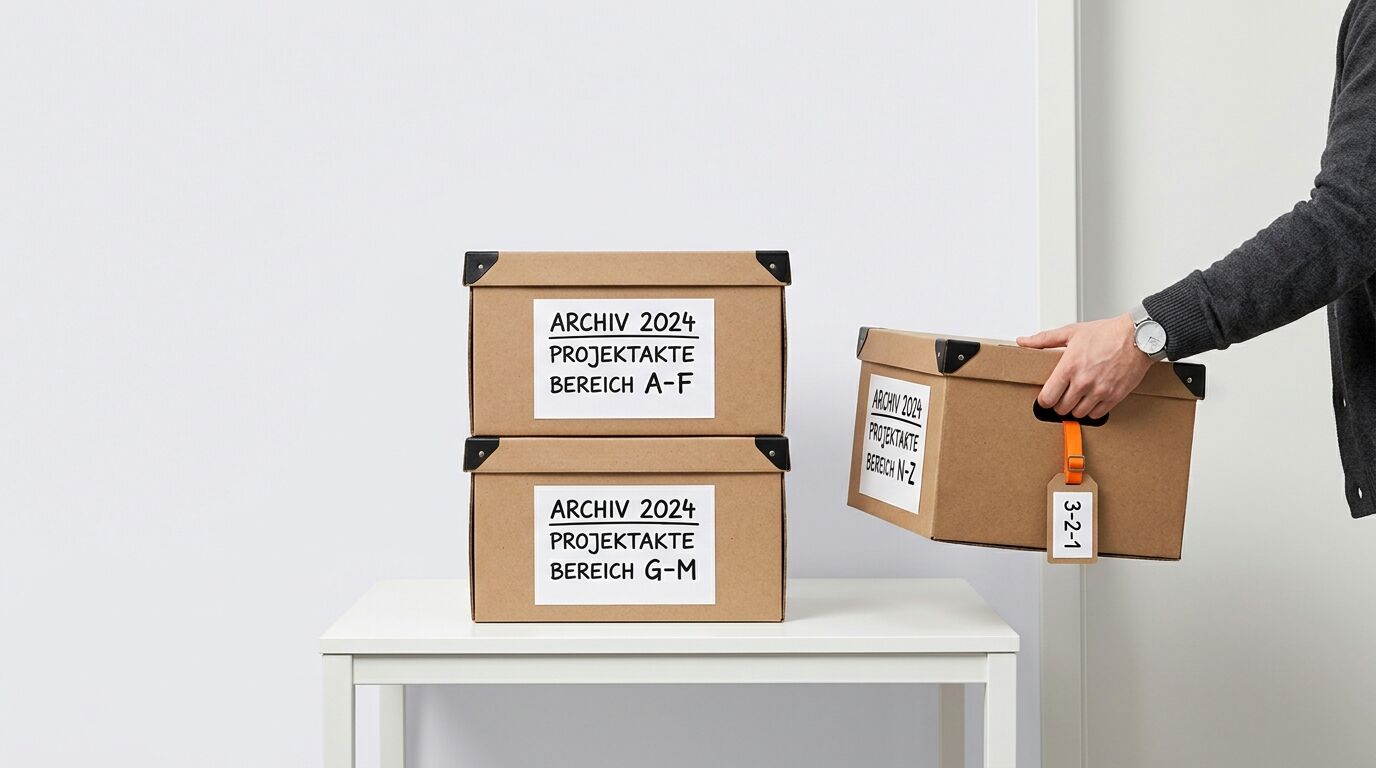
Daten wandern am saubersten über ein Zwischen-Backup auf den neuen Arbeitsrechner, nicht per direkter Kopie von Gerät zu Gerät. Anschließend gilt die 3-2-1-Faustregel: drei Kopien, zwei verschiedene Medien, eine Kopie außer Haus.
Die direkte Übertragung von altem zu neuem Gerät verliert gern einzelne Dateien und lässt wenig Kontrolle. Ein sauberes Backup als Zwischenschritt dient zugleich als erste Sicherung, falls beim Umzug etwas schiefgeht. Was bei einem Datenverlust hilft, beschreibt der Ratgeber zum Wiederherstellen gelöschter Dateien.
Für den Dauerbetrieb hat sich die 3-2-1-Regel als Faustregel etabliert. Das Bundesamt für Sicherheit in der Informationstechnik empfiehlt mindestens ein Offline-Backup und mehrere unabhängige Sicherungen, ergänzt um regelmäßige Wiederherstellungstests. Ein Backup, das noch nie zurückgespielt wurde, ist eher ein Versprechen als eine Sicherung.
Wie richtet man den Arbeitsplatz ergonomisch ein?

Ein sauberer Start endet nicht am Gehäuse, sondern schließt den Arbeitsplatz ein: Bildschirm auf Augenhöhe, blendfreie Aufstellung und regelmäßige Wechsel der Haltung. Die Arbeitsstättenverordnung macht dafür in Deutschland konkrete Vorgaben.
Der beste Arbeitsrechner nützt wenig an einem Platz, der nach einer Stunde Nacken und Augen belastet. Anhang 6 der Arbeitsstättenverordnung und die seit dem 1. Juli 2024 eigenständige Technische Regel ASR A6 verlangen eine ergonomische, blendfreie Gestaltung des Bildschirmarbeitsplatzes.
Praktisch heißt das drei Dinge. Der Monitor steht so, dass die oberste Zeile knapp unter Augenhöhe liegt, Fenster und Lampen spiegeln sich nicht im Bild. Die Tätigkeit wird zudem regelmäßig durch andere Aufgaben oder kurze Pausen unterbrochen.
Glossar: 12 wichtige Fachbegriffe zum neuen Arbeitsrechner
Autostart
Autostart bezeichnet die Programme, die Windows automatisch beim Hochfahren lädt. Ein überfüllter Autostart verlängert die Startzeit und belegt Arbeitsspeicher, weshalb ein neuer Arbeitsrechner nur die wirklich benötigten Programme automatisch starten sollte.
BitLocker
BitLocker ist die in Windows 11 Pro enthaltene Laufwerksverschlüsselung von Microsoft. Die Verschlüsselung macht den Inhalt einer Festplatte ohne passenden Schlüssel unlesbar und schützt Firmendaten, sobald ein Gerät verloren geht oder gestohlen wird.
Erschöpfungsgrundsatz
Erschöpfungsgrundsatz nennt sich das Prinzip, dass sich das Verbreitungsrecht an einer Software nach dem ersten rechtmäßigen Verkauf erschöpft. Auf ihm beruht der legale Handel mit gebrauchten Lizenzen, den der Europäische Gerichtshof im Fall UsedSoft bestätigt hat.
ESU-Programm
ESU steht für Extended Security Updates, ein kostenpflichtiges Microsoft-Programm. Das Programm liefert nach dem regulären Supportende weiterhin Sicherheitsupdates, im Fall von Windows 10 gegen Gebühr bis längstens Oktober 2028. Als Dauerlösung taugt der Verlängerungsschutz nicht.
Firewall
Firewall bezeichnet die Schutzschicht, die den Netzwerkverkehr eines Rechners kontrolliert und unerwünschte Verbindungen blockiert. Windows 11 bringt eine Firewall ab Werk mit, die für den Basisschutz eines Arbeitsrechners in den meisten Fällen ausreicht.
NVMe-SSD
NVMe-SSD ist ein besonders schneller Speichertyp, der direkt über die PCI-Express-Schnittstelle angebunden wird. Gegenüber älteren Festplatten und langsameren SSDs verkürzt eine NVMe-SSD Startzeiten und Ladevorgänge spürbar und bestimmt das gefühlte Tempo stärker als die CPU.
OEM-Lizenz
OEM-Lizenz bezeichnet eine an ein Gerät gebundene Windows-Lizenz, die häufig mit neuen Rechnern ausgeliefert wird. Der Preis liegt meist unter dem einer Retail-Lizenz, dafür bleibt die Lizenz an das ursprüngliche Gerät gebunden.
Secure Boot
Secure Boot ist eine UEFI-Funktion, die beim Start nur signierte, vertrauenswürdige Software zulässt. Gemeinsam mit TPM 2.0 gehört Secure Boot zu den harten Voraussetzungen für Windows 11 und erschwert Manipulationen am Startvorgang.
Standardkonto
Standardkonto nennt sich ein Benutzerkonto ohne Administratorrechte. Der tägliche Betrieb über ein Standardkonto begrenzt den möglichen Schaden durch Schadsoftware, weil Änderungen am System eine gesonderte Bestätigung mit Administratorrechten verlangen.
TPM 2.0
TPM 2.0 steht für Trusted Platform Module in der Version 2.0, einen Sicherheitschip zur Ablage von Schlüsseln und Zertifikaten. Windows 11 setzt TPM 2.0 zwingend voraus. Der Chip bildet die Grundlage für Funktionen wie die Verschlüsselung mit BitLocker.
UEFI
UEFI ist die moderne Firmware, die den Rechner startet und das Betriebssystem lädt, der Nachfolger des klassischen BIOS. In den UEFI-Einstellungen lassen sich Secure Boot und das TPM prüfen und aktivieren, was für die Windows-11-Fähigkeit entscheidend ist.
3-2-1-Regel
3-2-1-Regel ist eine etablierte Faustregel für Datensicherung: drei Kopien der Daten, auf zwei verschiedenen Medientypen, davon eine Kopie außer Haus. Die Regel deckt sich inhaltlich mit den Backup-Empfehlungen des Bundesamts für Sicherheit in der Informationstechnik.
FAQ: Neuer Arbeitsrechner: 10 Tipps für den sauberen Start

Was kostet eine Windows 11 Lizenz?
Bei spezialisierten Lizenzhändlern beginnen Windows-11-Keys bei rund zehn Euro, im Fachhandel und direkt bei Microsoft liegen die Preise deutlich höher. Der Preis allein sagt wenig über die Rechtssicherheit aus. Entscheidend sind eine ausgewiesene Lizenzart, eine Rechnung und eine nachvollziehbare Herkunft.
Sind günstige Windows-Keys legal?
Gebrauchte Lizenzen sind laut Europäischem Gerichtshof grundsätzlich handelbar, auch als Download. Legal ist der Kauf aber nur bei lückenloser Lizenzkette. Aufgespaltene Volumenlizenzen sind nicht gedeckt, und nicht autorisierte Keys kann Microsoft später sperren.
Lohnt sich Windows 11 Pro oder reicht Home?
Für Arbeitsrechner lohnt Windows 11 Pro, weil nur Pro die Laufwerksverschlüsselung BitLocker, die Verwaltung im Firmennetz und den Fernzugriff bietet. Windows 11 Home genügt für rein private Nutzung ohne Verschlüsselungs- und Verwaltungsbedarf.
Wie richte ich einen neuen Arbeitsrechner sicher ein?
Zuerst alle Updates einspielen, dann ein Standardkonto ohne Administratorrechte anlegen, das Laufwerk mit BitLocker verschlüsseln und ein Offline-Backup einrichten. Virenschutz und Firewall sind ab Werk aktiv, ein neuer Arbeitsrechner braucht sie nur aktuell und bestätigt.
Braucht Windows 11 zwingend ein Microsoft-Konto?
Windows 11 verlangt bei der Ersteinrichtung in der Regel ein Microsoft-Konto und eine Internetverbindung. Für Firmengeräte ist ein zentrales Konto meist sinnvoll, weil es Einstellungen, Lizenz und den BitLocker-Wiederherstellungsschlüssel an einem Ort bündelt.
Wie oft sollte man das Passwort ändern?
Das BSI rät ausdrücklich von anlasslosen, regelmäßigen Passwortwechseln ab. Sinnvoller sind lange, einzigartige Passwörter je Dienst und eine Zwei-Faktor-Authentisierung. Gewechselt wird nur bei einem konkreten Verdacht auf Kompromittierung.
Quellen
Microsoft | Windows 10 support has ended on October 14, 2025 | https://support.microsoft.com/en-us/windows/windows-10-support-has-ended-on-october-14-2025 | besucht am 05.08.2026
Microsoft | Windows 11 Specifications and System Requirements | https://www.microsoft.com/en-us/windows/windows-11-specifications | besucht am 05.08.2026
Microsoft | About Genuine Windows / How to Tell | https://www.microsoft.com/en-us/howtotell/ | besucht am 05.08.2026
Gerichtshof der Europäischen Union | Urteil C-128/11 UsedSoft gegen Oracle | https://eur-lex.europa.eu/legal-content/DE/ALL/?uri=CELEX:62011CJ0128 | besucht am 05.08.2026
Bundesregierung | Arbeitsstättenverordnung, Anhang Nummer 6 (Bildschirmarbeitsplätze) | https://www.gesetze-im-internet.de/arbst_ttv_2004/anhang.html | besucht am 05.08.2026
Bundesanstalt für Arbeitsschutz und Arbeitsmedizin | Technische Regel ASR A6 Bildschirmarbeit | https://www.baua.de/DE/Angebote/Regelwerk/ASR/pdf/ASR-A6.pdf | besucht am 05.08.2026
Bundesamt für Sicherheit in der Informationstechnik | Accountschutz und Zwei-Faktor-Authentisierung | https://www.bsi.bund.de/DE/Themen/Verbraucherinnen-und-Verbraucher/Informationen-und-Empfehlungen/Cyber-Sicherheitsempfehlungen/Accountschutz/accountschutz_node.html | besucht am 05.08.2026
Bundesamt für Sicherheit in der Informationstechnik | Top 10 Ransomware-Maßnahmen (Backup) | https://www.bsi.bund.de/DE/Themen/Unternehmen-und-Organisationen/Cyber-Sicherheitslage/Analysen-und-Prognosen/Ransomware-Angriffe/Top-10-Ransomware-Massnahmen/top-10-ransomware-massnahmen.html | besucht am 05.08.2026