

PDF-Software Vergleich
2026
21 Anbieter für den DACH-Markt



PDF-Editor-Software gehört heute zum Standardwerkzeug in jedem Büro. Viele Unternehmen greifen dabei reflexartig zum bekanntesten Namen auf dem Markt, ohne zu prüfen, welche Funktionen tatsächlich gebraucht werden. Der Unterschied zwischen Annotieren, Texterkennung und echter Textbearbeitung entscheidet am Ende über die richtige Wahl.

Adobe Acrobat
 PDF-Standard-Erfinder
  ISO 32000-konform
  Enterprise-Ready
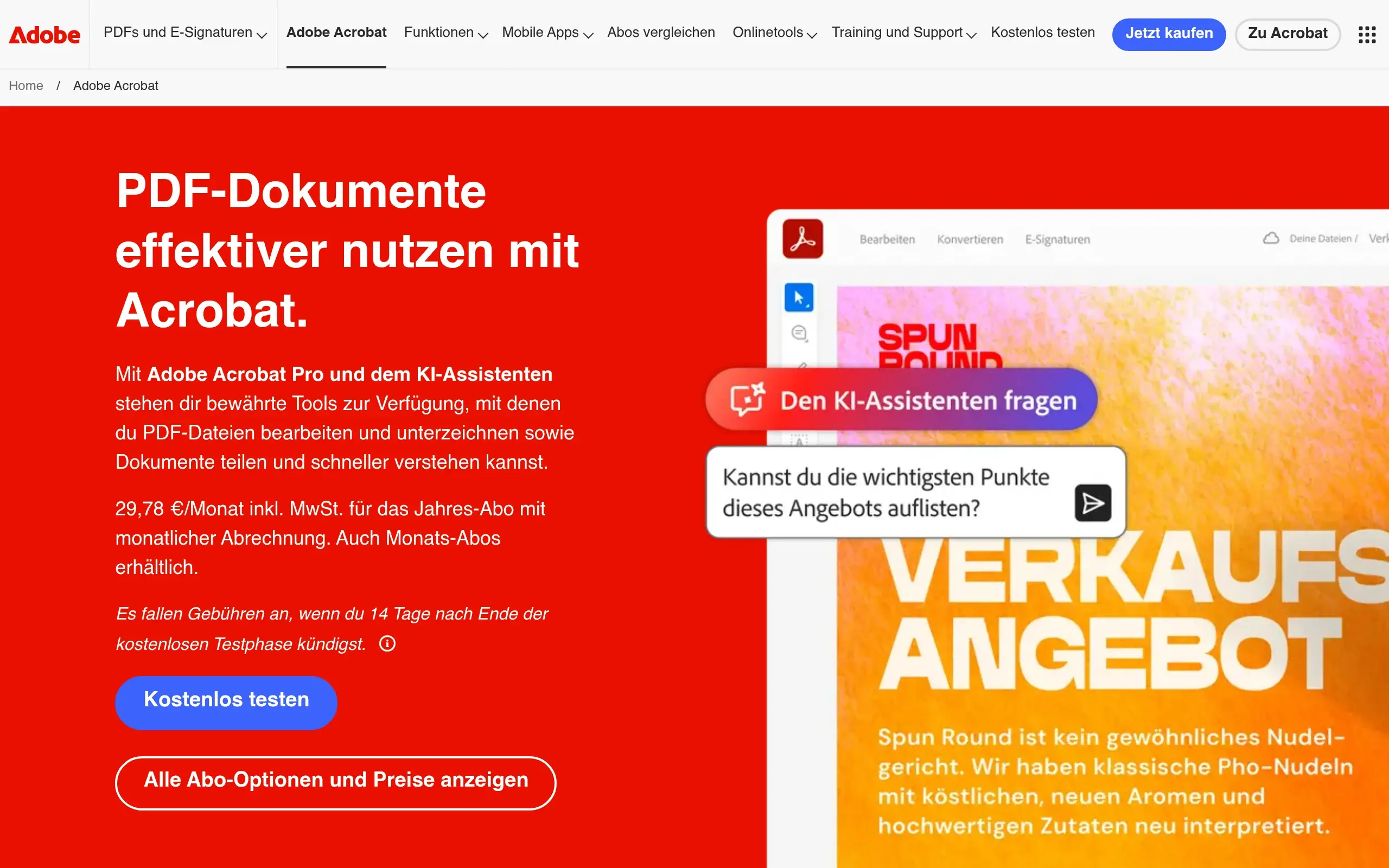
 Adobe Acrobat ist der Erfinder des PDF-Formats und seit Jahrzehnten der Marktführer seiner Kategorie. Acrobat bietet den größten Funktionsumfang aller PDF-Tools, der von der vollständigen Bearbeitung über erweiterte Signatur-Workflows bis zur Enterprise Admin Console reicht. Damit ist Acrobat die Referenzlösung für Unternehmen, die maximale Standardkonformität und eine enge Integration in Adobe- und Microsoft-Produkte benötigen.
 adobe.com
 adobe.com
 Adobe Acrobat ist der Erfinder des PDF-Formats und seit Jahrzehnten der Marktführer in der Kategorie. Das Portable Document Format (PDF) wurde 1993 von Adobe entwickelt und ist heute ein offener ISO-Standard (ISO 32000). Adobe Acrobat ist die Referenzimplementierung: kein anderes Produkt unterstützt den vollen PDF-Standard vollständiger.
Die aktuelle Version Adobe Acrobat Pro bietet den größten Funktionsumfang aller PDF-Tools: vollständige PDF-Bearbeitung, erweiterte Formular- und Signatur-Workflows, PDF-Redaktion (Schwärzen), Barrierefreiheitsprüfung nach PDF/UA, KI-Assistent für Dokumentzusammenfassungen sowie tiefe Integration in Adobe Document Cloud, Creative Cloud und Microsoft 365. Für Unternehmen gibt es Enterprise-Funktionen wie Admin Console, automatisches Deployment, SSO und erweiterte Sicherheitsrichtlinien.
Der wesentliche Nachteil ist das Preismodell: Adobe Acrobat ist seit 2022 ausschließlich als Abonnement erhältlich (ab ca. 25 € pro Monat und Nutzer), Dauerlizenzen werden nicht mehr verkauft. Für Einzelpersonen und kleinere Teams ist Adobe Acrobat daher oft überdimensioniert und zu teuer – weshalb Adobe-Alternativen wie FlexiPDF, PDFelement oder UPDF stark wachsen. Für Unternehmen, die Enterprise-Workflows, maximale Standardkonformität oder Integration in die Adobe-Produktwelt benötigen, bleibt Acrobat die erste Wahl.


 LinkedIn
 X
X
 WhatsApp
 Facebook
FlexiPDF
 Made in Germany
  Einmalkauf möglich
 FlexiPDF von SoftMaker aus Nürnberg ist der einzige vollwertige PDF-Editor aus Deutschland mit Textverarbeitungs-Komfort. Die Software arbeitet komplett lokal unter Windows – ohne Cloud-Anbindung, ohne Abonnementpflicht. Texte, Bilder und Zeichnungen lassen sich so bearbeiten wie in einer Textverarbeitung. OCR-Texterkennung, DeepL-Übersetzung und digitale Signatur sind ab Version NX Universal enthalten.
Smallpdf
 Preisgekrönt
 Smallpdf aus Zürich ist eine preisgekrönte Schweizer Cloud-Plattform mit über 21 PDF-Tools. Komprimieren, zusammenführen, konvertieren, e-signieren und mit Anmerkungen versehen – alles browserbasiert ohne Installation. Server stehen in der EU, Dateien werden nach Verarbeitung automatisch gelöscht. Teams-Features und API runden das Business-Angebot ab.
iLovePDF
 Kostenlos nutzbar
  Mobile App
 iLovePDF aus Barcelona ist seit 2010 eine der meistbesuchten PDF-Plattformen weltweit. Über 25 Online-Werkzeuge für alle Standardaufgaben – von Komprimierung über OCR bis zur elektronischen Signatur – sind kostenlos nutzbar. Alle Uploads laufen über Server in der EU und werden nach Verarbeitung automatisch gelöscht. Für Teams und API-Nutzung steht ein Business-Plan bereit.
PDF Architect
 Modulares Lizenzmodell
 PDF Architect von pdfforge aus Hamburg ist ein modularer PDF-Editor, bei dem Nutzer nur die Funktionen kaufen, die sie wirklich brauchen. Das kostenlose Basismodul erlaubt Anzeigen und Zusammenführen; kostenpflichtige Module ergänzen OCR, Bearbeitung, Formulare und E-Signatur einzeln oder als Bundle. Bekannt ist pdfforge auch für den populären kostenlosen PDFCreator.
PDFelement
 Alle Plattformen
 PDFelement von Wondershare ist eine vollwertige Adobe-Acrobat-Alternative für Windows, Mac, iOS und Android mit starker KI-Integration. Der KI-Assistent fasst lange Dokumente zusammen, beantwortet Fragen zum Inhalt und unterstützt bei der Formularerkennung. Einmalkauf als Dauerlizenz verfügbar – ein einziges Konto für bis zu vier Geräte auf allen Plattformen.
UPDF
 1 Lizenz = 4 Geräte
 UPDF von Superace ist ein moderner PDF-Editor mit frischem Design und tiefintegrierter KI. Der UPDF AI-Assistent übersetzt, erklärt und fasst PDFs zusammen, ohne dass Inhalte auf externe Server gelangen. Eine Lizenz gilt für alle Plattformen – Windows, Mac, iOS und Android – gleichzeitig. Als Einmalkauf ist UPDF deutlich günstiger als Acrobat-Abonnements.
Ashampoo PDF Pro
Ashampoo PDF Pro ist der vollwertige PDF-Editor des deutschen Herstellers Ashampoo aus Rastede – als Dauerlizenz zum Einmalkauf, ganz ohne Abo. Die Software läuft komplett lokal unter Windows, sodass keine Dokumente das Gerät verlassen. Technisch basiert sie auf dem FlexiPDF-Quellcode von SoftMaker und bietet Bearbeitung, OCR, Formulare und digitale Signaturen.
ABBYY FineReader
 OCR-Marktführer
 ABBYY FineReader PDF ist der OCR-Spezialist unter den PDF-Editoren. Die KI-gestützte Texterkennung des 1989 gegründeten Anbieters (heute mit Sitz in Austin, Texas) gilt als Branchenmaßstab und wandelt selbst schlechte Scans präzise in durchsuchbare, bearbeitbare Dokumente um. Verfügbar für Windows und Mac, die Verarbeitung läuft vollständig lokal.
CIB pdf brewer
 PDF/A & PDF/UA
 CIB pdf brewer ist die PDF-Lösung des Münchner Enterprise-Spezialisten CIB software. Als virtueller Druckertreiber erzeugt das Tool aus jeder Windows-Anwendung normgerechte PDFs – mit Fokus auf PDF/A-Archivierung, barrierefreie PDF/UA-Dokumente und E-Rechnung (ZUGFeRD, XRechnung). Die Basisversion ist kostenlos; Business- und Developer-Editionen richten sich an Unternehmen und Behörden.
Foxit PDF Editor
Foxit PDF Editor gilt als stärkster Konkurrent zu Adobe Acrobat – mit nahezu vollem Funktionsumfang zu deutlich niedrigerem Preis. Der 2001 gegründete Anbieter mit Hauptsitz in Fremont, Kalifornien bietet einen kompletten PDF-Editor für Windows, Mac, Cloud und Mobilgeräte, wahlweise als Abo oder Dauerlizenz, inklusive KI-Assistent und E-Signatur.
Nitro PDF Pro
 Office-365-Integration
 Nitro PDF Pro ist ein vollwertiger PDF-Editor des 2005 in Melbourne gegründeten Herstellers Nitro (Hauptsitz San Francisco), der im DACH-Raum aktiv vermarktet wird. Die Lösung für Windows und Mac verbindet PDF-Bearbeitung mit der E-Signatur-Plattform Nitro Sign und OCR. Lizenziert wird im Abo; eine 3-Jahres-Dauerlizenz (Nitro PDF Classic) ist ebenfalls verfügbar.
PDF-XChange Editor
 Über 400 Funktionen
 PDF-XChange Editor ist der Favorit vieler Power-User: ein extrem funktionsreicher Windows-Editor mit über 400 Funktionen zum günstigen Einmalkauf. Eine kostenlose Version deckt rund 70 % der Funktionen ohne Wasserzeichen ab. Über die deutsche Domain pdf-xchange.de ist die Software des kanadischen Herstellers Tracker Software auf den DACH-Markt zugeschnitten.
Soda PDF
 Desktop & Browser
 Soda PDF des kanadischen Herstellers LULU Software (Avanquest-Gruppe) ist als „Anywhere"-Lösung sowohl Desktop-Programm für Windows als auch browserbasierte Online-Anwendung – die gleichen Funktionen am Arbeitsplatz und unterwegs. Geboten werden PDF-Bearbeitung, OCR, E-Signatur, Stapelverarbeitung und ein KI-Assistent zum Zusammenfassen. Auf Deutsch lokalisiert.
Tungsten Power PDF
Tungsten Power PDF – bis 2024 als Kofax Power PDF bekannt – ist eine Enterprise-Desktop-Lösung für Windows und Mac, die bewusst ohne Abo-Zwang auskommt: einmal als Dauerlizenz gekauft, dauerhaft nutzbar. Die OmniPage-OCR-Engine erreicht laut Hersteller bis zu 99 % Genauigkeit. Dazu kommen Schwärzung, Bates-Nummerierung, Formulare und PDF/A-Archivierung.
Pdftools
 SDKs & Server-API
 Pdftools (PDF Tools AG) aus dem Raum Zürich ist kein Endkunden-Editor, sondern der B2B-Spezialist für PDF-Verarbeitung auf Entwickler- und Serverebene. SDKs und Server-Komponenten automatisieren PDF/A-Konvertierung, Erzeugung, Anzeige und KI-gestützte Schwärzung – wahlweise self-hosted. 2022 von Smallpdf übernommen, im Einsatz bei UBS, Lufthansa und Swiss Life.
PDF Expert
PDF Expert von Readdle gilt als einer der bestbewerteten PDF-Editoren im Apple-Ökosystem – ausschließlich für macOS, iPhone und iPad, ohne Windows- oder Android-Version. Die native App überzeugt mit schnellem, elegantem Bearbeiten von Texten, Bildern und Signaturen, OCR, Konvertierung und einem KI-Assistenten („PDF Copilot"). Wahlweise als Jahresabo oder Mac-Dauerlizenz.
Sejda
 Lokale Desktop-App
 Sejda ist eine niederländische PDF-Plattform mit EU-Hosting und besonders datenschutzfreundlichem Profil. Über 30 Werkzeuge stehen wahlweise im Browser (Sejda Web) oder als lokal arbeitende Sejda-Desktop-App bereit. Hochgeladene Dateien werden nach rund zwei Stunden automatisch von den Servern gelöscht; für sensible Dokumente arbeitet die Desktop-Version komplett offline.
LibreOffice
LibreOffice ist die kostenlose Open-Source-Office-Suite der gemeinnützigen Document Foundation mit Sitz in Berlin. Jedes Modul exportiert direkt nach PDF – inklusive PDF/A für die Langzeitarchivierung, getaggte PDFs und PDF-Formulare. Mit dem Modul Draw lassen sich bestehende PDFs sogar öffnen und bearbeiten. Für Windows, Mac und Linux, komplett ohne Lizenzkosten.



Das Wichtigste in Kürze
- PDF-Editoren unterscheiden sich grundlegend nach Bearbeitungstiefe: Annotieren, direktes Bearbeiten von Texten und OCR sind drei verschiedene Leistungsklassen mit je eigenem Anforderungsprofil.
- Lokale Desktop-Software, die Dateien ausschließlich auf dem eigenen Gerät verarbeitet, ist per Definition DSGVO-konformer als Online-Tools, die Dokumente auf externe Server hochladen.
- Kauflizenzen lohnen sich bei dauerhaftem täglichem Einsatz; Abo-Modelle bieten Flexibilität, kosten aber über mehrere Jahre deutlich mehr.
- Rechtssichere Signaturen erfordern mindestens eine fortgeschrittene elektronische Signatur nach eIDAS, nicht nur ein eingescanntes Unterschriftsbild.
Was kann ein PDF-Editor, was ein Reader nicht kann?
Ein PDF-Editor erlaubt das direkte Bearbeiten von Text, Bildern und Seitenstruktur sowie das Erstellen von Formularen, das Schwärzen sensibler Inhalte und rechtssicheres Signieren. Ein PDF-Reader beschränkt sich auf Anzeigen, Drucken und einfaches Kommentieren.
Ein PDF-Reader zeigt Dokumente an, erlaubt das Drucken und in vielen Fällen auch das Hinterlassen von Kommentaren oder Textmarkierungen. Weiter reicht der Funktionsumfang in aller Regel nicht.
Ein vollwertiger PDF-Editor erweitert diesen Rahmen grundlegend. Texte lassen sich direkt im Dokument ändern, Bilder ersetzen oder neu positionieren, Seiten hinzufügen, löschen und umsortieren. Formulare werden erstellt und ausgefüllt, sensible Passagen geschwärzt, Dokumente mit rechtsgültigen elektronischen Signaturen versehen.
Der entscheidende Unterschied liegt in der technischen Tiefe der Eingriffe. Beim Annotieren wird lediglich eine neue Ebene über das Dokument gelegt, der ursprüngliche Inhalt bleibt unberührt. Beim direkten Bearbeiten von Text wird hingegen das interne Objektmodell der PDF-Datei verändert. Technisch anspruchsvoll ist dieser Vorgang, weil Schriftinformationen, Zeichenpositionen und Zeilenumbrüche alle separat im Dokumentbaum verwaltet werden. Genau hier scheitern viele als „Editor“ vermarktete Gratis-Tools.
Welche PDF-Bearbeitungstypen gibt es und was steckt technisch dahinter?
Fünf Bearbeitungstypen prägen den PDF-Editor-Markt. Jeder stellt andere Anforderungen an die Software und ist technisch grundverschieden.
Annotieren
Markierungen, Kommentare und Stempel werden als eigene Ebene über das Dokument gelegt. Der Ursprungsinhalt bleibt vollständig unverändert. Nahezu alle Tools beherrschen diese Funktion, auch kostenlose Reader-Varianten.
Inhalte ergänzen
Neuer Text, Bilder oder Grafiken werden auf bestehenden Seiten platziert. Die Software fügt dabei neue Objekte in den PDF-Baum ein. Sauber wirkt das Ergebnis, solange die Ergänzungen nicht mit bestehendem Textfluss kollidieren.
Bestehenden Text direkt bearbeiten
Die technisch anspruchsvollste Aufgabe. Schriftart, Laufweite und Zeilenumbruch müssen exakt übereinstimmen. Fehlt die Originalschrift im System, entstehen sichtbare Formatierungsbrüche. Professionelle Editoren bündeln deshalb umfangreiche Schriftbibliotheken oder greifen auf im Dokument eingebettete Fonts zurück.
2026
Whitepaper:
PDF-Software Auswahl 2026
Der Entscheider-Leitfaden für DACH-Unternehmen. Adobe-Alternativen im Vergleich, DSGVO-konformer Betrieb, Einmalkauf versus Abo-Modelle, E-Rechnung und PDF/A-Langzeitarchivierung — auf 20 Seiten.
Nach Ihrer Bestätigung per E-Mail gelangen Sie direkt zum Download. Datenschutzerklärung
OCR: Texterkennung
Gescannte Seiten sind zunächst reine Bilddateien ohne Textebene. OCR wandelt diese Bilder in durchsuchbares, kopierbares und bearbeitbares Material um. Ohne diesen Schritt lässt sich in einem Scan-PDF kein einziges Zeichen verändern.
Formulare erstellen und ausfüllen
Interaktive Felder, Pflichtfelder, Dropdown-Listen und Berechnungsfelder werden als AcroForm-Struktur im Dokument verankert. Komplexe Formulare mit Validierungslogik setzen JavaScript-Unterstützung voraus. Teams, die täglich Behördenformulare oder Auftragsbögen verarbeiten, sollten diesen Punkt bei der Softwareauswahl besonders gewichten.
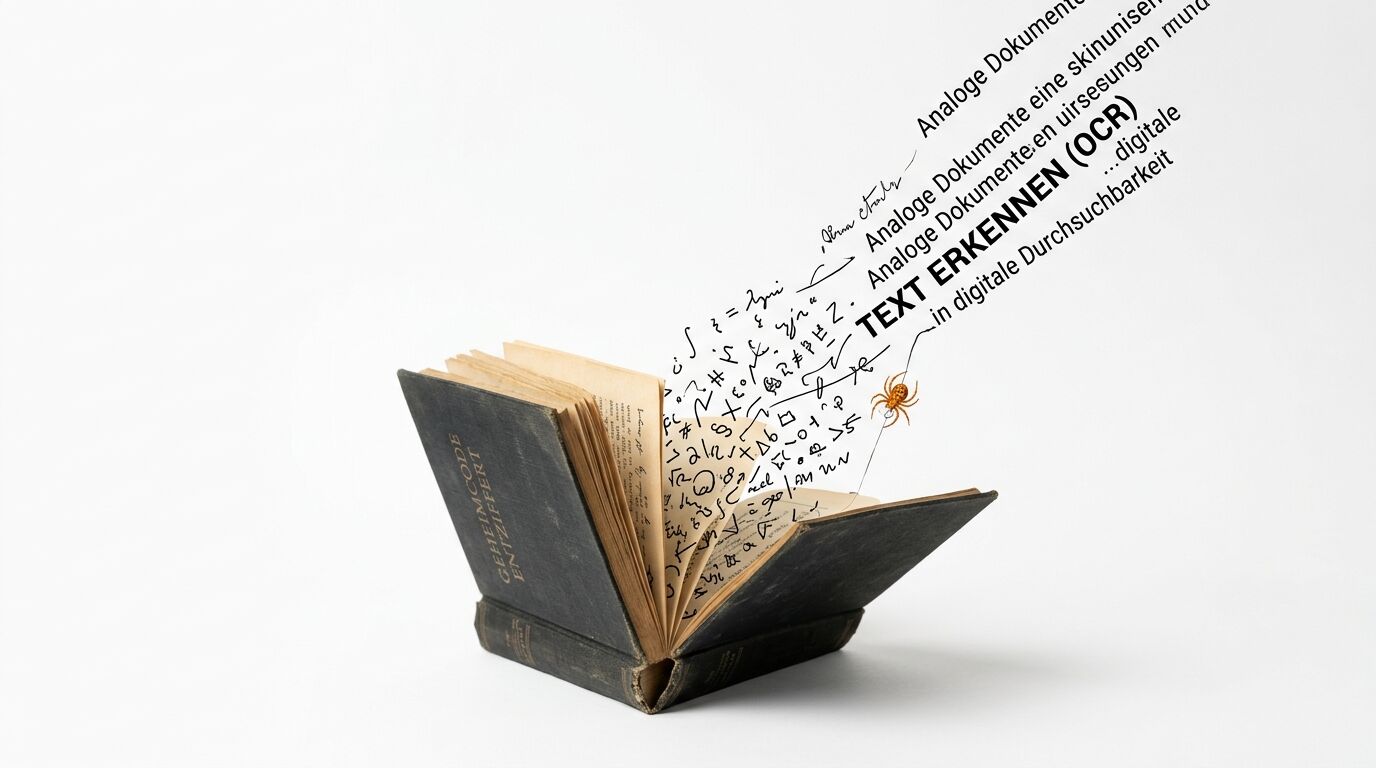
Was bedeutet OCR und wann brauchen Sie das?
OCR steht für Optical Character Recognition. Die Technologie erkennt Text in gescannten Dokumenten und wandelt ihn in eine durchsuchbare, kopierbare Textebene um. Ohne OCR lässt sich ein eingescanntes Dokument weder durchsuchen noch bearbeiten.
Ein Dokument, das als Scan vorliegt, ist zunächst nichts anderes als ein Foto. Pixel, keine Zeichen. Kein PDF-Editor kann dort direkt tippen, solange keine Texterkennung stattgefunden hat.
Die OCR-Qualität variiert erheblich. Ältere regelbasierte Engines erkennen saubere Druckschrift zuverlässig, versagen aber bei schrägen Scans, Frakturschrift oder handschriftlichen Notizen. Neuere KI-basierte Engines sind deutlich robuster und erreichen bei typischen Bürodokumenten Erkennungsraten von über 99 Prozent.
Für Unternehmen, die täglich gescannte Lieferscheine, Eingangsrechnungen oder Behördenpost verarbeiten, ist die OCR-Qualität ein Kaufkriterium erster Klasse. Eine schlechte Engine produziert Erkennungsfehler, die sich durch den gesamten nachgelagerten Workflow fortsetzen. Für eine strukturierte Vorgehensweise bei der Softwareauswahl empfiehlt sich ein Blick auf die Vergleichsübersicht.

Abo oder Kauflizenz: Was rechnet sich wirklich?
Drei Lizenzmodelle teilen den PDF-Editor-Markt unter sich auf, und die Unterschiede sind erheblich.
Das Abo-Modell zieht monatlich oder jährlich ab, liefert dafür immer die aktuelle Softwareversion und Cloud-Funktionen inklusive. Der Nachteil: Über fünf Jahre summieren sich Abonnements auf ein Vielfaches einer einmaligen Kauflizenz. Kündigt man, endet der Zugriff sofort.
Die Kauflizenz (auch Perpetual License oder Dauerlizenz) ist eine Einmalzahlung für eine bestimmte Softwareversion. Updates auf neue Hauptversionen kosten extra oder entfallen, je nach Anbieter. Die Software läuft danach offline und unbegrenzt weiter. Für Unternehmen mit stabilen Workflows und ohne Bedarf an ständig neuen Features ist das in vielen Fällen die wirtschaftlichere Wahl.
Das Freemium-Modell klingt verlockend, hat aber klare Grenzen. Dateigröße, Aufgaben pro Tag und verfügbare Funktionen sind beschränkt. Bei täglichem Einsatz stößt man schnell an diese Wände.
Tägliche Nutzer sollten die Kosten über drei Jahre durchrechnen. Das Ergebnis überrascht oft.
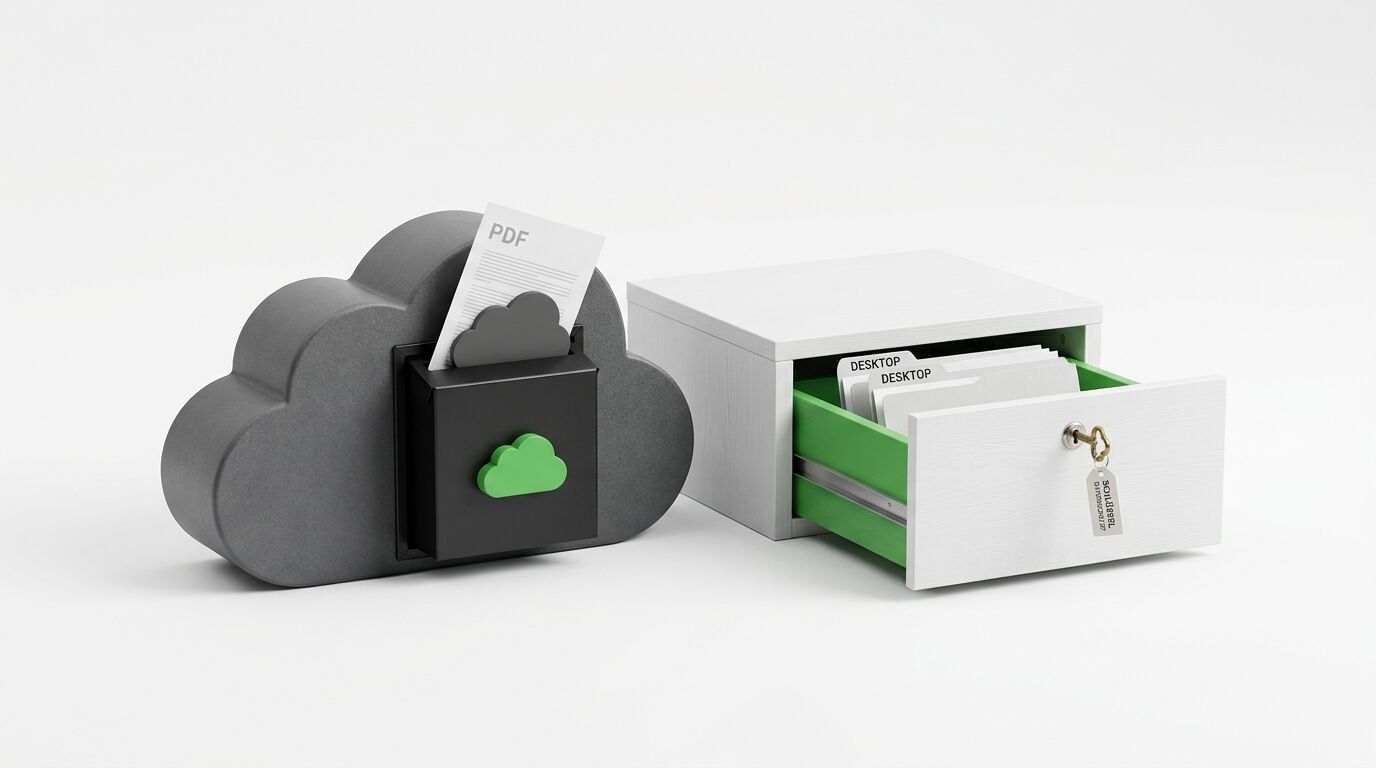
Cloud oder Desktop: Wo liegen die Risiken?
Online-PDF-Tools laden Dokumente auf externe Server hoch. Damit verlassen interne Daten das eigene Netzwerk, was bei vertraulichen Unterlagen DSGVO-relevant ist. Lokale Desktop-Software verarbeitet Dateien ausschließlich auf dem eigenen Gerät und ist deshalb per Definition datenschutzkonformer.
Online-Editoren sind bequem: kein Download, kein Update, sofortige Nutzung im Browser. Für ein schnell anzupassendes Dokument ohne vertraulichen Inhalt kann das ausreichen.
Für alles andere gilt Vorsicht. Verträge, Steuerunterlagen, HR-Dokumente, Gesundheitsdaten oder Texte unter Vertraulichkeitsverpflichtung haben auf fremden Servern nichts zu suchen. Artikel 32 der DSGVO verpflichtet Unternehmen, geeignete technische Maßnahmen zum Schutz personenbezogener Daten zu treffen. Ein Online-Upload ohne Prüfung des Dienstleisters genügt dieser Pflicht nicht.
 5 Fragen, 2 Minuten
 Welche PDF-Software passt zu Ihrem Unternehmen?
Beantworten Sie fünf kurze Fragen. Wir senden Ihnen eine persönliche Empfehlung per E-Mail.
Ihre persönliche Empfehlung wird sofort per E-Mail gesendet. Kostenlos und unverbindlich.
Ihre Empfehlung wird sofort nach Absenden per E-Mail zugestellt. Datenschutzerklärung

Ihre persönliche Empfehlung wurde sofort per E-Mail versendet. Bitte prüfen Sie auch Ihren Spam-Ordner.
Lokale Desktop-Software umgeht dieses Risiko vollständig. Dateien verlassen das eigene System nie. Für Branchen mit erhöhten Datenschutzanforderungen, etwa Rechtsberatung, Personalwesen oder Finanzdienstleistung, ist der Desktop-Ansatz keine Kür, sondern Pflicht.
Wer wissen möchte, wie ein solcher Schutz organisatorisch verankert wird, findet auf Dr. Web eine praxisnahe Übersicht dazu, wie Unternehmen DSGVO-konform aufgestellt bleiben. Ergänzend dazu bietet das PDF-Passwort-Tool von Dr. Web eine schnelle Möglichkeit, passwortgeschützte Dokumente direkt im Browser zu entsperren, ohne Upload auf externe Dienste.
Hybrid-Modelle, die lokal arbeiten und Cloud-Funktionen optional zuschalten, bieten einen Mittelweg für Teams mit gemischten Anforderungen. Orientierung bei der Bewertung konkreter Sicherheitsmerkmale gibt das Bundesamt für Sicherheit in der Informationstechnik (BSI).

Wie signiere ich ein PDF rechtssicher?
Rechtssichere PDF-Signaturen folgen der EU-Verordnung eIDAS. Drei Signaturtypen sind definiert: die einfache (EES), die fortgeschrittene (FES) und die qualifizierte elektronische Signatur (QES). Nur die QES ist einer handschriftlichen Unterschrift rechtlich gleichgestellt.
Ein eingescanntes Unterschriftsbild in ein PDF einzufügen ist keine rechtssichere Signatur. Technisch handelt es sich dabei um eine einfache elektronische Signatur, die keinerlei Manipulationsschutz bietet und vor Gericht kaum Bestand hat.
Die fortgeschrittene elektronische Signatur (FES) ist eindeutig dem Unterzeichner zuzuordnen, nachträglich überprüfbar und gegen Veränderungen des Dokuments abgesichert. Für die meisten Geschäftskorrespondenz und internen Genehmigungsprozesse genügt diese Stufe.
Die qualifizierte elektronische Signatur (QES) erfordert eine vorherige Identitätsprüfung und ein zugelassenes Signaturzertifikat. Notarielle Akte, Arbeitsverträge mit Schriftformerfordernis und bestimmte Behördenformulare verlangen diese Stufe.
Seit Juli 2016 regelt die eIDAS-Verordnung diese Anforderungen EU-weit einheitlich. Vor einer Kaufentscheidung lohnt die Frage: Welche Signaturtypen unterstützt die Software, und deckt das die eigenen Anwendungsfälle ab?
Wann reicht ein Einzel-Tool und wann braucht ein Team mehr?
Für Solo-Anwender genügt in aller Regel eine Einzellizenz mit vollem Funktionsumfang. Sobald mehrere Personen gemeinsam an Dokumenten arbeiten, ändern sich die Anforderungen grundlegend.
Teams brauchen: eine gemeinsame Dokumentenbibliothek mit Zugriffskontrolle, Review-Workflows mit Kommentar- und Freigabefunktionen, Versionskontrolle, damit Änderungen nachvollziehbar bleiben, sowie eine zentrale Admin-Konsole für Lizenzverwaltung und Software-Rollout. SSO-Anbindung an bestehende Verzeichnisdienste ist in größeren Organisationen fast immer Pflicht.
Viele auf den ersten Blick günstige PDF-Editoren skalieren hier nicht. Zehn Lizenzen gekauft und dann festgestellt, dass zentrale Administration fehlt: Das kostet doppelt.
Lässt sich ein PDF-Editor auch mobil nutzen?
Ja. PDF-Editoren lassen sich auf iOS und Android nutzen. Mobile Apps decken Annotieren, Formulare ausfüllen und Signieren gut ab. Vollwertige Textbearbeitung und OCR sind auf dem Smartphone meist auf kostenpflichtige Tarifstufen beschränkt oder funktional eingeschränkt.
Für Außendienst, Baustelle oder die unterwegs geleistete Unterschrift auf einem Lieferformular sind mobile PDF-Editoren heute tauglich. Verträge annotieren, Signaturen leisten, Seiten umsortieren: auf dem Tablet funktioniert das zuverlässig.
Komplexe Eingriffe, etwa direkte Textbearbeitung oder Batch-OCR über viele Dokumente, bleiben aber Desktop-Domäne. Die Rechenleistung mobiler Geräte und die eingeschränkte Bildschirmfläche setzen hier natürliche Grenzen.
Ein praktischer Hinweis: Viele Desktop-Anbieter liefern ihre Mobile-App als Teil des Abonnements mit. Wer bereits eine Desktop-Lizenz evaluiert, sollte die verfügbaren Apps im selben Zug testen.
Glossar: Die wichtigsten Begriffe rund um den PDF-Editor

AcroForm
Das von Adobe entwickelte Standard-Formularformat für interaktive PDF-Felder. Unterstützt Textfelder, Checkboxen, Dropdown-Listen und Berechnungen via JavaScript. Unterscheidet sich von XFA und ist heute die weitverbreitetere Grundlage.
Annotation
Überlagernde Markierung, Kommentar oder Stempel in einem PDF-Dokument, die den eigentlichen Inhalt nicht verändern. Annotationen liegen auf einer separaten Ebene und lassen sich getrennt ein- und ausblenden.
Batch-Verarbeitung
Automatisierte Verarbeitung mehrerer Dokumente in einem Durchgang, etwa OCR auf 200 Scans gleichzeitig oder Wasserzeichen auf einen ganzen Ordner. Entscheidend für Unternehmen mit hohem Dokumentenaufkommen.
DSGVO
Datenschutz-Grundverordnung. EU-weites Datenschutzrecht, seit 2018 verbindlich. Für PDF-Editoren relevant, weil Online-Tools Dokumente auf externe Server hochladen und damit personenbezogene Daten in fremde Hände geben können.
eIDAS
EU-Verordnung über elektronische Identifizierung und Vertrauensdienste (Nr. 910/2014). Definiert drei Signaturtypen (EES, FES, QES) und deren Rechtswirkung. Gilt EU-weit einheitlich seit Juli 2016.
EES (Einfache Elektronische Signatur)
Niedrigste Signaturklasse nach eIDAS. Kein Manipulationsschutz, kaum Rechtssicherheit. Typisches Beispiel: ein eingescanntes Unterschriftsbild, das als Bild in ein PDF eingefügt wird.
FES (Fortgeschrittene Elektronische Signatur)
Mittlere Signaturklasse nach eIDAS. Eindeutig dem Unterzeichner zugeordnet, mit einem Zertifikat verknüpft und nachträglich auf Unversehrtheit prüfbar. Geeignet für die meisten Geschäftsdokumente.
Kauflizenz (Perpetual License)
Einmalzahlung für eine bestimmte Softwareversion ohne zeitliche Begrenzung. Keine automatischen Updates auf neue Hauptversionen eingeschlossen. Software läuft danach offline und unbegrenzt weiter.
OCR (Optical Character Recognition)
Texterkennung. Wandelt gescannte Bilder oder Bild-PDFs in durchsuchbaren, kopierbaren und bearbeitbaren Text um. Voraussetzung für jede Bearbeitung von Scan-Dokumenten.
PDF/A
ISO-normierter Archivstandard (ISO 19005) für PDF-Dateien. Garantiert Langzeitstabilität: kein JavaScript, keine externen Abhängigkeiten, alle Schriften eingebettet. Pflicht bei Behörden, in der Finanzarchivierung und für revisionssichere Ablage.
QES (Qualifizierte Elektronische Signatur)
Höchste Signaturklasse nach eIDAS. Rechtlich einer handschriftlichen Unterschrift gleichgestellt. Erfordert vorherige Identitätsprüfung und ein qualifiziertes Zertifikat eines zugelassenen Vertrauensdienstleisters.
Redaktion (Schwärzung)
Dauerhaftes, unwiderrufliches Entfernen sensibler Inhalte aus einem PDF-Dokument. Nicht zu verwechseln mit einem schwarzen Balken über Text, der sich leicht entfernen lässt. Professionelle Redaktion tilgt auch die zugrundeliegenden Metadaten.
SSO (Single Sign-On)
Einmaliges Anmelden für mehrere Systeme. Für Unternehmenslizenzen wichtig, damit Mitarbeitende keine separaten Zugangsdaten verwalten müssen. Setzt in der Regel Anbindung an Active Directory oder Azure AD voraus.
Versionierung
Nachvollziehbare Dokumentation von Änderungen an einer Datei über die Zeit. Wichtig in Review-Workflows, damit klar ist, wer wann was geändert hat. Fehlt bei vielen Einzel-Editoren, gehört aber zum Standard professioneller Team-Lösungen.
XFA (XML Forms Architecture)
XML-basiertes Formularformat, das Adobe ab Acrobat 6 eingeführt hat. Seit 2021 in Adobe Reader nicht mehr unterstützt. Noch relevant bei älteren Behördenformularen; neue Implementierungen setzen auf AcroForm.
Oft gestellte Fragen zu PDF-Editoren (FAQ)
Was ist der Unterschied zwischen PDF-Reader und PDF-Editor?
Ein PDF-Reader zeigt Dokumente an und erlaubt einfaches Kommentieren und Drucken. Ein PDF-Editor geht darüber hinaus: Texte und Bilder lassen sich direkt bearbeiten, Formulare erstellen, sensible Inhalte dauerhaft schwärzen und Dokumente rechtssicher signieren. Viele sogenannte Reader-Programme bieten nur Grundfunktionen des Editierens und erreichen nicht die Tiefe eines vollwertigen Editors.
Kann ich gescannte PDFs mit einem PDF-Editor bearbeiten?
Nur nach OCR-Verarbeitung. Ohne Texterkennung ist ein Scan eine reine Bilddatei ohne Textebene. Kein Editor kann dort direkt tippen. Nach der OCR wird der erkannte Text bearbeitbar. Die Qualität der Texterkennung hängt stark von der verwendeten Engine ab.
Welcher PDF-Editor ist DSGVO-konform?
Lokale Desktop-Software, die Dateien ausschließlich auf dem eigenen Gerät verarbeitet, ist per Definition DSGVO-sicher, da keine Daten das eigene System verlassen. Online-Tools laden Dokumente auf externe Server hoch. Vor der Nutzung sollten Datenschutzerklärung, Serverstandort und ISO-Zertifizierung des Anbieters geprüft werden.
Was ist der Unterschied zwischen einer einfachen und einer qualifizierten elektronischen Signatur?
Die einfache elektronische Signatur (EES) bietet keinen Manipulationsschutz und hat geringe Rechtssicherheit. Die qualifizierte elektronische Signatur (QES) ist nach eIDAS einer handschriftlichen Unterschrift rechtlich gleichgestellt und erfordert eine Identitätsprüfung sowie ein zugelassenes Zertifikat. Für die meisten Geschäftsdokumente genügt die fortgeschrittene Signatur (FES) als Mittelweg.
Lohnt sich eine Kauflizenz oder ein Abo für einen PDF-Editor?
Bei dauerhafter täglicher Nutzung rechnet sich eine Kauflizenz in der Regel nach zwei bis drei Jahren gegenüber einem Abo. Abo-Modelle bieten dafür immer aktuelle Softwareversionen und Cloud-Funktionen inklusive. Wer die Kosten über drei Jahre durchrechnet, bekommt schnell ein klares Bild.
Kann ich einen PDF-Editor auf dem iPhone oder Android nutzen?
Ja. Mobile Apps für iOS und Android ermöglichen Annotieren, Formulare ausfüllen und Signieren zuverlässig. Vollwertige Textbearbeitung und OCR sind mobil meist auf kostenpflichtige Tarifstufen beschränkt oder in der Qualität eingeschränkt. Für komplexe Bearbeitungsaufgaben bleibt der Desktop die bessere Wahl.
Was ist PDF/A und wann wird es benötigt?
PDF/A ist ein ISO-normierter Archivstandard für langzeitstabile Dokumente. Alle benötigten Schriften sind eingebettet, JavaScript und externe Abhängigkeiten sind ausgeschlossen. Behörden, Finanzunternehmen und Rechtsabteilungen setzen PDF/A für die revisionssichere Ablage ein. Wer Dokumente für zehn Jahre oder länger archivieren muss, sollte auf PDF/A achten.
Brauche ich für jeden Computer eine eigene Lizenz?
Das hängt vom Lizenzmodell ab. Einzellizenzen gelten in der Regel für ein Gerät. Viele Anbieter erlauben zwei bis drei Geräte pro Lizenz. Für Teams mit vielen Arbeitsplätzen bieten die meisten Hersteller Volumenlizenzen mit zentraler Verwaltungskonsole und gestaffelten Konditionen an.

SEO & GEO Tools Vergleich
Ob Sie es SEO Software oder GEO Tool nennen: Das Versprechen ist dasselbe, nämlich bessere Rankings, mehr Sichtbarkeit und belastbare Daten statt Bauchgefühl. Zwischen den Anbietern liegen jedoch…
Mehr erfahren-

CRM-Vergleich 2026
Ein CRM-System verspricht immer dasselbe: zufriedenere Kunden, mehr Abschlüsse und ein Team, das auf denselben Datenstand schaut. Zwischen…
-

Buchhaltungssoftware Vergleich 2026
Buchhaltung ist für viele eine lästige Pflicht. Das muss nicht sein. Denn mit der richtigen Buchhaltungssoftware geht Buchhaltung…
-

Linkaufbau Agentur Vergleich 2026. Das sind die besten 37 Anbieter.
Backlinks gehören zu den stärksten Rankingsignalen bei Google, und genau deshalb ist Linkaufbau heikel: Wer auf Masse und…
-

SEO Agentur Vergleich 2026
Wer bei Google nicht auf der ersten Ergebnisseite steht, verliert Kundschaft an die Konkurrenz, und genau hier setzt…
Mehr solcher Vergleiche?
Jetzt kostenlos abonnieren.
Jeden Dienstag die besten Artikel aus dem Dr. Web-Magazin direkt in Ihr Postfach – kein Spam, jederzeit abmeldbar.