

Passwort Manager Vergleich
2026
Das sind die besten 36 Anbieter.



Für jedes Konto ein eigenes, langes Passwort, und das über Dutzende Dienste hinweg. Ohne Hilfsmittel ist das kaum zu schaffen, also landen überall dieselben schwachen Kennwörter. Genau hier setzt ein Passwort-Manager an: Er erzeugt starke Passwörter, speichert sie verschlüsselt und füllt sie automatisch aus. Dieser Vergleich ordnet 36 Passwort-Manager ein, von großen Cloud-Diensten bis zu quelloffenen und europäischen Lösungen, und erklärt neutral, worauf es bei Sicherheit, Auswahl und Kosten ankommt.
Wir haben 35 Passwort-Manager für Sie recherchiert. Welche zu Ihnen passt? Der Bedarfs-Check oben findet sie und wir melden uns mit Ihrer persönlichen Empfehlung.
1Password
1Password ist ein Premium-Passwortmanager aus Kanada mit einem zusätzlichen Secret-Key-Sicherheitsmodell und Zero-Knowledge-Architektur. Der Cloud-Dienst ist stark im Business-Segment, unterstützt Passkeys sowie Zwei-Faktor-Authentifizierung und läuft auf allen gängigen Plattformen.

 LinkedIn
 X
X
 WhatsApp
 Facebook
Avira Password Manager
Avira Password Manager ist ein Cloud-Passwortmanager aus Deutschland mit 256-Bit-Verschlüsselung. Nach Angaben auf der Produktseite hat niemand außer Ihnen Zugriff auf die Daten, und Entwicklung sowie Datenspeicherung erfolgen in Deutschland. Es gibt eine kostenlose Version sowie einen kostenpflichtigen Pro-Tarif.
Bitdefender SecurePass
Bitdefender SecurePass ist ein kostenpflichtiger Passwortmanager aus Rumänien und der aktuelle Passwortmanager von Bitdefender. Er nutzt eine Ende-zu-Ende-Verschlüsselung, bei der die Inhalte lokal verschlüsselt werden, und bietet sicheres Teilen, Leak-Warnungen sowie Import aus über zwölf Managern.
Bitwarden
Bitwarden ist ein quelloffener Passwortmanager aus den USA mit Zero-Knowledge-Verschlüsselung und optionalem Self-Hosting. Es gibt eine dauerhaft kostenlose Version sowie günstige Premium-, Family- und Business-Tarife. Passkeys und zahlreiche 2FA-Methoden werden unterstützt.
Dashlane
Dashlane ist ein Passwortmanager aus den USA mit Zero-Knowledge-Architektur und patentierter Sicherheitstechnik. Der Dienst arbeitet stark Browser- und App-basiert, unterstützt Passkeys und richtet sich mit Family- und Business-Tarifen besonders an den Schutz von Unternehmens-Zugangsdaten.
Enpass
Enpass ist ein offline-first Passwortmanager, dessen Tresor lokal oder in der eigenen Cloud gespeichert wird. Er nutzt AES-256-Verschlüsselung und speichert nach Anbieterangaben keine Nutzerdaten auf eigenen Servern. Es gibt eine kostenlose Version sowie günstige Individual- und Family-Tarife. Passkeys werden unterstützt.
F-Secure ID Protection
Cloud-basierter Passwort-Manager mit Identitätsschutz aus Finnland (F-Secure Corporation, Helsinki). Kombiniert Passwortverwaltung mit Dark-Web-Monitoring und Echtzeit-Alerts. Teil einer Security-Suite, auch in F-Secure Total gebündelt. Deutsche Lokalisierung.
heylogin
Passwortloser Login- und Passwort-Manager aus Braunschweig (heylogin GmbH). Swipe-to-Login per App-Bestätigung, hardwaregestützte Ende-zu-Ende-Verschlüsselung, Zero-Knowledge und ISO 27001. EU-Hosting mit Datenhaltung in Deutschland, für Teams und Privat.
Kaspersky Password Manager
Cloud-Passwort-Manager von AO Kaspersky Lab (HQ Moskau) mit AES-256, Zero-Knowledge, Passkeys und integriertem Authenticator. Eigenständig und in Kaspersky Premium enthalten. Kostenlose Version mit Limit, Premium kostenpflichtig. Anbieterkontext beachten.
KeePass
Lokaler Offline-Passwortmanager aus Deutschland, quelloffen und OSI-zertifiziert (GPL). Seit 2003 vom Entwickler Dominik Reichl gepflegt, komplett kostenlos. AES-256, ChaCha20 und Twofish, kein Cloud-Zwang. Für Einzelnutzer und technisch versierte Anwender.
KeePassXC
Plattformübergreifender Offline-Passwortmanager, KeePass-kompatibel und komplett quelloffen unter GPLv3. Aktives Community-Projekt, kostenlos ohne Cloud, Abos oder Werbung. Windows, macOS, Linux mit Browser-Integration, Passkeys und TOTP. ANSSI-zertifiziert.
Keeper
Cloud-Passwortmanager von Keeper Security aus den USA mit breiter Plattformabdeckung für Privat und Business. Zero-Knowledge-Verschlüsselung, lokale Ver- und Entschlüsselung, Passkeys und MFA. Umfangreiche Zertifizierungen wie SOC 2 Type 2 und ISO 27001.
LastPass
LastPass ist ein etablierter Cloud-Passwortmanager aus den USA. Die Verschlüsselung erfolgt lokal mit AES-256 nach dem Zero-Knowledge-Prinzip. Neben einer kostenlosen Version für einen Gerätetyp stehen Premium- und Family-Tarife sowie Business-Pläne bereit.
LogMeOnce
LogMeOnce aus den USA ist ein Passwort-Manager für Privatnutzer und Unternehmen mit starkem Fokus auf passwortlose Multi-Faktor-Anmeldung. Er arbeitet nach dem Zero-Knowledge-Prinzip mit AES-256 und SHA-512 und bietet eine dauerhaft kostenlose Version.
McAfee True Key
McAfee True Key ist ein Consumer-Passwortmanager aus den USA mit AES-256 und Multi-Faktor-Anmeldung. Die Basis-App ist kostenlos, jedoch auf 15 Logins begrenzt. Ein eigenständiges Abo wird nicht mehr für Neukunden angeboten, das Upgrade läuft nur über McAfee-Suiten.
mSecure
mSecure ist ein eigenständiger Passwort-Manager aus den USA für Privatpersonen, Familien und Teams. Die aktuelle Version mSecure 7 verschlüsselt mit AES-256 und bietet passwortlose Anmeldung samt Passkeys sowie integrierte 2FA-Codes. Eine kostenlose Version steht bereit.
Norton Password Manager
Norton Password Manager von Gen Digital ist ein kostenloser Passwort-Manager aus den USA mit verschlüsseltem Cloud-Tresor und biometrischem Entsperren. Er ist eigenständig nutzbar und zugleich Teil der Norton-Security-Suiten wie Norton 360.
Padloc
Padloc ist ein quelloffener Passwortmanager der MaKleSoft UG aus Ansbach, Deutschland. Die Daten sind Ende zu Ende verschlüsselt, der Anbieter kann sie nicht lesen, und die Software wurde unabhängig auditiert. Geeignet für Einzelnutzer, Familien und Teams, mit kostenloser Version und gehosteten Bezahltarifen.
Passbolt
Passbolt ist ein quelloffener Passwortmanager für Teams und Unternehmen, entwickelt in Luxemburg (Made in Europe). Alle Editionen stehen unter einer Open-Source-Lizenz (AGPL). Die Software ist self-hostbar, auch die kostenlose Community Edition, und richtet sich an IT, DevOps, Behörden und Organisationen.
Passwarden
Passwarden ist ein Passwortmanager für Privatnutzer und Familien aus den USA, entwickelt von KeepSolid (New York). Er arbeitet nach dem Zero-Knowledge-Prinzip mit AES-256 und EC p-384 und bietet einen Duress-Mode. Die Software ist nicht quelloffen und wird als gehosteter Bezahldienst angeboten.
Password Boss
Password Boss ist ein Passwortmanager aus den USA mit klarem Fokus auf MSPs und Business-Kunden. Er verschlüsselt mit AES-256 und PBKDF2 und bietet Dark-Web-Monitoring, rollenbasierte Zugriffe und zahlreiche MSP-Integrationen. Die Software ist proprietär, konkrete Preise sind nicht ausgewiesen.
Passwordstate
Passwordstate von Click Studios aus Australien ist ein self-hosted Enterprise-Passwortmanager mit Privileged Access Management. Er verschlüsselt mit 256-Bit-AES, läuft unter Windows und bietet 18 MFA-Optionen. Eine kostenlose Edition deckt bis zu fünf Nutzer ab, daneben gibt es kostenpflichtige Lizenzen.
Passwork
Passwork ist ein Passwort- und Secrets-Manager für Unternehmen und MSPs, wahlweise self-hosted oder als Cloud in deutschen Rechenzentren. Er verschlüsselt mit AES-256 nach dem Zero-Knowledge-Prinzip, ist ISO/IEC 27001 zertifiziert und erfüllt DSGVO und NIS2. Die Software ist proprietär.
Pleasant Password Server
Selbst gehosteter Enterprise-Passwort-Server aus Kanada (Pleasant Solutions), kompatibel mit KeePass. Die Daten bleiben auf Ihren eigenen Servern, die Verschlüsselung folgt einem Zero-Knowledge-Modell für Unternehmen, KMU und Behörden.
Proton Pass
Datenschutzorientierter, quelloffener Passwortmanager der Proton AG aus der Schweiz. Mit Ende-zu-Ende-Verschlüsselung, Zero-Knowledge, unabhängigem Audit, Passkeys und Hide-my-email-Aliassen. Sitz und Jurisdiktion in Genf.
Psono
Quelloffener Passwortmanager für Teams und Unternehmen der deutschen esaqa GmbH. Wahlweise selbst gehostet oder als SaaS, mit client-seitiger Zero-Knowledge-Verschlüsselung. Business-Funktionen sind bis zehn Nutzer kostenlos.
RoboForm
Eigenständiger Passwortmanager von Siber Systems aus den USA mit AES-256-Verschlüsselung und Zero-Knowledge-Prinzip. Mit Passkey-Entsperrung, integriertem TOTP-Authenticator, Datenleck-Monitoring und starker Formular-Ausfüllung.
SafeInCloud
Eigenständige Passwortmanager-App für Privatnutzer mit AES-256-Verschlüsselung. Die Synchronisation läuft über die eigene Cloud des Nutzers wie Google Drive, Dropbox oder OneDrive, sodass die Datenhoheit beim Nutzer bleibt.
SecureSafe
Schweizer Passwortmanager und sicherer Dokumententresor der DSwiss AG aus Zürich. Mit Zero-Knowledge-Architektur, ISO-27001-Zertifizierung und ausschließlichem Hosting in der Schweiz. Für Privatpersonen und Unternehmen.
Sticky Password
Eigenständiger Passwort-Manager der Lamantine Software a.s. aus Brno, Tschechien. Cloud-basierter Tresor mit AES-256-Verschlüsselung und optionalem lokalem Sync über das eigene WLAN. Neben einer kostenlosen Version steht ein Premium-Tarif zur Wahl.
Teampass
Quelloffener, self-hosted Passwort- und Credential-Tresor für Teams aus Frankreich (Nils Laumaillé, seit 2009). Der Server ist kostenlos unter GPL-3.0, mit AES-256-GCM, PBKDF2 mit 600.000 Iterationen und voller Datenhoheit beim Betreiber.
Total Password
Consumer-Passwort-Manager der Total Security US LLC aus Boston, Teil der Total-Security- und TotalAV-Produktfamilie. Cloud-Tresor mit Zero-Knowledge-Architektur und AES-256. Keine kostenlose Version, kostenpflichtige Abos in verschiedenen Laufzeiten.
Uniqkey
Password- und Access-Manager für Unternehmen der Uniqkey A/S aus Dänemark (Built in Europe. For Europe). Zero-Knowledge, Ende-zu-Ende-Verschlüsselung, ISO 27001, Hosting und Betrieb in Europa. Kostenlose Testphase plus Business-Pläne.
Vaultwarden
Quelloffenes, self-hosted Open-Source-Projekt von dani-garcia: ein in Rust geschriebener, Bitwarden-kompatibler Server als leichtgewichtige Alternative zum offiziellen Bitwarden-Server. Kostenlos unter AGPL-3.0, Zugriff über die offiziellen Bitwarden-Clients.
Zoho Vault
Passwort-Manager der Zoho Corporation aus Chennai, Indien, für Teams und Business, mit kostenlosem Einzelnutzer-Tarif. AES-256, Zero-Knowledge und laufende externe Audits. Teil des Zoho-Ökosystems mit über 100 Millionen Nutzern.
 Zero-Knowledge-Architektur
  XChaCha20-Verschlüsselung
  Unabhängige Audits
 nordpass.com


Was ist ein Passwort-Manager, und brauchen Sie wirklich einen?
Ein Passwort-Manager ist ein Programm, das Zugangsdaten verschlüsselt speichert, starke Passwörter erzeugt und sie automatisch ausfüllt. Sie merken sich nur noch ein Master-Passwort. Der Schritt lohnt sich für fast jeden, der mehr Konten hat, als er sich sichere Passwörter merken kann. Nur bei einer Handvoll Zugänge mit ohnehin einzigartigen Passwörtern können Sie noch warten.
Der Kern jedes Passwort-Managers ist ein verschlüsselter Tresor. In ihm liegen alle Zugangsdaten, geöffnet wird er allein mit dem Master-Passwort. Weil sich der Manager die einzelnen Passwörter merkt, können diese lang, zufällig und für jeden Dienst verschieden sein, ohne dass Sie sie im Kopf behalten müssen.
Das Bundesamt für Sicherheit in der Informationstechnik empfiehlt Passwort-Manager ausdrücklich als praktikablen Weg zu vielen starken Passwörtern. Denn das eigentliche Problem ist menschlich: Wer sich Kennwörter merken muss, wählt sie einfach und nutzt sie mehrfach, und genau das macht Konten angreifbar.
Die Abgrenzung fällt an drei Stellen. Der Passwortspeicher im Browser ist bequem, bleibt aber bei Sicherheit und Funktionsumfang zurück. Ein Zettel oder eine Notiz-App ist unverschlüsselt und schnell verloren. Und das Gedächtnis skaliert nicht auf Dutzende Konten. Der folgende Sechs-Punkte-Test hilft bei der ehrlichen Einordnung.
Nicht jede<!–mce:p<!–mce:p<!–mce:potected r–>otected r–>otected r–> braucht sofort einen Passwort-Manager. Der folgende Test hilft bei der Einordnung.
- Anzahl: Sie haben mehr Online-Konten, als Sie sich sichere Passwörter merken können.
- Wiederverwendung: Sie nutzen dasselbe oder ein ähnliches Passwort für mehrere Dienste.
- Merkbarkeit: Ihre Passwörter sind kurz oder leicht zu erraten, damit Sie sie behalten.
- Geräte: Sie wollen dieselben Zugänge sicher auf Handy, Tablet und Rechner nutzen.
- Teilen: Sie geben Zugänge in Familie oder Team weiter, bisher per Zettel oder Chat.
- Sicherheit: Sie wissen nicht, ob eines Ihrer Passwörter schon in einem Datenleck steht.
Lohnt sich der Schritt für jeden? Fast immer. Schon ab zwei zutreffenden Punkten senkt ein Passwort-Manager das Risiko spürbar, weil er für jedes Konto ein eigenes, starkes Passwort vergibt und sicher verwahrt. Nur wer eine Handvoll Konten mit ohnehin einzigartigen Passwörtern führt, kommt vorerst ohne aus.
Diese sechs Probleme löst ein Passwort-Manager
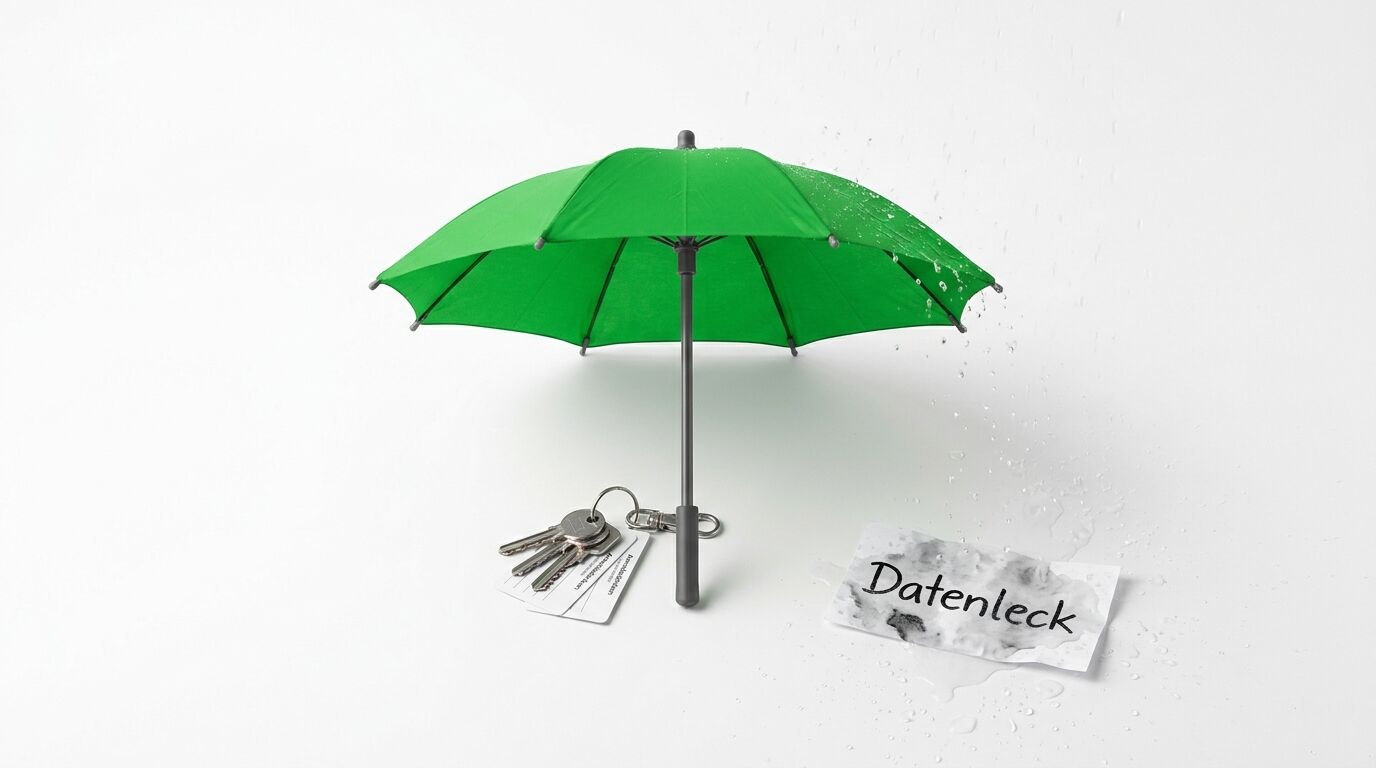
Ein Passwort-Manager löst vor allem schwache und wiederholte Passwörter, warnt vor Zugängen aus Datenlecks, schützt vor Phishing, ersetzt unsichere Zettel und Chats, ermöglicht sicheres Teilen und schafft Überblick über die eigene Sicherheit. Die Vorsicht beim Umgang nimmt er Ihnen nicht ab. Er macht sicheres Verhalten aber überhaupt erst alltagstauglich.
Die Frustpunkte rund um Passwörter ähneln sich bei fast allen. Zu viele Konten, zu wenige merkbare Passwörter, und am Ende dasselbe Kennwort an vielen Stellen. Genau hier setzt ein Manager an.
Die folgenden sechs Punkte zeigen, wo ein Passwort-Manager den größten Unterschied macht, von der Passwortqualität bis zur Warnung vor Datenlecks.
Welche Arten von Passwort-Managern gibt es?
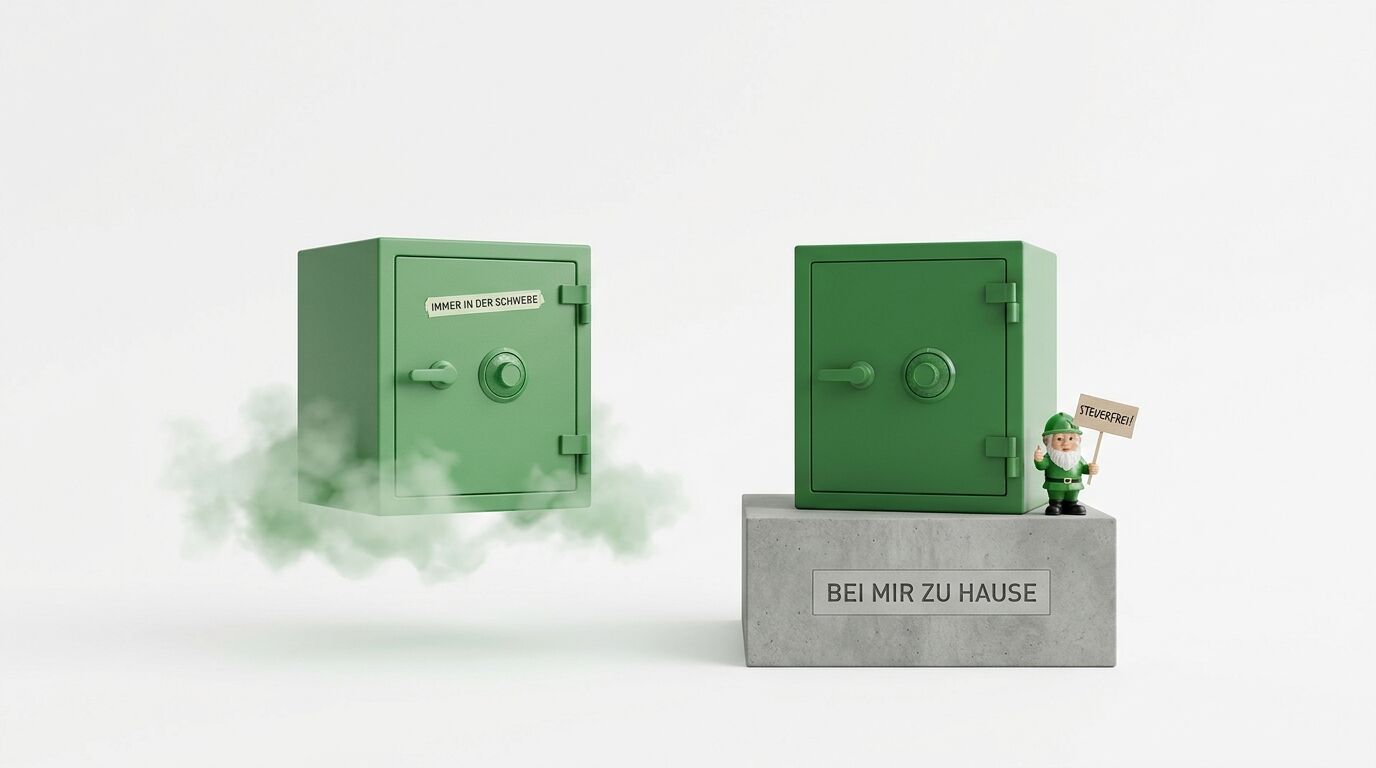
Grob lassen sich vier Typen unterscheiden: Cloud-Manager mit Tresor beim Anbieter, lokale Manager mit Tresor auf dem eigenen Gerät, selbst gehostete Lösungen auf dem eigenen Server sowie Business-Manager für Teams und Unternehmen. Sie unterscheiden sich vor allem in Kontrolle, Komfort und Zielgruppe.
Alle guten Manager teilen denselben Kern aus verschlüsseltem Tresor und Master-Passwort. Der Unterschied liegt darin, wo die Daten liegen und wer sie verwaltet, von der bequemen Cloud bis zum selbst betriebenen Server.
Die Wahl des Typs entscheidet oft mehr als die einzelne Marke. Die folgende Gegenüberstellung zeigt die zwei Grundhaltungen im direkten Vergleich.
Der verschlüsselte Tresor liegt beim Anbieter und synchronisiert über alle Geräte. Bequem und immer aktuell, mit Zero-Knowledge bleibt der Inhalt trotzdem privat.
Der Tresor bleibt als Datei auf Ihren Geräten, ohne fremde Server. Maximale Kontrolle, dafür kümmern Sie sich selbst um Backup und Abgleich.
Sie betreiben den Dienst auf einem eigenen Server, oft quelloffen. Volle Datenhoheit für Technikaffine und Unternehmen mit eigenen Vorgaben.
Für Teams und Unternehmen mit zentraler Verwaltung, Rechten, Freigaben und oft EU-Hosting. Der Fokus liegt auf Verwaltung und Nachvollziehbarkeit.
- Bequeme Synchronisation über alle Geräte
- Komfort-Funktionen wie Freigabe und Monitoring
- Mit Zero-Knowledge bleibt der Inhalt privat
- Sie vertrauen dem Anbieter die verschlüsselte Ablage an
- Volle Kontrolle über den Speicherort
- Oft quelloffen und unabhängig prüfbar
- Backup und Abgleich liegen bei Ihnen
- Mehr Einarbeitung und Eigenverantwortung nötig
2026
 Kostenloser Download
Whitepaper:
Passwort-Manager 2026
Der Leitfaden für Einsteiger und Unternehmen: wie ein Passwort-Manager funktioniert, die Arten von der Cloud-Lösung bis zum selbst gehosteten Open-Source-Tresor, worauf es bei Sicherheit, Standort und DSGVO ankommt, die häufigsten Fehler und was die Tarife von kostenlos bis Business wirklich kosten.
Nach Ihrer Bestätigung per E-Mail gelangen Sie direkt zum Download. Datenschutzerklärung
Worauf Sie bei der Auswahl achten müssen
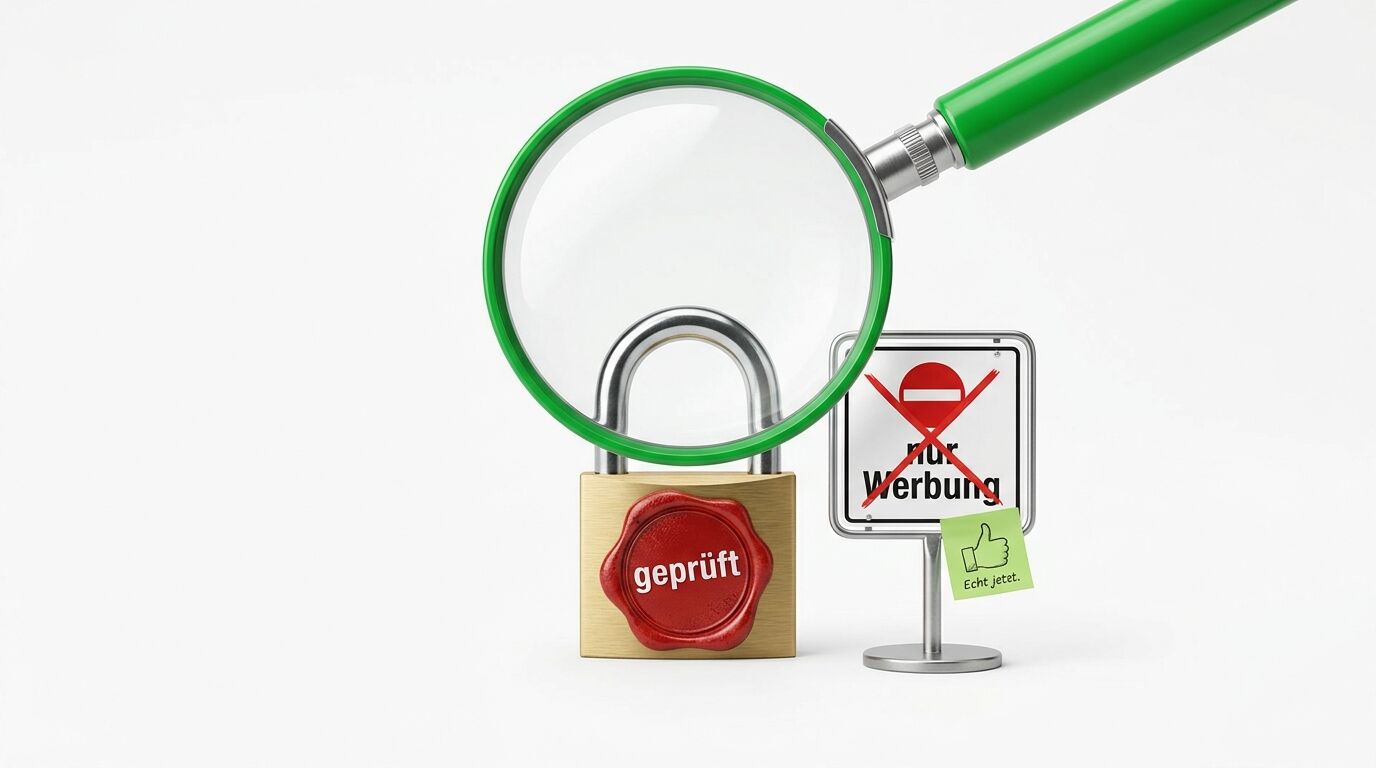
Bei der Auswahl zählen vor allem eine saubere Sicherheitsarchitektur mit Zero-Knowledge, unabhängige Audits, der Serverstandort samt DSGVO-Frage, die Abdeckung Ihrer Plattformen inklusive Passkeys, sichere Freigaben mit Notfallzugang sowie ein passendes Preismodell. Erst das Zusammenspiel dieser Kriterien ergibt die richtige Wahl.
Bei einem Passwort-Manager vertrauen Sie einem Anbieter Ihre sensibelsten Daten an. Entsprechend genau lohnt der Blick auf die Sicherheitsversprechen und darauf, ob unabhängige Prüfer sie bestätigt haben.
Die folgenden sechs Kriterien haben sich als die wichtigsten erwiesen. Gewichten Sie sie nach Ihrem Bedarf, privat zählt oft der Komfort, im Unternehmen der Standort und die Verwaltung.
Prüfen Sie, ob der Anbieter nach dem Zero-Knowledge-Prinzip arbeitet und welche Verschlüsselung er einsetzt. Nur dann bleibt Ihr Tresor auch bei einem Servereinbruch geschützt.
Ein von Fachleuten geprüfter Code ist ein starkes Vertrauenssignal. Achten Sie auf regelmäßige, veröffentlichte Sicherheits-Audits statt auf reine Eigenwerbung.
Für Unternehmen zählt, wo die Daten liegen und ob ein Auftragsverarbeitungsvertrag angeboten wird. Anbieter mit Hosting in der EU erleichtern die DSGVO-Konformität.
Der Manager sollte auf all Ihren Geräten und Browsern laufen. Prüfen Sie zusätzlich, ob er Passkeys speichert, denn diese lösen Passwörter zunehmend ab.
Wer Zugänge in Familie oder Team nutzt, braucht sichere Freigaben. Ein Notfallzugang stellt sicher, dass der Tresor im Ernstfall nicht verloren geht.
Vergleichen Sie kostenlose Versionen, Familien- und Business-Tarife sowie einmalige oder laufende Kosten. Eine gute Gratis- oder Open-Source-Lösung genügt oft schon.
 5 Fragen, 2 Minuten
 Welcher Passwort-Manager passt zu Ihnen?
Beantworten Sie fünf kurze Fragen. Sie erhalten eine persönliche Empfehlung per E-Mail.
Sagen Sie uns, wohin wir Ihre persönliche Empfehlung schicken dürfen. Wir melden uns per E-Mail.

Wir prüfen Ihre Angaben und melden uns in Kürze mit Ihrer persönlichen Empfehlung per E-Mail.
Wie die Einrichtung und Umstellung abläuft
Die Einrichtung gelingt meist in sechs Schritten: Manager auswählen und installieren, Bestand importieren, zweiten Faktor aktivieren, schwache Passwörter ersetzen, Notfallzugang regeln und den Manager im Alltag nutzen. Die Grundeinrichtung dauert oft unter einer halben Stunde, das Erneuern alter Passwörter läuft danach nebenbei.
Der Umstieg ist unkomplizierter, als viele erwarten. Nach der Installation holt ein Import die vorhandenen Passwörter aus Browser oder altem Manager, danach übernimmt das automatische Ausfüllen den Alltag.
Die folgende Übersicht zeigt die sechs Schritte mit realistischen Zeitangaben. Wichtig sind vor allem der zweite Faktor und der Notfallzugang, beide gehören gleich zu Beginn eingerichtet.
Auswählen und einrichten
Sie wählen einen Manager, installieren die Apps und Browser-Erweiterungen und legen ein starkes, einzigartiges Master-Passwort fest.
Bestand importieren
Vorhandene Passwörter werden aus Browser oder altem Manager importiert. Die unverschlüsselte Export-Datei löschen Sie danach sicher.
Zweiten Faktor aktivieren
Sie sichern das Konto mit Zwei-Faktor-Authentifizierung ab und hinterlegen Wiederherstellungscodes an einem sicheren Ort.
Schwache Passwörter ersetzen
Die Sicherheitsanalyse zeigt schwache und doppelte Passwörter. Diese ersetzen Sie nach und nach durch generierte, einzigartige.
Notfallzugang regeln
Sie richten einen Notfallzugang oder ein Notfall-Kit ein, damit der Tresor im Ernstfall nicht unwiederbringlich verloren ist.
Nutzen und pflegen
Neue Zugänge landen automatisch im Tresor, Autofill übernimmt die Anmeldung. Ab und zu prüfen Sie die Sicherheitshinweise.
Die häufigsten Fehler bei Passwort-Managern

Die typischen Fehler sind ein schwaches Master-Passwort, ein fehlender zweiter Faktor, ein vergessener Notfallzugang, eine liegen gelassene Export-Datei, beibehaltene alte Passwörter und die Wahl allein nach dem Preis. Jeder dieser Fehler lässt sich mit einer einfachen Vorkehrung vermeiden.
Ein Passwort-Manager erhöht die Sicherheit erheblich, aber nur, wenn er richtig eingerichtet ist. Die meisten Probleme entstehen nicht durch die Software, sondern durch vermeidbare Nachlässigkeiten bei der Einrichtung.
Wer die folgenden sechs Fallen kennt, umgeht sie mit wenig Aufwand. Zu jedem Fehler steht die konkrete Gegenmaßnahme.
Das Master-Passwort schützt alles andere. Ist es kurz oder erraten, hebelt das die ganze Sicherheit aus.
Ohne 2FA genügt ein bekannt gewordenes Master-Passwort für den vollen Zugriff. Der zweite Faktor schließt diese Lücke.
Bei Zero-Knowledge kann niemand ein vergessenes Master-Passwort wiederherstellen. Ohne Vorsorge ist der Tresor dann verloren.
Beim Umzug entsteht eine unverschlüsselte Datei mit allen Passwörtern. Bleibt sie liegen, ist sie ein offenes Scheunentor.
Ein Manager macht Passwörter nicht automatisch sicher. Alte, doppelte Passwörter bleiben ein Risiko, bis sie ersetzt sind.
Der Preis sagt wenig über Sicherheit und Datenschutz. Ein Manager ohne Zero-Knowledge oder Audit spart am falschen Ende.
Was kostet ein Passwort-Manager wirklich?
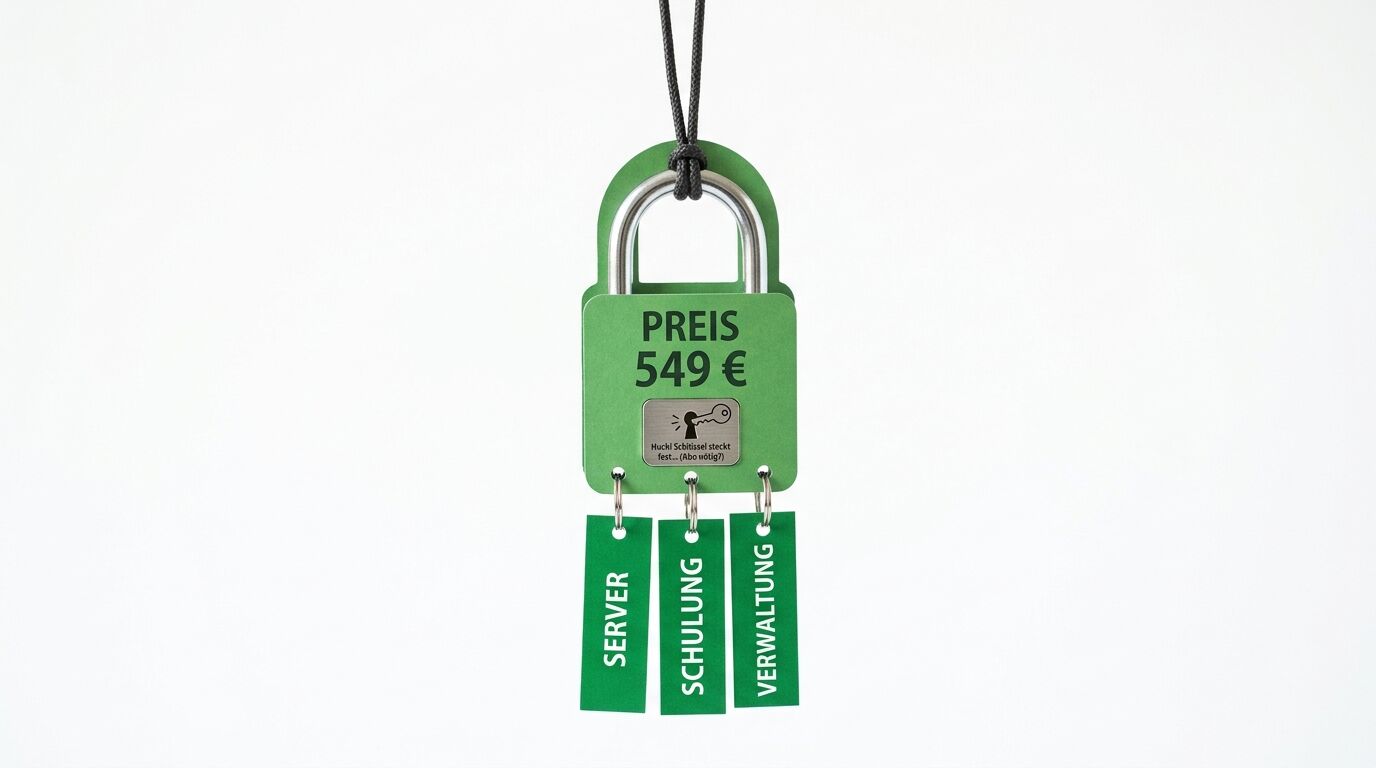
Die Kosten reichen von kostenlos bei guten Gratis- und Open-Source-Lösungen über Premium-Tarife um ein bis vier Euro im Monat und Familientarife bis zu Business-Angeboten je Nutzer. Bei selbst gehosteten und Unternehmenslösungen kommen Server, Einführung und Verwaltung hinzu. Die wahren Kosten liegen selten allein im Abopreis.
Für Privatpersonen ist der Einstieg oft kostenlos. Solide Gratis-Versionen und quelloffene Manager decken die Kernfunktionen ab, Premium bringt vor allem Komfort und Extras. Familien fahren mit einem gemeinsamen Tarif meist günstiger als mit mehreren Einzel-Abos.
Die folgende Übersicht zeigt die üblichen Preisstufen mit Richtwerten. Alle Werte sind marktübliche Spannen und schwanken je nach Anbieter, Region und Abrechnung, ein Blick auf die aktuelle Preisseite bleibt Pflicht.
Gute Gratis-Versionen und quelloffene Lösungen wie Bitwarden oder KeePassXC decken die Kernfunktionen ab. Ideal für Einzelnutzer mit etwas Bereitschaft zur Einarbeitung.
Mehr Komfort mit Extras wie erweitertem Teilen, Speicher, Dark-Web-Monitoring und Prioritäts-Support. Preise sind Richtwerte und je nach Anbieter und Abrechnung unterschiedlich.
Ein Tarif für mehrere Personen mit gemeinsamen und privaten Tresoren. Meist günstiger als mehrere Einzel-Abos und mit einfacher Freigabe.
Zentrale Verwaltung, Rechte, Freigaben und oft EU-Hosting. Der Preis hängt von Funktionsumfang, Nutzerzahl und Vertragslaufzeit ab.
Der Abopreis ist nur ein Teil der Rechnung. Bei selbst gehosteten Lösungen kommen Server, Wartung und die eigene Zeit hinzu. Im Unternehmen zählen Einführung, Schulung und Administration mit. Und wer sich zu spät um Notfallzugang und Backup kümmert, zahlt im Ernstfall mit verlorenen Zugängen. Rechnen Sie diese Posten von Anfang an ein.

1 Was bedeutet das Zero-Knowledge-Prinzip? Aufklappen ↓
Auflösung aufdecken ↓
2 Was passiert bei einem echten Zero-Knowledge-Manager, wenn Sie das Master-Passwort vergessen? Aufklappen ↓
Auflösung aufdecken ↓
3 Was ist ein Passkey? Aufklappen ↓
Auflösung aufdecken ↓
4 Warum ist ein eigenständiger Passwort-Manager meist besser als der Browserspeicher? Aufklappen ↓
Auflösung aufdecken ↓
5 Was ist beim Umstieg auf einen neuen Passwort-Manager wichtig? Aufklappen ↓
Auflösung aufdecken ↓
Glossar: Passwort-Manager-Begriffe kurz erklärt
Die wichtigsten Fachbegriffe rund um Passwort-Manager, Verschlüsselung und sichere Anmeldung, kompakt erklärt.
- Master-Passwort
Das eine Passwort, das den verschlüsselten Tresor öffnet. Als Generalschlüssel sollte es lang, einzigartig und niemals mehrfach verwendet sein.
- Zero-Knowledge
Ein Prinzip, bei dem die Daten schon auf Ihrem Gerät verschlüsselt werden und nur Sie den Schlüssel besitzen. Der Anbieter kann die Inhalte nicht lesen.
- Ende-zu-Ende-Verschlüsselung
Daten werden auf dem Gerät verschlüsselt und erst wieder auf einem berechtigten Gerät entschlüsselt. Unterwegs und auf dem Server bleiben sie unlesbar.
- AES-256
Ein weit verbreiteter, als sehr sicher geltender Verschlüsselungsstandard. Viele Passwort-Manager schützen ihren Tresor damit.
- XChaCha20
Ein modernes Verschlüsselungsverfahren, das einige neuere Manager als Alternative zu AES einsetzen und das ebenfalls als sehr sicher gilt.
- Passkey
Ein kryptografischer Login, der Passwörter durch ein Schlüsselpaar ersetzt. Er ist an die echte Domain gebunden und dadurch resistent gegen Phishing.
- Zwei-Faktor-Authentifizierung (2FA)
Ein zweiter Nachweis zusätzlich zum Passwort, etwa ein Einmalcode oder ein Sicherheitsschlüssel. Sie schützt den Zugang, falls ein Passwort bekannt wird.
- TOTP
Ein zeitbasierter Einmalcode, der sich alle paar Sekunden ändert. Viele Manager können solche Codes gleich mit erzeugen und ausfüllen.
- Autofill
Das automatische Ausfüllen von Benutzername und Passwort auf der passenden Seite. Das spart Tippen und schützt vor dem Eingeben auf falschen Domains.
- Tresor (Vault)
Der verschlüsselte Speicher, in dem alle Zugangsdaten liegen. Er wird mit dem Master-Passwort geöffnet.
- Passwort-Generator
Eine Funktion, die lange, zufällige Passwörter erzeugt. So bekommt jedes Konto ein eigenes, starkes Passwort.
- Notfallzugang
Ein Weg, über den eine Vertrauensperson im Ernstfall Zugriff auf den Tresor erhält. Er muss vorab eingerichtet werden.
- Dark-Web-Monitoring
Eine Überwachung, die meldet, wenn Ihre Zugangsdaten in bekannten Datenlecks auftauchen. Sie hilft, betroffene Passwörter schnell zu wechseln.
- Self-Hosting
Der Betrieb des Passwort-Managers auf einem eigenen Server. Das gibt volle Kontrolle über die Datenablage, verlangt aber technisches Wissen.
- Synchronisation
Der Abgleich des Tresors über mehrere Geräte hinweg. Änderungen auf einem Gerät stehen so auch auf den anderen bereit.
- Sicherheits-Audit
Eine unabhängige Prüfung von Code und Infrastruktur durch Fachleute. Ein bestandenes Audit ist ein starkes Vertrauenssignal.
Häufige Fragen
Was ist ein Passwort-Manager?
Ein Passwort-Manager ist ein Programm, das Zugangsdaten verschlüsselt speichert, sichere Passwörter erzeugt und sie beim Anmelden automatisch ausfüllt. Sie merken sich nur noch ein einziges Master-Passwort, das den verschlüsselten Tresor öffnet. Alle übrigen Passwörter kann der Manager lang, zufällig und für jeden Dienst verschieden vergeben, ohne dass Sie sie sich merken müssen.
Sind Passwort-Manager wirklich sicher?
Ja, ein seriöser Passwort-Manager gilt als deutlich sicherer, als Passwörter im Kopf, auf Zetteln oder im Browser zu verwalten. Gute Anbieter verschlüsseln den Tresor nach dem Zero-Knowledge-Prinzip, sodass selbst der Anbieter die Inhalte nicht lesen kann. Das Bundesamt für Sicherheit in der Informationstechnik empfiehlt Passwort-Manager ausdrücklich. Entscheidend bleibt ein starkes, einzigartiges Master-Passwort samt zweitem Faktor.
Was bedeutet Zero-Knowledge-Verschlüsselung?
Zero-Knowledge bedeutet, dass Ihre Daten schon auf Ihrem Gerät verschlüsselt werden und nur Sie mit dem Master-Passwort den Schlüssel besitzen. Der Anbieter speichert lediglich den verschlüsselten Tresor und kann die Inhalte selbst nicht entschlüsseln. Selbst bei einem Einbruch in die Server der Anbieter bleiben die Passwörter ohne Ihr Master-Passwort unlesbar. Dieses Prinzip ist der Sicherheitskern jedes guten Passwort-Managers.
Cloud oder lokal, was ist besser?
Cloud-Manager sind bequemer, weil sie über alle Geräte synchronisieren, lokale Manager geben Ihnen die volle Kontrolle über die Datenablage. Bei Cloud-Lösungen liegt der verschlüsselte Tresor beim Anbieter und ist überall verfügbar. Bei lokalen oder selbst gehosteten Lösungen bleibt der Tresor auf Ihren Geräten oder Ihrem Server. Wer maximale Kontrolle will, wählt lokal, wer Komfort schätzt, die Cloud mit Zero-Knowledge.
Was sind Passkeys und ersetzen sie Passwörter?
Passkeys sind ein neuer Anmeldestandard, der Passwörter durch ein kryptografisches Schlüsselpaar ersetzt und gegen Phishing schützt. Statt eines Passworts bestätigen Sie die Anmeldung mit Fingerabdruck, Gesicht oder Geräte-PIN. Viele Passwort-Manager speichern und synchronisieren Passkeys inzwischen geräteübergreifend. Sie lösen klassische Passwörter nicht über Nacht ab, sondern kommen nach und nach ergänzend hinzu.
Reicht ein kostenloser Passwort-Manager?
Für Einzelpersonen reicht eine gute kostenlose Version oft aus, Familien und Unternehmen profitieren meist von den Bezahltarifen. Kostenlose Angebote wie die von Bitwarden oder Proton Pass decken die Kernfunktionen ab. Kostenpflichtige Tarife bringen Extras wie Familien- und Team-Freigabe, mehr Speicher, Dark-Web-Monitoring oder Prioritäts-Support. Open-Source-Lösungen wie KeePassXC sind vollständig kostenlos, verlangen aber etwas mehr Einarbeitung.
Was passiert, wenn ich mein Master-Passwort vergesse?
Bei einem echten Zero-Knowledge-Manager kann in der Regel niemand ein vergessenes Master-Passwort zurücksetzen, auch der Anbieter nicht. Genau diese Eigenschaft macht das System sicher, aber auch unversöhnlich gegenüber Vergesslichkeit. Manche Anbieter bieten Notfall-Kits, Wiederherstellungscodes oder einen Notfallzugang über Vertrauenspersonen. Richten Sie diese Rettungswege unbedingt ein, bevor Sie den Manager ernsthaft nutzen.
Ist der Passwortspeicher im Browser nicht genug?
Der Browser-Passwortspeicher ist bequem, bleibt aber hinter einem eigenständigen Passwort-Manager bei Sicherheit und Funktionsumfang zurück. Eigenständige Manager bieten stärkere Verschlüsselung, plattformübergreifende Nutzung auch außerhalb des Browsers, sicheres Teilen, 2FA-Codes und Sicherheitsanalysen. Zudem binden Browserspeicher Sie an einen Anbieter. Für ernsthaften Schutz vieler Konten ist ein dedizierter Passwort-Manager die bessere Wahl.
Sollte ich für die DSGVO einen europäischen Anbieter wählen?
Ein europäischer Anbieter mit Serverstandort in der EU erleichtert die DSGVO-Konformität, ist aber nicht die einzige Möglichkeit. Für Unternehmen kann ein Anbieter mit Hosting in Deutschland oder der EU und einem Auftragsverarbeitungsvertrag die Wahl vereinfachen. Anbieter wie heylogin, Uniqkey, Psono oder SecureSafe positionieren sich hier gezielt. Auch internationale Anbieter mit Zero-Knowledge-Architektur können datenschutzkonform einsetzbar sein, verlangen aber genauere Prüfung.
Wie steige ich von einem anderen Passwort-Manager um?
Der Umstieg gelingt meist über eine Export-Import-Funktion: Sie exportieren die Daten aus dem alten Manager und importieren sie in den neuen. Fast alle Manager unterstützen den Import aus gängigen Formaten und aus Browsern. Achten Sie darauf, die Export-Datei nach dem Import sicher zu löschen, da sie unverschlüsselt ist. Danach lohnt es sich, schwache und mehrfach genutzte Passwörter mit dem neuen Manager zu erneuern.


Employer Branding Agentur Vergleich 2026. Das sind die besten 29 Anbieter.
Fachkräfte sind knapp, und gute Leute suchen sich ihren Arbeitgeber aus. Eine Employer-Branding-Agentur hilft Unternehmen, sich als attraktiver Arbeitgeber zu positionieren, ein glaubwürdiges Arbeitgeberversprechen zu entwickeln und über…
Mehr erfahren-

ERP Systeme Vergleich 2026. Das sind die besten 54 Anbieter.
Ein ERP-System verbindet Finanzbuchhaltung, Warenwirtschaft, Produktion, Einkauf und Vertrieb auf einer gemeinsamen Datenbasis. Das Angebot reicht von der…
-

WordPress SEO Plugins Vergleich 2026. Das sind die besten 36 Anbieter.
Das richtige SEO Plugin entscheidet, wie leicht Sie Ihre Inhalte für Suchmaschinen aufbereiten, wie schnell die Seite dabei…
-

TYPO3 Agentur Vergleich 2026. Das sind die besten 68 Anbieter.
TYPO3 treibt Tausende große Unternehmens-, Hochschul- und Behörden-Websites im deutschsprachigen Raum an. Das Open-Source-System ist mächtig und gerade…
-
Zeiterfassungssysteme Vergleich 2026. Das sind die besten 42 Anbieter.
Zeiterfassungssysteme dokumentieren Beginn, Ende und Pausen der Arbeitszeit, für die Lohnabrechnung, die Projektkalkulation und den gesetzlichen Nachweis. Das…
Mehr solcher Vergleiche?
Jetzt kostenlos abonnieren.
Jeden Dienstag die besten Artikel aus dem Dr. Web-Magazin direkt in Ihr Postfach – kein Spam, jederzeit abmeldbar.