Safari Shortcuts auf dem Mac beschleunigen Ihren Browser-Alltag spürbar, sobald Sie die wichtigsten Tastenkombinationen im Muskelgedächtnis haben. Zwischen Tabs wechseln, Lesezeichen setzen, die Adressleiste fokussieren: Alles läuft mit zwei Fingern und ohne Wegstrecke für die Maus. Apple hat mit macOS Tahoe 26 einige Kürzel feinjustiert, andere sind seit über einem Jahrzehnt stabil.
 drweb.de als bevorzugte Quelle auf Google hinzufügenQualitätsgeprüfte Inhalte direkt in Google News & DiscoverJetzt hinzufügen
Das Wichtigste in Kürze
- Safari für Windows wurde 2012 eingestellt. Alle Shortcuts in diesem Ratgeber gelten ausschließlich für macOS, iPadOS und iOS mit externer Tastatur.
- Vier Sondertasten decken sämtliche Safari-Kürzel ab: cmd ⌘, option ⌥, ctrl ⌃ und shift ⇧.
- Die meistgenutzten Kombinationen lauten Cmd+T für einen neuen Tab, Cmd+W zum Schließen und Cmd+L für den Sprung in die Adressleiste.
- Moderne Funktionen wie Tab-Übersicht (Shift+Cmd+7), Profile und Web-Apps setzen mindestens macOS Sonoma oder neuer voraus.
Warum lohnt sich Shortcut-Training überhaupt?
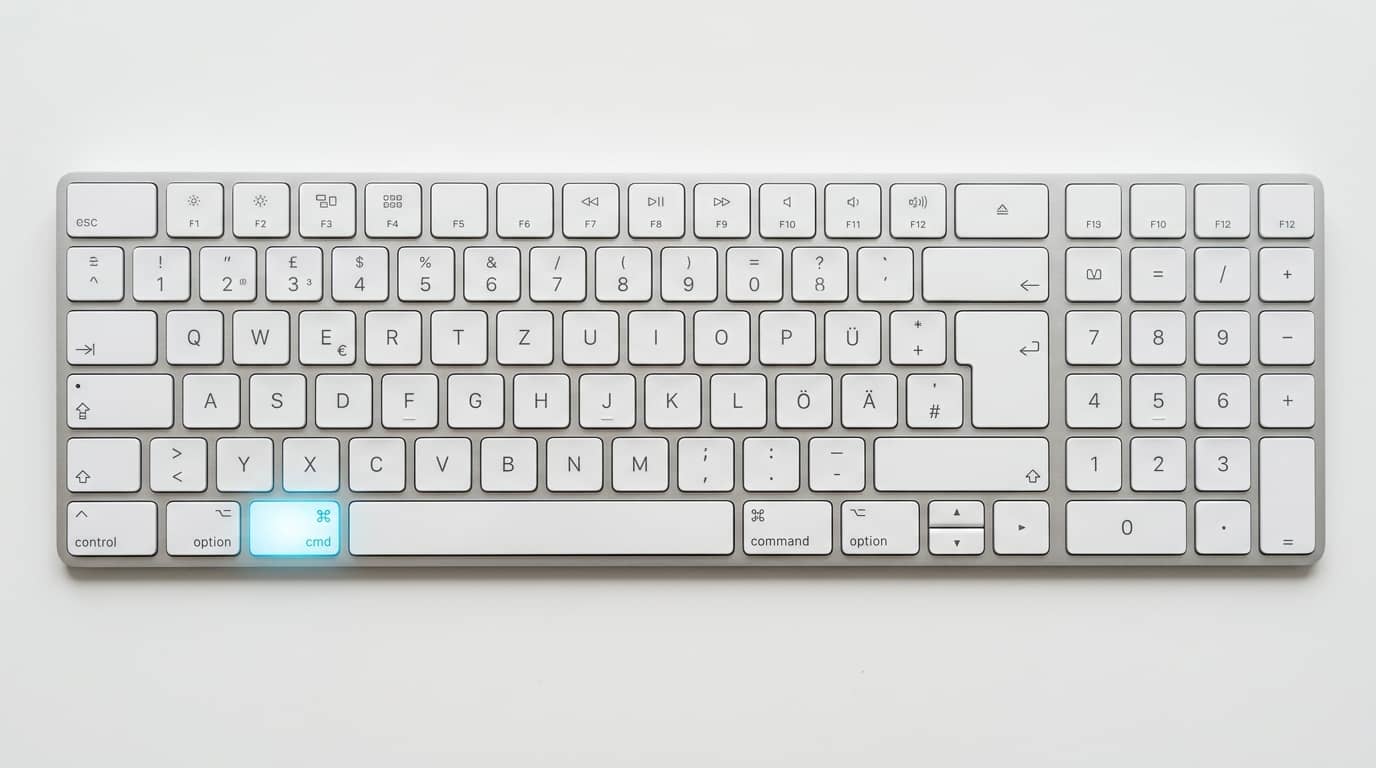
Die Maus ist langsam. Jeder Griff dorthin kostet Sekunden, Konzentration und Handgelenk. Geübte Tastaturnutzer sparen laut Produktivitätsratgebern über das Jahr mehrere Arbeitstage gegenüber reinen Maus-Anwendern ein. Der Grund ist simpel: Tastenkombinationen greifen direkt auf Funktionen zu, während der Zeiger erst ein Menü anfahren, lesen und treffen muss.
Safari verdient dabei besondere Aufmerksamkeit. Der Apple-Browser ist weltweit der zweitmeistgenutzte Browser und Standard auf jedem Mac, iPhone und iPad. Wer häufig zwischen Quellrecherche, Kundenmails und CMS wechselt, profitiert von jedem Handgriff, den er sich spart. Ein gezieltes Training zahlt sich binnen weniger Tage aus. Genau wie beim Microlearning in anderen Disziplinen genügen hier kurze, fokussierte Einheiten: Drei neue Shortcuts pro Woche, und nach einem Quartal sitzen die wichtigsten 40 Kombinationen.
Welche Sondertasten braucht Safari auf dem Mac?
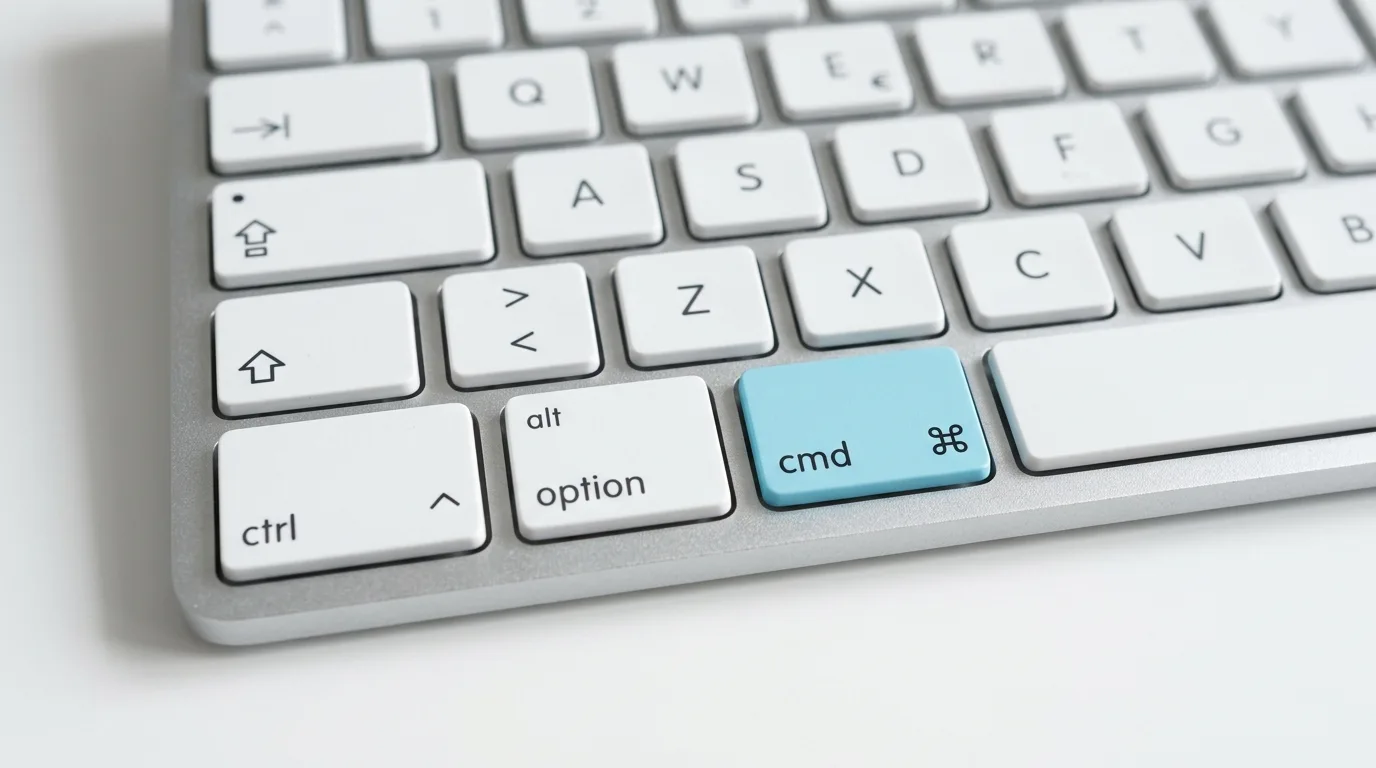
Apple belegt vier Sondertasten für alle Safari-Kürzel. Jede hat ein eigenes Symbol in der Menüleiste.
| Taste | Symbol | Deutsche Bezeichnung | Typische Rolle |
|---|---|---|---|
| cmd | ⌘ | Befehlstaste | Haupt-Modifikator für fast alle Shortcuts |
| shift | ⇧ | Umschalttaste | Erweitert oder kehrt Aktionen um |
| option | ⌥ | Wahltaste (Alt) | Aktiviert alternative Varianten |
| ctrl | ⌃ | Kontrolltaste | Bedient Seitenleisten und Tab-Navigation |
Diese Symbole erscheinen in den Safari-Menüs rechts neben jedem Eintrag. Ein Blick in das passende Menü genügt, um den Shortcut zu entdecken. Die Menüleiste am oberen Bildschirmrand ist damit Ihr bester Lehrmeister. Ziehen Sie ein Menü auf, lesen Sie die Symbole und merken Sie sich die drei oder vier Kombinationen, die Sie täglich brauchen.
Welche Shortcuts steuern Tabs und Fenster?
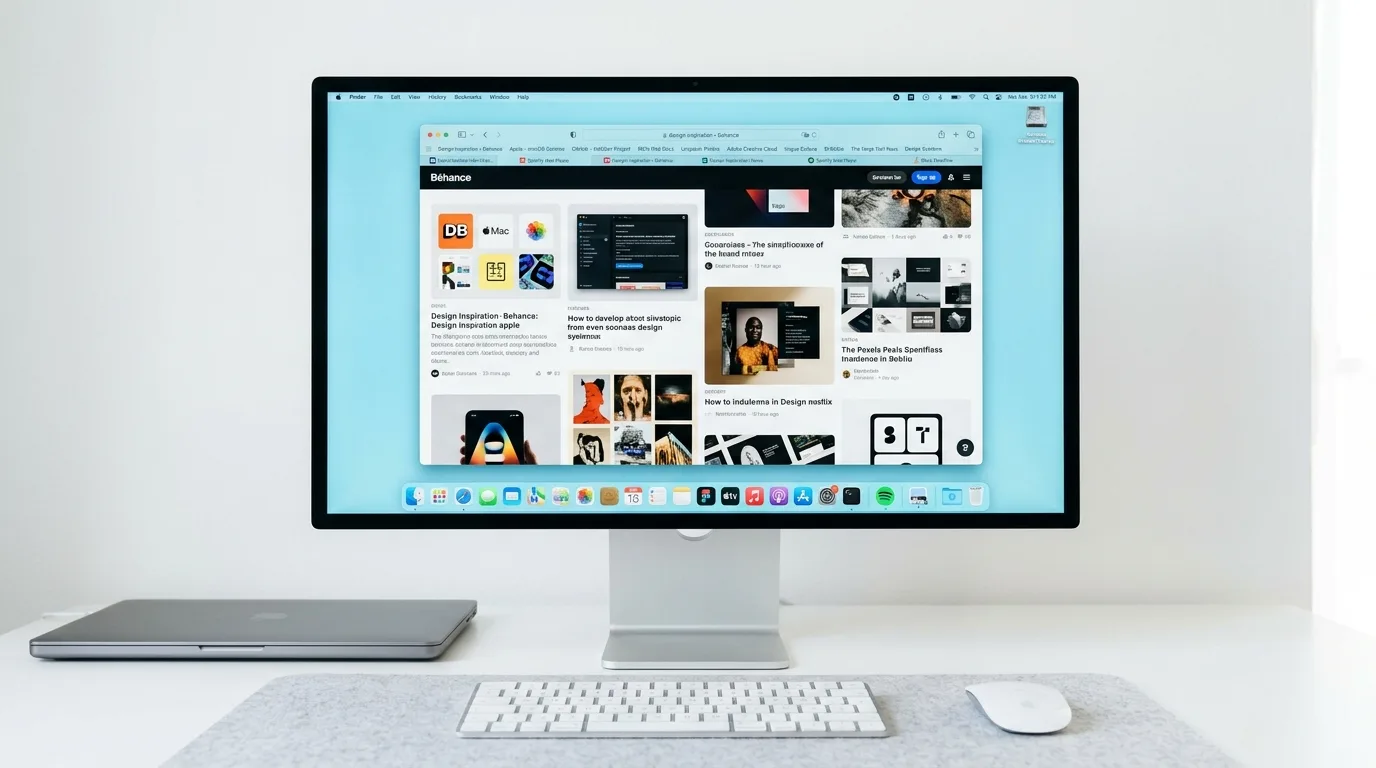
Tabs und Fenster sind die meistgenutzten Einheiten in jedem Browser-Alltag. Hier zu sparen, zahlt sich am stärksten aus. Safari bringt rund ein Dutzend Kombinationen mit, die sich in wenigen Tagen einprägen lassen.
| Aktion | Shortcut |
|---|---|
| Neues Fenster öffnen | Cmd+N |
| Neues privates Fenster | Shift+Cmd+N |
| Neuer Tab | Cmd+T |
| Aktiven Tab schließen | Cmd+W |
| Fenster schließen | Shift+Cmd+W |
| Zuletzt geschlossenen Tab wieder öffnen | Shift+Cmd+T |
| Zum nächsten Tab springen | Ctrl+Tab |
| Zum vorherigen Tab springen | Ctrl+Shift+Tab |
| Einen bestimmten Tab aus den ersten acht auswählen | Cmd+1 bis Cmd+8 |
| Letzten Tab auswählen | Cmd+9 |
| Tab-Übersicht ein- oder ausblenden | Shift+Cmd+7 |
| Zwischen Safari-Fenstern wechseln | Cmd+` |
| Alle Tabs bis auf einen schließen | Option-Klick auf das Schließen-Symbol des Tabs, der offen bleiben soll |
| Link im Hintergrund-Tab öffnen | Cmd-Klick auf den Link |
| Link im Vordergrund-Tab öffnen | Shift+Cmd-Klick auf den Link |
| Safari beenden | Cmd+Q |
| Safari ausblenden | Cmd+H |
| Alle anderen Apps ausblenden | Option+Cmd+H |
| Im Dock ablegen | Cmd+M |
Die Tab-Übersicht mit Shift+Cmd+7 ist der größte Zeitgewinn seit Jahren. Die Übersicht liefert eine visuelle Galerie aller offenen Tabs und eignet sich perfekt für Arbeitssitzungen mit zwanzig oder mehr Reitern. Das Zurückholen versehentlich geschlossener Tabs über Shift+Cmd+T rettet zudem regelmäßig Recherche-Ergebnisse.
Welche Tastenkürzel helfen beim Navigieren auf einer Webseite?
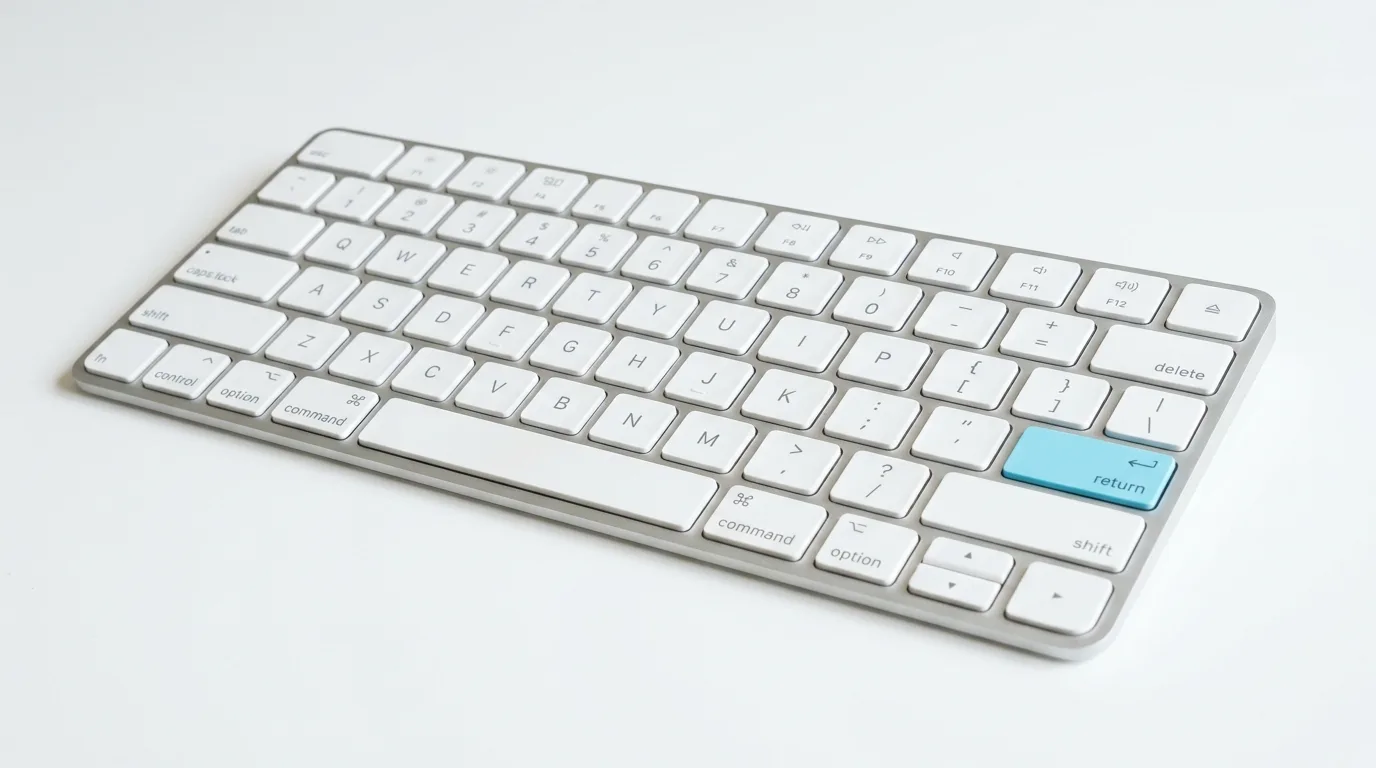
Auf jeder einzelnen Webseite laufen die immergleichen Aktionen: scrollen, zoomen, Adresse eingeben, zurück, neu laden. Dafür lohnt sich jede gemerkte Kombination doppelt.
| Aktion | Shortcut |
|---|---|
| Seite neu laden | Cmd+R |
| Seite neu laden ohne Cache | Option+Cmd+R |
| Laden stoppen | Cmd+. oder Esc |
| Vorwärts | Cmd+ß |
| Zurück | Cmd+ü |
| Zur Homepage | Shift+Cmd+H |
| Adressleiste fokussieren | Cmd+L |
| Seite durchsuchen | Cmd+F |
| Vergrößern | Cmd++ |
| Verkleinern | Cmd+- |
| Originalgröße wiederherstellen | Cmd+0 |
| Nur Text vergrößern oder verkleinern | Option gedrückt halten und „Darstellung“ › „Text vergrößern“ bzw. „Text verkleinern“ wählen |
| Nach oben an den Seitenanfang springen | Cmd+Pfeil hoch |
| An das Seitenende springen | Cmd+Pfeil runter |
| Um eine Bildschirmseite nach unten | Leertaste oder Seite ab |
| Um eine Bildschirmseite nach oben | Shift+Leertaste oder Seite auf |
| Vollbild beenden | Esc |
| Seite drucken | Cmd+P |
| Ausgewähltes Element kopieren | Cmd+C |
| Link zur aktuellen Seite kopieren | Option+Cmd+C |
| Einstellungen öffnen | Cmd+, |
Der Sprung in die Adressleiste mit Cmd+L ist der meistunterschätzte Shortcut überhaupt. Drücken, tippen, Enter, neues Ziel geladen. Einmal automatisiert, verschwindet der manuelle Klick in die URL-Leiste für immer.
Wie verwalten Sie Lesezeichen und Leseliste per Tastatur?

Lesezeichen, Leseliste und Reader sind die Archivierungsfunktionen in Safari. Jede hat ihren eigenen Shortcut und ihre eigene Seitenleiste.
| Aktion | Shortcut |
|---|---|
| Seitenleiste Lesezeichen ein- oder ausblenden | Ctrl+Cmd+1 |
| Seitenleiste Leseliste ein- oder ausblenden | Ctrl+Cmd+2 |
| Lesezeichen zur Favoritenleiste hinzufügen | Cmd+D |
| Aktuelle Seite zur Leseliste hinzufügen | Shift+Cmd+D |
| Link zur Leseliste hinzufügen | Shift-Klick auf den Link |
| Favoritenleiste ein- oder ausblenden | Shift+Cmd+B |
| Reader öffnen | Shift+Cmd+R |
| Reader schließen | Esc |
| Verlauf anzeigen | Cmd+Y |
| Verlauf löschen | Menü „Verlauf“ › „Verlauf löschen“ |
| Liste kürzlich geöffneter Seiten per Navigationspfeil anzeigen | Taste „Zurück“ oder „Vorspringen“ gedrückt halten, bis die Liste erscheint |
Der Reader mit Shift+Cmd+R räumt überladene Webseiten radikal auf. Keine Banner, keine Videos, kein Cookie-Hinweis, nur der Text. Für konzentriertes Lesen längerer Artikel ist er konkurrenzlos.
Die stärkste Browser-Verbesserung sitzt bereits auf jeder Mac-Tastatur. Zehn Shortcuts genügen, der Rest ist Trainingssache.
Michael Dobler, Herausgeber Dr. Web
Welche Shortcuts brauchen Entwickler?

Web-Entwickler arbeiten in Safari anders als Gelegenheitsnutzer. Der Web-Inspector ist das Arbeitspferd, dazu kommen Quelltext-Ansicht, Cache-Funktionen und Responsive-Design-Modus. Damit die Entwickler-Shortcuts funktionieren, müssen Sie das Entwicklermenü einmalig einschalten: „Safari“ › „Einstellungen“ › „Erweitert“ › „Funktionen für Webentwickler anzeigen“ aktivieren.
| Aktion | Shortcut |
|---|---|
| Web-Inspector öffnen | Option+Cmd+I |
| Quelltext der Seite anzeigen | Option+Cmd+U |
| Element untersuchen | Cmd-Klick plus „Element-Informationen einblenden“ aus Kontextmenü |
| JavaScript-Konsole öffnen | Option+Cmd+C |
| Responsive-Design-Modus ein- und ausschalten | Option+Cmd+R (bei geöffnetem Web-Inspector) |
| Seite hart neu laden (ohne Cache) | Option+Cmd+R |
| Downloads-Übersicht öffnen | Option+Cmd+L |
Ergänzend dazu erlaubt Safari auch das Wechseln des User-Agents über das Entwicklermenü. Damit testen Sie eine Seite mit der Kennung von Chrome, Firefox oder sogar als Googlebot. Für die SEO-Analyse von Dr.-Web-Artikeln gehört dieser Griff zum Standardwerkzeug.
Wie nutzen Sie Privates Surfen und Profile per Shortcut?
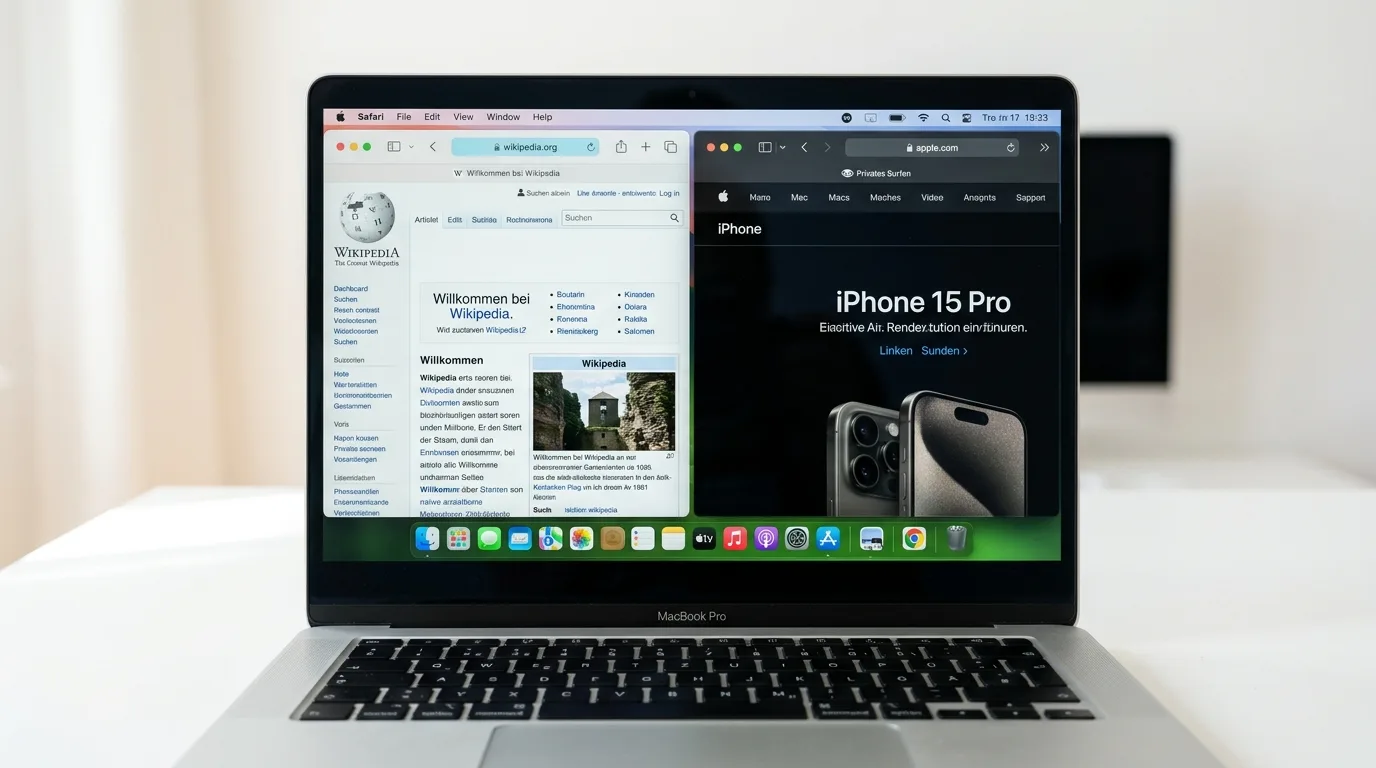
Ab macOS Sonoma bietet Safari zwei Funktionen, die Bookmark-, Verlaufs- und Cookie-Trennung grundlegend verändern: Privates Surfen und Profile. Beide lassen sich mit wenigen Shortcuts bedienen.
| Aktion | Shortcut |
|---|---|
| Privates Fenster öffnen | Shift+Cmd+N |
| Privates Fenster schließen | Cmd+W |
| Nächstes Profil-Fenster anlegen | über Menü „Ablage“ › „Neues Fenster für Profil“ |
| Zwischen Profilen wechseln | Klick auf das Profil-Symbol in der Tableiste, dann Auswahl |
Das private Surfen trennt jede Browsing-Session hart vom regulären Verlauf, speichert keine Cookies und blockiert standardmäßig Tracker. Nützlich für Login-Tests, Konkurrenz-Recherche oder schlicht Datenschutz. Die Adressleiste erscheint dabei dunkel, damit Sie auf den ersten Blick sehen, in welchem Modus Sie arbeiten.
Profile trennen Arbeits- und Privatleben noch deutlicher. Jedes Profil hat eigene Lesezeichen, eigenen Verlauf, eigene Cookies, eigene Erweiterungen. Für Entscheider mit einem Mac für Business und Freizeit ist das die eleganteste Lösung, ohne sich einen zweiten Browser installieren zu müssen.
Wie passen Sie Safari-Shortcuts selbst an?

Nicht jeder Shortcut passt zu jeder Arbeitsweise. macOS bietet deshalb in den Systemeinstellungen die Möglichkeit, einzelne Kombinationen zu ändern oder neue anzulegen. Der Weg führt über „Systemeinstellungen“ › „Tastatur“ › „Tastaturkurzbefehle“ › „App-Kurzbefehle“.
Für Safari funktioniert das in vier Schritten: Plus-Button anklicken, als App „Safari“ wählen, den exakten Menübefehl eingeben (etwa „Reader einblenden“), die gewünschte Kombination drücken. Safari akzeptiert die neue Zuordnung beim nächsten Start. Die Einfingerbedienung in den Bedienungshilfen ist zusätzlich ein Segen für Nutzer mit eingeschränkter Beweglichkeit: Mehrtasten-Kombinationen lassen sich dann nacheinander statt gleichzeitig drücken.
Kollidiert ein App-Shortcut mit einem systemweiten macOS-Kürzel, warnt Apple in den Einstellungen mit einem kleinen Ausrufezeichen-Symbol. Anschließend deaktivieren oder ändern Sie den konkurrierenden Systembefehl und lösen den Konflikt.
Welche Shortcuts funktionieren in Safari auf iPhone und iPad?

Safari auf iPadOS und iOS unterstützt Tastenkombinationen, sobald eine externe Tastatur gekoppelt ist. Das Magic Keyboard für das iPad Pro bringt den kompletten Satz an Mac-Shortcuts mit, ebenso jede Bluetooth-Tastatur am iPhone.
Trick für alle iPad-Nutzer: Bei gekoppelter Tastatur zeigt ein langes Drücken der cmd-Taste ein Overlay mit allen verfügbaren Shortcuts der aktiven App. Safari präsentiert dort kontextsensitiv die passenden Kombinationen, direkt auf dem Bildschirm abrufbar.
| Aktion | Shortcut |
|---|---|
| Neuer Tab | Cmd+T |
| Tab schließen | Cmd+W |
| Adressleiste fokussieren | Cmd+L |
| Seite neu laden | Cmd+R |
| Laden stoppen | Cmd+. |
| Zum nächsten Tab | Cmd+Option+Pfeil rechts |
| Zum vorherigen Tab | Cmd+Option+Pfeil links |
| Zur Homepage | Shift+Cmd+H |
| Seite suchen | Cmd+F |
| Lesezeichen hinzufügen | Cmd+D |
Die Kombinationen sind fast identisch mit der Mac-Version. Kleine Unterschiede gibt es bei der Tab-Navigation, die auf dem iPad über Cmd+Option+Pfeiltasten statt Ctrl+Tab läuft. Für Hybrid-Arbeiter mit iPad Pro als Laptop-Ersatz fühlt sich der Umstieg deshalb nahtlos an.
Glossar: 11 wichtige Fachbegriffe zu Safari-Shortcuts

Adressleiste
Adressleiste (auch: intelligentes Suchfeld) bezeichnet das Eingabefeld am oberen Fensterrand von Safari, in dem URL, Suchbegriff oder Lesezeichen-Name eingegeben werden. Der Shortcut Cmd+L setzt den Cursor direkt hinein, ohne Mausbewegung.
Befehlstaste (cmd ⌘)
Befehlstaste ist Apples Haupt-Modifikator auf jeder Mac-Tastatur, neben der Leertaste positioniert. Die Taste wird in fast jedem Safari-Shortcut gedrückt und entspricht funktional der Strg-Taste auf Windows-Systemen, liegt jedoch anders.
Favoritenleiste
Favoritenleiste ist eine optionale Leiste direkt unter der Adressleiste, die bevorzugte Lesezeichen als Schnellzugriff anzeigt. Mit Shift+Cmd+B lässt sie sich ein- oder ausblenden.
Leseliste
Leseliste speichert Webseiten zum späteren Lesen, auch offline. Anders als Lesezeichen ist sie für temporäre Ablagen gedacht und synchronisiert sich via iCloud zwischen Mac, iPad und iPhone. Shortcut zum Hinzufügen: Shift+Cmd+D.
Menüleiste
Menüleiste ist das schmale Band am oberen Bildschirmrand jedes Macs, das Befehle der aktiven App gruppiert. Neben jedem Menü-Eintrag mit Shortcut zeigt sie die passende Tastenkombination in Symbolschreibweise an und dient damit als eingebaute Referenz.
Profil
Profil trennt innerhalb von Safari komplette Browsing-Kontexte. Jedes Profil hat eigene Lesezeichen, eigenen Verlauf, eigene Cookies und eigene Erweiterungen. Eingeführt wurde die Funktion mit macOS Sonoma.
Privates Surfen
Privates Surfen (englisch: Private Browsing) öffnet ein Fenster ohne Verlaufsaufzeichnung, Cookie-Speicherung oder Tracker-Akzeptanz. Der Shortcut Shift+Cmd+N ruft es auf, die dunkle Adressleiste kennzeichnet den Modus visuell.
Reader
Reader ist eine in Safari integrierte Lese-Ansicht, die Artikel von Werbung, Navigation und Ablenkungen befreit. Über Shift+Cmd+R aktiviert, eignet sich der Reader besonders für lange Fachartikel und Recherche-Sessions.
Tab-Übersicht
Tab-Übersicht zeigt alle geöffneten Tabs als visuelle Miniatur-Galerie. Der Shortcut Shift+Cmd+7 blendet sie ein und erleichtert die Navigation bei zwanzig oder mehr offenen Reitern erheblich.
Wahltaste (option ⌥)
Wahltaste (auch: Alt-Taste) ist auf Mac-Tastaturen die zweite Modifier-Taste und aktiviert in Safari alternative Varianten eines Shortcuts. Beispiel: Cmd+R lädt die Seite neu, Option+Cmd+R lädt sie zusätzlich ohne Cache.
Web-Inspector
Web-Inspector ist das integrierte Entwicklerwerkzeug von Safari für DOM-Analyse, JavaScript-Debugging und Performance-Messung. Der Shortcut Option+Cmd+I öffnet ihn, sobald das Entwicklermenü in den Einstellungen aktiviert ist.
FAQ: Welche Safari-Shortcuts auf dem Mac sparen Zeit?
Welcher Safari-Shortcut wird am häufigsten genutzt?
Am häufigsten gebraucht werden Cmd+T für einen neuen Tab, Cmd+W zum Schließen, Cmd+L für die Adressleiste und Cmd+R für das Neuladen. Diese vier Kürzel decken den Großteil aller alltäglichen Browser-Aktionen ab und sind die logische Starter-Auswahl für jedes Shortcut-Training.
Funktionieren die Shortcuts auch in Safari auf dem iPad?
Ja, sobald eine externe Tastatur gekoppelt ist. Die meisten Kürzel sind identisch mit der Mac-Version. Ein langes Drücken der cmd-Taste blendet eine Liste aller aktuell verfügbaren Kombinationen direkt auf dem iPad-Bildschirm ein.
Gibt es Safari-Shortcuts noch für Windows?
Nein. Apple hat Safari für Windows bereits 2012 eingestellt, die letzte Version 5.1.7 erschien am 9. Mai 2012. Unter Windows greifen Nutzer heute zu Arc, Chrome oder Edge mit Vertikal-Tabs für ein ähnliches Feeling.
Wie öffne ich den Web-Inspector in Safari?
Zuerst aktivieren Sie das Entwicklermenü unter Safari, Einstellungen, Erweitert, Funktionen für Webentwickler anzeigen. Danach öffnet Option+Cmd+I den Web-Inspector in jedem Tab sofort.
Kann ich Safari-Shortcuts selbst ändern?
Ja. Über Systemeinstellungen, Tastatur, Tastaturkurzbefehle, App-Kurzbefehle lässt sich für jede App ein eigener Shortcut hinzufügen oder überschreiben. Safari übernimmt die neue Zuordnung nach einem Neustart.
Was tun bei Shortcut-Konflikten mit macOS?
Kollidiert ein App-Shortcut mit einem systemweiten Kürzel, markiert macOS das in den Einstellungen mit einem Warnsymbol. Anschließend deaktivieren oder ändern Sie den konkurrierenden Systembefehl, damit der Safari-Shortcut eindeutig funktioniert.
Quellen
5 Quellen anzeigenQuellen ausblendenabgerufen am 22.04.2026
- Apple Inc.Tastaturkurzbefehle und Gesten in Safari auf dem Mac (macOS Tahoe 26)
- Apple Inc.Tastaturkurzbefehle und Gesten für Web-Apps auf dem Mac
- Apple Inc.Mac-Tastaturkurzbefehle
- Apple Inc.Tastaturkurzbefehle auf einer externen Apple-Tastatur mit dem iPad verwenden
- Apple Inc.Update to the latest version of Safari (Hinweis zu Safari für Windows)
Änderungshistorie
- 22.04.2026 — Komplette Neufassung für macOS Tahoe 26. Windows-Spalte entfernt (Safari für Windows seit 2012 eingestellt), veraltete Shortcuts wie SnapBack und Top Sites gestrichen. Tab-Übersicht, Profile, Web-Apps und Privates Surfen ergänzt. Neues Kapitel zu iPad und iPhone. Glossar und FAQ neu hinzugefügt.
- 27.03.2025 — Kleinere Korrekturen und Formatierung.
- 20.09.2013 — Erstveröffentlichung durch Dirk Metzmacher.